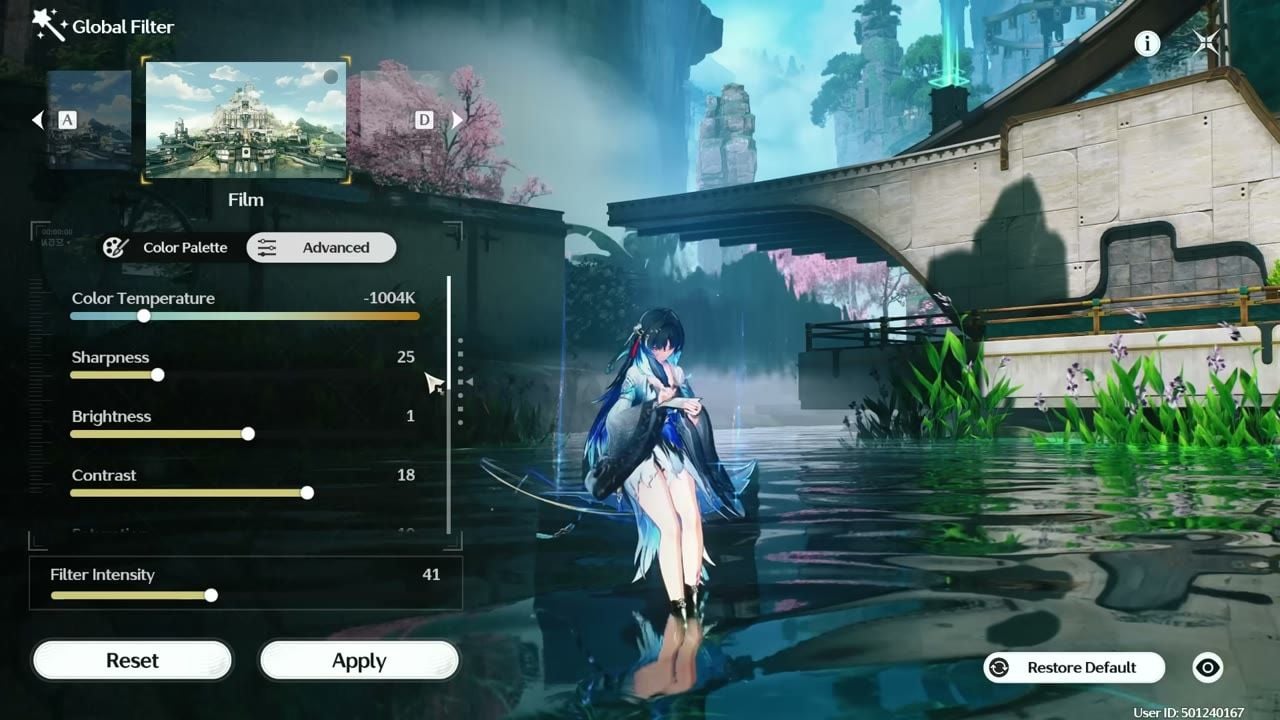
Nilai preset Film
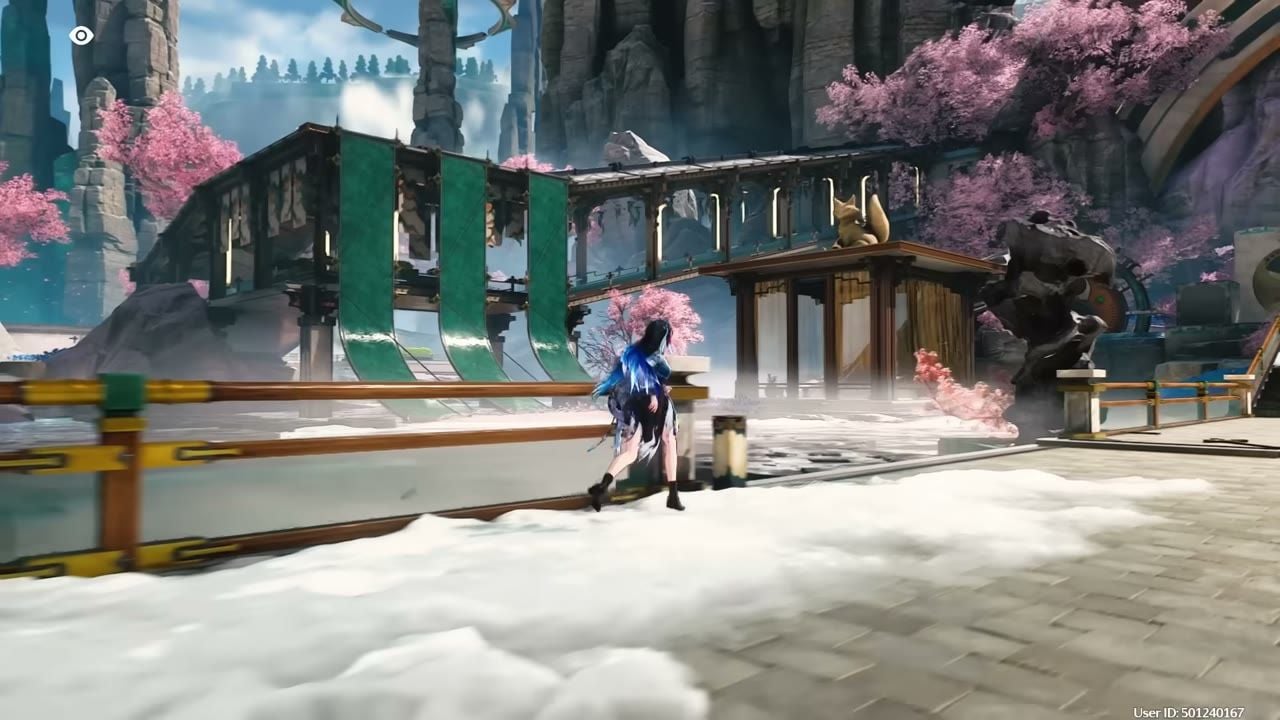
Gaya warna bersih yang paling disukai banyak pemain. Temperatur warna lebih dingin (cooler), ketajaman moderat, dan efek bloom dikurangi secara signifikan agar area terang (highlight) tetap terlihat jelas.
Penggeser | Nilai |
|---|
Suhu Warna | -1004K |
Ketajaman | 25 |
Kecerahan | 1 |
Kontras | 18 |
Saturasi | 10 |
Skala Abu-abu | -24 |
Bayangan | 13 |
Bloom | -75 |
Vinyet | 0 |
Grain Film | 0 |
Intensitas Filter | 41 (rentang 30–50) |
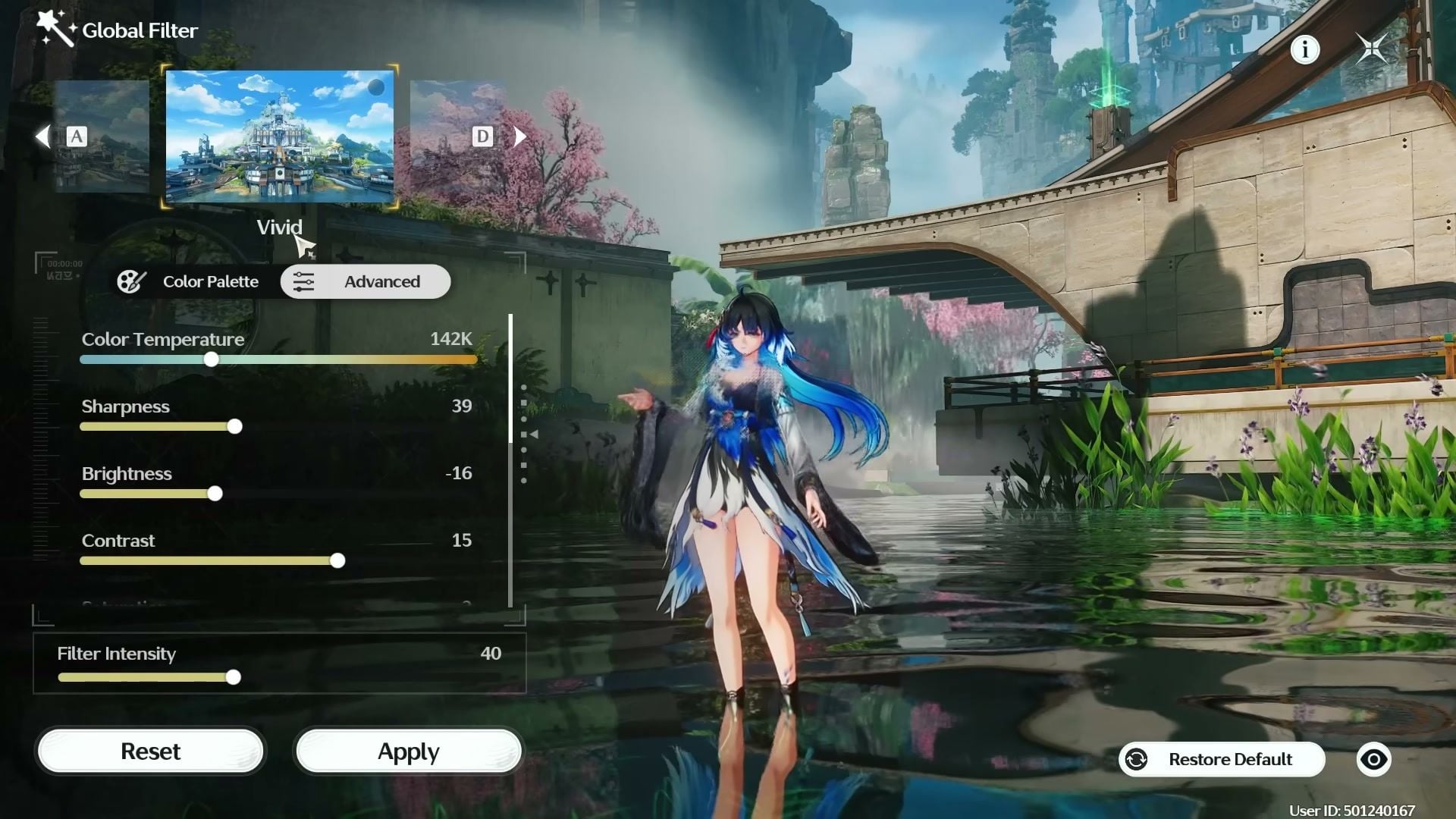
Nilai preset Vivid
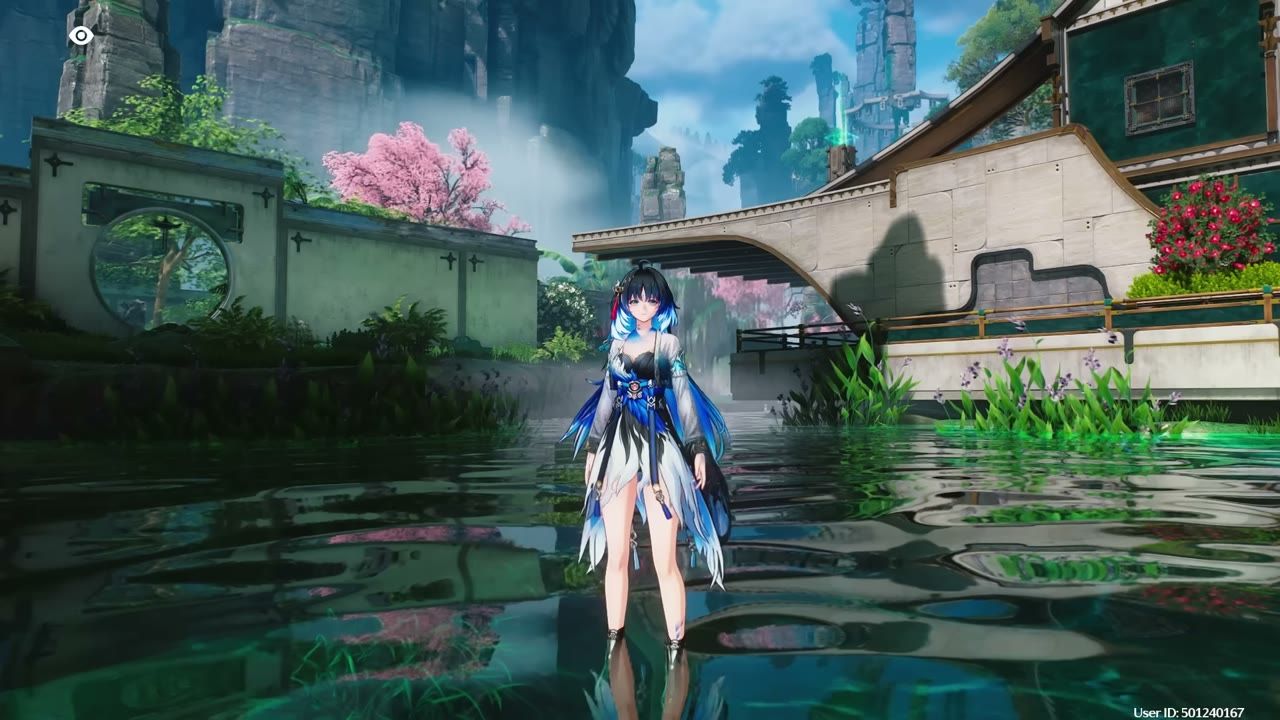
Gaya warna dengan saturasi tinggi. Temperatur hangat, ketajaman lebih tinggi, dan sedikit efek vignette. Kurangi intensitasnya jika warna kulit karakter terlihat terlalu kemerahan.
Penggeser | Nilai |
|---|
Temperatur Warna | ~100–142K |
Ketajaman | 39 |
Kecerahan | -16 |
Kontras | 15 |
Saturasi | 3 |
Skala Abu-abu | -25 hingga -29 |
Bayangan | 11 |
Bloom | -35 hingga -45 |
Vinyet | 10 |
Grain Film | 0 |
Titik Palet Warna | (1, 0) |
Intensitas Filter | 40 (rentang 30–40) |
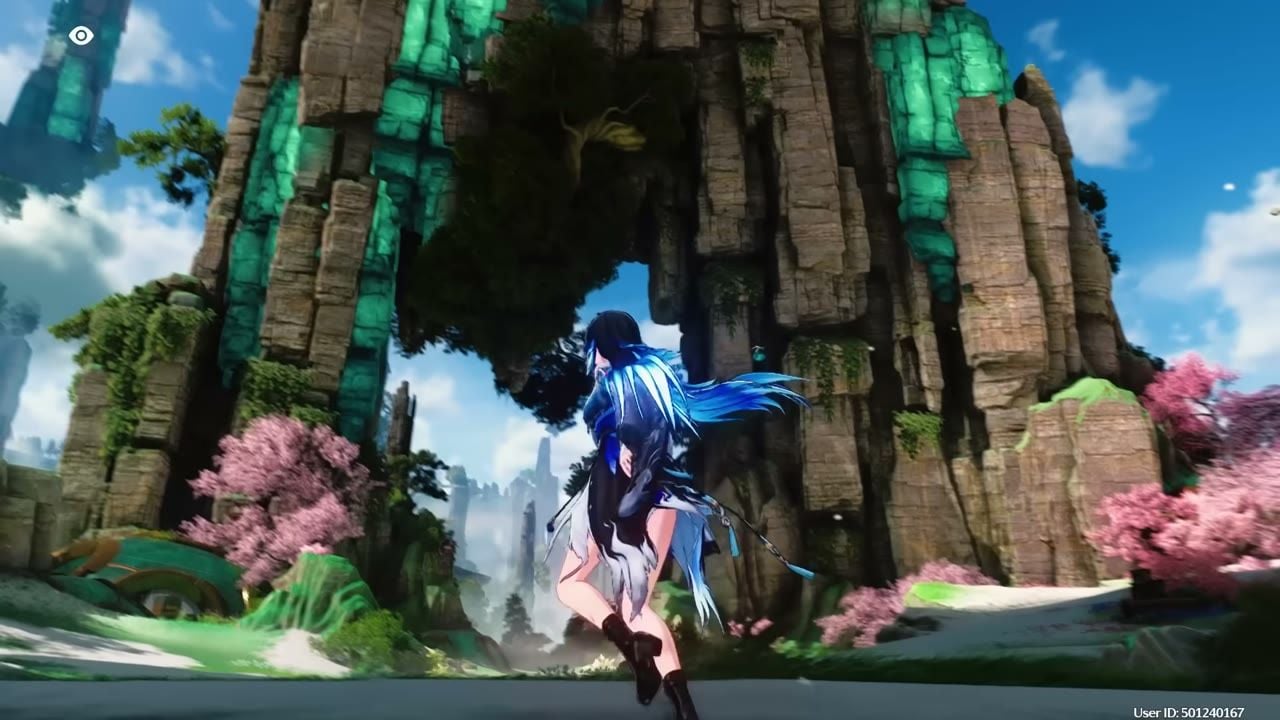
Nilai preset Default (disesuaikan)
Preset Default bawaan cenderung menyisakan kabut pucat. Dinginkan temperaturnya, tambahkan sedikit ketajaman, dan kurangi efek bloom. Gaya ini sangat cocok untuk sesi bermain harian yang panjang.
Penggeser | Nilai |
|---|
Temperatur Warna | -400 hingga -500K (lebih dingin / kebiruan) |
Ketajaman | 29 |
Kecerahan | -12 |
Kontras | 12 |
Saturasi | 10 |
Skala Keabuan | -8 |
Bayangan | -19 hingga -22 |
Pendar (Bloom) | 0 hingga -65 (0 jika kamu ingin lebih banyak kilau) |
Vinyet | 0 |
Grain Film | 0 |
Titik Palet Warna | (3, -3) |
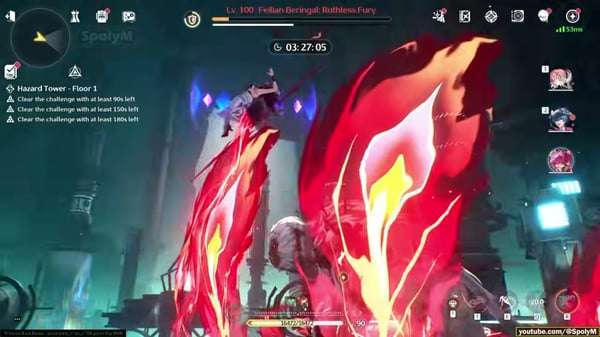
Ketajaman di atas ~30 akan membuat efek visual skill terlihat kasar. Pertahankan sedikit efek bloom untuk Mode Foto (Photo Mode); matikan untuk kejelasan visual saat pertempuran.
Cara Mengaktifkan Filter Global
Buka Settings (Pengaturan) → Graphics (Grafis).
Ubah Image Display Mode (Mode Tampilan Gambar) ke Global Filter (Filter Global) (tidak bisa digunakan bersamaan dengan Eye Comfort).
Ketuk Adjust (Sesuaikan) di sebelah Global Filter.
Pilih Film, Vivid, atau Default, lalu buka Color Palette (Palet Warna) dan Advanced (Lanjutan).
Masukkan nilai-nilai di atas, atur Filter Intensity, lalu pilih Apply (Terapkan).
Cutscene dan antarmuka (UI) tidak akan terkena efek filter ini. Hanya dunia game dan rendering karakter saja yang akan berubah gayanya (Catatan patch Kuro 2.7). Fitur Global Filter tersedia di perangkat seluler, PC, PS5, dan Mac.
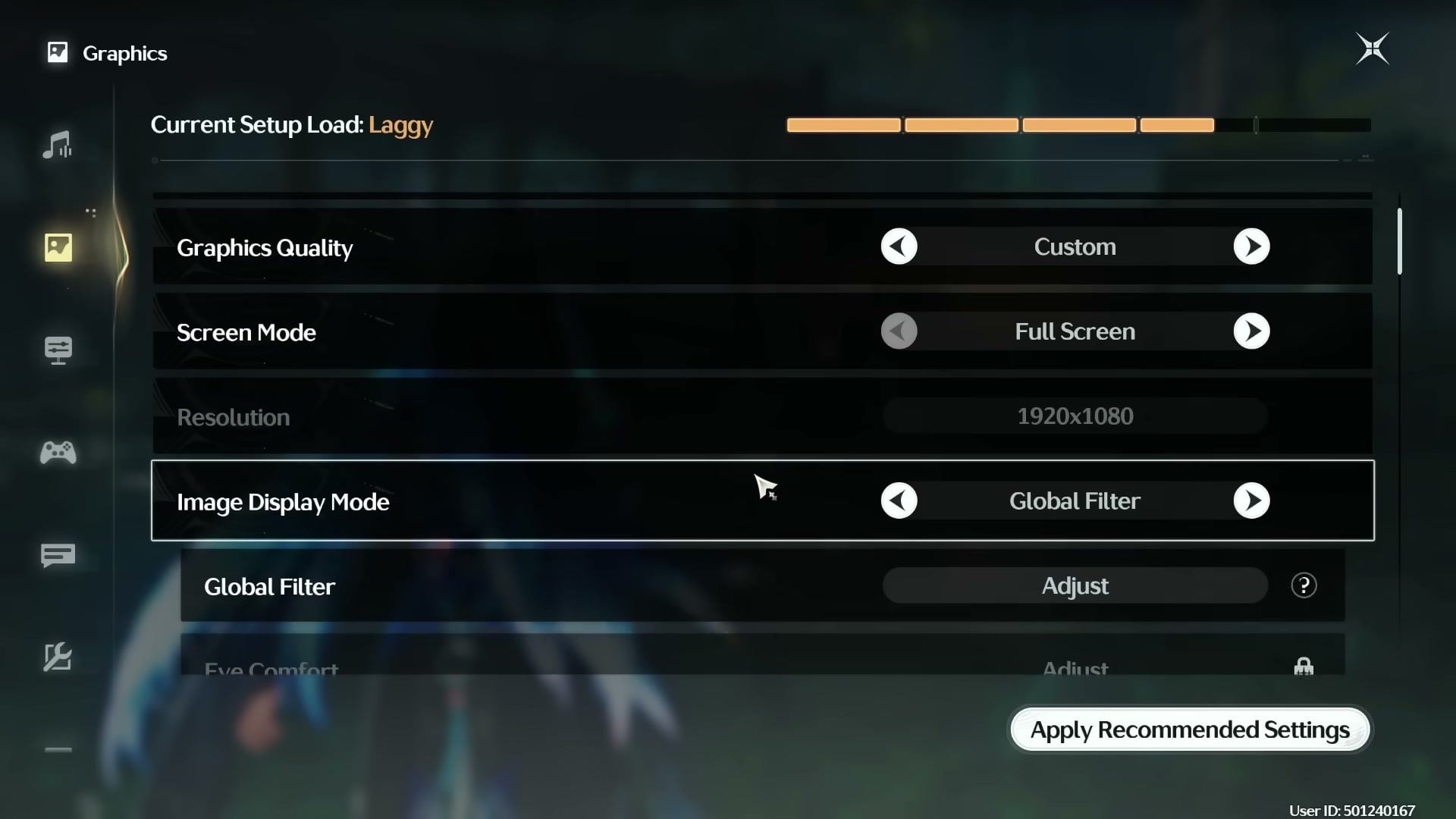
Pengaturan Grafis yang Cocok Dipadukan dengan Filter
Filter ini yang akan memberikan peningkatan visual utama. Lewati opsi Ultra pada setiap slider. Pengaturan rata kanan (maxed-out) sering kali menyebabkan Lag pada indikator beban sistem dan tidak memberikan banyak perbedaan setelah Global Filter disetel.
Pengaturan | Rekomendasi | Alasan |
|---|
Kualitas Grafis | Kustom | Memungkinkan Anda mempertahankan gain filter tanpa memaksimalkan semuanya |
Mode Layar | Layar Penuh | Jalur warna yang lebih bersih daripada tanpa batas (borderless) di banyak PC |
Resolusi | Asli (mis. 1920×1080) | Menghindari blur upscaling sebelum filter |
Motion Blur | Nonaktif | Menghentikan kekaburan saat Anda menggeser kamera |
Bayangan | Sedang / Tinggi | Rendah membuat dunia terlihat datar; Ultra memboroskan FPS dengan peningkatan kecil |
Efek Khusus | Tinggi | Menjaga VFX pertarungan tetap jelas setelah pemotongan bloom |
DLSS / FSR | Kualitas (jika tersedia) | Stabilitas tanpa efek buram yang berlebihan |
Mode Tampilan Gambar | Filter Global | Diperlukan untuk preset di atas |
Tips Tambahan untuk Visual yang Lebih Bersih
Turunkan tingkat kecerahan in-game ke kisaran 40-an menengah jika dunia game masih terasa berkabut setelah menggunakan filter.
Sesuaikan Temperatur Warna (Color Temperature) dengan monitor Anda. Panel layar hangat (warm) memerlukan lebih banyak nilai K negatif; panel dingin (cool) bisa dibiarkan mendekati nol.
Atur ulang saat Anda memasuki wilayah baru. Pencahayaan di Versi 3.5 bereaksi secara berbeda dibandingkan peta lama.
Hindari penggunaan injektor pihak ketiga jika Anda hanya ingin mengubah warna. Fitur Global Filter bawaan sudah didukung secara resmi oleh pihak Kuro.
NVIDIA Freestyle (Alt+F3) bersifat opsional di PC untuk menambah ketajaman atau vibrasi warna; gunakan secara tipis agar gambar tidak menjadi terlalu beruntun (grainy).
Maksimalkan Sesi Bermain Anda
Tampilan visual yang lebih bersih tentu akan semakin klop dengan daftar karakter yang sudah siap. Gunakan perencanaan akun yang sama dengan yang biasa Anda pantau di VGTopup:
Butuh Lunite untuk mengamankan karakter impian? Lakukan top-up di VGTopup Wuthering Waves hanya menggunakan UID.
FAQ
Apa pengaturan filter Wuthering Waves terbaik saat ini?
Mulailah dengan preset Film pada intensitas ~41 jika Anda menginginkan tampilan harian yang bersih. Gunakan Vivid pada intensitas ~40 untuk bidikan area luar ruangan yang kaya warna. Gunakan tabel Default yang telah disesuaikan jika Anda lebih menyukai gaya warna yang lebih dingin dan tidak terlalu mencolok. Intensitas adalah slider pertama yang harus Anda sesuaikan secara pribadi.
Di mana letak Global Filter di Wuthering Waves?
Settings (Pengaturan) → Graphics (Grafis) → Image Display Mode (Mode Tampilan Gambar) → Global Filter → Adjust (Sesuaikan). Anda tidak dapat mengaktifkan Global Filter dan Eye Comfort secara bersamaan.
Apakah Filter Global berfungsi di perangkat seluler?
Ya. Kuro merilis Global Filter untuk perangkat seluler pada Versi 3.5 bersamaan dengan versi PC, PS5, dan Mac. Opsi Palet Warna dan slider Lanjutan yang digunakan pun sama persis.
Apakah penggunaan filter kustom bisa membuat akun saya dibanned?
Tidak. Global Filter adalah opsi tampilan resmi dari game. Fitur ini tidak mengubah data pertempuran apa pun. Cutscene dan antarmuka (UI) sengaja dibiarkan tanpa filter sesuai desain pengembang.
Mengapa game masih terlihat abu-abu setelah saya meningkatkan kualitas grafis?
Pengaturan kecerahan bawaan dan grading warna standar memang menyisakan efek kabut tipis. Beralihlah ke Global Filter, kurangi efek bloom, tambahkan sedikit kontras, lalu sesuaikan temperatur warna (dingin atau hangat) agar sesuai dengan layar Anda. Menaikkan semua slider kualitas grafis tidak akan menghilangkan kabut tersebut.
Pengaturan grading warna in-game hampir tidak berdampak apa-apa pada performa. Pengaturan bayangan (shadow) Ultra dan efek berat yang lain jauh lebih menguras performa. Biarkan pengaturan grafis berada pada preset Kustom (Custom) yang stabil dan biarkan filter yang menangani estetika visualnya.
Kesimpulan
Grafis dan pengaturan filter terbaik di Wuthering Waves didapatkan dengan mengandalkan Global Filter sebagai prioritas utama dan memaksimalkan GPU sebagai pendukung. Gunakan preset Film untuk gaya sinematik yang bersih, Vivid untuk warna yang lebih pop, atau Default yang disesuaikan untuk kenyamanan bermain harian, lalu atur intensitasnya sesuai dengan preferensi monitor dan selera Anda. Kunjungi kembali halaman ini saat kami memperbarui tabel-tabel ini setelah pembaruan tampilan berikutnya, dan pastikan Lunite Anda selalu siap di VGTopup untuk banner karakter yang sudah Anda rencanakan.




Comments