Maintenance Server vs Error Lokal: Memeriksa Status Regional
Sebelum mengubah pengaturan adapter jaringan, pastikan apakah masalah berada di PC kamu atau pada infrastruktur backend. Forum bantuan sering salah mendiagnosis hal ini: pemain mengira setiap error server list disebabkan oleh pengaturan jaringan lokal yang rusak, padahal server down dari pihak developer dan jadwal maintenance juga menampilkan layar kosong yang sama persis.
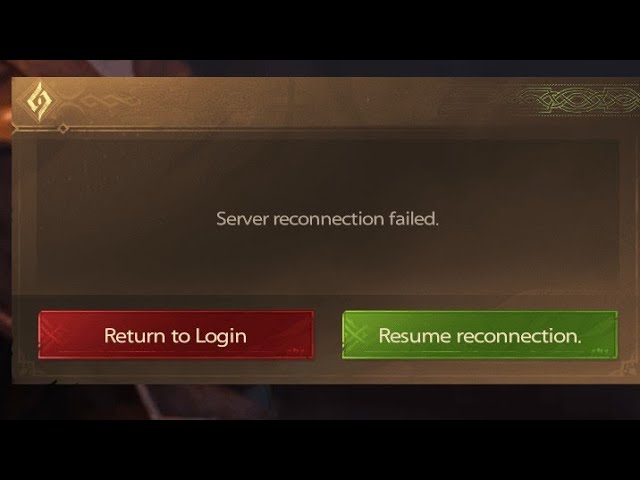
Ketika server mengalami kelebihan beban resource atau script crash, server host akan merespons dengan generic HTTP 500 internal server error. Client tidak dapat membaca respons ini dan menampilkan pesan gagal memuat server. Jika maintenance terjadwal sedang berlangsung, penyesuaian di sisi client tidak akan membantu. Server regional mengikuti zona waktu masing-masing untuk jadwal update:
| Kluster Regional |
Basis Zona Waktu Utama |
Dampak Puncak Maintenance |
| Asia |
UTC+7 |
Waktu maintenance siang hari lokal |
| Eropa |
UTC+2 |
Jadwal pagi hari wilayah Eropa |
| Eropa Timur |
UTC+3 |
Penerapan sistem di pagi hari |
| Amerika Utara |
UTC-7 |
Update tengah malam / pagi hari waktu Pasifik |
| Amerika Latin |
UTC-3 |
Waktu downtime tengah malam regional |
Kluster server mengikuti zona waktu regional yang telah ditentukan, sehingga bermain lintas wilayah berisiko terkena jadwal maintenance di luar jam aktif.
Pantau media sosial resmi dan info komunitas untuk memastikan status server terkini. Jika maintenance sedang aktif di wilayahmu, kamu harus menunggu hingga prosesnya selesai. Jika server normal bagi pemain lain, berarti kendala ada pada PC atau ISP lokalmu.
Flush DNS dan Reset Network Stack Windows
Ketika server aktif tetapi launcher tetap tidak menampilkan daftar server, cache domain lokal biasanya menjadi penyebab utama. Sistem operasi menyimpan cache IP lookup untuk mempercepat koneksi. Ketika kluster server memperbarui alamat IP login node setelah update patch, PC kamu bisa saja terus melakukan ping ke alamat IP usang, sehingga koneksi timeout.
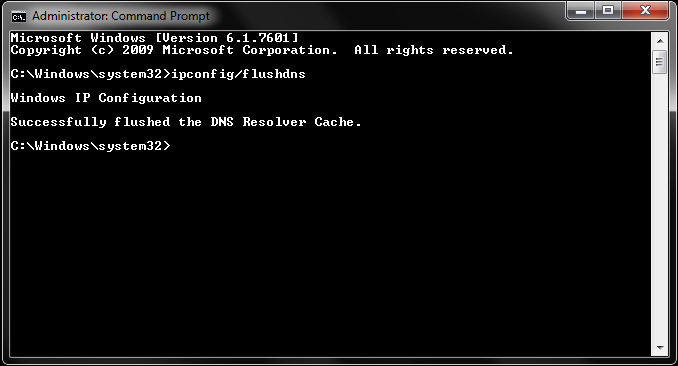
Untuk membersihkan data domain usang dan memperbarui konfigurasi IP, jalankan perintah berikut di Command Prompt (Administrator):
- Tekan Tombol Windows, ketik
cmd, klik kanan Command Prompt, lalu pilih Run as administrator.
- Ketik
ipconfig /flushdns dan tekan Enter.
- Ketik
netsh int ip reset dan tekan Enter.
- Ketik
ipconfig /release dan tekan Enter.
- Ketik
ipconfig /renew dan tekan Enter.
- Restart komputermu untuk menerapkan inisialisasi ulang stack TCP/IP.
| Perintah |
Target Eksekusi |
Hasil Teknis |
ipconfig /flushdns |
Cache Resolver DNS Lokal |
Membersihkan catatan domain-ke-IP yang usang dan korup |
netsh int ip reset |
Konfigurasi Stack TCP/IP |
Menulis ulang registry key yang digunakan oleh protokol jaringan |
ipconfig /release |
Alokasi DHCP Lease |
Melepaskan alamat IP lokal saat ini dari router |
ipconfig /renew |
Layanan DHCP Client |
Meminta alokasi IP internal baru dari router |
Menjalankan empat perintah jaringan ini akan mereset parameter rute lokal komputer sepenuhnya dan memaksa pencarian server baru secara bersih.
Menjalankan ipconfig /flushdns segera setelah update game besar hanya butuh lima detik dan langsung mengeliminasi kemungkinan error cache lokal.
Beralih ke Public DNS untuk Melewati Blokir Routing ISP
Banyak penyedia layanan internet (ISP) menggunakan DNS default yang lambat dalam memperbarui tabel routing. Jika ISP belum membaca hostname dinamis server login yang baru, client game akan stuck di layar loading dan menampilkan daftar kosong.
Beralih ke Google Public DNS dapat melewati server DNS ISP yang lambat. Konfigurasi ini andal, gratis, dan aman untuk bermain game.
Cara Konfigurasi Google DNS di Windows:
- Buka dialog Run dengan menekan
Windows Key + R.
- Ketik
ncpa.cpl dan tekan Enter untuk membuka Network Connections.
- Klik kanan pada adapter jaringan aktif (Ethernet atau Wi-Fi) lalu klik Properties.
- Sorot Internet Protocol Version 4 (TCP/IPv4) dan pilih Properties.
- Klik opsi Use the following DNS server addresses.
- Isi Preferred DNS server dengan
8.8.8.8.
- Isi Alternate DNS server dengan
8.8.4.4.
- Centang kotak Validate settings upon exit lalu klik OK.
Preferred DNS:  8 . 8 . 8 . 8
Alternate DNS:  8 . 8 . 4 . 4
Pada perangkat seluler, buka pengaturan Wi-Fi, ubah konfigurasi IP dari DHCP ke Static, lalu masukkan 8.8.8.8 dan 8.8.4.4 ke kolom DNS 1 dan DNS 2. Penyesuaian ini mengatasi sebagian besar masalah gagal memuat server list di jaringan Wi-Fi rumah maupun publik.
Mengatur Firewall Windows Defender dan Antivirus
Aplikasi keamanan sering memblokir file executable game setelah update besar. Ketika file game diubah saat pembaruan, signature hash keamanannya ikut berubah. Windows Defender atau antivirus pihak ketiga dapat menandai executable launcher baru sebagai tidak terverifikasi, lalu memblokir paket server UDP outbound atau TCP inbound tanpa pemberitahuan.
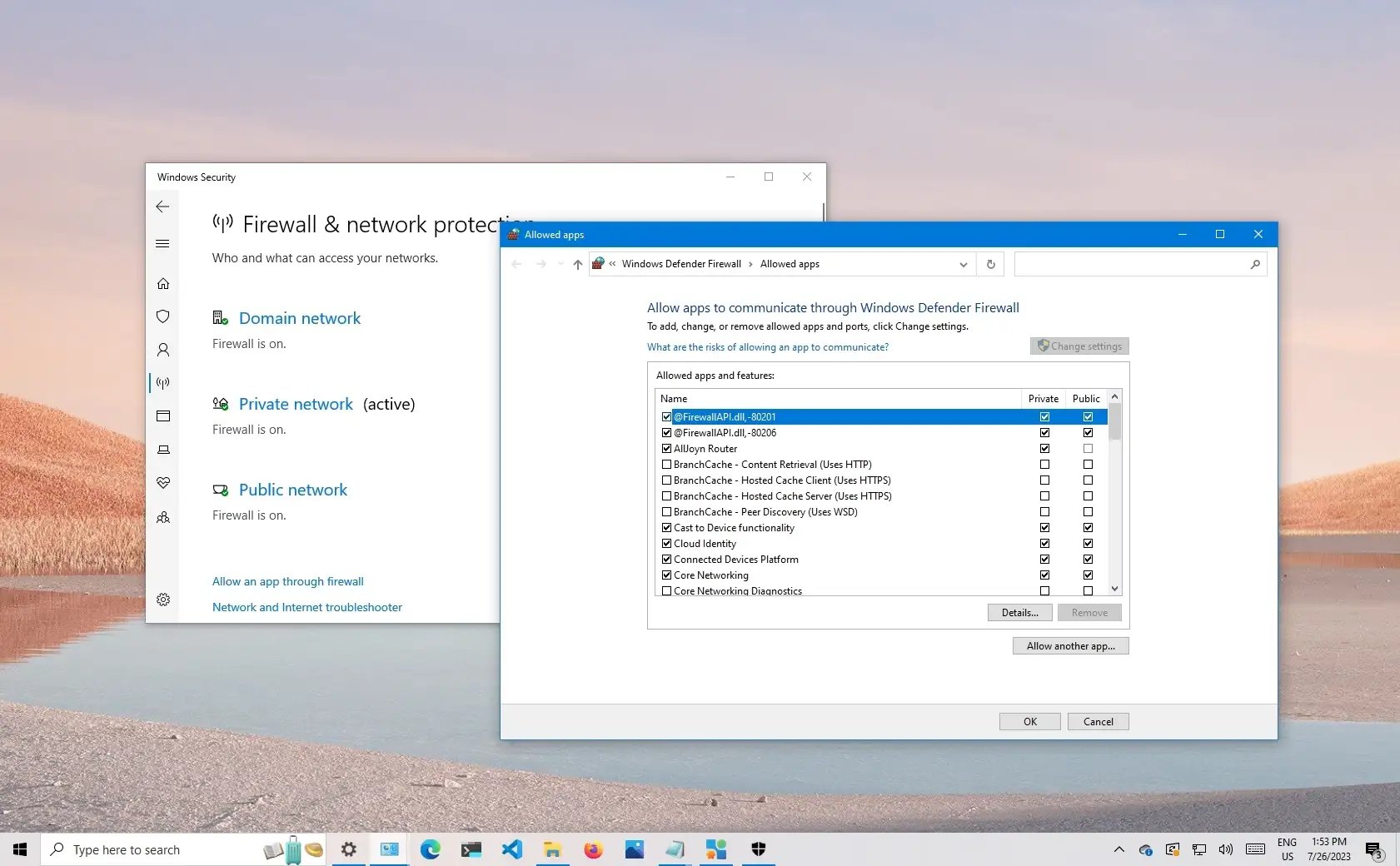
Menambahkan Aturan Whitelist Firewall:
- Buka menu Start Windows, cari Windows Defender Firewall, lalu pilih.
- Klik Allow an app or feature through Windows Defender Firewall di bilah sisi kiri.
- Klik tombol Change settings (memerlukan akses administrator).
- Gulir daftar untuk menemukan file executable game dan launcher.
- Pastikan kotak centang Private dan Public tercentang untuk semua file executable terkait.
- Jika game belum terdaftar, klik Allow another app..., cari direktori instalasi game, pilih file
.exe utama, dan tambahkan secara manual.
- Klik OK lalu restart launcher.
Jangan pernah mematikan firewall sepenuhnya. Memasukkan file binary tertentu ke whitelist akan memberikan akses jaringan yang diperlukan sambil menjaga sistem tetap terlindungi.
Membersihkan Cache Launcher dan File Sementara yang Korup
Token autentikasi yang korup di penyimpanan lokal dapat membuat launcher terjebak dalam loop handshake tanpa henti. Saat token sesi di cache kedaluwarsa atau rusak akibat penutupan paksa, launcher akan mengirim kredensial yang tidak valid. Backend akan menolak permintaan tersebut, sehingga client gagal memuat status server.
Membersihkan cache aplikasi lokal akan memaksa launcher membuat kredensial sesi baru yang bersih.
Membersihkan Direktori Sementara Game:
- Tutup game dan pastikan launcher tidak berjalan di system tray.
- Tekan
Windows Key + R untuk membuka jendela Run.
- Ketik
%TEMP% dan tekan Enter. Hapus semua file sementara di dalam folder tersebut.
- Buka kembali jendela Run, ketik
%LOCALAPPDATA%, lalu cari folder cache client game.
- Hapus direktori cache aplikasi di bawah
%APPDATA% dan %PROGRAMDATA%.
- Buka kembali client dan biarkan sistem membuat ulang file konfigurasi yang bersih.
Jika daftar server tetap kosong setelah menghapus cache, periksa integritas file melalui menu perbaikan (repair) launcher. File dynamic link libraries (.dll) yang hilang atau data patch yang rusak dapat mencegah game berkomunikasi dengan kluster server remote. Pemindaian verifikasi file akan mengganti file yang rusak tanpa harus download ulang secara keseluruhan.
Setelah instalasi terverifikasi, silakan login, periksa ping kamu, dan cek opsi top-up akun Tarisland yang aman langsung di halaman store.
Solusi Routing Tingkat Lanjut: Hotspot Seluler dan Reset Jaringan
Jika penyesuaian DNS dan firewall standar belum mengatasi masalah, kemungkinan kamu menghadapi bottleneck rute ISP atau masalah pada router. Paket data melewati beberapa titik transit perantara sebelum mencapai data center. Jika ada satu node provider yang mengalami packet drop, koneksi client akan timeout.
1. Uji dengan Hotspot Seluler atau Tethering USB
Beralih ke data seluler langsung memisahkan apakah masalah berasal dari jaringan rumah atau bukan.
* Matikan Wi-Fi di perangkat ponselmu.
* Sambungkan ponsel ke PC melalui kabel USB dan aktifkan USB Tethering (atau nyalakan Hotspot Wi-Fi).
* Buka game menggunakan koneksi data seluler.
Jika server list berhasil dimuat lewat data seluler, berarti ISP broadband kamu mengalami packet loss, memblokir port game tertentu, atau sedang mengalami gangguan rute.
2. Hubungkan Melalui VPN atau Aplikasi Optimalisasi Jaringan
Virtual Private Network (VPN) memaksa lalu lintas data melewati jalur routing alternatif. Ini membantu melewati node ISP yang padat dan mengarahkan paket langsung ke server login. Aplikasi pengoptimal jaringan game bekerja serupa dengan memilih node transit rendah latensi saat query server.
3. Jalankan Diagnostik Traceroute
Untuk melihat titik di mana koneksi terputus, buka Command Prompt dan jalankan perintah traceroute ke host server regional. Daftar hop akan memperlihatkan apakah lonjakan latensi dan packet loss terjadi di router lokal (Hop 1), di dalam jaringan ISP (Hop 2–4), atau di infrastruktur server tujuan.
4. Lakukan Reset Jaringan Windows
Jika masalah terus berlanjut akibat adapter virtual pihak ketiga atau stack jaringan yang rusak:
1. Buka Settings Windows > Network & Internet.
2. Klik Advanced network settings.
3. Pilih Network reset dan klik Reset now.
Langkah ini akan menginstal ulang semua adapter jaringan di PC dan mereset semua parameter jaringan ke pengaturan awal pabrik.
Setelah rute koneksi pulih, koneksimu akan stabil kembali, siap bergabung ke raid group guild, dan top-up akun Tarisland tanpa takut sesi terputus tiba-tiba.
FAQ
Apa penyebab error Tarisland failed to get server list?
Masalah ini biasanya disebabkan oleh maintenance server yang sedang aktif, cache DNS yang korup, pemblokiran port oleh ISP, atau batasan firewall yang menghalangi handshake client. Ketika client tidak dapat menyelesaikan query jaringan awal, daftar server yang tersedia tidak akan muncul.
Bagaimana cara flush DNS untuk mengatasi error server list?
Buka Command Prompt sebagai administrator, ketik ipconfig /flushdns, lalu tekan Enter. Langkah ini membersihkan pencarian domain yang usang dan memaksa sistem operasi meminta alamat IP server yang baru.
Apakah antivirus atau firewall bisa memblokir daftar server Tarisland?
Ya, Windows Defender atau software antivirus pihak ketiga bisa menandai update baru game dan memblokir lalu lintas data outbound. Tambahkan file executable game ke whitelist firewall di aturan Publik dan Privat.
Mengapa beralih ke hotspot seluler bisa mengatasi error login?
Hotspot seluler menggunakan jalur jaringan operator seluler, bukan broadband rumah. Ini melewati bottleneck rute ISP, timeout DNS, atau konfigurasi firewall router yang bermasalah.
Bagaimana cara memeriksa apakah server Tarisland sedang maintenance?
Pantau akun media sosial resmi Tarisland atau kanal pemantau status komunitas. Jika maintenance sedang aktif, kamu harus menunggu hingga jendela maintenance regional selesai.
Apakah mengubah DNS server bisa membantu memuat daftar server?
Ya, mengubah pengaturan IPv4 adapter ke alamat DNS publik seperti 8.8.8.8 dan 8.8.4.4 dapat mengatasi kegagalan pencarian domain di tingkat ISP. Ini mengarahkan permintaan koneksi melalui jaringan DNS global yang andal.
Kesimpulan: Perbaikan di Sisi Client atau Menunggu Maintenance
Mengetahui akar masalah mencegahmu membuang waktu berjam-jam untuk menginstal ulang client game tanpa hasil.
Pertama, periksa kanal resmi untuk memastikan jadwal maintenance aktif sesuai zona waktu wilayahmu. Jika server sedang down atau merespons dengan HTTP 500, langkah troubleshooting di client tidak akan bisa melewati layar login.
Jika server normal, solusinya ada di sisi lokal: flush cache DNS, ganti ke DNS publik Google (8.8.8.8), dan pastikan Windows Defender Firewall mengizinkan binary game di profil Privat dan Publik. Jika masih gagal, coba gunakan hotspot seluler atau tethering USB untuk melewati gangguan rute ISP. Langkah terarah ini akan mengatasi bottleneck dan membuatmu bisa kembali bermain.










Comments