Matriks Diagnostik untuk Crash Instan Saat Startup
Cocokkan gejala startup yang kamu alami dengan akar penyebab teknis di bawah ini sebelum memodifikasi file sistem.
| Kategori Masalah | Jalur File Spesifik atau Software Pemicu | Pemicu Teknis & Tindakan Perbaikan |
|---|
| Cache Lokal Rusak | %localappdata%\Roblox & %temp%\Roblox | Hapus direktori untuk membersihkan tekstur, aset, dan file skrip sementara yang rusak. |
| Konflik Injeksi Anti-Cheat | RTSS, MSI Afterburner, Discord, Bloxstrap | Hentikan hook OSD DirectX/Vulkan yang memicu penutupan Byfron Hyperion. |
| Library Runtime Hilang | Visual C++ 2015–2022 (x86 & x64) | Perbaiki paket DLL runtime rusak yang diperlukan oleh biner klien 64-bit. |
| Konflik Driver Input Perangkat Keras | Logitech G920 Racing Wheel / inpoutx64 | Cabut perangkat kontroler khusus dan hapus driver RGB kernel yang usang. |
| Kerusakan System Image | verifier.dll / File Sistem Rusak | Jalankan pemindaian DISM dan SFC untuk memperbaiki dependensi komponen Windows 11 yang rusak. |
| Pemfilteran Port Dinamis | Port UDP Keluar 49152–65535 | Masukkan executable klien ke daftar putih firewall untuk mengizinkan negosiasi server. |
Meninjau enam kategori masalah utama ini membantu menemukan alasan klien tertutup sebelum memuat antarmuka utama.
Langkah 1: Matikan Overlay dan Utilitas Latar Belakang yang Berkonflik
Byfron menandai overlay layar pihak ketiga sebagai potensi injeksi kode berbahaya. Menjalankan monitor perangkat keras, perekam layar, atau launcher kustom dapat menyebabkan mesin anti-cheat menutup klien sebelum menu utama sempat dimuat.
RivaTuner Statistics Server (RTSS) dan MSI Afterburner menjadi penyebab sebagian besar crash ini. Kedua utilitas ini menggunakan hook tingkat rendah DirectX dan Vulkan untuk menampilkan penghitung framerate dan suhu di layar. Saat Byfron mendeteksi hook ini menempel pada RobloxPlayerBeta.exe, proses game akan langsung dihentikan.
Cara mengatasi konflik software:
- Tekan
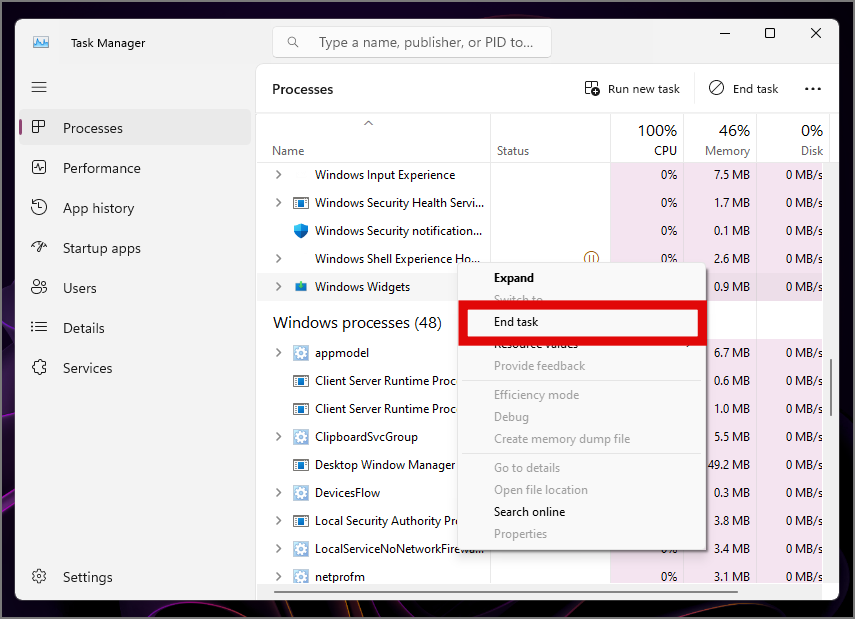
Ctrl + Shift + Esc untuk membuka Task Manager. - Cari RTSS, MSI Afterburner, OBS Studio, dan Discord di daftar proses latar belakang.
- Klik setiap proses tersebut dan pilih End Task.
- Periksa system tray untuk software manajemen periferal seperti Logitech G HUB atau pengontrol RGB kustom.
- Tutup pengubah klien pihak ketiga seperti Bloxstrap, Fishstrap, atau RbxFpsUnlocker.
Utilitas pencahayaan motherboard lawas sering kali memasang driver kernel tidak aman bernama inpoutx64. Windows 11 menandai driver ini di bawah aturan keamanan inti, dan Byfron akan memblokir proses peluncuran setiap kali inpoutx64 aktif. Jika software motherboard kamu menjalankan library ini, tutup layanan pencahayaan tersebut sebelum meluncurkan game.
Setelah klien game berjalan lancar tanpa konflik overlay, kamu bisa mengisi saldo gift card Roblox untuk membeli aksesori avatar dan game pass.
Langkah 2: Cabut Periferal Khusus dan Setir Balap (Racing Wheel)
Rutinitas polling driver non-standar pada periferal khusus dapat membuat klien crash saat mendeteksi perangkat keras. Setir balap, flight stick, dan adaptor input kustom sering kali berbenturan dengan rutinitas deteksi kontroler milik mesin game.
Setir balap Logitech G920 dikenal sering memicu masalah game tertutup tanpa pesan error saat startup. Saat executable dijalankan, game akan memeriksa perangkat DirectInput dan XInput yang aktif. Hook driver yang digunakan software Logitech G920 mengganggu pemeriksaan inisialisasi ini, sehingga memaksa mesin game berhenti.
Jika kamu menghubungkan setir, pedal, atau periferal simulator penerbangan:
- Cabut kabel USB periferal dari PC kamu.
- Buka Task Manager dan hentikan semua proses software kontroler terkait.
- Luncurkan Roblox dari browser atau shortcut desktop.
- Tunggu sampai permainan termuat sempurna sebelum menyambungkan kembali kontroler sekunder.
Gamepad standar Xbox dan PlayStation berjalan pada jalur XInput standar dan jarang menyebabkan crash. Jika masalah berlanjut, cabut USB hub eksternal untuk mengidentifikasi perangkat input yang bermasalah.
Langkah 3: Bersihkan AppData Rusak dan Cache Sementara
Setiap kali bergabung ke server, game akan mengunduh bundel aset, geometri tempat, audio kustom, dan skrip UI ke direktori sementara lokal. Ketika koneksi internet terputus di tengah proses download atau klien tertutup mendadak, file cache ini bisa rusak. Saat kamu membukanya lagi, sistem mencoba membaca data yang rusak tersebut dan akhirnya crash.
Membersihkan direktori ini akan memaksa launcher mengunduh ulang aset yang bersih dan terverifikasi. Menghapus file cache sementara tidak akan memengaruhi akun, inventaris, atau saldo Robux milikmu, karena semuanya tersimpan di server.
Menghapus AppData Lokal
- Tekan
Tombol Windows + R untuk membuka kotak dialog Run. - Ketik
%localappdata% dan tekan Enter. - Cari folder bernama
Roblox. - Klik kanan folder
Roblox dan pilih Delete (atau tekan Shift + Delete).
Menghapus Cache Sementara Windows
- Tekan
Tombol Windows + R lagi. - Ketik
%temp%\Roblox dan klik OK. - Tekan
Ctrl + A untuk memilih semua file dan folder di direktori tersebut. - Tekan Delete. Jika Windows memberi tahu bahwa beberapa file sedang digunakan, klik Skip.
Kamu juga bisa melakukan pembersihan ini melalui Command Prompt. Buka Command Prompt sebagai administrator dan jalankan:
rmdir /s /q "%localappdata%\Roblox"
rmdir /s /q "%temp%\Roblox"
Setelah membersihkan kedua direktori, jalankan pengalaman game dari situs web. Klien akan membutuhkan beberapa detik ekstra pada peluncuran pertama untuk membangun kembali struktur direktori dan mengunduh aset inti yang baru.
Langkah 4: Perbaiki File Sistem dan Runtime Visual C++
Dynamic link library (DLL) yang hilang membuat klien 64-bit gagal berkomunikasi dengan kartu grafis dan driver audio. Jika instalasi Microsoft Visual C++ Redistributable rusak, klien akan tertutup secara senyap.
Roblox bergantung pada arsitektur x86 (32-bit) dan x64 (64-bit) dari runtime Visual C++ 2015–2022 Redistributable. Bahkan pada Windows 11 64-bit, file biner web helper di latar belakang tetap memerlukan library 32-bit untuk menjembatani komunikasi browser.
Memasang Ulang Paket Visual C++
- Tekan
Tombol Windows + I untuk membuka Pengaturan Windows. - Buka Apps > Installed Apps.
- Gulir ke bawah ke Microsoft Visual C++ 2015–2022 Redistributable.
- Klik ikon titik tiga di samping versi x64, pilih Modify, lalu klik Repair.
- Ulangi proses perbaikan untuk versi x86 jika tersedia.
- Jika paket runtime belum terpasang sama sekali, unduh installer baru langsung dari situs resmi Microsoft dan restart PC kamu.
Memperbaiki Component Store Windows
File sistem yang rusak, seperti verifier.dll atau library akses volume penyimpanan yang bermasalah, mencegah game mengalokasikan memori secara aman. Jalankan utilitas file sistem Windows untuk memeriksa integritas OS:
- Ketik
cmd di kolom pencarian Windows. - Klik kanan Command Prompt dan pilih Run as administrator.
- Ketik
sfc /scannow dan tekan Enter. Tunggu pemindaian hingga 100%. - Ketik
DISM /Online /Cleanup-Image /RestoreHealth dan tekan Enter. - Restart komputer setelah pemulihan image selesai.
sfc /scannow
DISM /Online /Cleanup-Image /RestoreHealth
Perintah ini akan mengganti dependensi tingkat OS yang rusak dengan salinan bersih dari component store Windows.
Langkah 5: Sesuaikan Pengaturan Kompatibilitas dan Hak Akses Admin
Izin pengguna yang dibatasi di Windows 11 dapat menghalangi launcher membuat lock file atau mengakses registry. Menyesuaikan properti shortcut akan memberikan hak eksekusi yang diperlukan oleh aplikasi.
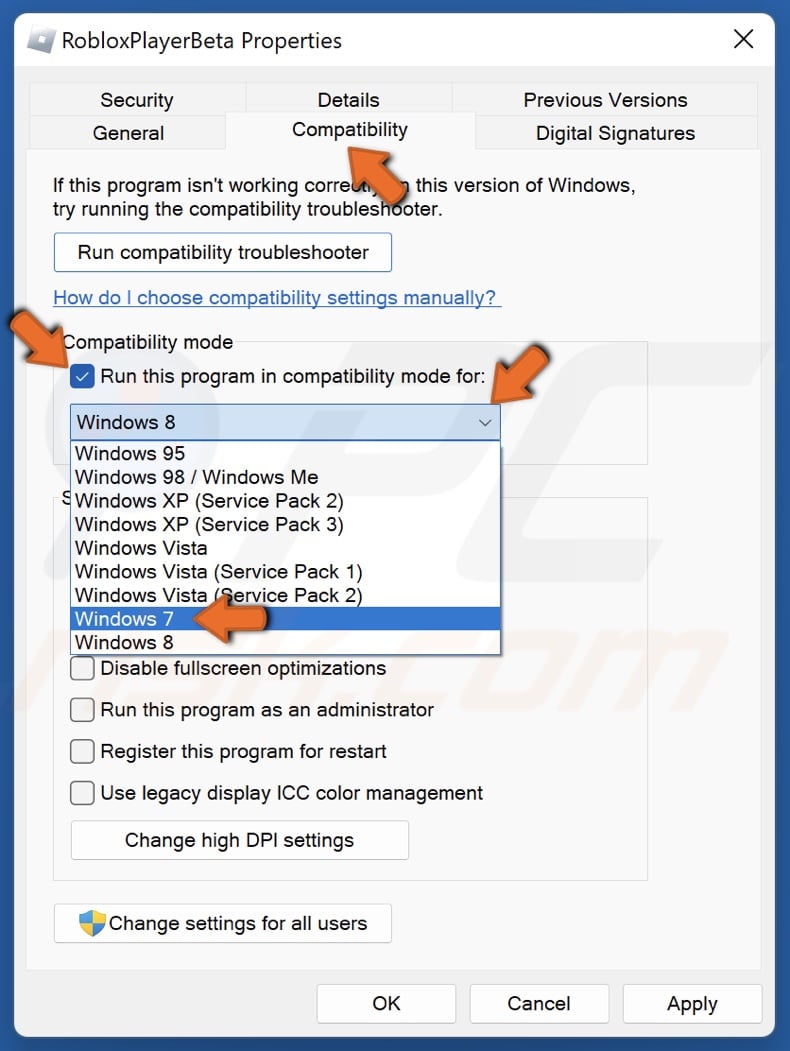
- Klik kanan shortcut Roblox Player di desktop dan pilih Properties.
- Buka tab Compatibility.
- Centang kotak di samping Run this program as an administrator.
- Centang kotak Disable fullscreen optimizations.
- Klik Apply, lalu klik OK.
Beberapa panduan menyarankan menjalankan klien dalam mode kompatibilitas Windows 8 untuk mengatasi masalah adaptor layar. Namun, anti-cheat Byfron berjalan paling stabil di bawah eksekusi native 64-bit Windows 11. Mengatur mode kompatibilitas ke versi OS yang lebih lama justru dapat memicu Byfron menandai lingkunganmu sebagai wrapper virtual yang tidak didukung. Gunakan mode kompatibilitas Windows 8 hanya sebagai uji diagnostik sementara jika inisialisasi driver layar gagal.
Langkah 6: Lakukan Reinstalasi Bersih dan Hapus Injeksi Hook
Proses uninstal standar melalui Pengaturan Windows masih meninggalkan sisa file konfigurasi, cache, dan entri registry yang tidak terpakai. Jika kamu pernah memasang launcher kustom seperti Bloxstrap atau Fishstrap, uninstaller biasa jarang membersihkan scheduled task atau pengalihan registry, sehingga instalasi baru akan mewarisi hook yang rusak.
Instalasi ulang secara bersih akan menghapus seluruh file sisa tersebut.
Langkah-langkah Reinstalasi Bersih
- Tekan
Tombol Windows + R, ketik appwiz.cpl, lalu tekan Enter. - Cari Roblox Player di daftar, klik kanan, dan pilih Uninstall.
- Buka kotak dialog Run lagi, ketik
%localappdata%, lalu hapus folder Roblox yang masih tersisa. - Buka dialog Run, ketik
%userprofile%\AppData\LocalLow, lalu hapus folder Roblox atau folder launcher kustom. - Tekan
Tombol Windows + R, ketik regedit, lalu tekan Enter untuk membuka Registry Editor. - Arahkan ke
HKEY_CURRENT_USER\Software\Roblox dan hapus folder tersebut. - Arahkan ke
HKEY_LOCAL_MACHINE\SOFTWARE\Roblox (jika ada) dan hapus folder tersebut. - Restart komputer kamu.
- Masuk ke situs resmi Roblox, klik Play pada pengalaman publik mana saja, dan unduh installer baru.
Instalasi yang bersih memastikan kamu bisa kembali bermain Blox Fruits atau Pet Simulator 99 dengan lancar, di mana kamu bisa menukarkan kode digital Roblox untuk mendapatkan boost dalam game.
Player Desktop Win32 vs. Aplikasi Microsoft Store UWP
Windows 11 mendukung dua versi klien yang berbeda: aplikasi desktop Win32 mandiri (diunduh lewat web browser) dan aplikasi Universal Windows Platform (UWP) yang tersedia di Microsoft Store.
Setiap versi menggunakan arsitektur, sandbox keamanan, dan jalur eksekusi yang berbeda.
| Fitur / Aspek | Player Desktop Win32 | Aplikasi Microsoft Store UWP | Aplikasi Seluler (Android / iOS) |
|---|
| Sumber Distribusi | Situs Resmi / Browser | Aplikasi Microsoft Store | Google Play / Apple App Store |
| Arsitektur Anti-Cheat | Mesin Byfron Hyperion 64-Bit | Container Aplikasi Windows Sandboxed | Sandbox OS Seluler Native |
| Kerentanan Crash Akibat Overlay | Tinggi (Benturan hook DirectX/Vulkan) | Rendah (Pipeline container terisolasi) | Tidak Ada (Tersandbox OS seluler) |
| Dukungan Periferal | Lengkap (Setir Balap, Gamepad, Kustom) | Terbatas (Gamepad XInput standar) | Layar Sentuh & Gamepad Bluetooth |
| Pola Masalah Umum | Crash senyap saat dibuka akibat anti-cheat | Freeze di splash screen / sinkronisasi store | Penghentian karena batas memori |
Perbandingan versi platform ini menunjukkan mengapa beralih ke klien Microsoft Store dapat mengatasi crash anti-cheat Win32 yang membandel.
Jika aplikasi Win32 tetap menolak berjalan setelah kamu membersihkan cache dan memperbaiki runtime, pasang versi Microsoft Store. Aplikasi Store berjalan di dalam container yang terisolasi. Versi ini tidak memuat hook ke seluruh sistem dengan cara yang sama, sehingga kebal terhadap banyak konflik software pihak ketiga yang sering mengganggu executable mandiri.
Aplikasi Store memang memiliki kompromi tersendiri. Meskipun terhindar dari crash anti-cheat saat peluncuran, aplikasi ini terkadang mengalami freeze pada antarmuka atau frame pacing yang tersendat. Jadikan aplikasi Microsoft Store sebagai alternatif sementara saat kamu memperbaiki instalasi desktop utama.
Menambahkan Antivirus ke Daftar Putih dan Membuka Port Firewall Keluar
Program antivirus terkadang salah mengidentifikasi biner klien yang baru diperbarui sebagai ancaman heuristik. Windows Defender, Avast, Norton, dan McAfee kerap mengarantina atau memblokir RobloxPlayerBeta.exe tanpa pemberitahuan. Windows akan mencoba menjalankan shortcut, mendapati file biner target terkunci oleh driver filter antivirus, dan langsung menutup launcher.
Firewall jaringan yang membatasi lalu lintas UDP dinamis keluar juga menyebabkan launcher hang dan berhenti saat melakukan handshake koneksi awal.
| Lapisan Keamanan | File Target / Rentang Protokol | Rekomendasi Aturan Konfigurasi |
|---|
| Antivirus Windows Defender | %localappdata%\Roblox\Versions\* | Tambahkan seluruh direktori versi Roblox ke daftar pengecualian. |
| Antivirus Pihak Ketiga (Avast/Norton/McAfee) | RobloxPlayerBeta.exe & RobloxPlayerLauncher.exe | Buat pengecualian pemindaian real-time aktif untuk kedua file biner. |
| Windows Defender Firewall | Aturan Keluar (Outbound) untuk Roblox Player | Atur tindakan aturan ke Allow the connection untuk profil Private dan Public. |
| Router Jaringan / Firewall Perangkat Keras | Port UDP Keluar: 49152–65535 | Pastikan lalu lintas UDP dinamis keluar tidak diblokir untuk handshake server. |
Menerapkan aturan keamanan ini mencegah penguncian file akibat false-positive dan kegagalan handshake jaringan saat peluncuran.
Untuk menambahkan pengecualian di Windows Defender:
- Buka Windows Security dari system tray.
- Klik Virus & threat protection.
- Di bawah Virus & threat protection settings, klik Manage settings.
- Gulir ke bawah ke bagian Exclusions dan klik Add or remove exclusions.
- Klik Add an exclusion, pilih Folder, lalu pilih
%localappdata%\Roblox.
Setelah mengonfigurasi aturan firewall dan memastikan koneksi server lancar, kamu bisa melakukan top up akun dengan kartu Roblox untuk membeli premium pass dan langganan server.
Pertanyaan yang Sering Diajukan
Mengapa Roblox langsung crash saat dibuka di Windows 11 tanpa kode error?
Roblox crash secara senyap ketika anti-cheat Byfron Hyperion mendeteksi hook latar belakang yang berkonflik dari overlay seperti RTSS atau Discord. File cache lokal yang rusak di %localappdata%\Roblox atau dependensi Visual C++ yang hilang juga dapat memicu penutupan instan saat startup. Membersihkan cache sementara dan mematikan software latar belakang biasanya dapat mengatasi crash ini.
Bagaimana cara aman membersihkan cache Roblox di Windows 11?
Tekan Tombol Windows + R, ketik %temp%\Roblox, lalu hapus semua file di dalam folder tersebut. Ulangi proses yang sama untuk %localappdata%\Roblox guna membersihkan tekstur dan skrip lama. Menghapus cache sementara ini tidak akan menghapus data login akun, saldo Robux, maupun progres game kamu.
Apakah overlay latar belakang bisa menyebabkan Roblox crash saat startup?
Ya, overlay di layar dari MSI Afterburner, RivaTuner Statistics Server (RTSS), dan Discord menyuntikkan kode ke pipeline grafis yang ditandai oleh Byfron sebagai modifikasi tidak tepercaya. Menutup aplikasi ini melalui Task Manager sebelum membuka game akan menghentikan masalah crash.
Apakah menjalankan Roblox sebagai administrator bisa mengatasi crash saat startup?
Ya, memberikan izin administrator memungkinkan launcher melewati pembatasan akses pengguna lokal saat memperbarui file klien dan menginisialisasi komponen keamanan. Klik kanan shortcut Roblox Player, pilih Properties, buka tab Compatibility, lalu centang "Run this program as an administrator".
Apakah beralih ke versi Microsoft Store bisa mengatasi crash klien desktop?
Ya, mengunduh Roblox melalui Microsoft Store menyediakan lingkungan terisolasi (sandbox) yang melewati banyak konflik hook dan anti-cheat standar Win32. Ini merupakan solusi alternatif instan jika klien desktop mandiri dari browser gagal dibuka.
Mengapa setir balap USB seperti Logitech G920 menyebabkan Roblox crash?
Driver setir balap Logitech mengganggu rutinitas inisialisasi kontroler saat file executable game mulai berjalan. Mencabut kabel USB setir balap sebelum membuka Roblox akan mengatasi crash saat startup.
Bagaimana cara memperbaiki file sistem rusak yang menyebabkan Roblox gagal dibuka?
Buka Command Prompt sebagai administrator dan jalankan perintah sfc /scannow untuk memverifikasi library sistem inti. Lanjutkan dengan perintah DISM /Online /Cleanup-Image /RestoreHealth untuk memperbaiki komponen sistem Windows 11 yang rusak yang dibutuhkan oleh executable game.
Langkah Tindakan Selanjutnya
Crash saat startup di Windows 11 jarang sekali disebabkan oleh kerusakan perangkat keras. Sebagian besar kasus bermula dari interaksi anti-cheat yang agresif, folder cache yang rusak, atau hook latar belakang yang usang.
Mulailah dengan mematikan overlay pemantau seperti RTSS dan MSI Afterburner di Task Manager. Jika crash masih berlanjut, bersihkan folder %temp%\Roblox dan %localappdata%\Roblox, perbaiki runtime Visual C++ 2015–2022, lalu cabut periferal khusus.
Jika kamu membutuhkan solusi instan saat itu juga, pasang versi Microsoft Store untuk melewati pipeline peluncuran Win32 sepenuhnya sembari memperbaiki instalasi desktop utamamu.










Comments