

Lewati ke konten utama
VGTopup
Cari...

Cara mengatasi error login dan masalah penautan akun Party Star

Atasi error login Party Star, selesaikan authorization timeout, dan perbaiki konflik penautan akun di Android dan iOS dengan langkah pemecahan masalah yang terbukti.

Penulis: VGTopupTerakhir diperbarui: 2026-09-17

Error login Party Star biasanya terjadi ketika layanan autentikasi pihak ketiga menandai upaya masuk dari perangkat atau jaringan yang tidak dikenal, atau saat terjadi konflik beberapa akun sistem selama penautan profil. Mengatasi kegagalan autentikasi memerlukan pembaruan aplikasi agar memenuhi standar kredensial modern, memverifikasi ulang identitas dari lokasi tepercaya, atau menetapkan ulang profil Play Games default di setelan perangkat untuk mencegah benturan penautan.

Party Star menggabungkan ruang obrolan suara grup, mini-game kasual, karaoke, dan siaran audio langsung. Data akun menyimpan peringkat profil, lencana host ruangan, serta Party Star Diamonds; error penautan dapat membuat Anda kehilangan akses ke keuntungan berbayar ini atau berisiko kehilangan profil tamu secara permanen.

Mengatasi authorization timeout dan login Google yang diblokir

Ketika upaya login gagal seketika atau terhenti pada authorization timeout (waktu habis otorisasi), penyedia identitas pihak ketiga sering kali mencegat koneksi tersebut. Google kerap memblokir proses masuk aplikasi pihak ketiga jika sesi berasal dari perangkat yang tidak dikenal atau lokasi IP yang tak dikenali, menampilkan pesan error kredensial umum alih-alih menyelesaikan proses handshake (Bantuan Akun Google).

Untuk melewati pemblokiran keamanan ini:

  1. Periksa jaringan dan perangkat Anda. Jika Anda baru saja berganti ponsel atau terhubung ke jaringan Wi-Fi baru, coba login kembali menggunakan jaringan rumah yang sebelumnya sudah dikenali atau perangkat utama Anda.
  2. Perbarui aplikasi game. Menjalankan versi Party Star yang sudah usang dapat memicu penolakan dari penyedia layanan ketika versi lama tidak memiliki data verifikasi terbaru yang diwajibkan oleh API pihak ketiga. Periksa Google Play atau App Store untuk mengunduh versi terbaru.
  3. Patuhi masa jeda (cooldown) keamanan penyedia. Ketika verifikasi identitas berulang kali gagal di perangkat baru, sistem otomatis Google dapat memberlakukan masa tunggu. Bantuan Akun Google menyarankan untuk menunggu selama satu minggu penuh sebelum mencoba mengakses kembali dari perangkat baru.
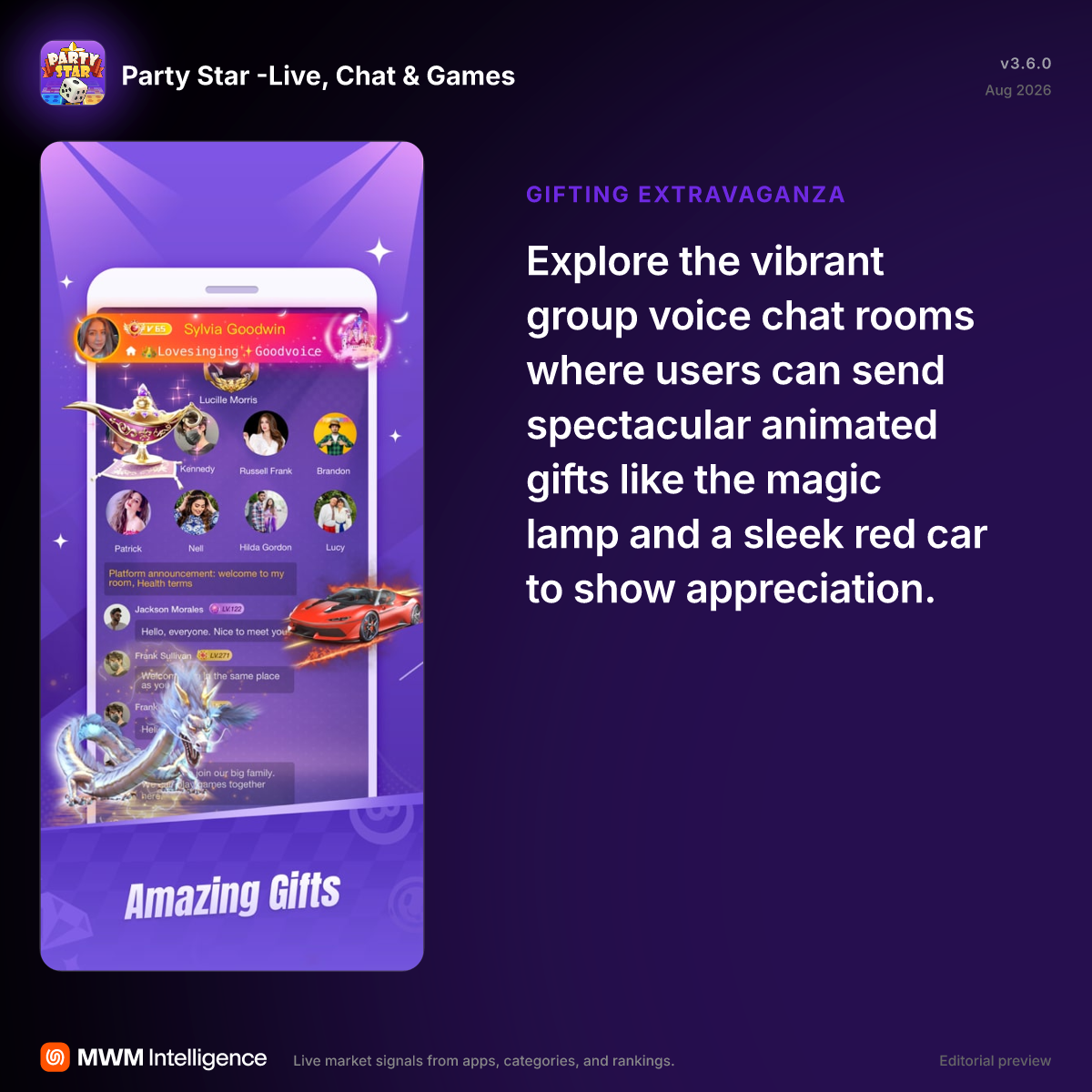
Antarmuka aplikasi seluler Party Star yang menampilkan opsi profil dan ruang sosial

Cara beralih akun dan mengatasi kegagalan penautan di Android

Jika Anda melihat pesan "party star account binding failed", perangkat Anda kemungkinan sedang mencoba menautkan sesi tamu saat ini ke akun Google yang sudah terhubung dengan profil lain. Pada perangkat Android yang memiliki beberapa akun, layanan Play Games dapat secara otomatis memilih profil default yang tidak diinginkan tanpa pemberitahuan.

Android memungkinkan Anda menetapkan akun Google tertentu untuk masing-masing game. Menurut Bantuan Google Play, Anda dapat mengatur preferensi ini langsung di setelan sistem:

  1. Buka aplikasi Setelan di perangkat Anda.
  2. Pilih Google > Semua layanan.
  3. Ketuk Setelan untuk aplikasi Google > Play Games > Akun login.
  4. Untuk mengatasi konflik penautan pada game tertentu, cari Party Star di bawah bagian Ubah akun menurut game.
  5. Pilih alamat Google yang ingin Anda tautkan dengan sesi tersebut, atau atur opsi agar selalu meminta konfirmasi setiap kali login.

Menyesuaikan setelan ini memastikan bahwa proses login ke dalam game akan memuat penyimpanan cloud yang benar, alih-alih memuat profil sementara yang belum ditautkan.

MasalahPenyebab UtamaTindakan yang DisarankanSumber
Otorisasi diblokir / kredensial tidak validPerangkat atau jaringan yang tidak dikenal memicu filter antipenipuan otomatisLogin dari jaringan/perangkat tepercaya atau perbarui aplikasiBantuan Akun Google
Tertaut ke profil Google yang salahTerdapat beberapa profil Google yang terpasang di perangkat AndroidKonfigurasikan profil tertentu di setelan login Play Games AndroidBantuan Google Play
Masa jeda penguncian keamananPercobaan login berulang kali pada perangkat baruTunggu selama satu minggu penuh sebelum mencoba login kembali di perangkat baruBantuan Akun Google

Panduan langkah demi langkah mengatasi error autentikasi

Ikuti tahapan ini untuk mendiagnosis kegagalan autentikasi yang terus berulang tanpa menghapus file sesi lokal:

  1. Periksa pembaruan aplikasi wajib. Perangkat lunak yang usang tidak dapat memproses autentikasi OAuth modern. Perbarui Party Star untuk memastikan protokol autentikasi yang aman tetap aktif.
  2. Periksa akun aktif di setelan perangkat. Jika Anda ingin beralih akun, pastikan akun tujuan sudah aktif di dalam pengelola akun sistem sebelum membuka game.
  3. Hindari menghapus data aplikasi saat menggunakan profil tamu. Jika akun tamu Anda belum ditautkan ke Google, Apple ID, atau Facebook, menghapus cache sistem dan penyimpanan aplikasi akan menghapus kunci sesi lokal secara permanen, sehingga pemulihan profil menjadi jauh lebih sulit.
  4. Uji izin pihak ketiga. Buka setelan penyedia eksternal Anda (seperti Aplikasi yang Terhubung di Google) untuk memastikan Party Star masih memiliki izin akses yang sah. Mencabut dan memberikan kembali izin dapat membersihkan token autentikasi yang rusak.

Comments

Lihat Semua →





