Pemilihan server di konsol tidak berfungsi seperti pada PC atau perangkat seluler. Di PC dan HP, Anda dapat mengetuk menu dropdown server di layar judul utama dan berganti antara server America, Europe, atau Asia sesuka hati. Di PlayStation 5, pengalihan manual tersebut dinonaktifkan.
Akses server PS5 ditentukan secara ketat oleh wilayah akun PSN pemain. Saat Anda meluncurkan game, konsol akan memeriksa negara terdaftar pada akun PlayStation Network Anda dan menetapkan server secara otomatis. Akun PSN yang berbasis di AS akan langsung diarahkan ke server America, akun PSN Inggris ke server Europe, dan akun PSN Jepang atau Singapura terhubung ke server Asia.
Server game di Zenless Zone Zero saling independen dan tidak dapat berbagi data simpanan. Bahkan saat menggunakan kredensial akun HoYoverse yang sama persis, progres yang dibuat di satu server regional (seperti Europe) tidak dapat ditransfer, digabungkan, atau diakses di server regional lain (seperti America). Jika simpanan utama Anda di PC atau HP berada di server Europe, tetapi akun PSN utama Anda terdaftar di Amerika Utara, masuk di konsol akan menempatkan Anda di server America dengan data simpanan kosong.
Infrastruktur konsol juga memiliki batasan regional yang tidak ada pada versi HP dan PC. PlayStation 5 hanya mendukung server America, Europe, dan Asia untuk Zenless Zone Zero (total 3 server konsol). Karakter yang awalnya dibuat di server Taiwan, Hong Kong, atau Makau (TW/HK/MO) tidak dapat diakses di PS5 karena infrastruktur server yang cocok tidak tersedia di konsol.
Tabel berikut menguraikan bagaimana wilayah akun PlayStation Network Anda dipetakan ke server game Zenless Zone Zero di konsol.
| Wilayah Akun PSN | Server ZZZ yang Ditetapkan | Status Kompatibilitas | Perilaku Cross-Progression |
|---|
| Amerika (AS, CA, BR, Amerika Latin) | Server America | Didukung Penuh | Sinkron secara eksklusif dengan karakter HP/PC yang dibuat di server America. |
| Eropa & Timur Tengah (UK, EU, dll.) | Server Europe | Didukung Penuh | Sinkron secara eksklusif dengan karakter HP/PC yang dibuat di server Europe. |
| Asia (JP, KR, SG, dll.) | Server Asia | Didukung Penuh | Sinkron secara eksklusif dengan karakter HP/PC yang dibuat di server Asia. |
| TW / HK / MO (Taiwan, Hong Kong, Makau) | Tidak Tersedia di PS5 | Tidak Didukung di Konsol | Karakter di server TW/HK/MO tidak dapat diakses atau disinkronkan di PS5. |
Wilayah PSN Anda bertindak sebagai kunci permanen yang tidak dapat diubah untuk server konsol Anda, sehingga untuk mencocokkan server HP atau PC Anda diperlukan profil PlayStation Network dari wilayah yang sama persis.
Jika Anda mengalami ketidakcocokan wilayah, buat akun pengguna PSN kedua di konsol Anda yang diatur ke wilayah yang sesuai dengan server PC atau HP Anda sebelumnya. Selama akun PSN sekunder cocok dengan server game asli Anda, data simpanan HoYoverse Anda akan dimuat dengan semua agen, mata uang, dan bab cerita yang utuh.
Panduan Langkah demi Langkah: Menautkan Akun ZZZ yang Ada ke PlayStation Network
Mengikuti proses yang benar dan cermat akan mencegah pembuatan profil ganda. Sebelum menyentuh kontroler konsol Anda, pastikan kembali bahwa Anda mengetahui kredensial login HoYoverse Anda secara tepat beserta server regional tempat karakter utama Anda berada.
Langkah 1: Verifikasi Detail Akun Anda Saat Ini
Buka Zenless Zone Zero di HP atau PC Anda. Periksa nama server yang ditampilkan di layar judul (America, Europe, atau Asia). Catat alamat email terdaftar Anda dan pastikan Anda dapat masuk ke account.hoyoverse.com melalui browser web tanpa kendala.
Langkah 2: Konfirmasi Wilayah PSN Anda
Periksa pengaturan profil PlayStation Network Anda. Pastikan negara yang terdaftar di akun PSN Anda cocok dengan wilayah server dari file simpanan yang sudah ada. Jika simpanan ZZZ Anda berada di server Europe, akun PSN Anda harus terdaftar di wilayah Eropa.
Langkah 3: Luncurkan Game di PS5
Unduh dan buka Zenless Zone Zero dari PlayStation Store. Saat layar pembuka dimuat, berhentilah di jendela pop-up pertama. Jangan menekan tombol terlalu cepat untuk melewati kotak dialog.
Langkah 4: Pilih Masuk dengan Akun yang Ada
Pilih "Masuk dengan HoYoverse ID yang ada" pada prompt saat pertama kali masuk. Masukkan alamat email dan kata sandi akun yang terdaftar. Selesaikan verifikasi captcha visual atau petunjuk keamanan yang muncul di layar.
Langkah 5: Verifikasi Sinkronisasi Simpanan
Setelah game mencapai layar judul, periksa bagian bawah layar untuk memastikan bahwa UID unik Anda cocok dengan profil PC/HP Anda. Masuklah ke New Eridu dan periksa daftar agen, level master, serta saldo Polychrome Anda. Jika Anda membutuhkan sumber daya tambahan setelah sinkronisasi, Anda dapat melihat top up Monochrome Zenless Zone Zero yang aman untuk mempersiapkan skuad Anda menjelang banner komisi berikutnya.
Mengatasi Eror Akun HoYoverse ZZZ yang Sudah Tertaut (Already Linked)
Jika Anda melewatkan prompt awal atau meluncurkan game sebelum memeriksa kredensial login Anda, Anda akan menemui eror "akun sudah ditautkan" atau terjebak di profil baru level satu. Ini terjadi karena konsol secara otomatis membuat akun HoYoverse tiruan (dummy) dan mengikatnya secara permanen ke profil PSN Anda.
Untuk mengatasi eror akun hoyoverse zzz sudah tertaut dan melakukan prosedur ganti akun hoyoverse zenless zone zero di ps5, Anda harus memutuskan tautan profil tiruan tersebut dari akun PSN Anda. Ikuti langkah-langkah pemecahan masalah berikut ini secara berurutan.
1. Buka User Center di Dalam Game pada PS5
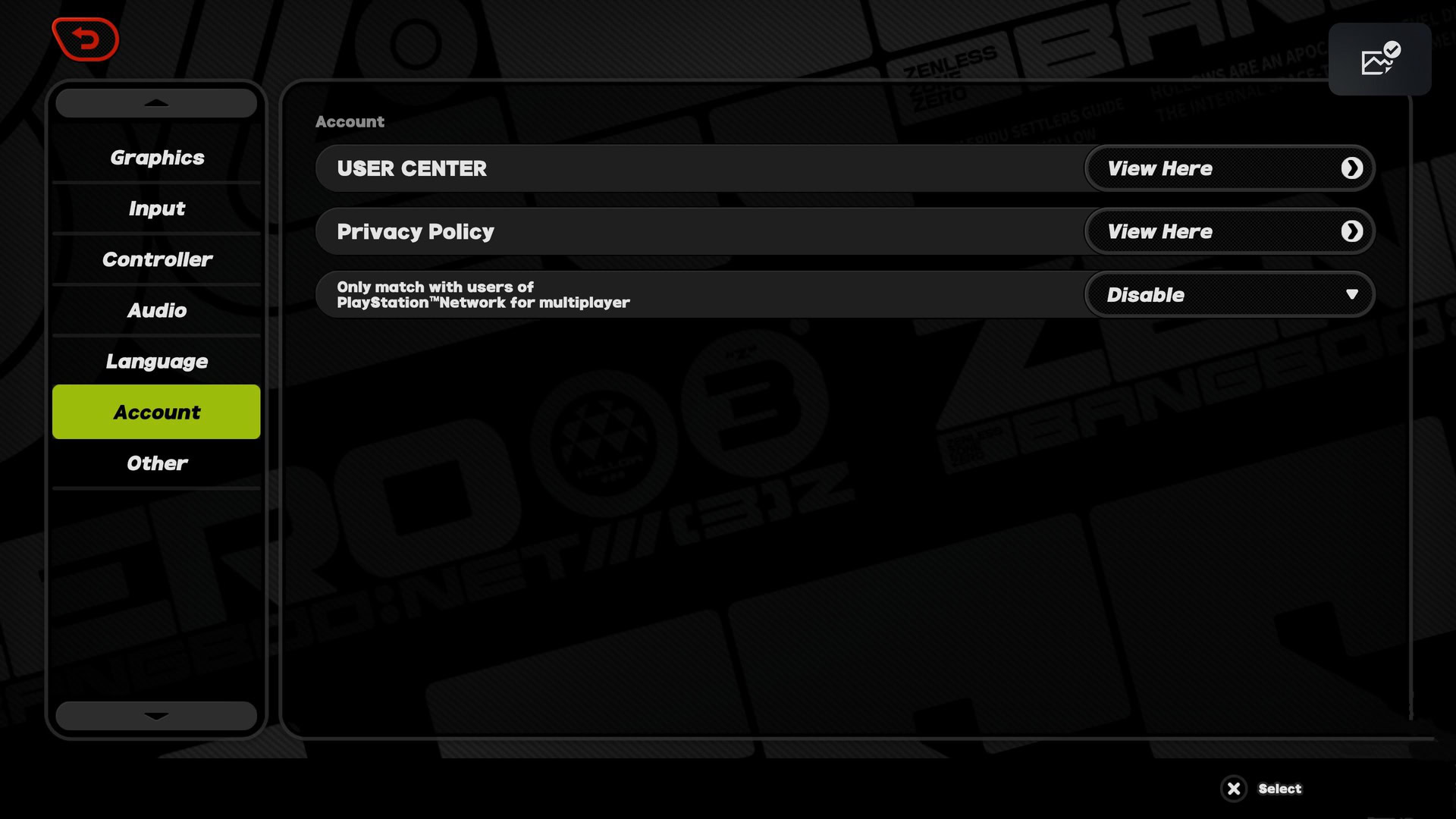
Jalankan Zenless Zone Zero di konsol Anda menggunakan profil yang terjebak dengan simpanan kosong. Buka menu utama game dengan menekan tombol Options pada kontroler DualSense Anda. Buka Opsi > Akun > User Center.
2. Tautkan Email Sekunder ke Profil Kosong
Kredensial akun yang ditautkan dapat diverifikasi di dalam game melalui User Center. Jika akun kosong dibuat otomatis oleh PSN, akun tersebut belum memiliki alamat email yang terikat padanya. Pilih "Tautkan Akun" di dalam User Center dan pasang alamat email sekunder/cadangan dengan kata sandi baru. Keamanan HoYoverse mewajibkan setiap akun memiliki email yang valid sebelum permintaan pemutusan tautan dapat diproses.
3. Akses Manajemen Akun melalui Browser Web
Buka browser web di PC atau smartphone Anda dan buka account.hoyoverse.com. Masuk menggunakan email sekunder dan kata sandi yang baru saja Anda tautkan ke akun simpanan kosong di konsol.
4. Lakukan Pemutusan Tautan Akun PSN
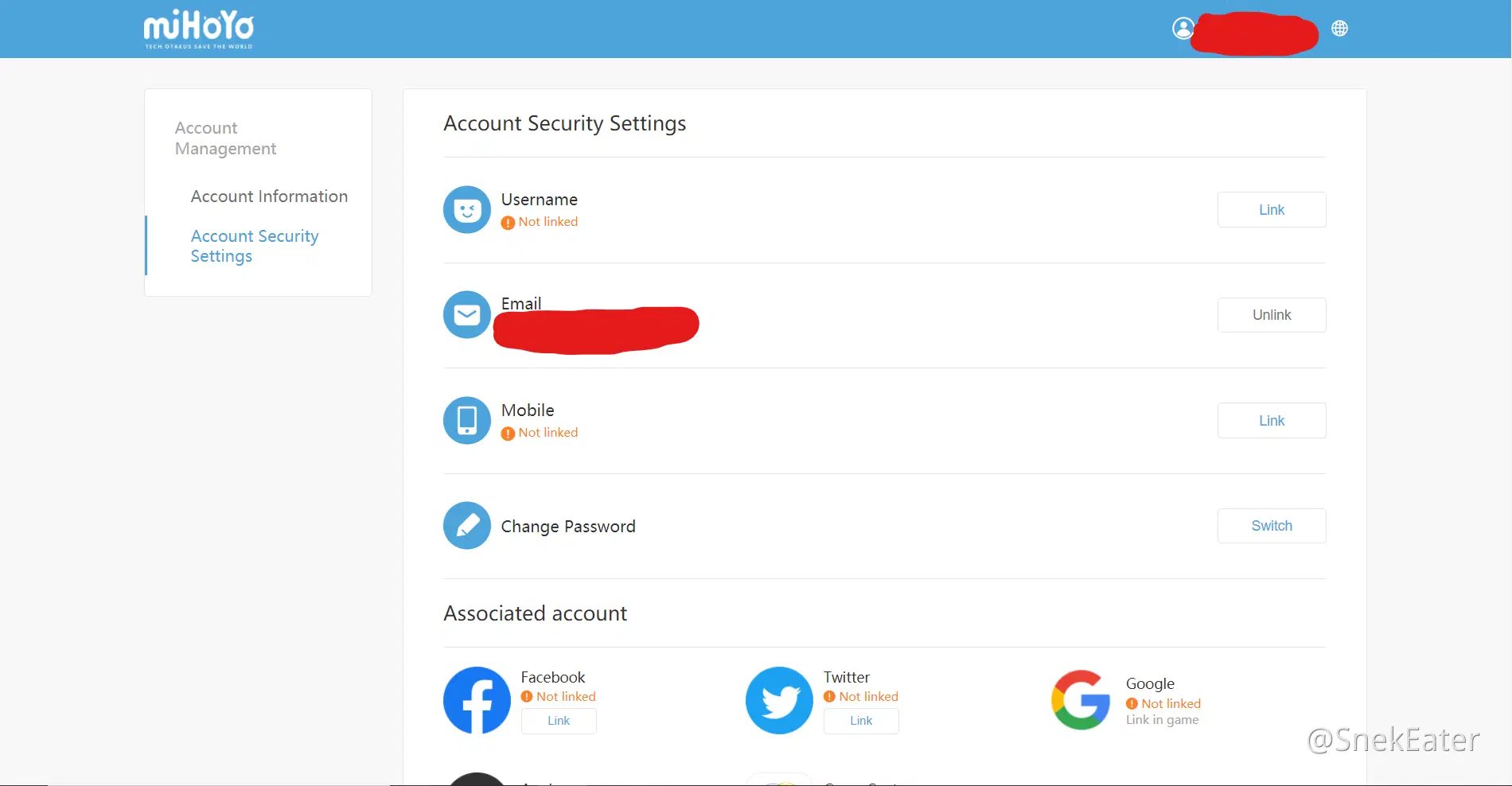
Buka Pengaturan Keamanan Akun. Gulir ke bawah ke bagian "Akun Tertaut" tempat penautan pihak ketiga terdaftar. Temukan PlayStation Network (PSN) di dalam daftar dan klik "Lepas Tautan" di sampingnya. Konfirmasikan permintaan keamanan tersebut.
5. Luncurkan Ulang Zenless Zone Zero di Konsol
Kembalilah ke PlayStation 5 Anda dan luncurkan kembali Zenless Zone Zero. Karena profil kosong tidak lagi terikat ke akun PSN Anda, game akan menampilkan prompt peluncuran pertama yang semula sekali lagi. Pilih "Masuk dengan HoYoverse ID yang ada" dan masukkan kredensial dari file simpanan utama Anda yang asli.
Mengekspor Progres yang Dibuat di PS5 ke PC dan HP
Tidak semua pemain memulai perjalanannya di PC atau smartphone. Jika Anda mulai bermain Zenless Zone Zero langsung di PlayStation 5, data simpanan Anda saat ini terperangkap di dalam ekosistem PSN Anda. Mencoba mengunduh klien HP atau PC dan mengetikkan email PSN Anda di layar login akan menghasilkan eror "Akun tidak ditemukan".
Mentransfer simpanan yang dibuat di PS5 ke PC atau HP memerlukan penautan email dan kata sandi terlebih dahulu. Jika seorang pemain mulai bermain di PS5, mereka harus membuka User Center di dalam game, menautkan alamat email yang valid, dan membuat kata sandi login sebelum mencoba masuk di HP atau PC.
Berikut cara mengatur akses HP/PC Anda dari konsol:
- Luncurkan Zenless Zone Zero di PS5 Anda dan masuk ke dunia game.
- Buka menu jeda dan pilih Opsi > Akun.
- Pilih "Lihat di Sini" di samping User Center untuk membuka portal browser terintegrasi.
- Pilih "Tautkan Akun" di samping kolom Email.
- Masukkan alamat email aktif yang belum pernah didaftarkan ke judul game HoYoverse mana pun sebelumnya.
- Masukkan kode verifikasi yang dikirim ke email tersebut dan pilih kata sandi yang aman.
- Unduh klien game di PC, iOS, atau Android.
- Buka game, pilih server yang cocok dengan wilayah PSN Anda secara manual (America, Europe, atau Asia), lalu masuk dengan email dan kata sandi yang baru saja didaftarkan.
Setelah ditautkan, setiap pembelian, peningkatan level karakter, atau progres misi yang diselesaikan di PC atau HP akan langsung disinkronkan kembali ke sesi konsol Anda. Jika Anda mengelola banyak akun di berbagai platform, menggunakan layanan isi ulang akun Zenless Zone Zero yang aman akan menjaga sumber daya Anda tetap selaras di mana pun Anda masuk.
Mekanisme Cross-Progression vs. Multiplayer Cross-Play
Banyak pemain menyamakan cross-progression dengan cross-play, padahal keduanya memiliki fungsi teknis yang berbeda di Zenless Zone Zero.
Cross-play beroperasi secara independen dari cross-progression. Cross-play memungkinkan pemain di PC, PlayStation, dan HP untuk bermain bersama dalam aktivitas multiplayer, sementara cross-progression menangani sinkronisasi data simpanan pribadi di berbagai perangkat.
Fungsi cross-play aktif secara default di Zenless Zone Zero. Pencocokan multiplayer tidak memerlukan konfigurasi manual atau pengaturan tombol terpisah di menu game. Anda dapat membentuk tim bersama teman-teman yang menjelajahi Hollow terlepas dari apakah mereka bermain di iPhone, tablet Android, PC desktop, atau konsol PS5.
Menambahkan teman lintas platform memerlukan sistem pertemanan di dalam game dan UID HoYoverse. Pemain dapat mengirim undangan co-op dan permintaan pertemanan ke pengguna di platform lain dengan mencari HoYoverse ID unik mereka di dalam game. Selama kedua pemain terdaftar di server regional yang sama (seperti keduanya bermain di server America), multiplayer lintas platform akan langsung berfungsi tanpa pengaturan tambahan.
Tabel berikut memperjelas bagaimana data game dan fitur multiplayer bekerja pada sistem cross-progression dan cross-play.
| Fitur Game / Aset | Cross-Progression (Server Sama) | Cross-Progression (Server Berbeda) | Cross-Play (Co-op Multiplayer) |
|---|
| Agen & W-Engine Terbuka | Sinkron di PC, HP, PS5 | Tidak akan sinkron (Simpanan independen) | Dapat digunakan dalam sesi co-op |
| Mata Uang & Inventaris Game | Dibagikan sepenuhnya antar-platform | Tidak akan sinkron (Simpanan independen) | N/A (Inventaris tetap bersifat pribadi) |
| Progres Cerita & Level Inter-Knot | Sinkron di PC, HP, PS5 | Tidak akan sinkron (Simpanan independen) | N/A (Pelacakan misi solo) |
| Daftar Teman & Obrolan | Sinkron di PC, HP, PS5 | Tidak akan sinkron (Terkunci per server) | Berfungsi di PC, HP, PS5 melalui UID |
| Antrean Matchmaking | N/A (Sistem data simpanan) | N/A (Sistem data simpanan) | Aktif secara default di semua perangkat |
Progres simpanan dan mata uang disinkronkan di berbagai perangkat pada server regional yang persis sama, sementara co-op multiplayer berfungsi otomatis antar-platform di dalam ekosistem server yang sama.
Zenless Zone Zero tersedia di PC, PlayStation 5, iOS, dan Android. Gameplay inti dan event live service tetap identik di setiap versi, tetapi manajemen akun, pemilihan server, dan penautan pihak ketiga berbeda-beda tergantung pada platform yang Anda gunakan.
Beberapa situs game sempat mengklaim bahwa Zenless Zone Zero diluncurkan dengan dukungan Xbox. Informasi tersebut tidak benar. HoYoverse secara resmi merilis game ini hanya untuk PC, PlayStation 5, iOS, dan Android. Dukungan konsol eksklusif hanya untuk PS5.
Tabel di bawah ini menguraikan perbedaan struktural mengenai bagaimana setiap platform menangani pemilihan server, pembuatan akun, dan otorisasi pihak ketiga.
| Platform | Metode Pemilihan Server | Opsi Masuk Awal | Manajemen Penautan Akun Eksternal |
|---|
| Windows PC | Pengalihan manual di layar judul | Email, HoYoverse ID, Google, Apple | Portal web dan User Center dalam game |
| iOS / Android | Pengalihan manual di layar judul | Email, HoYoverse ID, Apple ID, Google Play | User Center dalam game dan portal web |
| PlayStation 5 | Otomatis (Terkunci ke Wilayah PSN) | Prompt sekali pakai (ID yang Ada atau Simpanan Otomatis Kosong) | User Center dalam game yang terhubung ke portal web |
Meskipun perangkat HP dan PC memungkinkan pengalihan server manual kapan saja di layar login, PlayStation 5 secara permanen menentukan server Anda berdasarkan negara terdaftar akun PSN Anda.
Memahami perbedaan arsitektur ini mencegah kesalahan pengguna. Jika Anda bepergian ke luar negeri membawa laptop atau HP, Anda masih dapat beralih kembali ke server asal Anda di layar login. Di PS5, lokasi fisik Anda tidak berpengaruh; hanya negara asal profil PSN Anda yang mengontrol ke mana game terhubung.
Mengelola Keamanan Akun HoYoverse dan Verifikasi Email
Menjaga keamanan profil HoYoverse Anda sangat penting saat menautkan berbagai platform eksternal seperti PSN, Apple, atau Google Play. Portal pengaturan akun HoYoverse memungkinkan Anda mengelola penautan akun pihak ketiga dari satu dasbor keamanan terpadu.
Pengaturan keamanan akun dapat dibuka langsung dari dalam klien game. Membuka Opsi > Akun dan memilih "Lihat di Sini" pada opsi User Center akan membuka browser web terintegrasi untuk mengakses portal akun HoYoverse secara langsung.
Jika Anda perlu memperbarui email kontak yang terikat ke profil Zenless Zone Zero Anda, prosesnya ditangani di dalam portal ini. Email akun Zenless Zone Zero dapat diubah melalui pengaturan Keamanan Akun HoYoverse. Pemain dapat memperbarui alamat email terdaftar mereka dengan mengunjungi account.hoyoverse.com, memilih Pengaturan Keamanan Akun, dan memilih Ubah Tautan di samping kolom Email.
HoYoverse menerapkan autentikasi dua faktor yang ketat selama prosedur ini. Pengubahan email memerlukan penyelesaian pemeriksaan kode verifikasi 6 digit yang dikirim ke alamat yang lama. Sebelum memasukkan alamat email baru, HoYoverse mewajibkan Anda memasukkan kode verifikasi enam digit yang dikirim ke alamat email yang saat ini terdaftar untuk lolos verifikasi keamanan.
Jika Anda tidak lagi memiliki akses ke alamat email lama, Anda tidak akan dapat menyelesaikan proses modifikasi otomatis ini. Dalam situasi tersebut, Anda harus mengirimkan formulir pemulihan akun ke layanan pelanggan HoYoverse. Bagi pemain aktif yang berencana melakukan pull karakter edisi terbatas di konsol dan HP, memverifikasi pengaturan keamanan Anda dan memanfaatkan layanan top up Zenless Zone Zero memastikan akun Anda tetap aman serta memiliki persediaan yang cukup di setiap pembaruan musiman.
Pertanyaan yang Sering Diajukan
Bagaimana cara menautkan akun Zenless Zone Zero PC/HP saya ke PS5?
Luncurkan Zenless Zone Zero di PS5 Anda untuk pertama kalinya dan pilih "Masuk dengan HoYoverse ID yang ada" saat prompt muncul. Masukkan alamat email dan kredensial yang tepat sesuai dengan data progres game Anda yang sudah ada. Pastikan wilayah PSN Anda cocok dengan server asli Anda sebelum membuka game.
Mengapa progres Zenless Zone Zero saya mengulang dari awal di PS5?
Progres Anda kemungkinan besar mengulang dari awal karena wilayah akun PSN Anda mengarah ke server yang berbeda dari tempat karakter Anda dibuat, atau Anda melewatkan layar penautan awal. Pastikan wilayah PSN Anda cocok dengan server awal Anda dan pastikan Anda masuk ke HoYoverse ID yang benar. Periksa UID Anda di layar utama untuk memverifikasi profil mana yang dimuat.
Bisakah saya mengganti server Zenless Zone Zero di PS5?
Tidak, Anda tidak dapat mengganti server secara manual di dalam klien game PS5. Game akan otomatis terhubung ke server yang ditentukan oleh wilayah terdaftar akun PlayStation Network Anda. Untuk mengakses server yang berbeda, Anda harus membuat dan masuk ke akun PSN sekunder yang terdaftar di wilayah khusus tersebut.
Apa yang harus saya lakukan jika saya tidak sengaja melewatkan prompt penautan akun PS5?
Jika Anda melewatkan prompt tersebut, akun HoYoverse baru secara otomatis tertaut ke PSN Anda. Anda harus masuk ke User Center atau portal akun HoYoverse untuk memutuskan tautan akun kosong tersebut sebelum menautkan ID utama Anda. Ikuti langkah-langkah pemutusan tautan dengan menyematkan email sementara dan melepas tautan PSN.
Bisakah saya bermain di PS5 dengan karakter yang dibuat di server TW/HK/MO?
Tidak, versi PS5 hanya mendukung server America, Europe, dan Asia. Progres di server Taiwan, Hong Kong, dan Makau saat ini tidak dapat disinkronkan ke PlayStation 5 karena keterbatasan server konsol. Pemain di server tersebut harus terus bermain di perangkat PC atau HP.
Bagaimana cara memainkan data simpanan Zenless Zone Zero buatan PS5 di PC atau HP?
Buka Opsi > Akun > User Center di dalam game PS5 dan tautkan alamat email dengan kata sandi baru. Gunakan kredensial email baru tersebut untuk masuk di PC atau HP Anda pada server yang cocok. Progres konsol Anda akan langsung dimuat setelah masuk.
Daftar Cek Verifikasi Akhir untuk Pemain Konsol
Menyiapkan cross-progression dengan benar membutuhkan waktu kurang dari lima menit jika Anda tidak terburu-buru melewati prompt pembuka. Sebelum Anda duduk santai di sofa untuk menjelajahi New Eridu di PS5, pastikan tiga detail penting ini: konfirmasi wilayah server asli Anda, pastikan akun PSN Anda berada di wilayah regional yang persis sama, dan ketik kredensial HoYoverse Anda ke dalam jendela penautan saat pertama kali game diluncurkan.
Jika Anda sempat melewatkan prompt tersebut dan membuat simpanan kosong, jangan panik. Progres asli Anda di HP atau PC tetap aman sepenuhnya di server cloud HoYoverse. Ikuti urutan pemutusan tautan melalui User Center di dalam game, putuskan profil kosong di account.hoyoverse.com, lalu masuklah dengan ID utama Anda. Setelah ditautkan dengan benar, semua agen, W-Engine, dan level master Anda akan mengikuti Anda ke setiap layar perangkat yang Anda miliki.










Comments