Perbandingan Grip Jari: Konfigurasi HUD Thumbs vs Claw
Gaya genggaman (grip) menentukan letak tombol yang ideal di layar. Meskipun gaya dua jempol (thumbs) terasa sangat alami, kecepatan input Anda akan terbatas karena dua titik sentuh tidak dapat menangani pergerakan, membidik, dan menembak secara bersamaan.
Tabel di bawah ini merinci perbedaan mekanis antara konfigurasi grip yang umum digunakan.
| Skema Kontrol | Titik Sentuh | Alokasi Aksi Utama | Hambatan Operasional |
|---|
| Dua Jari (Jempol) | 2 titik layar | Jempol kiri bergerak; jempol kanan membidik, menembak, melompat, dan jongkok | Tidak bisa bergerak, membidik, dan menembak sekaligus tanpa giroskop |
| Claw Tiga Jari | 3 titik layar | Telunjuk kiri menembak; jempol kiri bergerak; jempol kanan membidik dan peek | Penumpukan jari sedang di bezel kiri atas |
| Claw Empat Jari | 4 titik layar | Telunjuk kiri menembak; telunjuk kanan membidik/ADS/peek; kedua jempol mengatur gerakan | Membutuhkan latihan memori otot intensif selama 7 hingga 14 hari |
| Claw Lima/Enam Jari | 5-6 titik layar | Jari telunjuk/tengah khusus untuk lompat, jongkok, miringkan badan, dan menembak | Kelelahan fisik tinggi di HP; paling cocok untuk tablet berlayar lebar |
Tata letak empat jari menawarkan rasio kelincahan dan kenyamanan paling seimbang untuk game battle royale mobile modern.
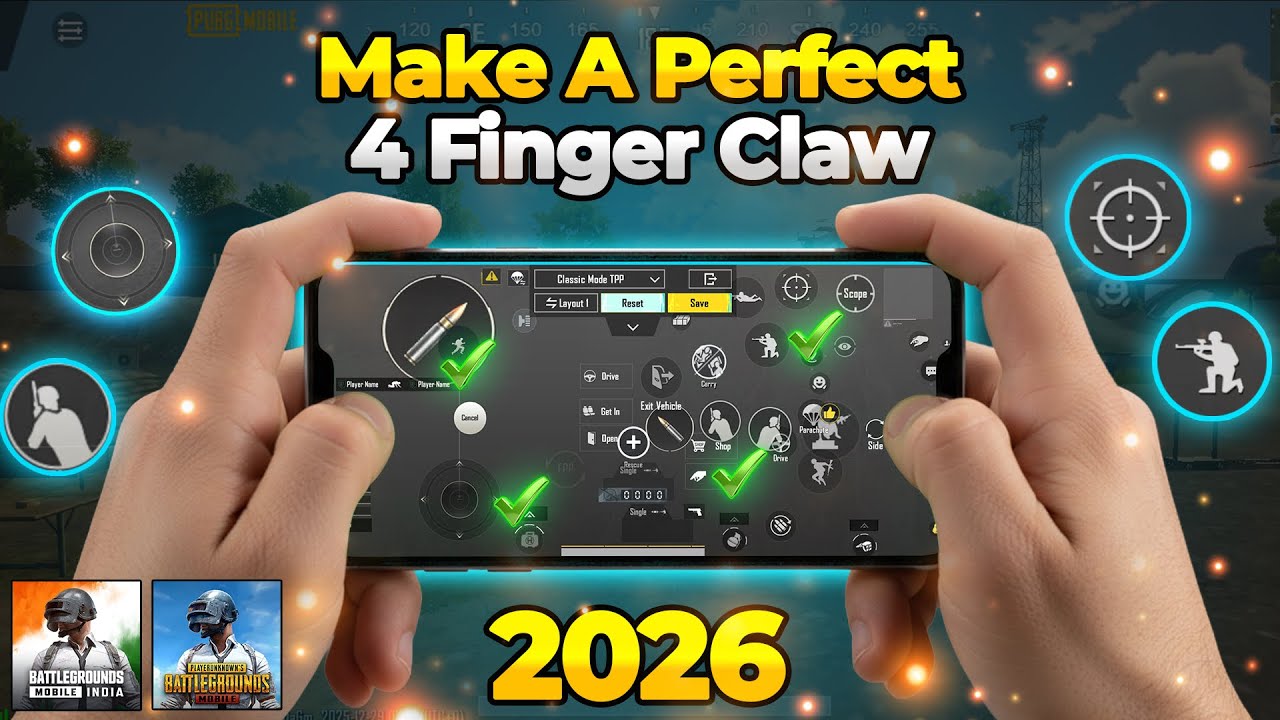
Dengan jempol, Anda harus berhenti membidik saat menekan tombol lompat atau jongkok. Memindahkan tombol tembak utama ke kiri atas untuk jari telunjuk menghasilkan setup tiga jari yang menyelesaikan masalah ini. Beralih ke claw empat jari sepenuhnya mendelegasikan tombol aksi tempur ke kedua telunjuk, sementara kedua jempol fokus mengarahkan pergerakan dan pelacakan crosshair.
Panduan Mengatasi Glitch Reset Layout Kontrol PUBG Mobile
Update patch, cache yang rusak, atau gangguan sinkronisasi cloud dapat mereset tata letak kustom secara tiba-tiba. Jika tombol kembali ke default, lakukan langkah-langkah berikut sebelum menyusunnya dari awal:
- Pulihkan dari Cloud: Buka Settings > Controls > Customize, ketuk Layout Management, dan pilih Cloud Layout. Ketuk Apply untuk mengunduh koordinat yang tersimpan.
- Periksa Validitas Kode 19 Digit: Jika mengimpor setup orang lain, pastikan kode berbagi 19 digit masih aktif. Kode publik akan kedaluwarsa setiap kali pembuatnya memperbarui slot cloud mereka.
- Beralih Antar-Slot Tata Letak: PUBG Mobile menyediakan beberapa slot skema (Layout 1, Layout 2, dan Large Button Layout). Beralihlah antara Skema 1 dan Skema 2; reset sering kali hanya memengaruhi slot yang sedang aktif.
- Periksa Sinkronisasi Mode TPP/FPP: Jika tombol tampak berantakan saat bertanding, periksa perspektif Anda. Tata letak kustom TPP tidak otomatis diterapkan ke FPP tanpa menggunakan fitur salin di menu.
- Segera Lakukan Cadangkan Cloud: Setelah memastikan posisi tombol sudah tepat, ketuk Upload to Cloud untuk membuat titik pemulihan baru.
Menyimpan konfigurasi ke cloud hanya butuh beberapa detik dan mencegah hilangnya pengaturan saat update game. Sembari menyempurnakan HUD tempur di ruang latihan, Anda bisa top up PUBG Mobile UC untuk mendapatkan Royale Pass terbaru atau skin senjata idaman tanpa khawatir kehilangan setelan antarmuka game Anda.
Aturan Penempatan Tombol Utama untuk Setup 3 Jari dan 4 Jari
Menempatkan tombol sembarangan menciptakan area mati dan risiko salah ketuk. HUD yang andal bertumpu pada pembagian zona ergonomis yang jelas.
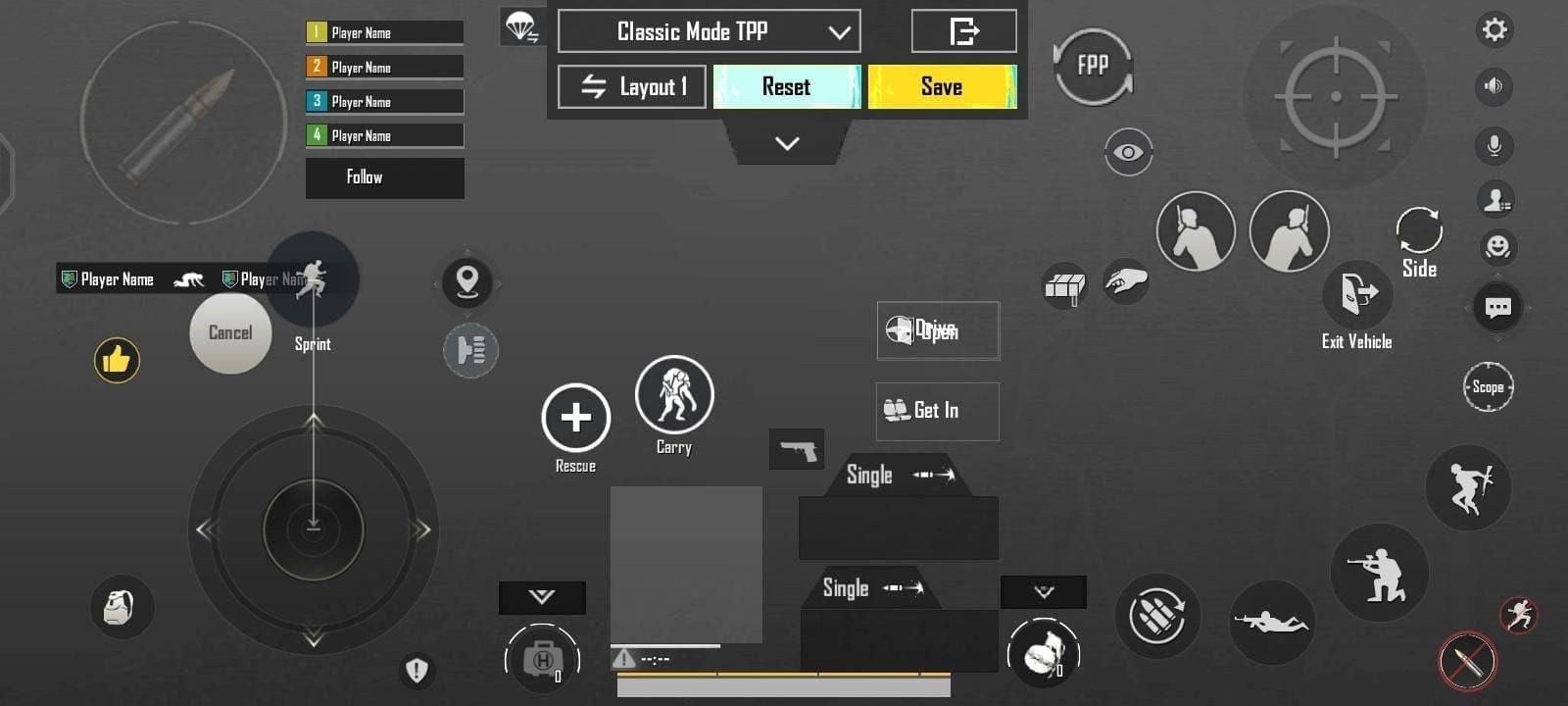
Layar Kiri Atas: Zona Menembak
Aktifkan Left Fire Button (Tombol Tembak Kiri) di pengaturan dasar dan tempatkan di sudut kiri atas. Perbesar ukurannya menjadi 150%–180%. Atur tombol ini ke mode Fixed (Terkunci) bukan Floating. Tombol tembak yang mengambang akan bergeser mengikuti sentuhan pertama layar, mengacaukan memori otot saat reaksi cepat. Tombol fixed menjamin letak yang selalu konsisten.
Layar Kiri Bawah: Pergerakan
Pastikan area joystick pergerakan tetap bersih. Perbesar ukuran joystick sekitar 10% hingga 15% dari ukuran bawaan. Perluasan ini memberi ruang gerak lebih luas bagi jempol kiri agar lari cepat tidak terhenti mendadak saat melakukan strafe. Bersihkan area sekitar joystick dari ikon tiarap atau ransel untuk menghindari berhenti bergerak tanpa sengaja.
Layar Kanan Atas: Pemicu Bidikan dan Scope
Tempatkan tombol Aim Down Sights (ADS), tombol peek (mengintip), dan tombol lompat di kuadran kanan atas, tepat di bawah telunjuk kanan saat memakai grip empat jari.
Sesuaikan pengaturan Peek & Open Scope berdasarkan jumlah jari Anda:
- Enabled (Aktif): Membuka bidikan optik secara otomatis saat menekan tombol miringkan badan (peek). Ini mempercepat intipan di sudut tembok dengan menggabungkan dua aksi dalam satu ketukan.
- Disabled (Nonaktif): Memerlukan ketukan terpisah untuk mengintip dan membuka scope. Cara yang lebih lambat ini memungkinkan hip-fire sambil mengintip di balik perlindungan tanpa zoom optik.
Setup tiga jari lebih cocok mengaktifkan Peek & Open Scope untuk menghemat aksi. Setup empat jari umumnya membiarkannya terpisah untuk kontrol manual yang lebih presisi.
Periksa juga setelan Rotate Camera while Aiming / ADS. Membiarkan opsi ini aktif memungkinkan jempol kanan menahan recoil sambil menekan tombol scope. Jika sentuhan jempol Anda yang tidak sengaja sering mengacaukan bidikan, nonaktifkan opsi ini dan andalkan geseran jempol khusus atau kemiringan giroskop.
Refresh Rate Layar dan Kalibrasi Perangkat Keras
Performa perangkat keras berdampak langsung pada respons input. Tata letak yang terasa responsif di layar 120Hz bisa terasa lambat di layar standar 60Hz.
Tabel di bawah ini menjelaskan penyesuaian HUD dan sensitivitas pada berbagai profil perangkat keras.
| Profil Perangkat Keras | Refresh Rate Layar | Penyesuaian Tata Letak | Kalibrasi Sensitivitas |
|---|
| Smartphone Standar | 60Hz | Tombol lebih rapat; turunkan opasitas ikon tengah | Turunkan sensitivitas kamera sebesar 5 hingga 10 poin untuk mencegah overshoot akibat frame skip |
| Flagship Refresh Rate Tinggi | 90Hz - 120Hz | Lebarkan jarak tombol di sudut-sudut atas | Naikkan nilai kamera dan ADS sebesar 5 hingga 10 poin untuk penyesuaian mikro yang cepat |
| Tablet Gaming | 60Hz - 120Hz | Geser semua tombol tempur lebih ke dalam dari bezel luar | Turunkan sensitivitas keseluruhan; gunakan distribusi spasial 5 atau 6 jari |
Layar dengan refresh rate tinggi mendukung pelacakan geseran yang lebih cepat, sementara layar tablet yang besar mengharuskan penempatan tombol lebih ke tengah agar tangan tidak cepat lelah.
Pada layar 60Hz, geseran kamera yang cepat dapat menyebabkan frame skip, membuat sensitivitas tinggi terasa tidak stabil. Menurunkan nilai kamera sebesar 5 hingga 10 poin akan menstabilkan pelacakan. Di layar 120Hz, touch polling dan frame rate yang lebih tinggi merespons input cepat dengan mulus, mendukung sensitivitas lebih tinggi tanpa kehilangan kontrol.
Saat pemain memperbarui perangkat atau top up PUBG Mobile UC untuk membeli set karakter baru, menyesuaikan ergonomi HUD dengan ukuran layar sangat penting agar tangan tidak kram saat bermain lama.
Sinergi Sensitivitas Scope dan Giroskop dengan Custom Controls
Penempatan tombol mengatur kemudahan akses input, sementara sensitivitas mengontrol kecepatan pergerakan crosshair. Pembesaran optik membutuhkan penskalaan terbalik: pembesaran yang lebih tinggi membutuhkan sensitivitas yang lebih rendah agar pelacakan jarak jauh tetap stabil.
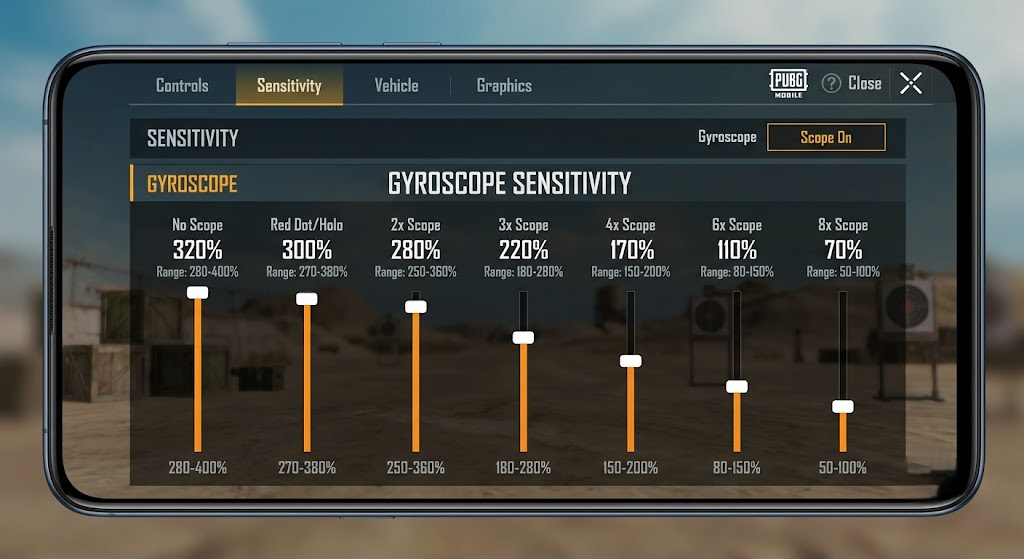
Tabel di bawah ini merangkum konfigurasi dasar sensitivitas untuk input sentuhan fisik dan giroskop.
| Tipe Optik | Sensitivitas Sentuh ADS | Sensitivitas Giroskop | Tujuan Pertempuran |
|---|
| No Scope (TPP/FPP) | 100% | 300% - 400% | Hip-fire jarak dekat dan pergantian target cepat |
| Red Dot / Holographic | 50% | 250% - 350% | Pelacakan jarak dekat-menengah dan kontrol spray |
| 4x Scope | 20% | 150% - 220% | Tapping DMR jarak menengah-jauh dan burst terukur |
| 8x Scope | 12% | 50% - 80% | Sniper bolt-action presisi jarak sangat jauh |
Sensitivitas harus diturunkan drastis seiring meningkatnya zoom optik untuk menghilangkan getaran saat membidik secara presisi.
Memadukan kontrol claw dengan Gyroscope (Always On) memaksimalkan presisi bidikan. Jari-jari menangani aksi utama—menembak, melompat, reload, dan jongkok—sementara kemiringan fisik perangkat mengompensasi recoil vertikal dan horizontal.
Pemain yang hanya mengandalkan sentuhan sering memakai sensitivitas Red Dot tinggi (90% hingga 120%) untuk tarikan jempol. Pemain gyro menurunkan sensitivitas sentuh menjadi 45%–55% dan membiarkan kemiringan perangkat yang melacak target. Sensitivitas sentuh sedang yang dipadukan dengan nilai giroskop tinggi (250%–350% pada Red Dot) memberikan kontrol recoil yang sangat seimbang.
Mengimpor dan Mengelola Kode Kontrol 19 Digit Tanpa Error
PUBG Mobile menggunakan sistem kode berbagi 19 digit untuk mengekspor dan mengimpor tata letak tombol. Kode kontrol menyimpan posisi koordinat persis, persentase ukuran, dan nilai transparansi dari setiap elemen HUD.
Perbedaan Kode Kontrol dan Kode Sensitivitas
Kode kontrol dan kode sensitivitas adalah dua sistem yang terpisah. Mengimpor kode tata letak 19 digit hanya mengubah posisi tombol; ini tidak akan mengubah nilai kamera, ADS, atau giroskop. Penyesuaian sensitivitas memerlukan kode 19 digit tersendiri di dalam menu Sensitivitas.
Alasan Kode Tata Letak Kedaluwarsa
Kode yang dibagikan hanya menangkap satu snapshot cloud. Saat si pembuat mengubah letak tombol dan mengunggah tata letak baru, kode 19 digit sebelumnya otomatis menjadi tidak valid.
Jika muncul pesan "Failed to retrieve layout share data" (Gagal mengambil data berbagi tata letak), berarti kode tersebut sudah kedaluwarsa atau salah ketik. Daripada terus mencari kode baru, luangkan waktu sepuluh menit untuk menata posisi tombol sendiri sesuai ukuran tangan Anda.
Sebelum mencoba tata letak impor, buka Layout Management dan pilih Upload to Cloud. Ini akan mengamankan setelan lama Anda sehingga bisa langsung dipulihkan jika tata letak baru terasa tidak nyaman.
Ergonomi Taktis HUD: Transparansi dan Tombol Mobilitas
Layar yang terlalu padat menghalangi pandangan ke arah target. Tombol dengan opasitas tinggi menciptakan titik buta yang bisa menyembunyikan musuh saat rotasi.
Kalibrasi Opasitas
Atur penggeser Transparency (Transparansi) di menu Kustomisasi Tombol:
- Atur tombol Revive, Batalkan Granat, Menyetir, dan Ransel ke opasitas 20%–30%.
- Pertahankan tombol aksi utama (Tembak, Scope, Lompat, Jongkok) pada opasitas 40%–60% saat latihan awal, lalu turunkan ke 20%–30% setelah terbiasa.
- Pastikan area tengah layar tetap bersih. Jangan menempatkan bilah HP, minimap, atau kotak obrolan di jalur crosshair Anda.
Ergonomi untuk Aksi Mobilitas Khusus
Kemampuan mobilitas seperti Lari Ninja dan Chakra dash sebaiknya diletakkan tepat di dekat area istirahat jempol kanan Anda.
Jangan menumpuk ikon kunci sprint dengan tombol gerakan khusus. Menumpuk keduanya bisa memicu kunci sprint tak sengaja saat bermanuver di dalam ruangan sempit.
Beradaptasi dengan tata letak claw baru membutuhkan kesabaran, di mana salah pencet dan rasa pegal wajar terjadi selama 7 hingga 14 hari pertama. Berlatihlah di Training Grounds dan pertandingan unranked sebelum bermain di mode ranked. Jika Anda ingin mencoba skin senjata baru untuk menguji tata letak rapi Anda, Anda dapat beli UC PUBG Mobile dengan aman untuk membuka crate dan hadiah Royale Pass langsung ke akun Anda.
Pertanyaan yang Sering Diajukan
Bagaimana cara mengakses editor tata letak tombol di PUBG Mobile?
Ketuk ikon panah di kanan bawah layar lobi utama, pilih Settings, lalu buka tab Controls. Dari sana, ketuk Customize untuk membuka editor tombol HUD layar pada mode Klasik atau Arena.
Apa perbedaan antara kode kontrol dan kode sensitivitas?
Kode kontrol menyimpan posisi tombol, ukuran, dan transparansi di layar dalam format 19 digit. Kode sensitivitas adalah kode terpisah yang mengatur rotasi kamera, pelacakan ADS, dan kecepatan giroskop tanpa memengaruhi tata letak tombol.
Mengapa game menampilkan "failed to retrieve layout share data" saat memasukkan kode?
Pesan error ini muncul karena kode 19 digit sudah kedaluwarsa akibat pemilik memperbarui slot cloud mereka, atau karena kode salah dimasukkan. Periksa kembali angka-angkanya, pastikan koneksi internet stabil, atau atur posisi tombol secara manual di editor.
Sebaiknya gunakan tombol tembak fixed atau floating untuk kontrol claw?
Tombol tembak fixed (terkunci) sangat disarankan untuk setup claw karena posisinya tetap di satu titik layar. Tombol floating akan bergeser mengikuti sentuhan awal Anda, yang dapat merusak memori otot saat membidik target dengan cepat.
Bagaimana cara mencegah tata letak kontrol kustom hilang atau tertimpa?
Buka editor tata letak, masuk ke Layout Management, lalu ketuk Upload to Cloud. Tindakan ini akan menyimpan pengaturan Anda di server game, sehingga Anda dapat memulihkannya jika terjadi update game atau jika tombol teracak akibat kode impor.
Bisakah pemain dua jempol bersaing efektif melawan pemain claw?
Pemain dua jempol tetap bisa bersaing dengan mengaktifkan Gyroscope (Always On) untuk membantu pelacakan crosshair selagi jempol mengatur gerakan dan tembakan. Namun, kombinasi bergerak sambil menembak tingkat lanjut secara mekanis tetap lebih cepat dilakukan dengan claw empat jari.
Kesimpulan Setup Akhir
Hindari menyalin tata letak pro player mentah-mentah tanpa menyesuaikannya dengan ukuran tangan dan dimensi layar Anda. Gunakan setup claw 4 jari jika Anda menginginkan kelincahan maksimal, perbesar joystick pergerakan sebesar 10% hingga 15%, dan kunci tombol tembak pada koordinat fixed. Cadangkan tata letak Anda ke cloud, beri waktu 7 hingga 14 hari agar memori otot terbentuk, dan konsistensi tembakan Anda dijamin akan meningkat.










Comments