Pelajari cara menghubungkan akun Tarisland mobile ke PC dengan benar. Tautkan akun guest atau medsos ke Level Infinite Pass dan atasi glitch karakter hilang seketika.
Kamu membuka klien PC, masuk, dan malah menatap layar pemilihan karakter yang kosong melompong. Karakter raider max-level dari ponselmu raib entah ke mana. Panik melanda, tetapi tenang, karaktermu tidak terhapus.
Tarisland beroperasi sepenuhnya pada data cloud terpusat, yang berarti fitur cross-platform antara Android, iOS, dan PC didukung secara native. Launcher desktop tidak akan otomatis menarik kredensialmu begitu saja jika kamu mulai bermain sebagai guest atau menggunakan login instan sekali ketuk di ponsel. Untuk menjembataninya, kamu butuh satu kunci utama: Level Infinite Pass.
Berikut cara menautkan progres mobile-mu, mengatur keamanan dengan tepat, dan menghindari jebakan umum yang membuat karakter menghilang di desktop.
Arsitektur Level Infinite Pass di Balik Fitur Cross-Play Tarisland
Tarisland mengandalkan Level Infinite Pass sebagai lapisan identitas dan autentikasi intinya. Sistem ini menyinkronkan profil pemain di berbagai game dan sistem operasi tanpa memungut biaya transfer karakter manual. Saat berpindah antara mobile dan PC, kamu tidak sedang mentransfer file, melainkan mengarahkan layar yang berbeda ke basis data cloud yang sama.
[Mobile: Google / Apple / Guest]
           │
           ▼  (Tautan Wajib di Dalam Game)
   [Level Infinite Pass]  ◄─── (Verifikasi Email + Kata Sandi Utama)
           │
           ▼  (Autentikasi Klien Langsung)
      [Klien PC]
Jika kamu mulai bermain di Android lewat Google Play atau di iPhone lewat Apple ID, akunmu tersimpan dalam ekosistem mobile tersebut hingga kamu menghubungkannya ke Level Infinite Pass. Klien PC beroperasi terutama melalui autentikasi langsung dengan email dan kata sandi. Jika mencoba membuka klien PC tanpa membuat jembatan email ini terlebih dahulu, kamu justru akan membuat akun baru yang benar-benar kosong.
Tingkat keamananmu menentukan apakah akun tertaut dengan mulus atau justru memicu penguncian defensif otomatis.
Tingkatan keamanan akun menentukan sesi mana saja yang ditandai berisiko oleh sistem autentikasi:
| Tingkat Keamanan | Status Akun | Profil Risiko dan Pembatasan Sistem |
|---|
| Keamanan Rendah | Akun Belum Tertaut | Akun guest atau profil yang hanya terikat pada satu saluran medsos; sangat rentan jika perangkat hilang. |
| Keamanan Sedang | LI PASS Tertaut | Akun tertaut ke alamat email terverifikasi dengan autentikasi kata sandi yang tersinkronisasi. |
| Keamanan Cukup Tinggi | LI PASS + 2FA Aktif (Perangkat Tak Dikenal Terdeteksi) | Verifikasi dua langkah diterapkan, tetapi perangkat keras tak dikenal masih aktif dalam riwayat sesi. |
| Keamanan Tinggi | LI PASS + 2FA Aktif (Semua Tepercaya) | Verifikasi dua langkah aktif, perangkat sekunder terverifikasi, dan sesi tanpa izin telah dibersihkan. |
Mempertahankan status Keamanan Tinggi memastikan login mendadak di klien PC tidak memicu pembekuan pencegahan penipuan otomatis atau pemutusan sesi.
Alasan Launcher Desktop Menyembunyikan Karakter Mobile
Sebelum mengotak-atik pengaturan akun, pahami dua alasan utama mengapa pemain PC melihat daftar karakter yang kosong.
Ketidakcocokan Wilayah Registrasi
Akun dan daftar server Tarisland terikat secara permanen pada wilayah registrasimu. Jika kamu awalnya mendaftarkan akun saat terhubung ke perutean Amerika Utara di ponsel, Level Infinite Pass milikmu terikat ke partisi regional NA. Jika klien PC beralih otomatis ke Eropa atau Asia karena pengaturan lokal sistem atau rute jaringan, klien akan memeriksa basis data tempat profilmu tidak terdaftar. Hasilnya, daftar karakter terlihat kosong.
Salah Memilih Server
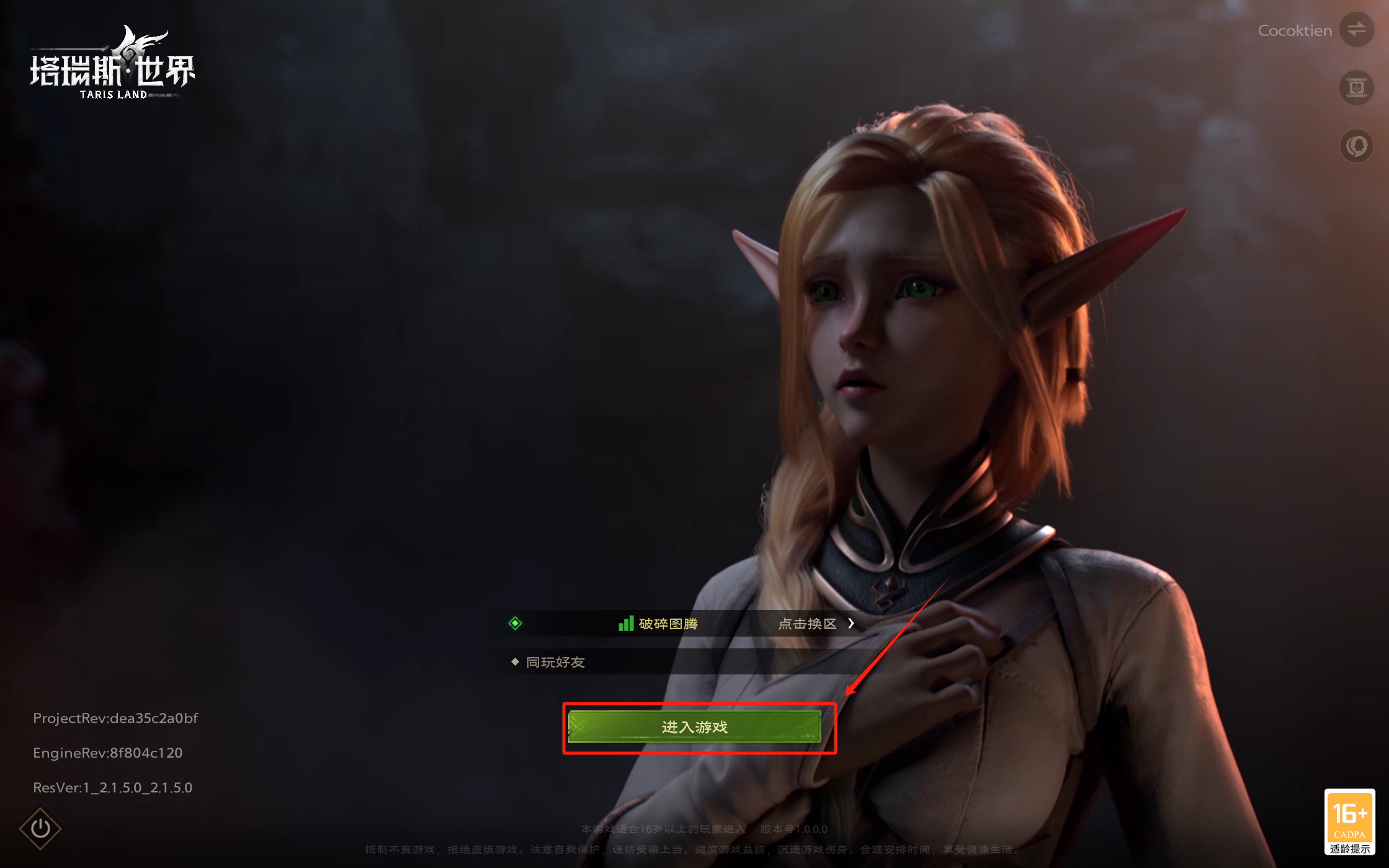
Setiap wilayah memiliki beberapa server game independen. Progres cloud menyimpan kelas, perlengkapan (gear), dan riwayat quest secara spesifik di server tempat kamu membuat karakter tersebut. Klien PC tidak selalu mengingat server terakhir yang kamu mainkan di ponsel. Jika Paladin milikmu berada di "Server 1" dan launcher PC memilih "Server 2" secara default, kamu akan melihat perintah pembuatan karakter baru. Beralih kembali ke server asal akan langsung memulihkan seluruh daftar karaktermu.
Jika berencana memperkuat perlengkapan karaktermu setelah menyinkronkannya antar-platform, isi ulang sumber daya Tarisland milikmu lewat top-up saldo Tarisland aman sebelum masuk antrean raid tingkat tinggi.
Panduan Langkah demi Langkah: Cara Menautkan Akun Mobile Sebelum Login PC
Jangan mencoba menyelesaikan masalah ini dari PC terlebih dahulu. Proses penautan harus dimulai dari perangkat mobile yang menyimpan data karakter aktifmu. Ikuti langkah-langkah ini secara berurutan untuk menghindari penimpaan akun yang tidak disengaja.
Langkah 1: Buka Pusat Akun di Mobile
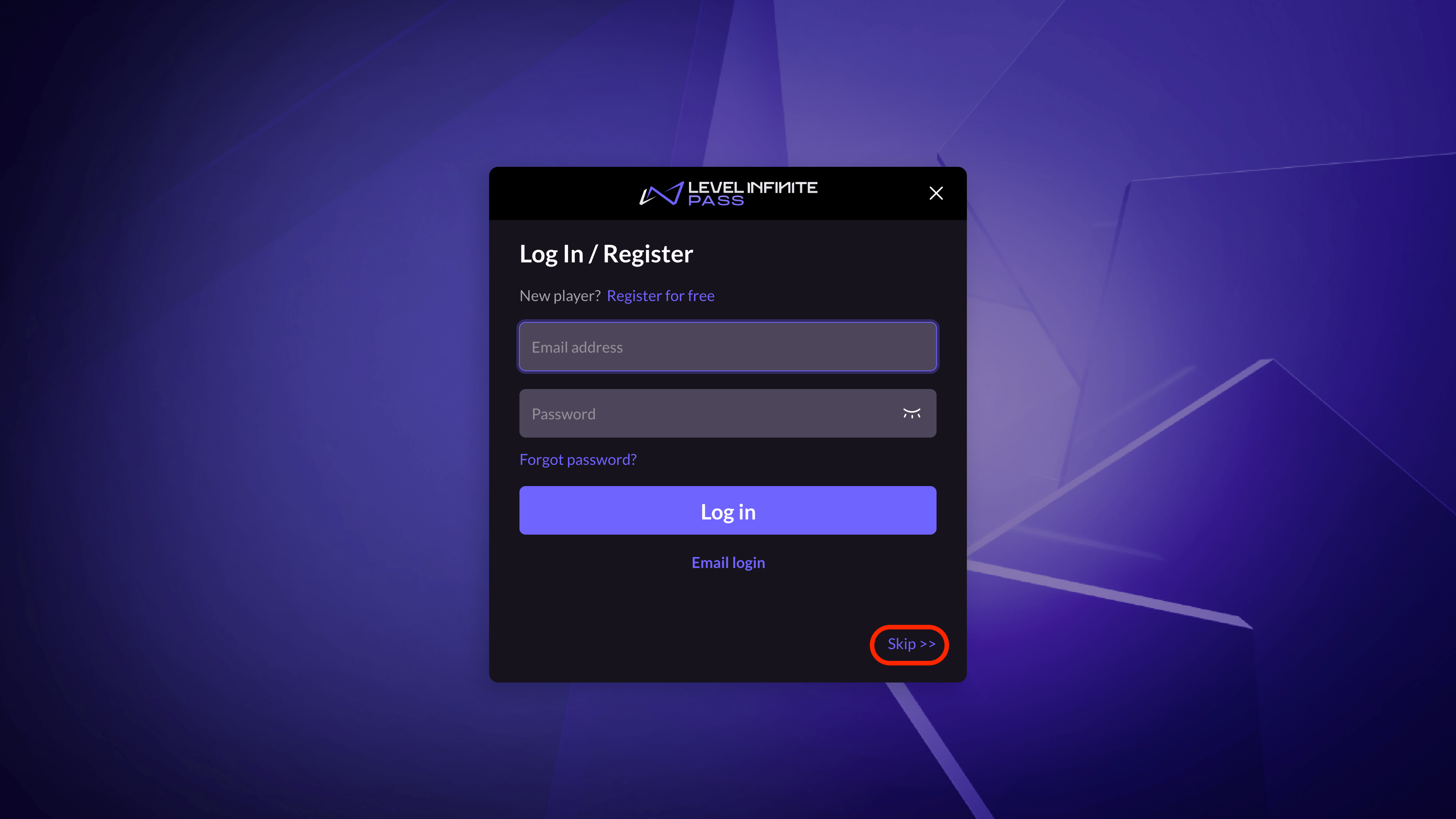
Buka Tarisland di perangkat Android atau iOS kamu dan masuklah seperti biasa. Setelah berada di dalam dunia game atau di layar pemilihan karakter, buka menu Pengaturan (Settings) dan cari tab Pusat Akun (Account Center). Jendela ini menampilkan status penautanmu saat ini.
Langkah 2: Lakukan Verifikasi Email
Pilih opsi untuk menautkan Level Infinite Pass. Sistem memerlukan alamat email aktif. Masukkan email milikmu, lalu minta kode verifikasi. Sistem akan mengirimkan kode verifikasi sekali pakai ke kotak masukmu. Masukkan kode ini sebelum batas waktu habis. Kamu tidak bisa menautkan akun tanpa menyelesaikan langkah verifikasi ini.
Langkah 3: Atur Username dan Kata Sandi Utama
Setelah verifikasi email, kamu harus menentukan kredensialmu. Level Infinite Pass memberlakukan aturan penulisan username tertentu:
* Harus diawali dengan huruf alfabet (A-Z).
* Hanya boleh terdiri dari huruf, angka, dan garis bawah (underscore).
* Panjang karakter harus tepat antara 6 hingga 16 karakter.
Buat kata sandi yang kuat. Kata sandi ini akan disinkronkan secara global di seluruh jaringan Level Infinite. Jika kamu mengubahnya nanti, kata sandi baru akan langsung berlaku untuk semua game yang terhubung ke akun pass ini.
Langkah 4: Penanganan Khusus untuk Akun Guest
Jika selama ini kamu bermain menggunakan akun guest, risiko kehilangan data secara tidak sengaja adalah yang paling tinggi. Di Pusat Akun Level Infinite, kamu wajib menautkan akun guest ke Level Infinite Pass sebelum mencoba menautkan saluran medsos pihak ketiga mana pun. Mencoba menautkan profil medsos eksternal secara langsung ke profil guest yang belum terikat sering kali memicu konflik sesi yang dapat menghilangkan data simpanan lokalmu.
Langkah 5: Hilangkan Perintah Penautan yang Terus Muncul
Jika kamu menggunakan login medsos pihak ketiga (seperti Google atau Apple ID) tanpa menautkan Level Infinite Pass, game akan terus menampilkan pengingat penautan akun setiap 30 hari sekali. Menautkan profilmu ke email akan menghilangkan peringatan berulang ini untuk selamanya.
Setelah klien PC terhubung dengan benar, kamu bisa membeli battle pass atau token kosmetik menggunakan layanan top-up langsung Tarisland tanpa terkena biaya tambahan checkout toko aplikasi mobile.
Jalur autentikasi bervariasi tergantung pada perangkat yang kamu gunakan. Klien PC tidak selalu mendukung setiap SDK login pihak ketiga yang tersedia di sistem operasi mobile.
Dukungan kredensial dan penanganan sesi berbeda-beda di setiap platform klien:
| Fitur / Metode | Klien Desktop PC | Klien Android | Klien iOS |
|---|
| Level Infinite Pass (Email) | Utama / Native | Didukung | Didukung |
| Akun Google Langsung | Terbatas / Pengalihan Web | Native Google Play | Autentikasi Web Pihak Ketiga |
| Apple ID Langsung | Tidak Didukung Secara Native | Tidak Didukung | Native Masuk dengan Apple |
| Autentikasi Kunci Sandi (Passkey) | Autentikasi Portal Web | Hingga 20 Passkey Lokal | Hingga 20 Passkey Lokal |
| Akses Akun Guest | Dinonaktifkan | Penyimpanan Perangkat Lokal | Penyimpanan Perangkat Lokal |
| Jalur Pembaruan Versi | Patch Launcher Mandiri | Patch Google Play Store | Patch Apple App Store |
Menggunakan email dan kata sandi Level Infinite Pass dapat mengatasi keterbatasan sistem operasi di semua platform.
Mengatasi Karakter Hilang dan Gangguan Koneksi
Jika sudah menautkan akun tetapi masih mengalami eror di komputermu, ikuti urutan pemecahan masalah berikut secara bertahap.
Karakter Hilang di PC?
 ├─ 1. Cek Wilayah Launcher ────> Apakah sesuai dengan pendaftaran di ponsel?
 │       └─ Tidak ─> Ganti Wilayah agar sesuai dengan mobile.
 ├─ 2. Cek Pemilihan Server ────> Apakah kamu di server yang sama saat membuat karakter?
 │       └─ Tidak ─> Pilih nama server asal dari daftar.
 ├─ 3. Cek Keamanan Akun ───────> Apakah terkena pembekuan perangkat baru 24 jam?
 │       └─ Ya ────> Autentikasi via kode email atau tunggu waktu habis.
 └─ 4. Cek Versi Klien ─────────> Apakah klien PC sudah patch terbaru?
         └─ Tidak ─> Jalankan Perbaikan Launcher untuk mengatasi beda versi.
1. Pastikan Keselarasan Pusat Data Regional
Buka launcher PC sebelum mengeklik mulai. Periksa menu dropdown wilayah di sudut atas. Jika karakter mobile-mu dibuat di Amerika Utara, klien PC juga harus diarahkan ke Amerika Utara. Jika ponselmu disetel ke Eropa, pilih Eropa. Mengganti wilayah akan mengatur ulang daftar server yang ditampilkan agar sesuai dengan basis data geografis tersebut.
2. Konfirmasi Shard Server yang Dituju
Setelah wilayahnya benar, perhatikan nama server yang tertera di gerbang peluncuran. Jika tertulis "Direkomendasikan" atau menampilkan nama server yang tidak kamu kenal, klik nama tersebut. Telusuri direktori server dan pilih server yang tepat tempat guild dan karaktermu berada. Setelah dipilih, klik Masuk. Seluruh karaktermu akan langsung muncul.
3. Hadapi Cooldown 24 Jam Perangkat Baru
Level Infinite Pass memiliki sistem antipembajakan otomatis. Saat login ke akun dari komputer yang benar-benar baru atau jaringan yang tidak tepercaya, konfigurasi keamanan dapat menerapkan jeda waktu (cooldown) penautan akun selama 24 jam atau lebih. Selama masa cooldown ini, klien dapat membatasi perubahan akun atau menolak proses penautan. Jika kamu terbentur blokir penautan di desktop sesaat setelah login baru, jangan terus-menerus mencoba. Tunggu hingga masa pengamanan selesai atau verifikasi perangkat melalui email.
4. Selesaikan Perintah Otentikasi Dua Langkah (2FA)
Jika kamu mengaktifkan 2FA, login di PC yang tidak dikenal akan secara otomatis memicu pengiriman kode verifikasi satu kali ke email terdaftarmu. Periksa folder spam. Masukkan kode tersebut untuk mengesahkan PC sebagai perangkat tepercaya. Jika langkah ini dilewati, proses login akan dibatalkan.
5. Perbaiki Ketidakcocokan Versi Klien dan Server
Tarisland sering memperbarui versinya. Ketidakcocokan versi dan kegagalan pembaruan dapat memblokir koneksi klien PC ke server game. Jika klien PC belum selesai mengunduh hotfix tambahan, kamu mungkin akan langsung terputus atau menemui eror gagal autentikasi. Tutup game, klik ikon roda gigi di launcher PC, dan jalankan alat verifikasi file untuk memaksa pengunduhan file patch yang hilang.
6. Bersihkan Sesi Kedaluwarsa Lewat Logout Jarak Jauh
Jika kamu curiga ada sesi lama yang mengunci profilmu, gunakan antarmuka keamanan akun. Level Infinite Pass menyediakan fitur "Keluar dari Semua Perangkat" (Log Out Of All Devices). Mengeklik tombol ini akan langsung menghentikan semua sesi login di semua perangkat sekunder, kecuali perangkat yang sedang kamu gunakan. Hal ini akan membersihkan sesi hantu yang menghalangi login baru di desktop.
Kunci Sandi (Passkeys), Aturan Pembatalan Tautan, dan Kebersihan Keamanan
Mengelola kredensial login mengharuskanmu memahami pembatasan yang ada di dalam Pusat Akun.
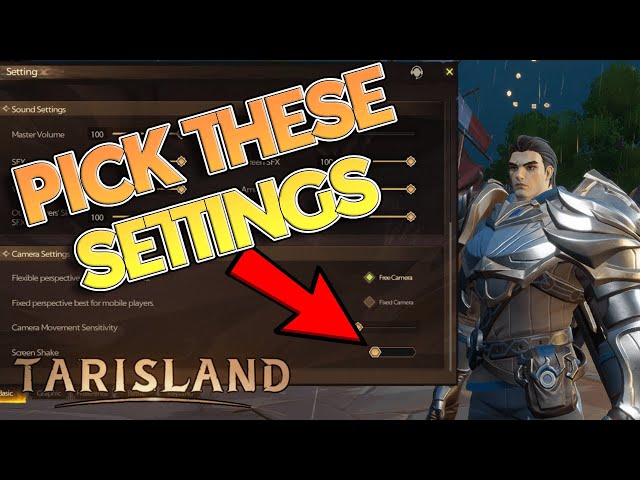
Pemain mobile dapat mendaftarkan passkey berbasis biometrik atau PIN langsung di dalam Pusat Akun Level Infinite. Sistem menerapkan batasan ketat hingga 20 passkey. Jika kamu sering berganti ponsel atau menguji berbagai perangkat, ingatlah batas maksimal ini. Hapus passkey yang sudah usang dari Pusat Akun agar tidak mencapai batas registri.
Jika perlu melepas akun Google atau Apple yang tertaut, kamu tidak bisa memutuskannya hanya dengan satu ketukan. Demi mencegah pengambilalihan akun, sistem mewajibkan kode verifikasi email sebelum mencabut saluran medsos eksternal mana pun.
Level Infinite Pass memberlakukan batas operasional dan aturan jeda (cooldown) berikut:
| Aturan / Batasan | Nilai Operasional | Dampak Praktis bagi Pemain |
|---|
| Panjang Username | 6 hingga 16 Karakter | Harus diawali huruf; hanya huruf, angka, dan garis bawah. |
| Batas Maksimal Passkey | Maksimal 20 Passkey | Biometrik lama harus dihapus jika batas riwayat telah tercapai. |
| Siklus Tautan Medsos | Setiap 30 Hari | Mengingatkan akun yang belum tertaut untuk membuat identitas email. |
| Cooldown Perangkat Baru | 24+ Jam | Membatasi perubahan akun tingkat tinggi pada perangkat yang baru terdeteksi. |
| Kapasitas Daftar Kelas | 9 Kelas Utama | Menyinkronkan semua slot karakter di klien PC dan mobile. |
Batasan akun ini melindungi data karaktermu dari serangan credential stuffing otomatis dan pembatalan tautan yang tidak disengaja.
Sinkronisasi Karakter dan Kelanjutan Kelas di Tahun 2026
Begitu kredensial login cocok, sinkronisasi karakter berlangsung instan. Tarisland memiliki sembilan kelas yang dapat dimainkan, masing-masing dengan dua spesialisasi berbeda:
* Bard
* Mage
* Paladin
* Phantom Necro
* Priest
* Ranger
* Shadow Swordsman
* Snowlion
* Warrior
Liputan beta awal kerap menyebutkan tujuh kelas yang dapat dimainkan (tidak menyertakan Phantom Necro, Shadow Swordsman, dan Snowlion, sembari mencantumkan Barbarian Fighter). Versi rilis resmi telah membakukan sembilan kelas yang tercantum di atas. Apa pun kombinasi spesialisasi yang kamu racik di ponsel, setiap poin talenta, susunan perlengkapan (gear), dan konfigurasi hotbar akan langsung dimuat ke klien PC begitu kamu login.
Pengaturan tombol (keybind) dan skala antarmuka tidak sepenuhnya ditransfer dari ponsel ke PC karena perbedaan geometri layar. Namun, statistik karakter, item inventaris, status guild, dan progres raid tersinkronisasi langsung melalui cloud.
Sebelum memulai progres raid di PC, cek kristal Tarisland ramah kantong untuk memastikan karakter utamamu siap menghadapi reset mingguan.
Pertanyaan yang Sering Diajukan
Mengapa karakter saya hilang setelah login ke Tarisland di PC?
Kemungkinan besar kamu terhubung ke server yang salah atau pusat data regional yang keliru. Buka daftar server di klien PC dan pilih server yang sama persis dengan tempat karakter mobile-mu pertama kali dibuat.
Bisakah saya menautkan akun guest mobile langsung ke launcher PC?
Tidak, kamu tidak bisa menautkan akun guest secara langsung ke launcher desktop. Kamu harus terlebih dahulu membuka Pusat Akun di dalam game pada perangkat mobile, menautkan akun guest ke Level Infinite Pass dengan email dan kata sandi, lalu menggunakan kredensial tersebut di PC.
Tidak, progres lintas platform di Tarisland sepenuhnya gratis. Data karaktermu disinkronkan antara mobile dan PC melalui server cloud selama kamu login menggunakan Level Infinite Pass yang sama di kedua perangkat.
Apa yang harus dilakukan jika opsi login medsos mobile saya tidak ada di launcher PC?
Buka game di ponselmu, masuk ke Pengaturan Akun, dan tautkan profilmu ke alamat email Level Infinite Pass. Setelah tertaut, masuklah ke klien PC menggunakan email dan kata sandi yang telah didaftarkan tersebut.
Mengapa game memunculkan pesan gagal autentikasi atau memblokir penautan akun saya di PC?
Kamu mungkin terkena masa jeda pengamanan (cooldown), yang dapat mengunci modifikasi akun selama 24 jam setelah login dari perangkat yang baru terdeteksi. Tunggu hingga penghitung waktu selesai atau konfirmasikan perangkat baru tersebut melalui kode verifikasi yang dikirim ke email terdaftarmu.
Apakah karakter saya akan berpindah jika klien mobile dan PC berada di wilayah berbeda?
Tidak, karakter terikat secara permanen pada basis data regionalnya. Jika profil mobile-mu dibuat di Amerika Utara, klien PC juga harus disetel ke Amerika Utara untuk memuat daftar karakter tersebut.
Berapa banyak passkey yang bisa saya daftarkan ke Level Infinite Pass?
Kamu dapat menyimpan hingga 20 passkey di berbagai perangkatmu melalui Pusat Akun. Jika sudah mencapai batas ini, kamu harus menghapus entri passkey lama yang tidak terpakai sebelum menambahkan yang baru.
Apa saja syarat pembuatan username untuk Level Infinite Pass?
Username Level Infinite Pass harus memiliki panjang antara 6 hingga 16 karakter. Username harus diawali dengan huruf alfabet dan hanya boleh memuat huruf, angka, serta garis bawah (underscore).
Kesimpulan Akhir: Tetap Gunakan Autentikasi Email Langsung
Mengandalkan login medsos sekali ketuk atau profil guest di mobile sama saja mengundang masalah saat kamu beralih ke desktop. Pengalihan autentikasi pihak ketiga di PC sering kali bermasalah, kehilangan cookie browser, atau terblokir firewall.
Saran saya jelas: buka Tarisland di ponselmu sekarang juga, masuk ke Pusat Akun, dan tautkan profilmu langsung ke alamat email lewat Level Infinite Pass. Buat kata sandi yang kuat, bersihkan perangkat sekunder lama menggunakan pengelola sesi, dan pastikan kembali nama servermu sebelum menekan tombol main di PC. Ini hanya butuh tiga menit, melenyapkan bug karakter hilang, dan memastikan progresmu tetap aman di layar mana pun kamu bermain.










Comments