Langkah Pasti: Cara Mengubah Kecepatan Not di Colorful Stage
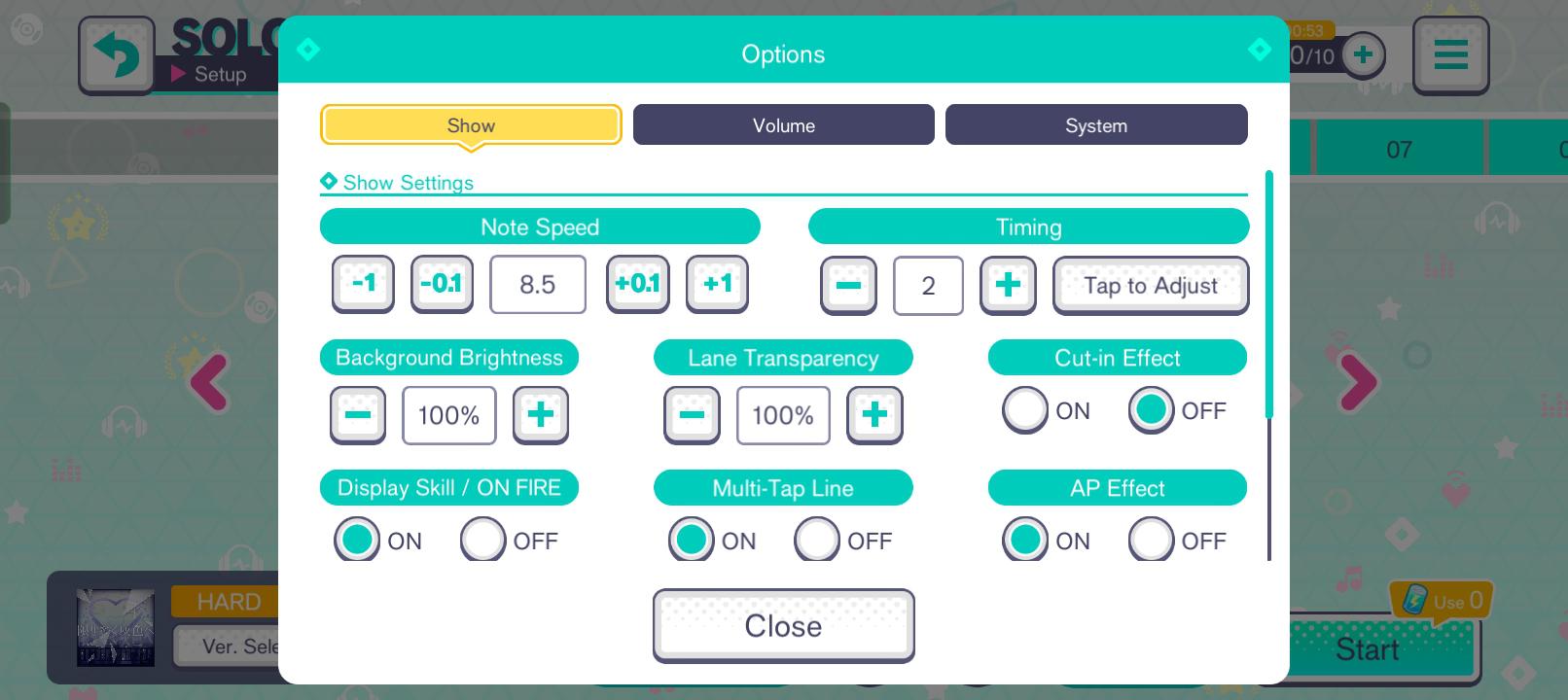
Kamu bisa menyesuaikan kecepatan gulir langsung di lobi persiapan lagu atau menerapkannya secara permanen di semua mode melalui opsi global.
Ikuti langkah-langkah berikut untuk mengatur kecepatan gulir sebelum pertunjukan live dimulai:
- Ketuk Live pada menu utama dan pilih lagumu.
- Tentukan tingkat kesulitan (Easy, Normal, Hard, Expert, atau Master).
- Ketuk ikon Live Settings (roda gigi dan slider) di sisi kanan layar persiapan deck.
- Temukan opsi Note Speed di bagian atas menu.
- Geser slider atau gunakan tombol plus/minus untuk menetapkan nilai antara 1.0 dan 12.0.
- Ketuk Confirm untuk mengunci pengaturan, lalu mulai pertunjukanmu.
Untuk menyetel kecepatan secara global, buka menu hamburger di sudut kanan atas layar utama, pilih Options, ketuk Live Settings, lalu atur slider default kamu. Preferensi ini akan berlaku di pertunjukan Solo, Co-op, dan Challenge.
Rekomendasi Kecepatan Not untuk Setiap Tingkatan Pemain
Tidak ada satu kecepatan mutlak yang cocok untuk semua pemain, tetapi rentang kecepatan tertentu berkorelasi langsung dengan keterbacaan di setiap tingkat kesulitan.
| Rentang Kecepatan | Target Tingkat Kesulitan | Efek Jarak Visual | Penerapan Praktis |
|---|
| 1.0 – 6.0 | Easy / Normal | Not sangat menumpuk; laju pergerakan lajur lambat | Pelacakan visual pemula; berbahaya pada bagan yang padat |
| 4.0 atau lebih rendah | Semua Kesulitan (Latihan) | Kompresi pola ekstrem; waktu antisipasi visual panjang | Menghafal posisi lajur rumit dan koreografi track |
| 7.0 – 8.9 | Hard / Awal Expert | Pemisahan vertikal lajur tingkat sedang | Transisi dari kecepatan pemula; melatih stabilitas jentikan |
| 9.0 – 10.5 | Expert / Master | Jarak visual antar-lajur lebar; laju transit cepat | Standar kompetitif untuk Full Combo dan Perfect yang konsisten |
| 10.6 – 12.0 | Master Tingkat Tinggi | Pemisahan vertikal maksimal; laju transit lajur nyaris instan | Membaca burst berkepadatan tinggi; butuh waktu reaksi fisik ekstrem |
Menyetel kecepatan antara 9.0 dan 10.5 memberikan keseimbangan ideal antara keterbacaan jarak vertikal dan waktu reaksi yang dapat dikontrol untuk permainan kompetitif.
Meningkatkan kecepatan not tidak mengubah window judgment maupun nilai skor. Ambang batas waktu untuk Perfect, Great, Good, Bad, dan Miss tetap sama persis, baik saat slider disetel ke 1.0 maupun 12.0. Kecepatan yang lebih tinggi juga tidak memberikan pengganda poin; skor akhir kamu sepenuhnya bergantung pada akurasi ketukan dan status talent kartu.
Saat terbentur pola rumit di tingkat Expert atau Master, turunkan kecepatan ke 4.0 atau lebih rendah dalam latihan solo. Guliran yang lambat akan memadatkan not tetapi memberi waktu untuk mempelajari jalur tahanan yang bersilangan dan perpindahan lajur yang kompleks. Setelah memori otot kamu menguasai urutannya, naikkan kembali kecepatan ke 9.5 atau 10.0 untuk eksekusi yang sesungguhnya.
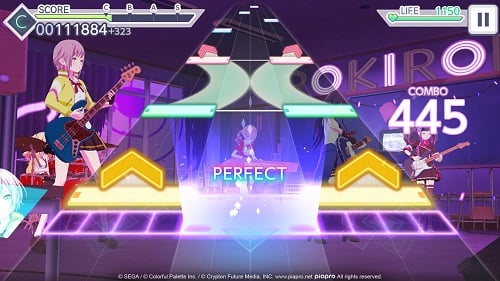
Kecepatan not yang lebih cepat menghilangkan kekacauan visual, tetapi hal ini mengekspos latensi perangkat keras. Ketika ketukan terlihat jelas menyentuh bilah judgment tetapi tercatat sebagai Great atau Good, output audio dan visual kamu sedang tidak sinkron.
Selesaikan kendala perangkat keras fisik sebelum menyesuaikan slider perangkat lunak:
- Keterlambatan Audio Bluetooth: Earbud nirkabel menimbulkan lag sebesar 40 md hingga 200 md, membuat ketukan melenceng dari ketukan lagu. Gunakan headphone kabel atau speaker internal perangkat.
- Pemrosesan Lanjutan Layar: Monitor atau TV yang menjalankan penghalus gerakan (MEMC) atau reduksi noise memicu buffering frame. Alihkan tampilan ke Game Mode untuk memangkas latensi pemrosesan.
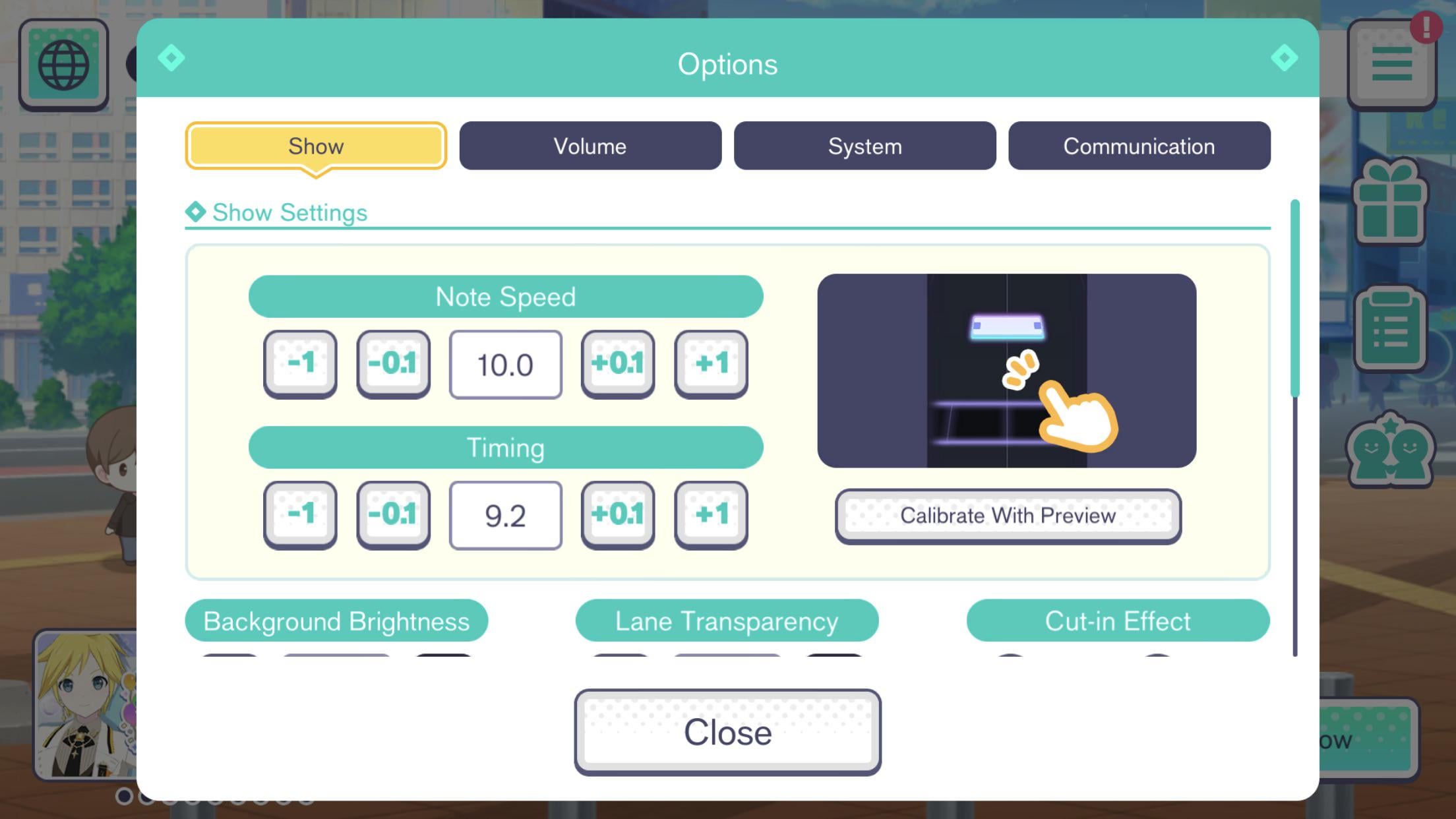
Setelah perangkat keras siap, kalibrasi offset di dalam game:
- Buka menu kanan atas dan ketuk Options.
- Pilih Live Settings lalu gulir ke Timing Adjustment.
- Ketuk Calibrate untuk membuka alat sinkronisasi.
- Ketuk layar mengikuti ketukan metronom dengan mata terpejam untuk mencegah bias visual.
- Periksa offset yang terhitung. Ketukan yang konsisten "Late" akan menggeser offset ke arah positif (+); ketukan "Early" akan menggesernya ke negatif (-).
- Simpan nilainya, mainkan lagu di tingkat Hard, dan pastikan ketukan yang pas terdaftar sebagai Perfect tanpa memaksakan penyesuaian timing yang tidak wajar.
Menyesuaikan Visual dan Sensitivitas Jentikan demi Responsivitas Maksimal
Kekacauan visual dan gestur yang salah terbaca bisa memutus combo secepat kesalahan timing. Dua pengaturan yang secara langsung menstabilkan permainanmu adalah mode pemutaran visual dan sensitivitas jentikan.
Secara default, lagu memutar Video Musik 3D (3D MV) dengan pencahayaan dinamis dan koreografi karakter di belakang lajur. Pada ponsel yang rentan mengalami penurunan performa akibat panas atau perangkat kelas menengah, rendering 3D memicu penurunan frame rate. Pada kecepatan 10.0, satu frame yang terlewat bisa membuat input melewati garis judgment begitu saja. Di Live Settings, ubah pemutaran visual ke Lite Mode. Ini akan mengganti rendering 3D dengan gambar 2D statis demi mempertahankan performa stabil di 60 FPS.
Panah jentikan merah muda bisa memutus combo jika sensor sentuh gagal membaca kecepatan usapan. Di Live Settings, sesuaikan slider Flick Sensitivity. Jika rangkaian jentikan cepat terdaftar sebagai Miss, naikkan sensitivitas sebesar +1 atau +2. Jika ketukan biasa sering salah terbaca sebagai jentikan tak sengaja, turunkan nilainya.
Kehabisan health akan langsung menghentikan pertunjukan live. Saat berusaha menaklukkan stage Master yang sulit tanpa kehilangan hadiah event, kamu bisa isi ulang Crystal Hatsune Miku: Colorful Stage! untuk akunmu agar dapat langsung melanjutkan bagian lagu yang gagal.
Polling rate layar sentuh, overlay gestur, dan penskalaan perangkat keras sangat bervariasi antar-platform. Konfigurasikan lingkungan perangkat kamu agar sesuai dengan cara game membaca input.
| Platform | Arsitektur Input | Hambatan Latensi | Konfigurasi yang Direkomendasikan |
|---|
| iOS (iPhone / iPad) | Multi-touch kapasitif bawaan | Gangguan bilah gestur; bug Game Mode pra-5.4.0 | Aktifkan Akses Terpandu (Guided Access); pastikan client diperbarui melebihi Ver 5.4.0 |
| Android (Ponsel / Tablet) | Digitizer sentuh spesifik vendor | Polling rate sentuh bervariasi; lag buffer audio OS | Aktifkan Game Booster perangkat; nonaktifkan penghemat baterai; gunakan Lite Mode |
| PC (Emulator Android) | Pemetaan keyboard / Klik mouse | Pemetaan keybinding 6 lajur; penyesuaian frame layar | Petakan 6 zona tombol terpisah; kunci refresh rate monitor di 60/120Hz |
Menyesuaikan konfigurasi client dengan perangkat keras platform kamu akan mengeliminasi hilangnya input pada level perangkat keras sebelum kamu tampil di panggung.
Di iOS, bug sistem operasi sempat mengganggu sampling sentuhan dengan memblokir aktivasi Game Mode. Masalah tersebut telah diselesaikan pada pembaruan Versi 5.4.0 (Juni 2026). Pastikan game kamu selalu diperbarui ke Versi 5.4.0 atau yang lebih baru, dan aktifkan Akses Terpandu untuk mencegah gestur sistem tiga jari menghentikan pertunjukan live kamu secara tiba-tiba.
Pada emulator PC, kontrol beralih ke keyboard. Petakan tombol kamu di keenam lajur—biasanya S-D-F untuk lajur kiri dan J-K-L untuk lajur kanan—dengan tombol sekunder yang disiapkan untuk jentikan. Karena jarak monitor desktop ke mata lebih jauh dibanding layar ponsel, not akan terlihat bergerak lebih lambat. Pemain emulator PC umumnya mengompensasi hal ini dengan menaikkan kecepatan gulir ke 10.2–11.0.
Meluruskan Aturan Combo yang Rancu dan Syarat Membuka Master
Diskusi komunitas kerap mengulang informasi usang mengenai penilaian combo dan syarat membuka tingkat kesulitan lagu.
Aturan Pemutus Combo: Great vs. Good
Postingan lama sering mengeklaim bahwa penilaian Great memutus combo. Anggapan ini keliru. Struktur penilaian terbagi secara tegas sebagai berikut:
- Perfect: Melanjutkan combo; memberikan skor maksimal.
- Great: Melanjutkan combo; memberikan skor yang sedikit dikurangi.
- Good: Memutus combo seketika; mereset hitungan ke 0.
- Bad: Memutus combo; mereset hitungan ke 0; menguras life gauge.
- Miss: Memutus combo; mereset hitungan ke 0; menguras life gauge dalam jumlah besar.
Full Combo (FC) memperbolehkan kombinasi ketukan Great dan Perfect apa pun, sementara All Perfect (AP) menuntut 100% penilaian Perfect. Menyetel kecepatan gulir ke 9.5–10.2 mencegah penumpukan visual, membantu kamu terhindar dari ketukan Good yang terlalu dini pada not-not yang rapat.
Aturan Akses Tingkat Kesulitan Master
Panduan sebelum tahun 2026 menyebutkan bahwa bagan Master mengharuskan pemain menyelesaikan tingkat Expert dengan total penilaian Good, Bad, dan Miss tidak lebih dari 7. Pembaruan Versi 5.4.0 (Juni 2026) telah menghapus aturan ini. Tingkat kesulitan Master kini terbuka secara universal di semua lagu tanpa syarat apa pun.
Untuk membangun tim yang mampu bertahan di bagan Master tingkat tinggi, pemain dapat beli Crystal untuk Hatsune Miku: Colorful Stage! guna melakukan gacha kartu bintang 4 yang memiliki skill pemulihan serta pengganda skor.
Checklist Pemecahan Masalah Sistematis untuk Not yang Terlewat
Ketika combo terputus tanpa diduga, kenali penyebab teknisnya sebelum mengubah kecepatan atau offset kamu.
| Gejala | Akar Masalah | Solusi Diagnostik Cepat |
|---|
| Not bertumpuk menjadi gumpalan yang tak terbaca | Slider kecepatan not disetel terlalu rendah (di bawah 7.0) | Naikkan kecepatan not bertahap sebesar +0.2 sampai jarak lajur merenggang |
| Ketukan konsisten tercatat sebagai "Late" | Latensi audio Bluetooth atau lag frame visual | Beralih ke audio kabel; lewati pemrosesan gambar dengan Game Mode |
| Ketukan konsisten tercatat sebagai "Early" | Kompensasi berlebih terhadap laju visual yang lambat | Naikkan kecepatan gulir untuk memperpendek waktu lintas; kalibrasi ulang offset |
| Panah jentikan merah muda memutus combo saat disentuh | Ambang sensitivitas jentikan terlalu tinggi atau sudut usapan miring | Tingkatkan sensitivitas jentikan di Live Settings; jentikkan tegas lurus ke atas |
| Patah-patah singkat saat rangkaian not padat | Rendering 3D MV membebani perangkat keras | Ubah mode visual ke Lite Mode di lobi persiapan pertunjukan |
| Life gauge habis hingga 0 sebelum lagu selesai | Miss beruntun pada rentetan lajur yang rumit | Turunkan kecepatan ke 4.0 saat latihan untuk menghafal koreografi not |
Menerapkan perbaikan kalibrasi yang tepat sasaran mencegah perubahan slider asal-asalan yang merusak memori otot yang sudah terbentuk.
Jalankan pemeriksaan diagnostik ini secara berurutan:
- Hilangkan Audio Delay: Putuskan perangkat Bluetooth dan gunakan headphone kabel atau speaker bawaan. Nonaktifkan mode hemat daya di sistem operasi.
- Sesuaikan Kecepatan Secara Bertahap: Jika bagan terlihat terlalu padat, naikkan kecepatan not sebesar +0.2 setiap dua lagu hingga mencapai kisaran 9.0–10.0.
- Kalibrasi Ulang Offset: Gunakan alat kalibrasi ketukan di Live Settings. Geser slider offset dalam kenaikan tunggal (+1 atau -1).
- Beralih ke Lite Mode: Nonaktifkan 3D MV agar penurunan frame rate tidak lagi menelan input ketukanmu.
- Atur Sensitivitas Jentikan: Naikkan sensitivitas jentikan sebesar +1 jika usapan ke atas sering memutus combo, dan pastikan jarimu bergerak lurus ke atas, bukan menyerong.
Jika pola akhir yang rumit menguras habis life gauge kamu di tengah pertunjukan live, memiliki Crystal Hatsune Miku: Colorful Stage! yang siap digunakan memungkinkan kamu bangkit seketika untuk menyelesaikan stage.
Pertanyaan yang Sering Diajukan
Di mana saya bisa mengubah kecepatan not di Hatsune Miku: Colorful Stage?
Kamu bisa mengatur kecepatan not langsung di layar lobi persiapan live dengan mengetuk ikon Live Settings (simbol slider dan roda gigi) di sisi kanan. Selain itu, kamu bisa membuka menu Options global dari pojok kanan atas layar judul dan memilih tab Live Settings untuk mengatur slider kecepatan dasar mulai dari 1.0 hingga 12.0.
Apakah menaikkan kecepatan not membuat lagunya berputar lebih cepat?
Tidak, mengubah kecepatan not tidak mempengaruhi tempo lagu, kecepatan pemutaran musik, maupun nada suara. Menaikkan slider hanya mempercepat laju visual jatuhnya not di sepanjang lajur, yang merenggangkannya secara vertikal di layar.
Mengapa kecepatan not yang lebih tinggi mempermudah meraih Full Combo?
Kecepatan not yang lebih tinggi memisahkan not-not yang datang secara vertikal, mencegah pola rumit menumpuk menjadi gumpalan visual yang membingungkan. Ruang visual ekstra ini memudahkan matamu membedakan kebutuhan ketukan, tahanan, dan jentikan jauh sebelum melewati bilah judgment.
Apakah bermain dengan kecepatan not lebih tinggi memberikan skor lebih tinggi?
Tidak, kecepatan gulir not tidak memengaruhi pengganda skor maupun pembagian poin. Skor sepenuhnya bergantung pada penilaian akurasi ketukan (Perfect vs. Great) dan total nilai talent kartu dalam timmu.
Penilaian ketukan apa saja yang memutus combo di Colorful Stage?
Hanya penilaian Good, Bad, dan Miss yang mereset hitungan combo menjadi nol. Not yang mendarat dengan penilaian Perfect atau Great akan mempertahankan rentetan combo menuju keberhasilan Full Combo.
Mengapa ketukan saya terasa terlambat meski sudah mengubah kecepatan not?
Input lag hampir selalu disebabkan oleh latensi audio Bluetooth, efek pemrosesan lanjutan pada layar, atau offset timing in-game yang belum dikalibrasi. Beralihlah ke headphone kabel, aktifkan Game Mode pada perangkat layarmu, dan kalibrasi offset timing di menu Live Settings.
Bagaimana cara membuka bagan tingkat kesulitan Master di Colorful Stage?
Tingkat kesulitan Master kini terbuka secara universal untuk semua pemain di seluruh lagu tanpa syarat kelulusan apa pun. Batasan lama yang mewajibkan penyelesaian tingkat Expert dengan maksimal 7 gabungan ketukan Good/Bad/Miss telah dihapus pada Versi 5.4.0 pada bulan Juni 2026.
Kesimpulan Kalibrasi Ritme: Temukan Setelan Paling Pas Buatmu
Pengaturan default di Colorful Stage bisa menghambat kemampuan mekanikmu. Bermain di bawah kecepatan 7.0 membuat bagan Expert dan Master nyaris mustahil dibaca akibat tumpukan not.
Hindari langsung melompat dari 6.0 ke 11.0. Naikkan secara bertahap sebesar +0.2 setiap beberapa lagu sampai kamu merasa nyaman di kisaran 9.2–10.2. Padukan kecepatan yang lebih tinggi dengan Lite Mode dan audio kabel untuk menyajikan jarak lajur yang bersih bagi mata dan timing ritme yang konsisten bagi jari-jarimu.










Comments