Suara terlalu kecil atau bergema di voice room? Simak cara mengubah sensitivitas mic di Yalla Live pada Android, iOS, dan PC agar audio jernih.
Tidak ada yang merusak suasana voice room lebih cepat daripada mic host yang terdengar seperti terpaan angin kencang. Saat bergabung di obrolan, main board game, atau karaokean, kamu malah di-mute panggung karena suara pecah atau terlalu pelan.
Yalla menghubungkan pengguna di 50+ negara untuk voice room sosial, board game, dan siaran karaoke melalui data seluler maupun Wi-Fi. Namun, saat mencari penggeser sensitivitas input di dalam aplikasi, kamu tidak akan menemukannya: Yalla Live menyerahkan volume input hardware mentah sepenuhnya ke sistem operasi perangkatmu.
Memperbaiki kualitas sinyal ini memerlukan penyesuaian parameter audio tingkat sistem, pemilihan mode peredam bising yang tepat, dan pembersihan lubang mikrofon fisik.
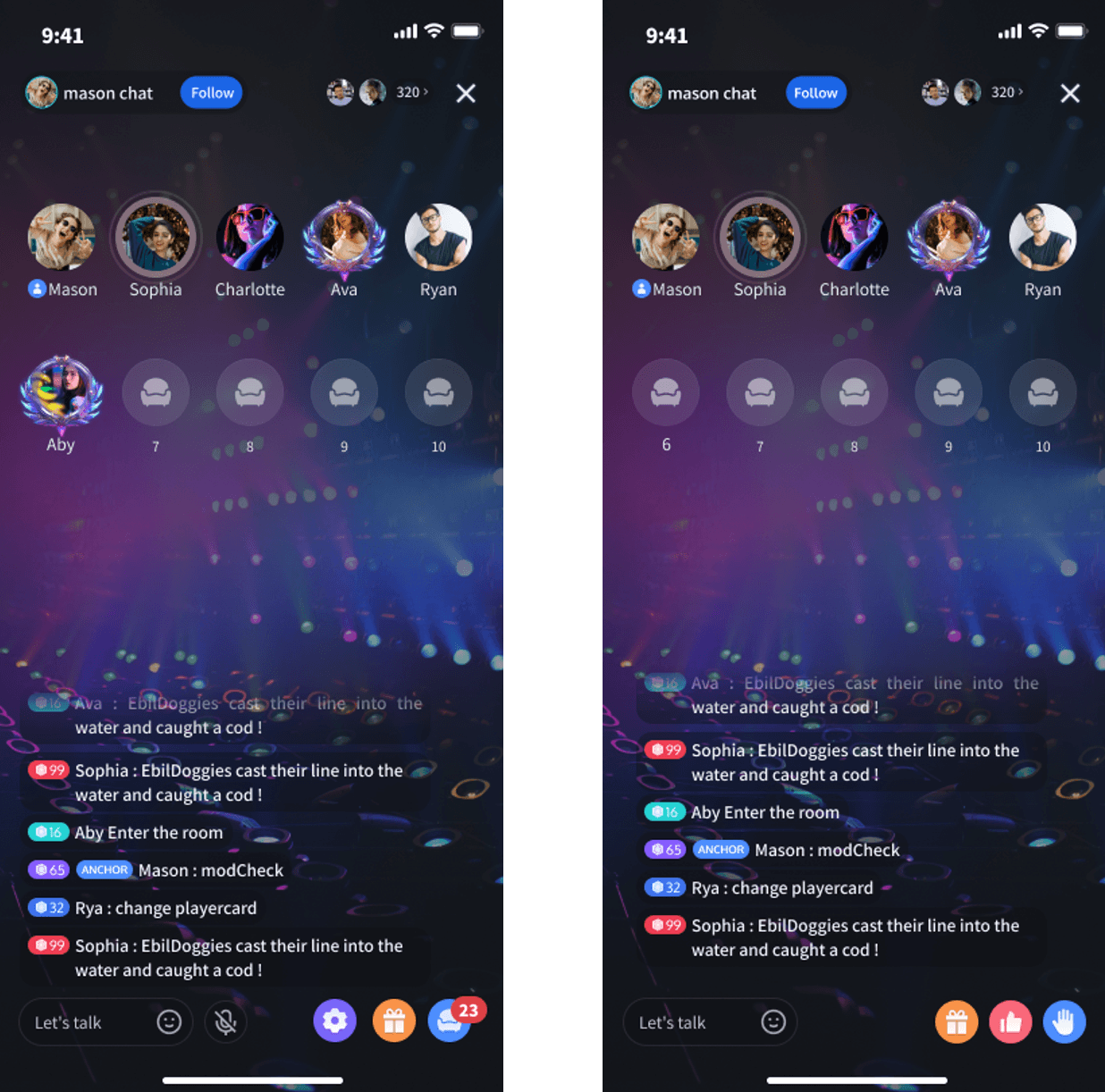
Fakta Sebenarnya tentang Kontrol Mic di Dalam Aplikasi Yalla Live
Buka Yalla Live, masuk ke room mana saja, dan telusuri antarmukanya. Kamu akan menemukan meteran volume room, tombol mute kursi, panel efek suara, dan animasi hadiah. Namun, kamu tidak akan menemukan penggeser input gain atau tombol sensitivitas mikrofon internal.
Yalla tidak memproses gain mikrofon mentah secara mandiri. Aplikasi ini hanya menerima sinyal audio apa pun yang dikirimkan oleh sistem operasi ponselmu. Jika ponsel mengatur input terlalu rendah, suara di Yalla akan terdengar seperti bisikan. Jika hardware gain melewati batas digital maksimum, suara yang disiarkan Yalla akan pecah (clipping).
Banyak pengguna salah mengira penggeser volume output utama room sebagai mic gain. Menurunkan penggeser tersebut hanya mengubah seberapa keras suara pembicara lain di telingamu; itu sama sekali tidak memengaruhi sinyal yang dipancarkan ponselmu ke seluruh room. Mengontrol sensitivitas berarti mengatur setelan audio perangkatmu.
Jika kamu menjadi host di panggung acara tempatmu mengirim hadiah dengan Yalla Live Gold saat kompetisi karaoke, kejernihan vokal sangatlah penting. Host dengan suara pelan atau terdistorsi akan membuat penonton cepat bubar.
Menyesuaikan Sinyal: Target Rentang Desibel
Sensitivitas mikrofon berpusat pada gain staging: level volume suara mentahmu sebelum perangkat menerapkan kompresi software, noise gate, atau filter spasial.
Jika gain terlalu tinggi, suaramu akan menyentuh 0 dBFS (decibels relative to full scale), menghasilkan suara clipping digital kasar yang terdengar seperti kertas robek. Jika gain terlalu rendah, pendengar terpaksa membesarkan speaker mereka, yang justru menaikkan noise lantai sekitar dan memunculkan desisan latar belakang.
Rentang target ideal untuk suara manusia pada audio sosial langsung berada di antara -18 dB dan -6 dB pada puncak vokal terkeras.
Level Input (dBFS)  Status       Hasil Akustik di Voice Room
 0 dB ke atas       Clipping     Suara kresek parah, kata terputus, vokal terdistorsi
-6 dB hingga -18 dB Optimal      Vokal bersih dan hangat dengan headroom luas
-19 dB s.d. -30 dB  Sinyal Lemah Suara samar; pendengar harus memaksimalkan volume room
Di bawah -30 dB     Terkubur     Peredam bising software membisukan suara sepenuhnya
Jarak fisik mengatur gain sama pentingnya dengan penggeser digital. Jaga jarak mikrofon sekitar 6 hingga 12 inci dari mulutmu (kurang lebih sepanjang rentangan telapak tangan). Rentang ini menjaga kejelasan ucapan sekaligus mencegah letupan plosif berat pada bunyi konsonan "P" dan "B".
Periksa hardware fisikmu sebelum mengubah setelan software. Serat saku, riasan wajah, dan debu sering menumpuk di dalam lubang kecil mikrofon dekat port pengisian daya. Lubang mikrofon yang tersumbat menurunkan transmisi suara secara drastis, membuat pengguna tergoda untuk berteriak. Bersihkan dengan hati-hati menggunakan sikat lembut yang kering atau tusuk kayu antistatis. Jangan pernah menggunakan jarum logam atau meniupkan udara bertekanan langsung ke lubang port karena dapat merusak diafragma internal.
| Komponen Hardware | Pengaturan Dasar | Masalah Utama yang Sering Terjadi |
|---|
| Jarak Fisik | 6 hingga 12 inci dari mulut | Gemuruh jarak terlalu dekat di bawah 6 inci; suara tipis di atas 12 inci |
| Lubang Port Mic | Bersih dari serat kain dan debu saku | Volume teredam yang sering dikira gain software rendah |
| Kabel Headset | Koneksi lurus, tidak tertekuk | Suara kresek statis dan putus-nyambung di room |
| Pemantauan Output | Earbud atau headphone khusus | Kebocoran audio room dan loop gema bagi pendengar |
Memeriksa kondisi fisik perangkat terlebih dahulu memastikan utilitas software memperkuat suara asli, bukan derau mekanis.
Pengaturan Android: Mengatasi Ketiadaan Penggeser Gain Bawaan
Android tidak memiliki penggeser mic gain manual di seluruh sistem pada menu standarnya. Sebagai gantinya, firmware ponsel menjalankan automatic gain control (AGC), yang sering kali salah kalkulasi saat kamu berbicara pelan atau bernyanyi bersama di room Yalla.
Kamu memiliki dua solusi tingkat sistem.
Mengaktifkan/Menonaktifkan Peredam Bising Panggilan Sistem
Beberapa build Android menyertakan opsi peredam bising bawaan di dalam setelan panggilan. Buka aplikasi Telepon bawaan, ketuk ikon titik tiga di sudut, buka Pengaturan, lalu cari Pengaturan Panggilan atau Suara. Jika tipe ponselmu memiliki tombol berlabel Peredam Bising, matikan opsi tersebut.
Sistem peredam bising pabrikan sering kali keliru menganggap nada vokal pelan sebagai obrolan latar belakang. Mematikan fitur ini akan mencegah sistem memotong suku kata awalmu saat berbicara di room Yalla.
Gunakan Utilitas Mikrofon Khusus
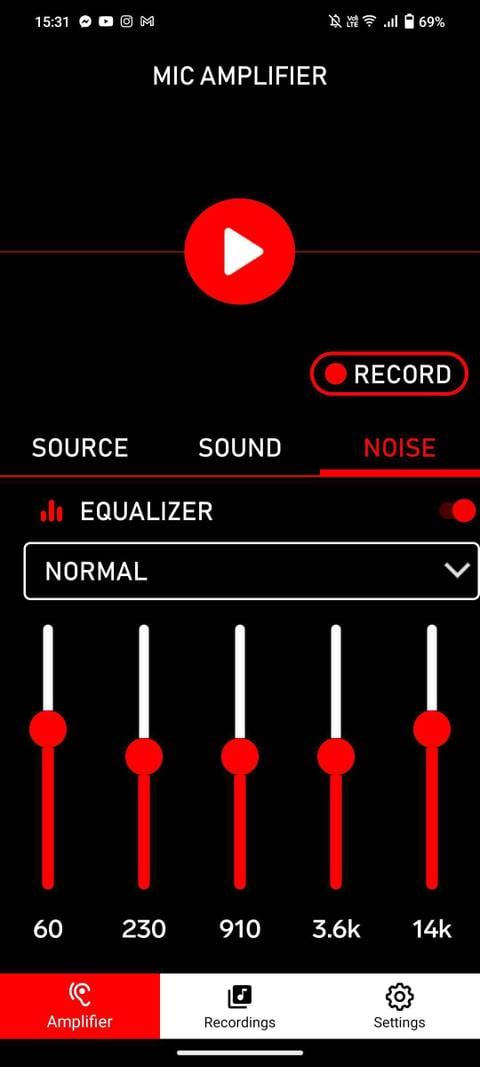
Jika mikrofonmu tetap terlalu pelan, instal utilitas audio seperti Microphone Amplifier dari Google Play. Aplikasi ini menyediakan akses tingkat hardware ke kurva peningkatan input yang disembunyikan oleh Android secara default.
- Buka Microphone Amplifier dan berikan izin audio.
- Di pengaturan input, pilih sumber input aktif secara manual (mikrofon bawah bawaan atau headset yang terhubung).
- Naikkan penggeser peningkatan gain secara bertahap sambil menguji suaramu di room kosong.
- Buka equalizer multi-band frekuensi. Turunkan sedikit penggeser 60Hz untuk menghilangkan dengung listrik dan getaran meja.
- Sesuaikan penggeser 3.6k dan 14k untuk memperjelas desis vokal tanpa menimbulkan suara lengkingan tajam.
Aplikasi utilitas ini mengenakan biaya sekitar $1.99 untuk fitur lanjutan, tetapi fungsi amplifikasi utamanya gratis untuk dicoba.
Keunggulan Routing Audio Samsung
Perangkat Samsung Galaxy yang mendukung mode Video Pro memiliki opsi perutean hardware yang memungkinkanmu mengarahkan tangkapan audio dari enam sumber rute mikrofon: Omni, Front, Rear, USB, BT, dan BT Mix.
Saat menjadi host room menggunakan headset Bluetooth, memilih BT Mix atau Front akan mencegah sistem menangkap suara bising sekitar melalui mic kamera belakang saat ponsel diletakkan mendatar di atas meja.
Mode Mic iOS: Mengalibrasi Isolasi Suara di iPhone dan iPad
Apple mengambil pendekatan berbeda. Meskipun Pengaturan iOS tidak memiliki penggeser gain desibel, iOS mengintegrasikan filter audio machine learning langsung ke dalam sistem kontrolnya.
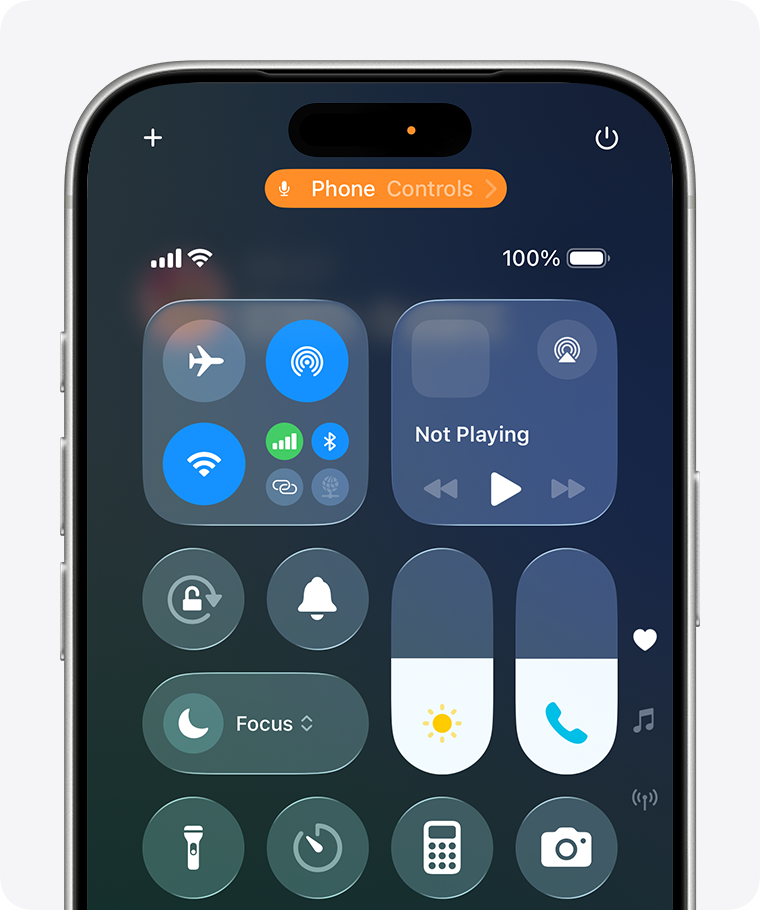
Opsi ini akan muncul secara dinamis setiap kali ada aplikasi aktif yang mengakses mikrofonmu.
Menyesuaikan Mode Mikrofon di Pusat Kontrol
- Buka Yalla Live dan tempati kursi mic yang kosong di room mana saja.
- Setelah ikon mikrofonmu menyala, usap ke bawah dari sudut kanan atas layar untuk membuka Pusat Kontrol iOS.
- Ketuk panel Mode Mikrofon di bagian atas layar.
- Pilih profilmu:
* Standar: Menonaktifkan pemrosesan tambahan. Paling cocok untuk memainkan instrumen akustik atau musik latar.
* Isolasi Suara: Sangat direkomendasikan untuk room obrolan. Memanfaatkan machine learning untuk mengisolasi frekuensi vokal sekaligus meredam suara anjing menggonggong, kipas angin meja, dan ketukan keyboard.
* Spektrum Luas: Membuka tangkapan mic untuk merekam seluruh suara di sekitar ruangan.
Bagi sebagian besar pengguna Yalla Live, menyetel iPhone ke Isolasi Suara menghasilkan vokal yang jernih tanpa memerlukan alat pihak ketiga.
Mengunci Saluran Mikrofon AirPods
Saat menggunakan AirPods, iOS secara otomatis memindahkan mikrofon aktif antar earbud berdasarkan daya baterai dan posisi di telinga. Pergantian otomatis ini menyebabkan penurunan volume secara mendadak jika salah satu earbud longgar.
Kunci saluran input secara manual:
1. Buka Pengaturan di iOS dan ketuk perangkat AirPods milikmu.
2. Gulir ke bawah dan ketuk Mikrofon.
3. Ubah Ganti AirPods Otomatis menjadi Selalu Kiri atau Selalu Kanan.
Pilihlah sisi telinga yang tidak berhadapan langsung dengan kipas angin atau gerakan rambut. Mengunci saluran ini akan menjaga kestabilan level vokal saat kamu bersiap untuk beli Yalla Live Gold online guna meningkatkan prestise room dan memandu diskusi tanpa gangguan.
Konfigurasi Windows dan Emulator untuk Host Desktop
Host yang mengelola room sosial 24/7 atau memutar musik latar sering kali menjalankan Yalla melalui emulator Android di Windows. Sistem desktop menawarkan kontrol gain staging yang presisi, tetapi salah konfigurasi dapat mendistorsi suara yang keluar.
Properti Suara Dua Tahap Windows
Windows membagi kalibrasi input menjadi persentase volume digital dan dorongan hardware analog:
- Tekan
Win + R, ketik mmsys.cpl, lalu tekan Enter untuk membuka Sound Control Panel klasik. - Klik tab Recording, klik kanan mikrofonmu, lalu pilih Properties.
- Pilih tab Levels.
- Atur penggeser mikrofon utama antara 80% dan 100%.
- Jika tersedia, atur penggeser Microphone Boost ke +10 dB atau +20 dB untuk mic dengan output rendah. Hindari +30 dB karena akan memunculkan desisan analog yang terdengar jelas.
Konfigurasi Windows Sound Panel:
[Tingkat Rekaman Utama: 85%   ]  <-- Batas digital bersih
[Peningkatan Mikrofon:  +10 dB]  <-- Penguatan gain analog solid
Menonaktifkan Pengambilalihan Mode Eksklusif
Volume mikrofon yang berubah sendiri di Windows biasanya disebabkan oleh Mode Eksklusif (Exclusive Mode), yang mengizinkan aplikasi mengambil alih pengaturan level hardware.
- Pada jendela Properties mikrofonmu, buka tab Advanced.
- Cari bagian Exclusive Mode.
- Hapus centang pada "Allow applications to take exclusive control of this device".
- Hapus centang pada "Give exclusive mode applications priority".
- Klik Apply.
Langkah ini mencegah program latar belakang mengubah level mikrofonmu di tengah-tengah berbicara.
Untuk pengaturan tingkat lanjut, aplikasi gratis seperti Equalizer APO atau VoiceMeeter memungkinkanmu menyisipkan kompresor real-time, limiter, dan filter gain sebelum merutekan audio ke dalam emulator Android.
Sistem operasi memproses transmisi audio Yalla melalui lapisan hardware dan software yang berbeda:
| Fitur / Pengaturan | Perangkat Android | Perangkat iOS | Windows (Emulator) |
|---|
| Penggeser Mic Gain Bawaan | Tidak (Hanya Hardware / AGC) | Tidak (Dikelola OS) | Ya (Penggeser volume 0–100%) |
| Peningkatan Desibel Hardware | Hanya aplikasi pihak ketiga | Tidak (Otomatis) | Ya (Tahapan +10 dB, +20 dB) |
| Peredam Bising Latar | Tombol peredam bising panggilan | Mode Isolasi Suara | Plugin / filter software |
| Penguncian Saluran Sumber | Didukung di perangkat tertentu | Pilihan Kiri/Kanan AirPods | Pemilihan port khusus |
| Equalizer Real-Time | Melalui aplikasi pihak ketiga | Tanpa EQ bawaan | Equalizer APO / VoiceMeeter |
Windows memberikan kontrol desibel langsung, sementara iOS berfokus pada isolasi suara otomatis berbasis algoritma.
Mengatasi Masalah Gema dan Kebocoran Audio di Voice Room
Gema di voice room terjadi saat pembicara lain mendengar suaranya sendiri memantul dengan sedikit jeda setiap kali kamu membuka mute.
Penjelasan Terjadinya Loop Feedback
Gema merupakan kebocoran akustik, bukan bug aplikasi. Ketika pengguna lain berbicara, suaranya keluar dari speaker ponselmu. Gelombang suara tersebut kemudian masuk kembali ke lubang mikrofon aktifmu beberapa milidetik kemudian.
Karena jaringan seluler memiliki latensi transmisi, audio yang tertangkap tersebut memantul kembali ke server room sebagai gema yang tertunda. Jika beberapa host sama-sama menyalakan mic dengan speakerphone, loop ini akan berulang hingga menimbulkan feedback melengking.
Cara Mengatasinya
- Gunakan Headphone: Memakai earbud berkabel atau menghubungkan headphone Bluetooth akan mengisolasi output suara sepenuhnya dari lubang mikrofonmu.
- Turunkan Volume Speaker di Bawah 50%: Jika terpaksa menggunakan speakerphone, kecilkan volume media. Mikrofon sulit membedakan suara bicara dari getaran bodi ponsel pada volume di atas 70%.
- Hindari Meja Keras: Meletakkan ponsel di atas meja kaca atau kayu akan memantulkan suara speaker langsung ke mikrofon bawah. Berdirikan ponsel atau letakkan di atas alas kain.
Dilema Peredam Bising: Mengapa Suaramu Terus Terputus-putus
Banyak panduan konsumen menyarankan untuk mengaktifkan semua opsi peredam bising yang ada. Sebaliknya, teknisi audio memperingatkan bahwa filter software yang terlalu agresif justru sering menurunkan kejernihan vokal.
Kedua sudut pandang ini mencerminkan cara kerja peredam bising. Algoritma menetapkan batas volume minimum dan menyaring suara apa pun yang berada di luar kontur vokal normal.
Jika diatur terlalu agresif, tiga masalah berikut akan muncul:
1. Pemotongan Suku Kata Pertama: Memulai kalimat dengan konsonan lembut ("th", "s", "f") membuat filter mengira suara tersebut sebagai kebisingan latar, sehingga memotong suku kata pertama.
2. Vokal Menipis: Filter berlebihan memangkas frekuensi vokal rendah, menghasilkan suara sengau bernada logam.
3. Bisikan Lenyap: Suara yang lebih pelan saat mengobrol larut malam akan jatuh di bawah ambang batas filter, sehingga suaramu langsung ter-mute sepenuhnya.
Pita Frekuensi   Elemen Akustik       Tindakan Equalizer untuk Voice Room
 60 Hz           Dengung Listrik      Potong (-3 dB s.d. -6 dB) untuk hilangkan getaran meja
 300 Hz          Bobot & Kehangatan   Biarkan flat; memotong di sini membuat suara tipis
 3.6 kHz         Kejelasan Ucapan     Jaga seimbang; boost terlalu tinggi memicu lengkingan
 14 kHz          Udara & Desis (S)    Pangkas sedikit untuk mencegah desis tajam suara 'S'
Jika anggota room mengatakan suaramu teredam atau putus-putus, kurangi level peredam bising atau kembalikan Mode Mikrofon iOS ke Standar untuk memeriksa baseline vokal aslimu.
Panduan Diagnostik Bertahap untuk Audio yang Terdistorsi
Saat kualitas audio menurun, ikuti urutan langkah berikut mulai dari hardware fisik hingga setelan software:
- Periksa dan Bersihkan Port Fisik: Bersihkan gumpalan serat atau debu dari lubang mikrofon menggunakan sikat nilon kering.
- Gunakan Headset: Hentikan penggunaan speakerphone terbuka. Gunakan earbud berkabel atau headphone untuk mencegah kebocoran suara.
- Atur Jarak Mic: Jaga jarak 6 hingga 12 inci antara mikrofon dan mulutmu untuk menghilangkan suara hembusan napas.
- Reset Izin Aplikasi: Buka Pengelola Aplikasi ponsel, temukan Yalla Live, hapus cache, lalu matikan dan nyalakan kembali izin akses mikrofon.
- Terapkan Kontrol Tingkat Sistem:
* Di iOS: Buka Pusat Kontrol saat berbicara dan pilih Isolasi Suara.
* Di Android: Gunakan aplikasi equalizer untuk meningkatkan input gain, atau nonaktifkan Peredaman Bising Panggilan jika suku kata terpotong.
* Di Windows: Atur Levels ke 85%, Boost ke +10 dB, dan hapus centang Exclusive Mode.
- Lakukan Cek Mic Berdua: Buka room privat bersama satu pendengar untuk memastikan suara keras tidak pecah dan bisikan tetap terdengar jelas.
Sebelum kamu top up saldo Yalla Live Gold untuk acara siaran, menyelesaikan pengecekan mic ini memastikan pendengar dapat menikmati suaramu dengan jernih.
Pertanyaan yang Sering Diajukan
Bisakah saya mengatur sensitivitas mikrofon langsung di dalam aplikasi Yalla Live?
Tidak, Yalla Live tidak menyediakan penggeser input gain atau sensitivitas di menu pengaturannya. Kamu harus menyesuaikan level mikrofon dan profil peredam bising melalui sistem operasi perangkat atau aplikasi audio pihak ketiga.
Bagaimana cara memperbesar volume mic di Yalla pada ponsel Android?
Karena Android tidak memiliki penggeser mic gain bawaan, instal utilitas seperti Microphone Amplifier untuk menaikkan kurva input hardware. Pastikan juga lubang mikrofon di dekat port pengisian daya bersih dari debu saku.
Bagaimana cara menghilangkan suara bising latar saat berbicara di Yalla menggunakan iPhone?
Usap ke bawah dari sudut kanan atas layar saat mic aktif di Yalla untuk membuka Pusat Kontrol. Ketuk panel Mode Mikrofon dan pilih Isolasi Suara untuk menyaring kebisingan latar.
Mengapa pengguna lain di voice room Yalla mendengar gema suara mereka sendiri saat saya membuka mute?
Volume speaker perangkatmu terlalu keras sehingga audio dari room bocor kembali ke mikrofon aktifmu. Kecilkan volume pemutaran atau gunakan headphone untuk memisahkan suara yang masuk dari mikrofon.
Mengapa suara saya teredam atau putus-putus saat mengobrol di room?
Algoritma peredam bising yang agresif sering kali salah mengenali suara pelan sebagai derau sekitar sehingga memotong suku kata. Matikan fitur peredam bising panggilan bawaan di pengaturan Android atau bicaralah dalam jarak 6 hingga 12 inci dari mic.
Targetkan level vokal puncak antara -18 dB dan -6 dB. Sinyal yang melewati 0 dBFS akan menyebabkan distorsi dan suara kresek (clipping), sementara sinyal di bawah -30 dB akan memaksa software mematikan input suaramu.
Kesimpulan tentang Kualitas Audio Yalla Live
Kualitas audio yang jernih di Yalla Live bergantung pada pengaturan sistem operasi dan hardware perangkatmu, bukan pada ketiadaan penggeser di dalam aplikasi.
Bagi host mobile, memakai earbud berkabel atau mengaktifkan Isolasi Suara di iOS langsung mengatasi sebagian besar keluhan audio. Di Android, hindari menumpuk beberapa aplikasi penguat suara; satu utilitas ringan ditambah lubang mikrofon yang bersih sudah cukup memberikan ruang sinyal yang optimal. Jaga jarak ponsel 6 hingga 12 inci, bersihkan lubang mic, dan gunakan headphone agar audio di room selalu jernih bebas distorsi.










Comments