Bosan dengan frame drop dan HP panas saat main? Ikuti panduan Heartopia Android ini untuk kunci 60 FPS stabil dan kurangi panas saat sesi main panjang.
Di balik tampilannya sebagai game simulasi hidup yang santai, Heartopia memakai engine 3D yang cukup berat. XD Games merancang dunia bersama (shared world) yang persisten, tempat pemain bertani, membangun rumah megah, dan berkumpul di hub secara real-time. Lingkungan dinamis inilah yang membebani chipset HP.
Pengaturan yang tidak optimal bisa cepat membuat HP modern berubah jadi setrikaan. Saat prosesor kelas atas sekalipun harus me-render beban multiplayer berat, performa langsung anjlok. Untuk meraih 60 FPS yang stabil, ada tiga langkah penting: mengatur preset grafis, menyinkronkan frame pacing di Android, dan mengelola suhu perangkat fisik.
Penyebab Heartopia Patah-Patah dan Overheat di Android
Ada dua hambatan utama yang menyebabkan performa Heartopia anjlok: rendering jaringan multi-aset dan thermal throttling yang agresif.
Heartopia memuat hingga 12 lahan rumah pemain sekaligus dalam satu peta kota. Menjelajahi area pemukiman memaksa HP Anda mengunduh arsitektur kustom, status tanaman dinamis, model karakter pemain, serta kosmetik unik lewat jaringan sambil me-rendernya secara real-time. Proses ini memicu lonjakan draw call CPU secara mendadak dan menghabiskan bandwidth memori yang tersedia.
Penumpukan panas memperparah masalah ini. Chip flagship seperti Snapdragon 8 Elite memang bisa menghasilkan 60 FPS pada pengaturan Ultra di awal, namun suhunya cepat melonjak. Begitu suhu internal melampaui batas aman perangkat keras, sistem operasi akan memangkas frekuensi prosesor secara drastis. Throttling mendadak inilah yang menimbulkan patah-patah mikro (micro-stutter) dan frame drop parah.
Prosesor kelas menengah menghadapi tantangan yang lebih berat. Chip seperti Snapdragon 7s Gen 4 kekurangan daya rasterisasi mentah untuk mempertahankan preset grafis tinggi. Memaksa kualitas visual melebihi batas kemampuan perangkat akan menyebabkan frame pacing kacau hanya dalam beberapa menit.
Pengaturan Grafis Dalam Game Terbaik untuk Android
Utamakan stabilitas frame daripada detail visual tinggi. Mengunci 60 FPS yang mulus membutuhkan pemilihan preset yang memberi ruang kerja (headroom) cukup bagi GPU.
Target dasar di bawah ini menyesuaikan profil perangkat keras umum dengan beban kerja grafis yang stabil.
| Kelas Perangkat Keras | Target Frame Rate | Rekomendasi Preset Grafis | Profil Suhu |
|---|
| Snapdragon 8 Elite / SoC Flagship | Target 60 FPS | Preset Medium hingga High | Panas sedang; 60 FPS stabil |
| Snapdragon 7s Gen 4 / SoC Menengah | Target 60 FPS | Preset Medium | Panas rendah ke sedang; hilangkan frame drop |
| Android Umum (Layar 120 Hz) | Kunci 60 FPS | Kustom (Shadow Medium, Bloom Low) | Pangkas konsumsi daya GPU hingga 50% |
Memilih preset yang tepat menciptakan frame pacing yang stabil sebelum sistem menghadapi beban rendering kota yang padat.
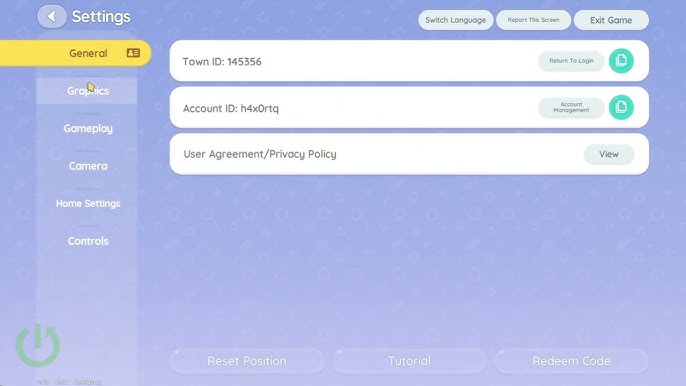
Konfigurasikan parameter berikut di dalam Heartopia untuk mendapatkan performa dasar yang stabil:
- Buka menu utama, ketuk ikon roda gigi untuk masuk ke Settings (Pengaturan), lalu pilih tab Graphics (Grafis).
- Atur Frame Rate Cap pas di 60 FPS. Jangan biarkan tanpa batas (uncapped).
- Ubah preset Graphics Quality secara keseluruhan ke Medium.
- Atur Shadow Quality ke Low atau Medium guna memangkas draw call CPU saat memuat lahan multiplayer.
- Nonaktifkan pantulan screen-space dan efek pasca-pemrosesan berat seperti motion blur.
- Atur batas tampilan model pemain ke level standar agar hub yang ramai tidak membebani GPU.
Jika kamu ingin mengumpulkan material dan mendesain rumah tanpa khawatir HP overheat, kamu bisa langsung top up akun Heartopia untuk mengamankan mata uang bangunan dan item penting.
Mengatasi Frame Drop di Alun-Alun Kota dan Beban Multiplayer
Alun-alun kota dan kawasan pemukiman adalah titik terberat bagi performa game. Frame rate 60 FPS yang lancar di alam terbuka bisa anjlok hingga 25 FPS begitu kamu memasuki area perumahan yang padat bangunan.
Setiap instans kota memuat hingga 12 properti pemain secara bersamaan. Setiap lahan memiliki struktur unik, perabot kustom, ladang tanaman aktif, serta model pemain yang berkunjung. Menumpuknya puluhan dekorasi buatan pemain ini mendorong batas kapasitas memori HP.
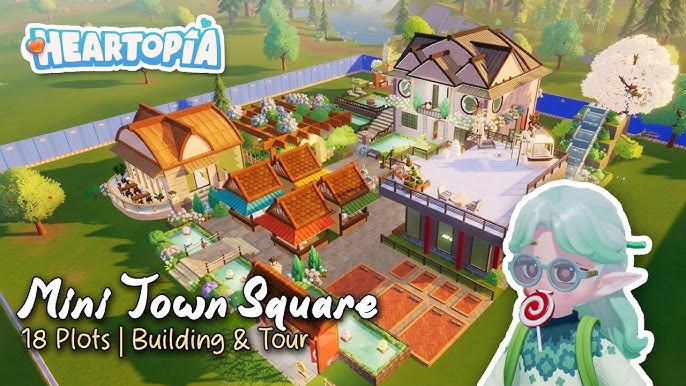
XD Games telah mengatasi beban rendering kostum pada pembaruan 4 Maret 2026, serta membagikan 8.000 Gold dan 10x Wishing Stars sebagai kompensasi maintenance. Meski update ini mengoptimalkan rendering kostum avatar, kepadatan aset di banyak lahan tetap membebani hardware HP.
Kurangi penurunan performa di alun-alun kota dengan penyesuaian praktis berikut:
- Turunkan kepadatan tampilan karakter agar engine tidak perlu me-render mesh poligon tinggi untuk pemain yang berada di kejauhan.
- Hindari berlari kencang melintasi beberapa properti pemain berturut-turut saat HP mulai terasa panas.
- Turunkan jarak pandang lingkungan (draw distance) jika pengaturan slider tersebut tersedia di versi game kamu.
Mengurangi kepadatan aset multiplayer akan membebaskan bandwidth memori penting dan menjaga konsistensi frame time GPU.
Trik Sistem Android: Penghemat Baterai dan Frame Pacing
Fitur bawaan "Gaming Mode" sering kali justru menurunkan performa jangka panjang. Mode bawaan pabrik (OEM) ini memaksa kluster CPU dan GPU berjalan pada kecepatan clock maksimal sejak awal.
Kecepatan clock puncak memicu penumpukan panas drastis hanya dalam sepuluh menit bermain, hingga akhirnya memicu thermal throttling parah di tingkat sistem. Profil daya Balanced (Seimbang) standar menjaga suhu inti tetap stabil, memungkinkan kecepatan clock bertahan lebih lama selama sesi main.
Frame pacing layar juga tidak kalah krusial. Target 60 FPS berjalan pada rentang frame time 16,67 ms, sementara panel 120 Hz menuntut waktu rendering 8,33 ms. Memaksa Heartopia berjalan di layar 120 Hz tanpa sinkronisasi yang tepat akan menggandakan beban rasterisasi pada GPU.
Android 13 dan versi lebih baru menyediakan intervensi frame rate throttling yang memangkas konsumsi daya GPU hingga 50% dan daya sistem keseluruhan hingga 20%. Guna menghilangkan efek gambar patah (judder), selaraskan batas frame rate dalam game dengan pembagi bilangan bulat (integer divisor) dari refresh rate layar Anda:
- Layar 120 Hz: Kunci Heartopia di 60 FPS (120 ÷ 2 = 60) atau 30 FPS (120 ÷ 4 = 30).
- Layar 90 Hz: Kunci di 45 FPS (90 ÷ 2 = 45) jika tersedia, atau atur Pengaturan Tampilan Android ke 60 Hz lalu pilih 60 FPS.
- Layar 60 Hz: Kunci pas di 60 FPS (60 ÷ 1 = 60).
Refresh rate yang tidak selaras—misalnya menjalankan 45 FPS pada panel 60 Hz—menghasilkan distribusi frame yang tidak teratur sehingga terasa seperti micro-stutter meski rata-rata frame rate terlihat normal.
Manajemen Suhu untuk Mencegah Overheat
Panas berlebih adalah penyebab utama frame drop berkepanjangan pada HP. Saat baterai litium-ion dan chip memanas, Android otomatis menurunkan frekuensi prosesor demi melindungi komponen internal.
Manajemen suhu aktif membantu perangkat keras Anda mempertahankan alokasi frame 16,67 ms secara konsisten.
| Faktor Suhu | Dampak pada Perangkat Keras | Tindakan Perbaikan |
|---|
| Main Sambil Mengisi Daya | Menggabungkan panas baterai dan SoC | Cabut charger selama bermain game |
| Casing HP yang Tebal | Memerangkap panas bodi dan menghambat pembuangan panas | Lepas casing pelindung saat bermain game |
| Level Daya Baterai | Kondisi ekstrem (<20% atau >80%) menaikkan resistansi sel | Mainkan pada daya antara 20% dan 80% |
| Sinyal Latar Belakang | GPS dan Bluetooth memicu pemindaian di latar belakang | Nonaktifkan lokasi dan Bluetooth saat memakai Wi-Fi |
Mengatasi sumber panas eksternal dan internal mencegah HP mencapai batas suhu thermal throttling.
Bermain sambil ngecas adalah skenario suhu paling buruk. Pengisian daya bersamaan dengan rendering grafis menghasilkan panas ekstrem yang memicu throttling dalam hitungan menit. Selalu cabut charger sebelum membuka game.
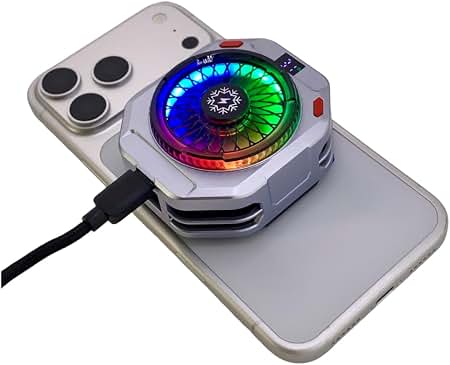
Menjaga daya baterai di kisaran 20% hingga 80% dapat meminimalkan resistansi internal. Melepas casing silikon atau kulit yang tebal membantu bodi belakang membuang panas secara efisien.
Menjaga suhu tetap dingin memastikan permainan lancar tanpa gangguan, baik saat mendekorasi properti maupun saat membeli Wishing Stars untuk Heartopia guna mengoleksi set musiman langka.
Optimasi Jaringan untuk Menghilangkan Lonjakan Latensi
Jitter paket jaringan sering kali tampak seperti patah-patah hardware (micro-stutter). Karena Heartopia beroperasi sebagai MMO simulasi hidup yang tersinkronisasi, rute jaringan yang tidak stabil akan mengganggu pembaruan status game secara real-time.
Saat paket data hilang atau ping melonjak, aktivitas seperti memanen tanaman, memancing, dan pergerakan karakter akan macet sejenak lalu tiba-tiba melompat maju. Lag jaringan ini terasa sangat mirip dengan frame drop GPU.
Optimalkan jaringan Anda dengan langkah-langkah berikut:
- Nonaktifkan VPN dan Proksi: Jalur routing pihak ketiga menambah rute jaringan yang tidak perlu dan menyebabkan desinkronisasi paket data dengan server Heartopia.
- Nonaktifkan DNS Pribadi Kustom: Konfigurasi DNS yang terlalu ketat dapat mengganggu handshake server saat sinkronisasi inventaris secara real-time.
- Hapus Cache Aplikasi Android: Cache shader lama dan file sementara yang rusak dapat membuat UI tersendat. Buka Pengaturan Android > Aplikasi > Heartopia > Penyimpanan lalu ketuk Hapus Cache.
- Batasi Data Latar Belakang: Aplikasi media sosial dan streaming yang berjalan di latar belakang membebani core CPU serta menyedot bandwidth. Batasi akses data latar belakang untuk aplikasi yang tidak penting.
Koneksi jaringan yang langsung dan stabil menghilangkan jeda sinkronisasi selama aktivitas multiplayer real-time.
Perbandingan Hardware: Android Flagship vs Kelas Menengah
Kemampuan chipset menentukan batas maksimal visual Anda. Mengetahui kelas chipset HP Anda dapat mencegah pengaturan grafis yang berlebihan.
| Tingkat Hardware | Contoh Chipset | Target Performa | Profil yang Disarankan |
|---|
| Kelas Flagship | Snapdragon 8 Elite, 8 Elite Gen 5 | 60 FPS Terkunci | Grafis Medium-High, Batas 60 FPS, Mode Balanced |
| Kelas Menengah | Snapdragon 7s Gen 4, seri Dimensity 8000 | Target 60 FPS | Preset Medium, Shadow Low, Sinkronisasi Panel 60 Hz |
| Kelas Entry / Lawas | Chipset Octa-Core Lawas | 30 FPS Stabil | Preset Low, Kepadatan Rendah, Frame Pacing Android 13 |
Menyesuaikan pengaturan dengan kelas hardware menjamin frame pacing yang konsisten tanpa memicu batas keamanan suhu.
Pengguna HP flagship sering memaksakan preset maksimal karena SoC mampu menjalankan 60 FPS dengan mudah di awal. Namun setelah bermain dua puluh menit, panas yang terperangkap memicu throttling parah. Memilih preset Medium menjaga suhu bodi tetap stabil dan mempertahankan 60 FPS terkunci selama bermain lama.
Bagi pemain yang fokus pada material bangunan dan perkembangan karakter, melihat sumber daya Heartopia di vgtopup dapat membantu mempermudah target dalam game kamu.
Pertanyaan yang Sering Diajukan
Bagaimana cara mengatasi micro-stuttering di Heartopia pada Android?
Turunkan preset grafis dalam game ke Medium dan kunci frame rate di 60 FPS. Kamu juga disarankan menghapus cache aplikasi di pengaturan Android dan menutup aplikasi latar belakang yang berat sebelum bermain.
Mengapa HP Android saya overheat saat bermain Heartopia?
Heartopia me-render aset 3D berkualitas tinggi dan terus menyinkronkan kawasan 12 pemain secara real-time, yang membebani prosesor HP. Menjalankan game pada pengaturan Ultra atau bermain sambil mengisi daya mempercepat penumpukan panas dan memaksa HP melakukan thermal throttling.
Apakah sebaiknya menjalankan Heartopia di 120 Hz atau 60 Hz?
Pilihlah 60 Hz atau 60 FPS untuk pengalaman paling stabil. Rendering pada 60 FPS menggunakan alokasi frame time 16,67 ms yang memangkas konsumsi daya GPU hingga 50% dibandingkan refresh rate tinggi yang tidak tersinkronisasi.
Apakah menghapus cache aplikasi Heartopia akan menghapus data save saya?
Tidak, menghapus cache hanya membuang file sementara dan tidak akan menghapus akun game yang sudah ditautkan. Pastikan memilih 'Hapus Cache' (Clear Cache) dan bukan 'Hapus Data' (Clear Data) di pengaturan Android.
Mengapa frame rate turun saat mengunjungi alun-alun kota atau tetangga?
Instans kota memuat hingga 12 lahan rumah pemain, furnitur kustom, dan model karakter secara dinamis, sehingga memicu beban berat pada CPU dan memori. Menurunkan kualitas bayangan (shadow) dan kepadatan model pemain akan meringankan beban rendering ini.
Apakah bermain Heartopia sambil mengecas bisa menyebabkan patah-patah?
Ya, arus pengisian daya menghasilkan panas tinggi dari baterai yang memaksa sistem operasi menurunkan clock CPU dan GPU. Selalu cabut charger saat bermain untuk mencegah patah-patah akibat suhu panas.
Apakah Heartopia mendukung 45 FPS pada layar 90 Hz?
Jika perangkat Anda memiliki layar 90 Hz, mengatur frame rate ke pembagi pas seperti 45 FPS akan mencegah visual judder. Jika versi Heartopia Anda tidak memiliki opsi 45 FPS, atur refresh rate layar Android ke 60 Hz lalu pilih batas 60 FPS.
Kesimpulan Akhir untuk Pengalaman Main Mulus di HP
Pengalaman bermain yang stabil di HP membutuhkan manajemen suhu yang ketat dan sinkronisasi frame pacing. Memaksakan pengaturan grafis Ultra pada chipset HP hanya akan berujung pada thermal throttling dan penurunan performa frame.
Kunci Heartopia di 60 FPS pada pengaturan Medium, sesuaikan pembagi refresh rate layar, lepas casing HP, dan jangan pernah bermain sambil mengecas. Penyesuaian ini akan menjaga suhu perangkat tetap terkendali dan memberikan performa mulus di setiap area kota yang kamu jelajahi.










Comments