Bosan dengan frame patah-patah saat bertempur? Pelajari cara mengatasi stutter Once Human di PC lewat tweak API, daya sistem, dan grafis optimal.
Berlari melintasi map terbuka sebagai Meta-human di Once Human terasa mulus sampai Anda memasuki markas musuh atau wilayah pemain yang padat. Tiba-tiba, grafik frametime melonjak, audio tersendat, dan game macet selama setengah detik. Anda pun tewas di tangan musuh elite gara-gara layar freeze di tengah-tengah dodge roll.
Once Human adalah game survival multiplayer open-world pasca-apokaliptik gratis yang menempatkan pemain sebagai Meta-human dengan kekuatan Stardust. Game ini menuntut koordinasi hardware yang berat antara draw call CPU, caching VRAM, dan streaming disk. Stuttering di PC jarang sekali disebabkan oleh kurangnya performa GPU murni. Masalahnya justru berasal dari frame pacing yang tidak merata, API tampilan default yang belum optimal, throttling daya di latar belakang, dan kompilasi shader real-time yang membebani sistem Anda.
Jika ingin mendandani karakter tanpa mengorbankan performa, mendapatkan outfit melalui top up akun Once Human memberi Anda akses instan ke berbagai kosmetik, tetapi pengaturan visual tetap perlu disesuaikan agar gameplay tetap mulus.
Dilema Port DirectX 12 Versus DirectX 11
API rendering default untuk Once Human secara historis adalah DirectX 11. Meskipun DX11 sudah matang, penanganan multithreaded CPU dispatch pada game survival multiplayer yang padat terbilang sangat buruk. Di pemukiman ramai, DX11 membebani satu core thread CPU dengan draw call sementara core lainnya menganggur, memicu anjloknya frametime 1% low secara drastis.
Uji benchmark menunjukkan bahwa implementasi DirectX 12 yang masih terus dikembangkan ini memberikan lompatan besar dalam stabilitas frametime. Pengujian mengungkap mode DX12 berjalan 22% lebih cepat pada preset 4K Very High dibandingkan DX11. Lebih penting lagi, DX12 mendongkrak frame rate 1% low sebesar 21% hingga 45% dibanding DX11, memangkas hambatan CPU yang memicu micro-freeze saat melintasi batas area.
Pengujian komunitas menunjukkan adanya kompromi yang jelas. DirectX 11 sering kali menghasilkan rata-rata frame rate lebih tinggi—sekitar 5% hingga 10% lebih cepat pada prosesor quad-core lawas. Namun, DX12 menawarkan 1% low yang jauh lebih unggul. Lebih baik memilih 75 FPS stabil dengan frametime rata daripada rata-rata 90 FPS yang tidak stabil dan anjlok ke 24 FPS setiap kali ada ledakan.
| API Rendering | Tren Rata-rata FPS | Peningkatan 1% Low | Efisiensi Draw Call CPU | Kondisi Kegagalan Utama |
|---|
| DirectX 11 | Baseline (+5% hingga +10% puncak) | Referensi baseline | Bottleneck pada single-thread | Stutter parah di wilayah ramai |
| DirectX 12 | 22% lebih cepat di 4K Very High | +21% hingga +45% dibanding DX11 | Keseimbangan multithreaded tinggi | Jeda kompilasi shader awal |
DirectX 12 secara drastis meningkatkan frametime tingkat bawah meski terdapat sedikit jeda kompilasi shader di awal.
Untuk memaksa penggunaan DirectX 12 secara manual saat menu dalam game gagal menyimpan pengaturan, ubah file konfigurasi Anda secara langsung:
- Tekan
Win + R, masukkan %USERPROFILE%\Documents, lalu cari direktori konfigurasi Once Human. - Buka
GraphicConfig.xml menggunakan teks editor biasa. - Cari string
setting_enable_d3d12. - Ubah nilainya dari
0 menjadi 1. - Simpan file tersebut dan centang read-only jika klien game Anda mengembalikan perubahan saat dimulai.
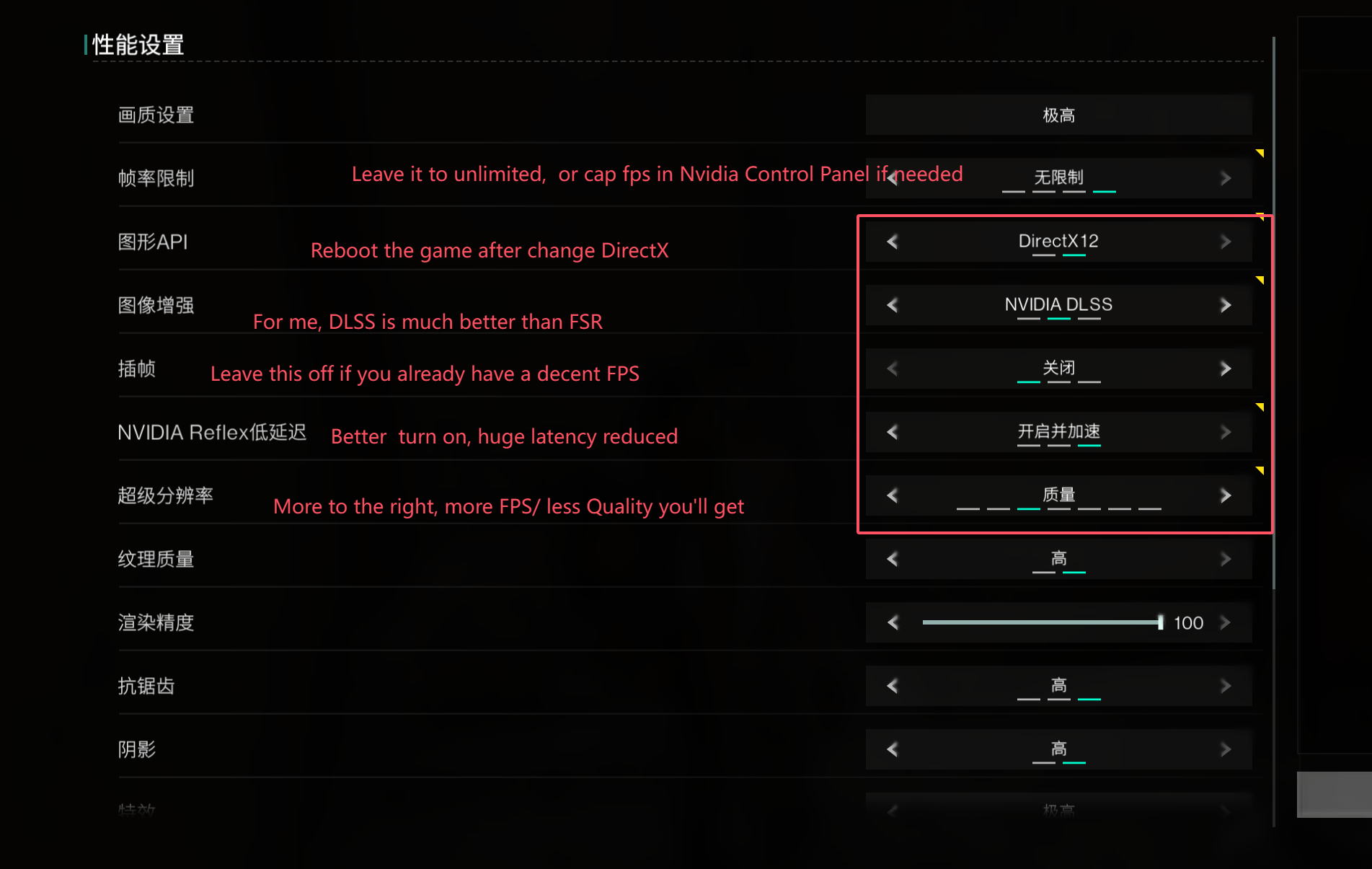
Menyesuaikan Pengaturan Tampilan dan Kualitas Terbaik
Mengatur semua opsi ke Low akan merusak atmosfer pasca-apokaliptik, sedangkan menyetel semuanya ke Ultra akan membuat PC Anda kepanasan. Tujuannya adalah efisiensi terukur: turunkan pengaturan yang menyebabkan draw stall dan pertahankan tekstur tetap tajam.
Bayangan (Shadows) merupakan beban GPU terberat di Once Human. Menurunkan kualitas bayangan, efek volumetrik, dan kerapatan vegetasi mengurangi bottleneck rendering secara signifikan tanpa membuat tampilan tampak pudar. Sebaliknya, kualitas tekstur sebaiknya hanya diturunkan jika batas VRAM terlampaui. Tekstur memakai VRAM bawaan kartu grafis, bukan siklus komputasi aktif GPU. Membiarkan tekstur di High menjaga detail visual lingkungan tanpa penurunan frametime jika kartu grafis Anda memiliki setidaknya 4 GB hingga 6 GB VRAM.
Sudut pandang (field of view) kamera juga berpengaruh terhadap performa. Menurunkan jarak kamera antara 12 dan 15 serta menyetel Screen Shake Density ke 0 dapat mengurangi penurunan frame rate akibat sudut render yang terlalu luas di kota-kota padat.
Ikuti langkah-langkah ini di menu grafis Anda:
- Atur Display Mode ke Exclusive Fullscreen (menghindari lag desktop compositor Windows).
- Ubah Graphics API ke DirectX 12.
- Atur Shadow Quality ke Medium atau Low.
- Atur Vegetation Density ke Medium.
- Turunkan Volumetric Fog dan Volumetric Cloud ke Medium.
- Pertahankan Texture Quality di High (jika GPU Anda memiliki VRAM 6 GB atau lebih).
- Atur slider Camera Distance ke 13.
- Atur slider Screen Shake Density ke 0.
- Matikan Motion Blur sepenuhnya (Off).
Kapan Anda harus menyimpang dari panduan ini? Jika Anda menggunakan kartu grafis lawas dengan VRAM hanya 4 GB, segera turunkan Texture Quality ke Medium untuk mencegah luapan buffer memori. Jika CPU Anda memiliki 12 core fisik atau lebih, Anda bisa menaikkan Vegetation Density ke High tanpa memicu lag akibat draw-call.
Frame Pacing, Pembatasan Frame, dan Jebakan Upscaler
Frame rate tanpa batas (uncapped) memang terlihat mengesankan di atas kertas, tetapi merusak kestabilan pengiriman frame. Membiarkan frame rate terbuka penuh memaksa GPU berjalan pada penggunaan 99% secara terus-menerus, memicu thermal throttling dan variasi timing mendadak saat berhadapan dengan partikel efek pertarungan.
Terdapat dua kubu pandangan dalam hal ini. Sebagian pemain kompetitif bersikeras membiarkan Max Frame Rate pada "No Restrictions" demi memangkas sedikit latensi input. Saya sangat tidak menyarankan pilihan itu untuk game survival open-world. Membatasi FPS ke 60, 90, atau 120 memastikan frametime tetap konsisten dan menghindari saturasi panas GPU. Sesuaikan batas ini dengan refresh rate dasar monitor Anda.
| Kelas Hardware | Resolusi Target | Batasan FPS yang Disarankan | Pengaturan Target Upscaler |
|---|
| Kelas Pemula (GTX 1060 / RX 580) | 1080p | 60 FPS | FSR / Balanced |
| Kelas Menengah (RTX 2060 / RX 5700) | 1080p / 1440p | 90 FPS | DLSS / FSR Quality |
| Kelas Atas (RTX 3070 / RX 6800) | 1440p | 120 FPS | DLSS Quality |
| Kelas Sultan (RTX 4080 / 4090) | 4K | 120 FPS | DLSS Quality / Frame Gen Off |
Menyesuaikan batas frame dengan batas termal yang realistis menghadirkan pacing yang mulus di semua tingkatan hardware.
Berhati-hatilah dengan AI frame generation. Benchmark pada kartu grafis kelas atas menunjukkan bahwa frame generation DLSS 3 mendongkrak frame rate mentah dari 166 FPS di mode Quality dan 178 FPS di mode Balanced hingga sekitar 200 FPS di mode Performance. Namun, analisis frametime mengungkap frame pacing yang tidak stabil tertutupi oleh tingginya angka tersebut. Frame buatan menyelipkan frame sintetis di antara state game yang sebenarnya, sehingga meningkatkan latensi input dan menimbulkan getaran visual (jitter) saat kamera digerakkan dengan cepat. Tetap matikan frame generation jika stutter adalah keluhan utama Anda.
Jika Anda sedang mengumpulkan sumber daya atau mengincar level battle pass premium, top up Once Human terjangkau membantu Anda mendapatkan skin perlengkapan dan kosmetik fungsional tanpa mengganggu kestabilan game.
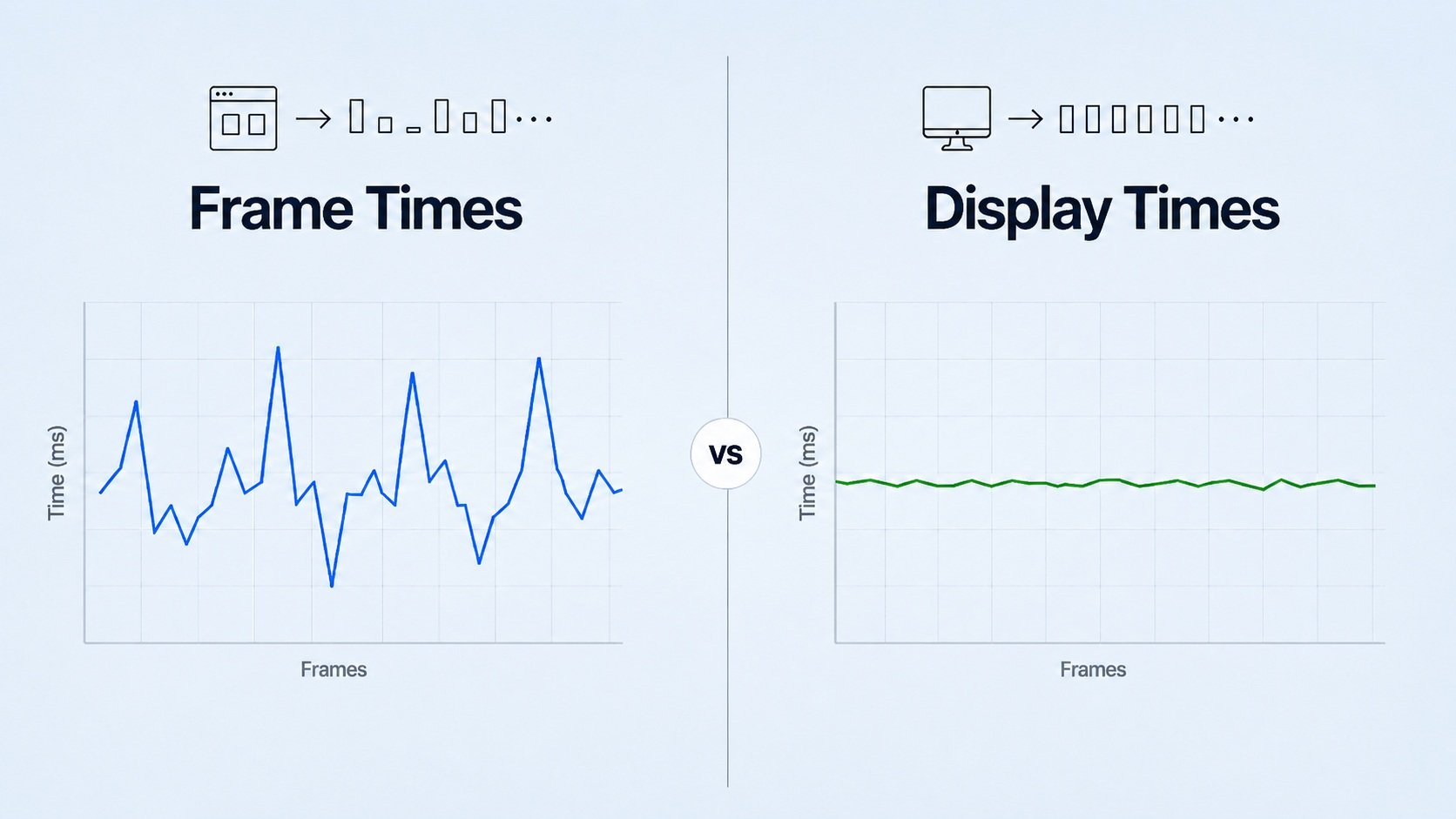
Bottleneck Penyimpanan dan Stutter Shader Cache
Micro-stutter saat menjelajah sering kali merupakan masalah penyimpanan yang disangka bug grafis. Saat Anda mengendarai sepeda motor melintasi map, engine game terus-menerus memuat (stream) mesh beresolusi tinggi, geometri medan, dan bank audio.
Menginstal Once Human di solid-state drive (SSD) sangatlah penting. Menjalankan game ini di HDD mekanis memicu jeda loading yang parah saat melintasi batas wilayah. SSD NVMe atau SATA wajib digunakan; jika game tidak bisa memuat aset ke memori dengan cukup cepat, thread rendering akan terhenti sampai drive merespons.
Arsitektur memori sistem juga sama pentingnya. Meskipun RAM minimum absolut adalah 8 GB, menggunakan RAM kurang dari 16 GB dalam mode dual-channel akan menyebabkan paging memori berulang dan micro-stuttering saat memuat aset open-world. Jika Anda hanya memakai satu keping RAM 16 GB, bandwidth memori Anda terpangkas setengahnya. Bottleneck bandwidth single-channel tersebut secara langsung menghambat CPU dalam menyuplai data ke GPU dengan cepat.
Kompilasi shader saat gameplay sedang berlangsung dapat memicu pipeline GPU terhenti sejenak. Kompilasi shader real-time saat memasuki zona baru atau membuka menu yang kompleks memaksa engine game berhenti sesaat. Untuk mengatasinya, perbesar ukuran shader cache di tingkat driver:
- Buka control panel driver kartu grafis Anda.
- Buka Global 3D Settings.
- Cari parameter Shader Cache Size.
- Naikkan dari Driver Default (biasanya 1 GB atau 4 GB) ke 10 GB atau Unlimited.
- Terapkan perubahan dan restart PC Anda.
Langkah ini memungkinkan shader yang telah dikompilasi tersimpan di SSD secara permanen di setiap sesi, sehingga melenyapkan stutter shader yang berulang.
Pengaturan Daya Windows Tingkat Sistem dan Overlay
Sistem operasi Anda bisa saja justru menghambat game jika fitur penghemat daya aktif saat bermain. Prosesor modern menurunkan clock core yang tidak aktif secara dinamis demi menghemat daya, tetapi saat Once Human tiba-tiba mengirimkan sekumpulan efek suara atau kalkulasi fisika, core tersebut butuh beberapa milidetik untuk menaikkan kecepatannya kembali, sehingga menimbulkan micro-freeze yang mengganggu.
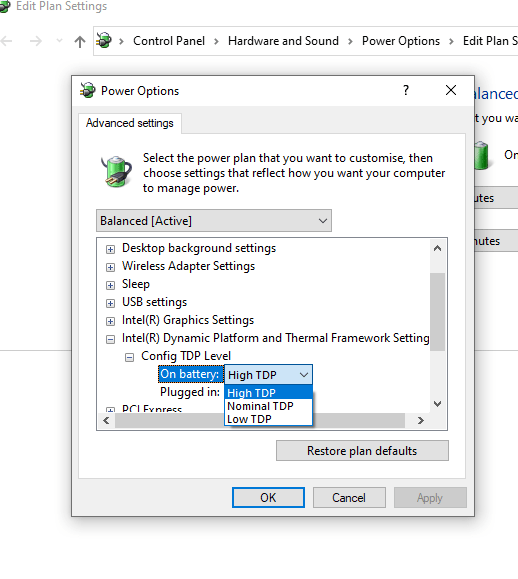
Skema daya High Performance pada Windows mencegah throttling CPU selama sesi bermain game. Menyetel Windows Power Mode ke Best Performance dan mengunci minimum processor state di 100% pada Advanced Power Settings akan menghentikan fluktuasi clock yang menyebabkan lag.
Konfigurasikan sistem operasi Anda dengan langkah-langkah berikut:
- Ketik
Power & sleep settings di bilah pencarian Windows. - Pilih Best Performance di bawah bagian Power Mode.
- Buka Control Panel klasik, buka Power Options, lalu pilih High Performance.
- Klik Change plan settings, lalu klik Change advanced power settings.
- Buka menu Processor power management, buka Minimum processor state, dan atur nilainya ke 100%.
Overlay pihak ketiga menginjeksi langsung ke dalam pipeline rendering game. Menonaktifkan overlay dari aplikasi obrolan, software perekam layar, dan pemantau hardware akan membuang beban hook yang tidak perlu, yang kerap memicu lonjakan frametime dan membuat renderer crash.
Kondisi operasional dan lingkungan runtime memengaruhi cara Once Human menjadwalkan pemuatan aset. Pemain yang menggunakan sistem operasi alternatif atau launcher wrapper berbeda sering kali melihat perilaku pengiriman frame yang berbeda pula.
Pengujian komunitas menunjukkan bahwa menjalankan game melalui launcher bawaan yang ringan dapat mengurangi micro-freeze dibandingkan membukanya lewat klien sekunder yang dipenuhi proses latar belakang aktif. Pemain Linux yang memakai compatibility translation layer wajib memasukkan parameter lingkungan khusus guna menyingkirkan hambatan streaming aset.
Penggunaan PROTON_USE_NTSYNC=1 dan PROTON_SET_GAME_DRIVE=1 pada parameter launch platform menstabilkan latensi IO dan melenyapkan micro-stuttering saat menjalankan Once Human di sistem Linux. Flag ini menjembatani celah akses file yang biasanya menghambat layer translasi Wine.
| Platform / Lingkungan Runtime | Pemicu Utama Stutter | Tindakan Perbaikan yang Disarankan | Tingkat Stabilitas |
|---|
| Windows 11 Native | Core parking & mode daya agresif | Atur Best Performance & minimum CPU state 100% | Tinggi |
| Windows 10 Native | Penjadwalan layanan latar belakang & shader cache kecil | Tingkatkan shader cache GPU ke 10GB di control panel | Tinggi |
| Linux Proton Compatibility Layer | Latensi sinkronisasi & overhead translasi IO disk | Tambahkan PROTON_USE_NTSYNC=1 dan PROTON_SET_GAME_DRIVE=1 | Menengah-Tinggi |
| Hard Disk Drive (Windows Lawas) | Habisnya throughput streaming aset | Pindahkan direktori instalasi ke SSD atau drive NVMe | Rendah (Tidak Layak) |
Lingkungan platform menentukan bagaimana interupsi IO dan sinkronisasi thread memengaruhi frame pacing engine game.
Patch game terkini juga telah menghadirkan peningkatan stabilitas secara struktural. Update pada 25 Februari 2026 (patch sebesar 2.7 GB di PC) menerapkan penyesuaian keseimbangan serta optimasi performa visual. Pembaruan ini memperbaiki bug rendering pada efek visual seperti Rift Racer-Ultimate dan Hymn of the Carnage, yang secara langsung memuluskan lag akibat partikel selama aksi pertempuran sengit.
Saat menjelajahi wasteland, membeli skin lewat layanan top up Once Human memudahkan Anda memperbarui koleksi perlengkapan tanpa perlu membuang waktu mengutak-atik antarmuka toko, sehingga Anda bisa fokus sepenuhnya pada performa game.
Bahkan dengan RTX 4090 yang dipadukan dengan prosesor desktop kelas atas, memasuki pemukiman wilayah luas yang berisi empat puluh markas pemain, turret otomatis, dan lahan pertanian bergerak akan tetap membuat frame rate anjlok. Ini bukanlah kerusakan hardware, melainkan fakta arsitektural dari sistem voxel dan aset multiplayer.
Zona multiplayer yang padat sangat membebani CPU. Hub wilayah, raid, dan pemukiman pemain membanjiri draw call, menurunkan frame rate terlepas dari tingkatan GPU apa pun kecuali jarak pandang render dan detail pemain diturunkan. Engine harus memproses kalkulasi fisika, kalkulasi pencahayaan, dan data koordinat untuk puluhan elemen markas kustom secara bersamaan.
Untuk meringankan beban di hub padat seperti ini:
- Turunkan Player Display Limits di pengaturan sosial agar game tidak merender setiap model karakter yang jauh.
- Batasi jarak render bangunan ke ambang batas yang wajar.
- Hindari membangun markas pribadi tepat di sebelah persimpangan jalan raya utama tempat lalu lintas pemain terpusat.
Pahamilah bahwa penurunan dari 120 FPS ke 70 FPS di markas besar berisi 50 pemain adalah hal yang sangat wajar. Tujuan dari panduan ini adalah memastikan penurunan tersebut tetap stabil di 70 FPS yang mulus tanpa frame pacing patah-patah yang mengacaukan bidikan Anda.
FAQ
Mengapa Once Human mengalami stutter bahkan di hardware PC kelas atas?
Stuttering umumnya disebabkan oleh bottleneck draw call CPU di DirectX 11, kompilasi shader di latar belakang, atau menjalankan game dari hard drive mekanis alih-alih SSD. Beralih ke DirectX 12 dan membatasi frame rate secara langsung menyelesaikan sebagian besar lonjakan frame pacing.
Ya, pengujian benchmark menunjukkan DirectX 12 meningkatkan frame rate 1% low sebesar 21% hingga 45% dengan mengurangi beban draw call CPU. Anda dapat mengaktifkan DX12 di pengaturan tampilan atau dengan mengedit GraphicConfig.xml secara langsung.
Pengaturan grafis mana yang memiliki dampak paling besar terhadap stuttering?
Shadow Quality, Vegetation Density, dan Volumetric Effects menghasilkan beban rendering tertinggi pada CPU maupun GPU. Menurunkan pengaturan ini memberikan stabilisasi frame rate seketika tanpa mengurangi kejernihan visual secara signifikan.
Haruskah saya membatasi frame rate di Once Human?
Ya, menetapkan batas frame di 60, 90, atau 120 FPS mencegah frametime yang tidak teratur dan menurunkan suhu hardware. Frame rate tanpa batas memicu thermal throttling dan micro-stutter yang sangat kentara saat pertempuran intens.
Apakah overlay pihak ketiga dapat menyebabkan Once Human mengalami stutter atau crash?
Ya, overlay dari aplikasi obrolan, software perekam, dan pemantau performa sering kali memicu lonjakan frametime serta crash pada renderer. Menonaktifkan overlay ini akan membebaskan sumber daya latar belakang dan memulihkan frame pacing yang mulus.
Apakah menjalankan Once Human di SSD memberikan perbedaan?
Menginstal game di SSD atau drive NVMe sangat disarankan demi meniadakan jeda streaming aset. Hard drive mekanis tidak mampu memuat tekstur dan shader cache dengan cukup cepat, sehingga menimbulkan micro-freeze terus-menerus saat menjelajahi open-world.
Mengapa frame rate saya turun drastis di pemukiman pemain?
Hub wilayah pemain membanjiri draw call CPU karena adanya puluhan markas kustom, turret, dan entitas aktif. Menurunkan batas jarak pandang pemain dan jarak kamera membantu meringankan beban CPU di area padat tersebut.
Kesimpulan Optimasi Akhir
Mengatasi stutter di Once Human bermuara pada penghapusan bottleneck CPU dan standarisasi frame pacing. Memaksa penggunaan DirectX 12 lewat GraphicConfig.xml memberikan peningkatan paling signifikan, mendongkrak 1% low hingga 45%. Dukung langkah tersebut dengan menginstal game di SSD, membatasi frame secara ketat untuk menghentikan thermal throttling, serta menyetel shader cache driver ke 10 GB. Menghilangkan overlay latar belakang dan mengatur CPU power state di Windows ke 100% akan melenyapkan lonjakan frametime yang tidak beraturan dan menjaga kelancaran frame di seluruh map.










Comments