Kuasai pengaturan terbaik atasi lag Eggy Party di Android untuk basmi frame drop, cegah HP panas, dan kunci 60 FPS lancar di tiap ronde.
Tidak ada yang lebih merusak pertarungan survival final di Eggy Party selain micro-stutter saat lima belas pemain lain menabrakmu sekaligus. Dikembangkan oleh NetEase Games, game eliminasi multiplayer ini mempertemukan telur-telur lincah yang dapat dikustomisasi di lintasan rintangan yang rumit. Di balik visual kartunnya, mesin fisika game ini memproses puluhan tabrakan simultan, lintasan dinamis, dan geometri kustom buatan pemain. Tanpa penyesuaian yang tepat, thermal throttling pada perangkat Android dan latensi jaringan akan langsung mengacaukan performa pertandingan.
Panduan berikut mengulas tuntas preset grafis in-game, penyesuaian opsi pengembang OS, serta konfigurasi jaringan demi menjaga frame rate terkunci di 60 FPS dan ping yang stabil.
Mekanisme Frame Pacing dan Batas 16ms
Prosesor ponsel bekerja di bawah batasan termal yang ketat. Pada 60 FPS, CPU dan GPU kamu hanya punya waktu tepat 16,6 milidetik untuk merender setiap frame. Jika rintangan penuh benturan atau ledakan partikel memperpanjang waktu render hingga 25ms, output akan turun ke 40 FPS. Pada 33,3ms, performanya anjlok menjadi 30 FPS.
Lonjakan waktu render ini memicu stuttering yang terlihat jelas, input gulingan yang tertunda, dan lompatan yang meleset.
Target Frame Rate dan Jendela Frame-Time:
+-------------------------------------------------------------+
| Target 60 FPS  --> 16.6ms per frame (Respons sangat mulus)  |
| Target 40 FPS  --> 25.0ms per frame (Input lag sedang)      |
| Target 30 FPS  --> 33.3ms per frame (Input berat & tertunda)|
+-------------------------------------------------------------+
Arsitektur hybrid cloud NetEase mengelola lebih dari 40 juta pengguna aktif harian selama lebih dari 600 hari layanan live, tetapi kapasitas backend tidak bisa menyelesaikan bottleneck GPU lokal. Mencapai target waktu 16,6ms mengharuskan kamu memangkas beban kerja grafis secara langsung.
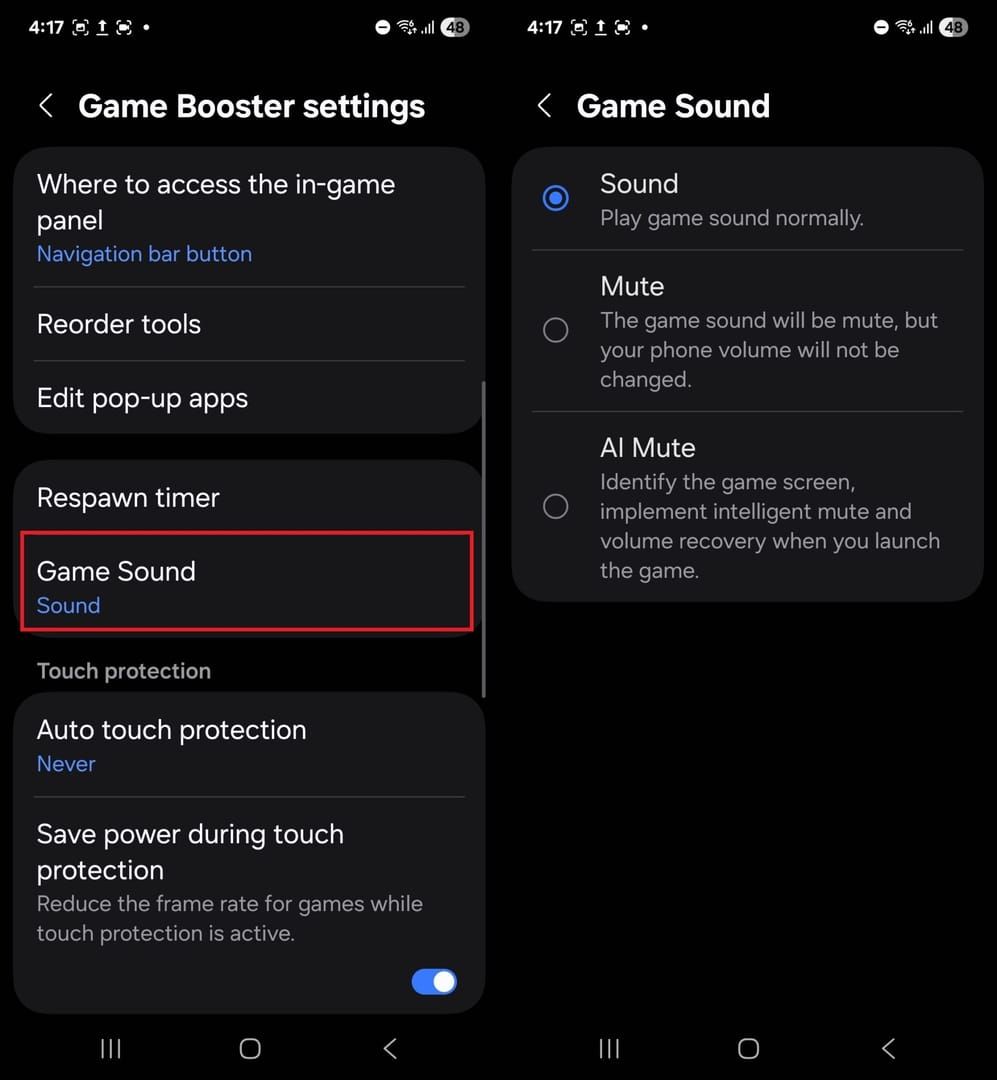
Pengaturan Grafis Terbaik Eggy Party untuk Konfigurasi 60 FPS
Memaksimalkan pengaturan visual hanya karena navigasi menu terasa mulus adalah kesalahan umum. Saat 16 Eggy berdesakan di satu platform yang bergerak, bayangan dinamis dan pantulan screen-space akan sangat membebani chipset ponselmu.
Patch pemeliharaan resmi NetEase menghadirkan profil rendering detail rendah khusus untuk menstabilkan animasi kemenangan dan transisi UI yang berat. Menurunkan preset visual akan mengurangi draw call dan menstabilkan output frame.
Tabel berikut merinci bagaimana setiap preset grafis memengaruhi beban kerja hardware internal dan konsistensi frame pacing:
| Preset Grafis | Target Frame Rate | Beban Render & Dampak Frame Pacing |
|---|
| Rendah / Sangat Rendah | 60 FPS (16.6ms) | Menonaktifkan shader post-processing, menyederhanakan peta bayangan, dan menstabilkan frame pacing selama tabrakan fisik 16 pemain. |
| Sedang | 45–60 FPS (16.6–22.2ms) | Menyeimbangkan resolusi tekstur dengan efek partikel sedang; disarankan untuk chipset Android kelas menengah atas. |
| Tinggi / Sangat Tinggi | 30–60 FPS (16.6–33.3ms) | Merender pencahayaan dinamis dan refleksi penuh; memicu thermal throttling cepat pada perangkat mobile kelas menengah. |
Bermain di grafis Rendah atau Sangat Rendah menjamin siklus frame-time tercepat, memastikan layar kamu diperbarui setiap 16,6ms tanpa ada input yang terlewat.
Panduan Pengaturan In-Game Langkah Demi Langkah
Untuk menerapkan profil performa paling optimal, buka game dan lakukan penyesuaian langsung di menu pengaturan berikut:
- Buka Pengaturan dari layar lobi utama.
- Masuk ke tab Grafis.
- Atur Resolusi ke Sedang (atau Rendah jika perangkatmu sudah berusia lebih dari tiga tahun).
- Atur Kualitas Grafis ke Rendah atau Sangat Rendah untuk mengaktifkan profil rendering yang dioptimalkan.
- Atur Frame Rate ke Tinggi atau 60 FPS.
- Matikan (Off) bayangan dinamis, motion blur, dan pantulan screen-space.
- Nonaktifkan filter garis luar karakter yang memakan resource berat guna memangkas proses shading piksel per frame.
Saat mempercantik karaktermu dengan kostum event unik memakai diskon Eggy Coins Eggy Party, mempertahankan frame rate stabil ini memastikan tampilan kosmetikmu ter-render sempurna tanpa menurunkan performa selama pertandingan multiplayer yang sengit.
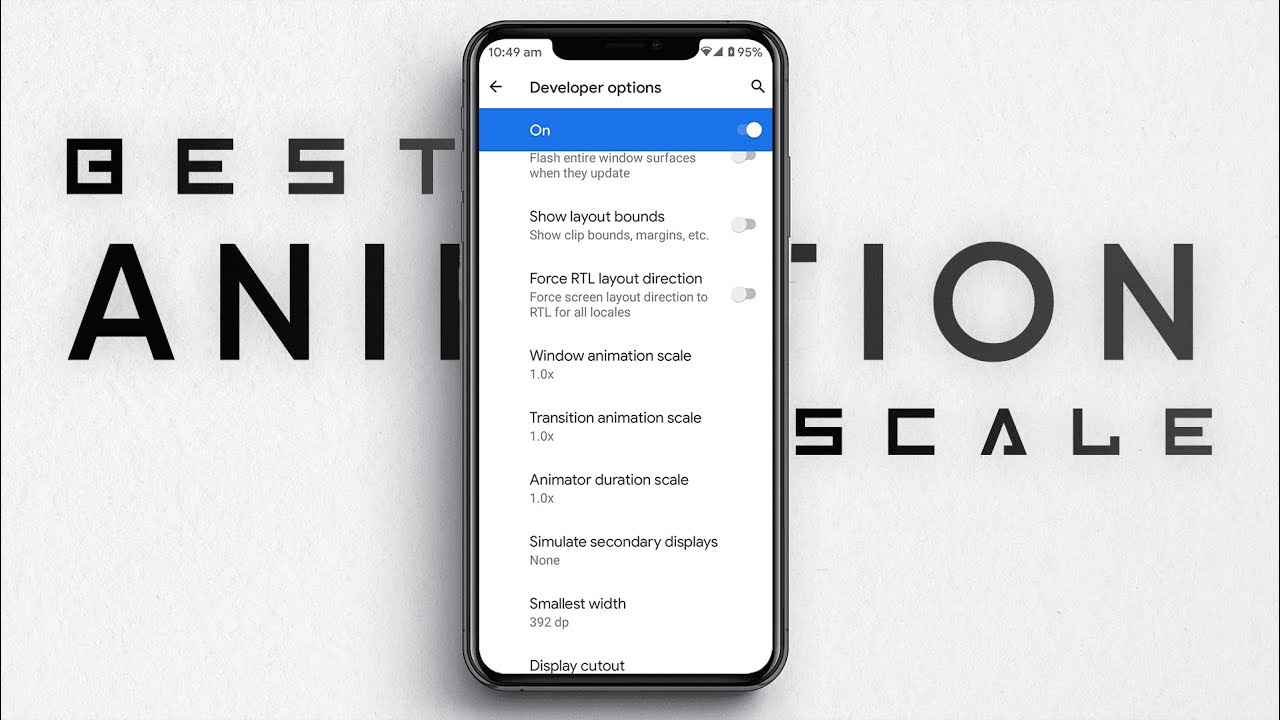
Opsi Pengembang Android: Fitur yang Harus Diaktifkan dan Dihindari
Android menyediakan kontrol level hardware di dalam menu tersembunyi Opsi Pengembang (Developer Options). Jika digunakan dengan benar, pengaturan ini dapat meringankan beban sistem. Namun jika salah diatur, opsi ini justru memicu thermal throttling hanya dalam hitungan menit setelah kamu memulai pertandingan.
Pertama, aktifkan Opsi Pengembang: buka Pengaturan > Tentang Ponsel, cari Nomor Versi / Build Number, lalu ketuk tujuh kali.
Jebakan Paksa 4x MSAA (Force 4x MSAA)
Banyak panduan online usang yang mengklaim bahwa mengaktifkan Paksa 4x MSAA dapat meningkatkan performa game mobile. Saran ini sepenuhnya keliru.
Paksa 4x MSAA memaksa GPU menjalankan multi-sample anti-aliasing empat sampel pada semua aplikasi OpenGL ES 2.0. Meskipun membuat tepi poligon terlihat lebih halus, fitur ini melipatgandakan beban komputasi GPU. Pada prosesor ponsel, hal ini memicu panas berlebih, baterai boros, dan thermal throttling. Pastikan Paksa 4x MSAA tetap MATI (OFF).
Mengatur Skala Animasi untuk Respons Instan
Secara default, Android menggunakan skala animasi jendela dan transisi 1.0x. Menurunkan nilai ini akan mengurangi beban compositor jendela dan membuat navigasi sistem terasa jauh lebih responsif:
- Skala animasi jendela: Atur ke
0.5x - Skala animasi transisi: Atur ke
0.5x - Skala durasi animator: Atur ke
0.5x
Penyesuaian ini memangkas delay antarmuka (UI) saat berpindah overlay, mengobrol dengan teman, atau mengaktifkan channel suara di lobi.
Intervensi Throttling FPS Game Mode Android
Sistem operasi Android dibekali fitur intervensi Game Mode yang dirancang untuk menyelaraskan pipeline rendering dengan refresh rate layar. Mengunci frame rate ke pembagi bulat dari refresh rate maksimum layarmu (seperti 30 FPS, 40 FPS, 45 FPS, 60 FPS, 90 FPS, atau 120 FPS) dapat memangkas konsumsi daya sistem secara keseluruhan hingga 20% dan konsumsi daya GPU hingga 50%.
Jika ponselmu memiliki layar 120Hz atau 144Hz, memaksa Eggy Party melampaui batas engine tidak akan membuat gameplay lebih mulus. Penyesuaian frame rate hanya berlaku jika engine game tidak mengunci targetnya secara hard-code lewat setFrameRate dan jika perangkat lunak bawaan ponsel mengizinkannya. Mengunci refresh rate layar ke 60Hz atau 120Hz serta menyetel limiter in-game ke 60 FPS memberikan frame pacing yang paling stabil.
Cara Mencegah HP Panas dan Throttling di Eggy Party
Thermal throttling adalah penyebab utama drop frame mendadak di tengah pertandingan. SoC ponselmu akan menurunkan kecepatan clock secara otomatis untuk melindungi komponen internal begitu suhu melewati ambang batas aman.
Siklus Thermal Throttling:
[Grafis Tinggi / Aplikasi Latar Belakang]
       │
       ▼
[Suhu Menumpuk di SoC (>42°C)]
       │
       ▼
[OS Android Menurunkan Clock CPU/GPU sebesar 30-50%]
       │
       ▼
[Frame Eggy Party Anjlok: 60 FPS -> 28 FPS]
Mengelola Mode Tidur (Sleep State) Jaringan Nirkabel
Chip nirkabel ponsel menghasilkan panas yang cukup besar saat berpindah status daya. Radio nirkabel Android membutuhkan waktu antara 1,5 hingga 2,0 detik untuk aktif kembali dari mode tidur hemat daya (sleep state). Jika aplikasi latar belakang terus mengirim permintaan jaringan yang tidak teratur saat kamu bermain, modem ponsel akan tertahan dalam tail state berdaya tinggi selama minimal 18 detik setelah setiap transmisi data.
Tail state terus-menerus ini menguras daya dan mengubah modem nirkabel menjadi sumber panas internal tepat di sebelah prosesor. Untuk mencegahnya:
- Aktifkan mode Jangan Ganggu (Do Not Disturb) untuk memblokir notifikasi latar belakang.
- Batasi data latar belakang untuk media sosial dan aplikasi backup cloud.
- Matikan update otomatis di Google Play Store saat bermain game.
Perlindungan Perangkat dan Melepas Casing
Casing pelindung berbahan silikon tebal atau kulit berfungsi sebagai isolator termal. Casing ini memerangkap panas di dalam bodi ponsel alih-alih melepaskannya ke udara sekitar. Lepas casing ponselmu saat sesi bermain game yang panjang. Jika kamu berniat mengoleksi kosmetik season pass eksklusif lewat paket top up Eggy Coins, menjaga perangkat tetap dingin akan membuatmu nyaman push rank di map kustom UGC tanpa kendala penurunan performa.
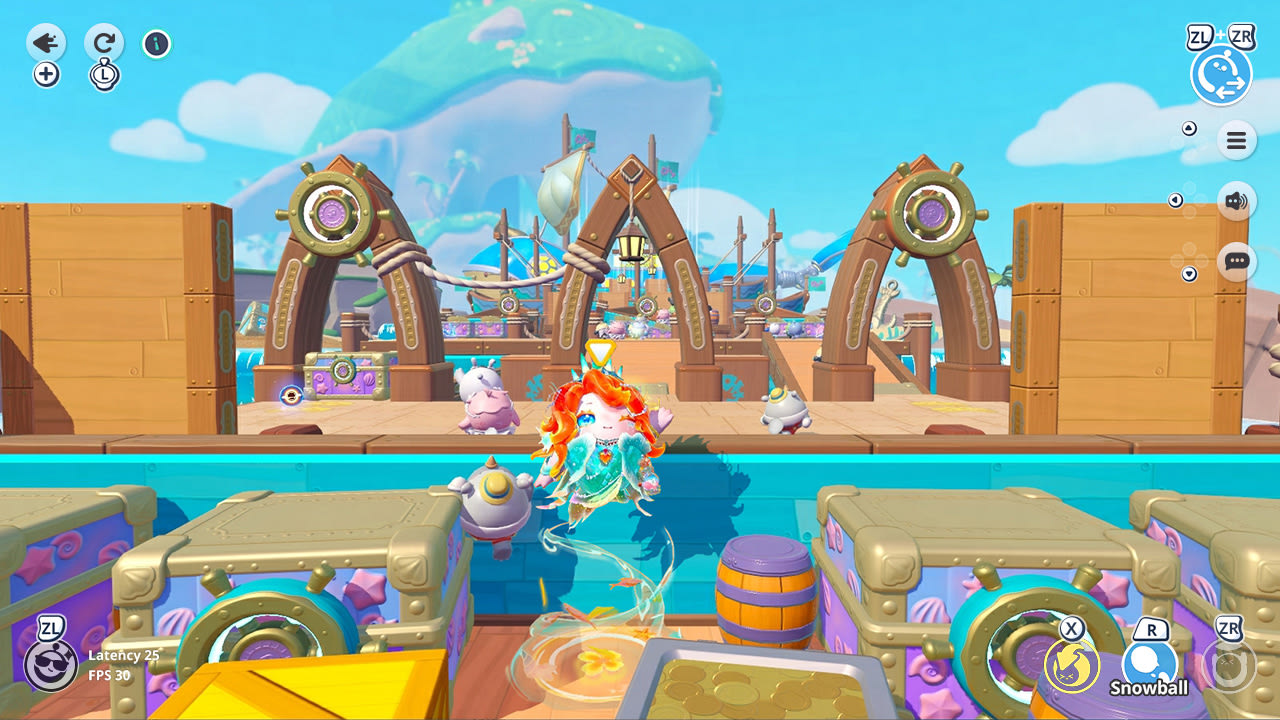
Pengaturan Ping Rendah Eggy Party di Android dan Optimasi Jaringan
Lag jaringan terasa sangat mirip dengan stutter visual, namun penyebabnya berbeda. Ping menunjukkan waktu bolak-balik (round-trip time) dalam milidetik bagi data input untuk berpindah antara ponselmu dan server game. Latensi tinggi menyebabkan grab tertunda, benturan rintangan bayangan (phantom collision), dan desinkronisasi.
Dampak Latensi dan Packet Loss
Game party multiplayer membutuhkan komunikasi dua arah yang konsisten. Tabel di bawah ini menjelaskan bagaimana latensi dan packet loss memengaruhi pertandingan real-time kamu:
| Metrik Latensi | Kualitas Koneksi | Dampak pada Pertandingan |
|---|
| Di bawah 25–50 ms | Ideal / Kompetitif | Input terbaca instan; hitbox rintangan sangat presisi dan sinkron dengan visual. |
| 50–100 ms | Layak Main | Sedikit delay pada kombo lompat-guling; desinkronisasi minor saat penggunaan item ramai. |
| Di atas 100 ms | Lag Parah | Input lag terasa jelas; aktivasi skill tertunda; sering gagal mendarat di platform berputar. |
| Packet Loss 1% hingga 2% | Koneksi Tidak Stabil | Rubber-banding parah; karakter telur teleportasi menembus batas; tiba-tiba jatuh di udara. |
Menjaga ping di bawah 50ms dan packet loss di bawah 1% mutlak diperlukan untuk ronde survival kompetitif.
Alokasi Bandwidth dan Stabilitas Unggahan (Upstream)
Kecepatan download yang tinggi tidak menjamin latensi rendah. Sinkronisasi multiplayer online sangat bergantung pada bandwidth upload yang stabil. Saat Eggy Party mengunduh aset map dengan cepat, game juga terus mengunggah posisi real-time, vektor kecepatan, dan status input karaktermu.
Jika bandwidth upload rumah turun di bawah 1 hingga 3 Mbps akibat streaming di perangkat lain atau pengunggahan file besar, koneksimu akan mengalami jitter dan lonjakan ping hingga 150ms. Atur aturan Quality of Service (QoS) di dalam router rumah untuk memprioritaskan lalu lintas data game mobile dibanding download umum.
Beralih dari Wi-Fi 2.4 GHz ke 5 GHz
Pita frekuensi nirkabel 2.4 GHz sangat padat. Perangkat Bluetooth, peralatan rumah tangga, dan router tetangga saling berbagi spektrum ini, menciptakan interferensi gelombang yang memicu lonjakan ping dari 18ms hingga 250ms. Mengalihkan koneksi ponsel ke pita Wi-Fi 5 GHz khusus akan menghindari spektrum yang padat tersebut, menghadirkan kanal bersih dengan packet loss minimal.
Perbandingan Frekuensi Wi-Fi untuk Eggy Party:
Pita 2.4 GHz: [=== Padat (Peralatan Rumah / Bluetooth) ===] -> Sering Loncat ke 250ms
Pita 5.0 GHz: [======= Bersih / Bandwidth Tinggi =======] -> Ping Stabil 18-35ms
Mengonfigurasi DNS Publik yang Cepat
Server DNS bawaan Penyedia Layanan Internet (ISP) sering mengalami hambatan routing. Mengganti DNS lokal dengan titik akhir publik yang dioptimalkan membantu ponselmu terhubung ke alamat server pertandingan dengan lebih cepat.
Cara mengubah DNS di Android:
- Buka Pengaturan > Jaringan & Internet > DNS Pribadi (Private DNS).
- Pilih Nama host penyedia DNS pribadi.
- Masukkan
one.one.one.one (Cloudflare) atau dns.google (Google).
Jika mengatur alamat IPv4 secara manual pada koneksi Wi-Fi:
- DNS Cloudflare: Primer 1.1.1.1 | Sekunder 1.0.0.1
- DNS Google: Primer 8.8.8.8 | Sekunder 8.8.4.4
Profil Perangkat Keras dan Arsitektur: Mobile vs Emulator Khusus
Eggy Party memiliki beragam map buatan pemain yang sangat kompleks di Eggy Workshop. Agar map kustom ini tetap lancar dimainkan di perangkat mobile, engine game menerapkan penggabungan unit otomatis (automated unit merging). Sistem ini menyatukan aset fisik dan dekoratif menjadi satu entitas rendering tunggal, yang secara signifikan memangkas ukuran file dan jumlah draw call GPU pada arena rintangan 16 pemain.
Meski demikian, daya pemrosesan antara chipset mobile bawaan dan emulator berspesifikasi tinggi tentu berbeda. Tabel di bawah menggambarkan bagaimana profil hardware yang berbeda menangani beban render dan sumber daya sistem:
| Platform / Lingkungan | Alokasi Hardware yang Disarankan | Perilaku Optimasi Engine |
|---|
| SoC Android Mobile | CPU 8-Core Dinamis / GPU Terintegrasi | Memakai unit merging otomatis untuk menekan vertex; bergantung pada pengaturan daya Game Mode OS. |
| Profil Multi-Core Khusus | 4 Core CPU / RAM 4 GB hingga 5 GB | Merender buffer partikel tanpa kompresi; menjaga 60 FPS stabil tanpa penurunan performa termal pasif. |
Chipset ponsel membutuhkan manajemen aplikasi latar belakang yang agresif demi mempertahankan stabilitas 60 FPS yang dapat dicapai dengan mudah oleh profil PC multi-core.
Checklist Langkah Demi Langkah Mengatasi Frame Drop dan Stutter Eggy Party
Sebelum masuk ke pertandingan ranked, periksa checklist cepat berikut untuk memastikan perangkatmu sudah dioptimalkan secara maksimal:
- [ ] Tutup Aplikasi Latar Belakang: Hapus semua aplikasi latar belakang untuk mengosongkan RAM yang tersedia.
- [ ] Matikan Hemat Baterai: Nonaktifkan Penghemat Baterai Android, karena fitur ini memangkas clock speed CPU di bawah batas render 16,6ms.
- [ ] Aktifkan Game Booster Bawaan: Atur asisten game bawaan ponselmu ke Mode Performa.
- [ ] Sambungkan ke Wi-Fi 5 GHz: Pastikan ponselmu terhubung ke pita nirkabel 5 GHz, bukan 2.4 GHz.
- [ ] Periksa Preset Grafis: Pastikan pengaturan in-game diatur ke kualitas Rendah/Sangat Rendah dengan tombol Frame Rate disetel ke 60 FPS.
- [ ] Nonaktifkan Paksa 4x MSAA: Pastikan 4x MSAA tetap nonaktif di dalam Opsi Pengembang.
- [ ] Lepas Casing Tebal: Lepaskan pelindung bodi yang tebal agar pembuangan panas pasif bekerja optimal.
Menyiapkan perangkat dengan langkah-langkah ini akan membantu kamu bermain dalam performa puncak. Membeli Eggy Coins Eggy Party untuk upgrade karakter tentu terasa paling memuaskan saat game kamu sudah disetel sempurna untuk pertarungan survival multiplayer yang kompetitif.
FAQ
Bagaimana cara mengatasi lag parah dan patah-patah di Eggy Party pada Android?
Turunkan kualitas grafis in-game ke Rendah atau Sangat Rendah sambil tetap mempertahankan pengaturan frame rate di Tinggi atau 60 FPS. Tutup semua aplikasi latar belakang, aktifkan Game Mode Android, dan matikan mode Penghemat Baterai sistem untuk mencegah throttling hardware.
Mengapa Eggy Party mulai lag saat mini-game ramai 16 pemain?
Kalkulasi fisika yang intens dan banyaknya model karakter di layar membuat CPU dan GPU ponsel kewalahan, memicu kenaikan suhu mendadak. Menurunkan efek visual dan bayangan akan mengurangi draw call serta menjaga suhu perangkat tetap dalam batas aman.
Tidak, Paksa 4x MSAA justru meningkatkan beban kerja GPU secara drastis dan mempercepat perangkat menjadi panas. Biarkan Paksa 4x MSAA nonaktif di Opsi Pengembang untuk menghindari thermal throttling agresif dan stuttering.
Bagaimana cara menurunkan ping saat bermain Eggy Party?
Hubungkan perangkat Android kamu ke pita Wi-Fi 5 GHz alih-alih 2.4 GHz untuk menghindari interferensi nirkabel. Pastikan tidak ada aplikasi latar belakang atau perangkat lain di jaringanmu yang menghabiskan bandwidth upload.
Haruskah saya menyalakan Penghemat Baterai saat bermain Eggy Party?
Tidak, Penghemat Baterai harus dimatikan karena fitur ini membatasi clock speed CPU dan GPU secara agresif. Gunakan Game Booster bawaan atau mode Performa Tinggi di ponselmu untuk menjaga frame rate tetap mulus.
Mengapa karakter saya teleportasi atau rubber-banding saat bertanding?
Rubber-banding disebabkan oleh jitter jaringan yang tinggi atau packet loss di atas 1% hingga 2% antara ponselmu dan server pertempuran. Beralih ke Wi-Fi 5 GHz, mengatur QoS router, atau menggunakan DNS kustom seperti Cloudflare (1.1.1.1) dapat mengatasi sebagian besar masalah pengiriman paket data ini.
Mengorbankan efek visual tingkat tinggi di Eggy Party adalah keputusan yang sangat sepadan. Bayangan dinamis, tekstur beresolusi tinggi, dan refleksi layar memang mempercantik tampilan di menu, namun justru merusak gameplay saat terjadi tabrakan fisik intens antar 16 pemain.
Mengunci grafis ke Rendah atau Sangat Rendah sembari menetapkan target di 60 FPS menjamin frame pacing 16,6ms yang konsisten untuk lompatan presisi, menghindari rintangan berputar, dan bertahan di ronde final. Jaga perangkat tetap dingin, gunakan koneksi Wi-Fi 5 GHz yang stabil, biarkan 4x MSAA nonaktif, dan ponsel Android kamu siap menjalankan Eggy Party dengan super lancar di setiap pertandingan.










Comments