Agar siaran Tango Live stabil tanpa frame drop atau mati karena panas, baseline yang paling aman di HP adalah 0p pada 30 fps dengan unggahan konstan 3–5 Mbps, kecerahan layar manual dibatasi 50%, dan koneksi Wi-Fi. Merender video sambil menampilkan animasi chat memaksa suhu internal melewati ambang aman—sekitar 45°C di iOS dan 50–65°C di Android—lalu sistem langsung memangkas frame. Menurunkan resolusi, memindahkan pemrosesan chat, dan menata level mikrofon menjaga live tetap lancar tanpa baterai habis dalam waktu kurang dari satu jam.
Profil pengaturan dasar
Live di HP membebani sensor kamera, encoder, layar, dan radio jaringan sekaligus. Atur parameter siaran dalam urutan ini agar gambar tidak patah-patah dan daya tidak terkuras:
- Target keluaran 0p pada 30 fps: Di menu capture aplikasi atau software siaran, pilih 0p (0x720), bukan 0p. Resolusi lebih rendah memangkas beban encoding, tetapi tetap cukup bersih di layar HP penonton.
- Pastikan headroom unggah: Koneksi harus mampu unggahan stabil minimal 3–5 Mbps menurut metrik bandwidth streaming BroadbandNow. Jika unggahan sering di bawah 3 Mbps, video 0p mudah drop frame.
- Kunci kecerahan layar di 50%: Backlight penuh saat memproses video live adalah pemicu panas pada panel.
- Cabut charger cepat saat live: Pengisian berdaya tinggi menambah panas di sel baterai dan mempercepat thermal throttling saat encoder video ikut bekerja.
- Atur level mikrofon: Posisikan gain agar puncak suara bicara berada di antara -18dB dan -6dB, dengan kapsul mic 6 hingga 12 inci dari mulut sesuai panduan gain audio BOYA.
Kapan boleh menyimpang dari baseline ini? Jika Anda pindah ke PC berkabel lewat Tango Web Desk, naikkan ke 0p pada 30 fps (butuh unggahan 4–8 Mbps) atau 0p pada 60 fps (butuh 6–12 Mbps). Di HP, 0p tetap ambang teraman untuk sesi panjang.
| Profil keluaran | Unggahan yang dibutuhkan | Dampak operasional | Kapan dipakai | Referensi visual |
|---|
| 0p pada 30 fps | 3–5 Mbps | Jejak panas dan boros baterai paling rendah | Live HP standar di Wi-Fi | 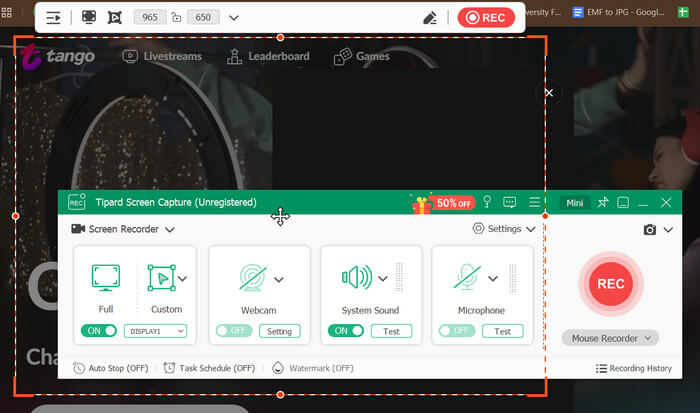 |
| 0p pada 60 fps | 3–8 Mbps | Beban encoder sedang; baterai lebih boros | Konten gerak cepat di perangkat lebih baru | 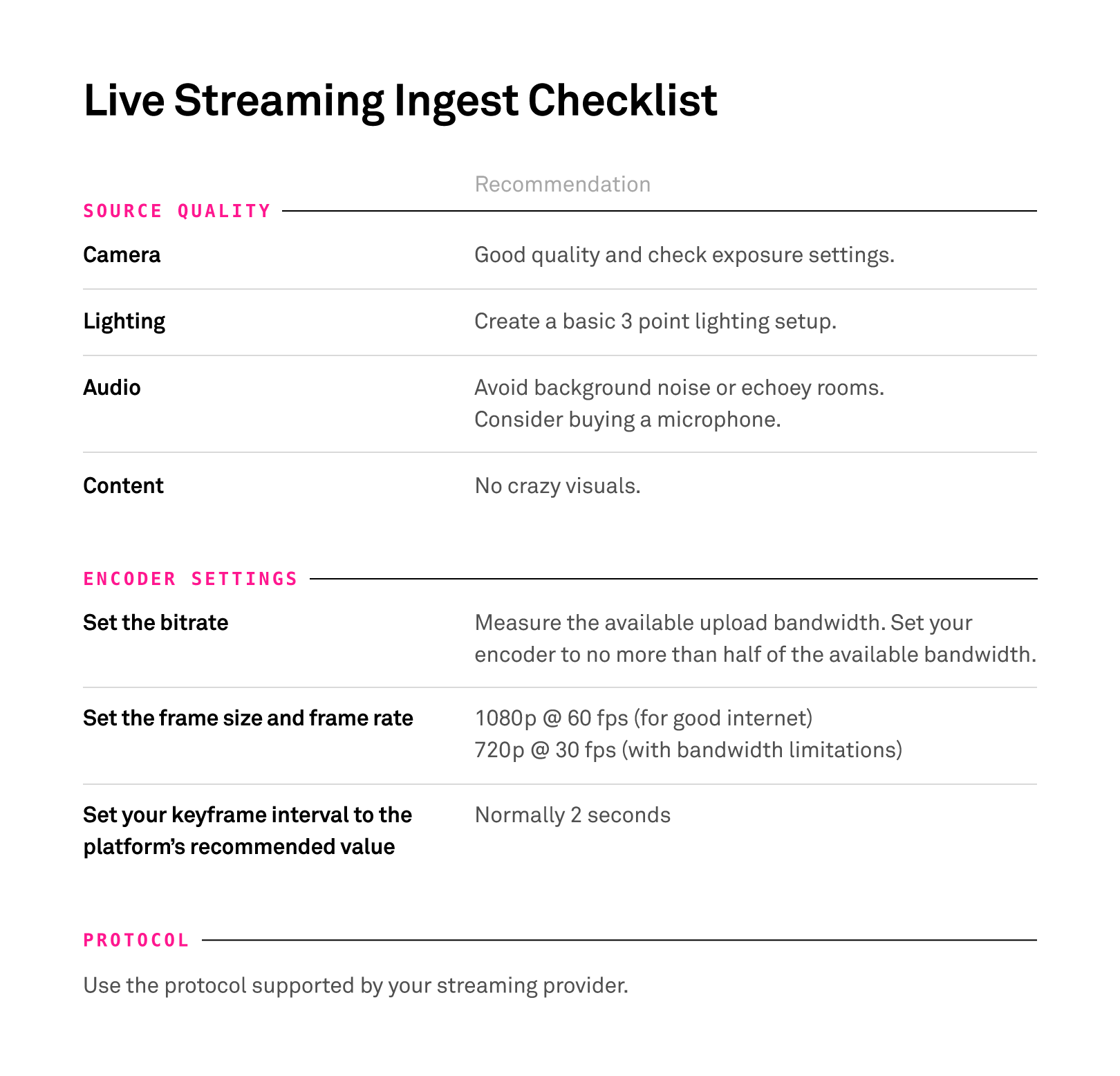 |
| 0p pada 30 fps | 4–8 Mbps | Panas tinggi di HP; optimal di desktop | Capture desktop lewat Tango Web Desk | 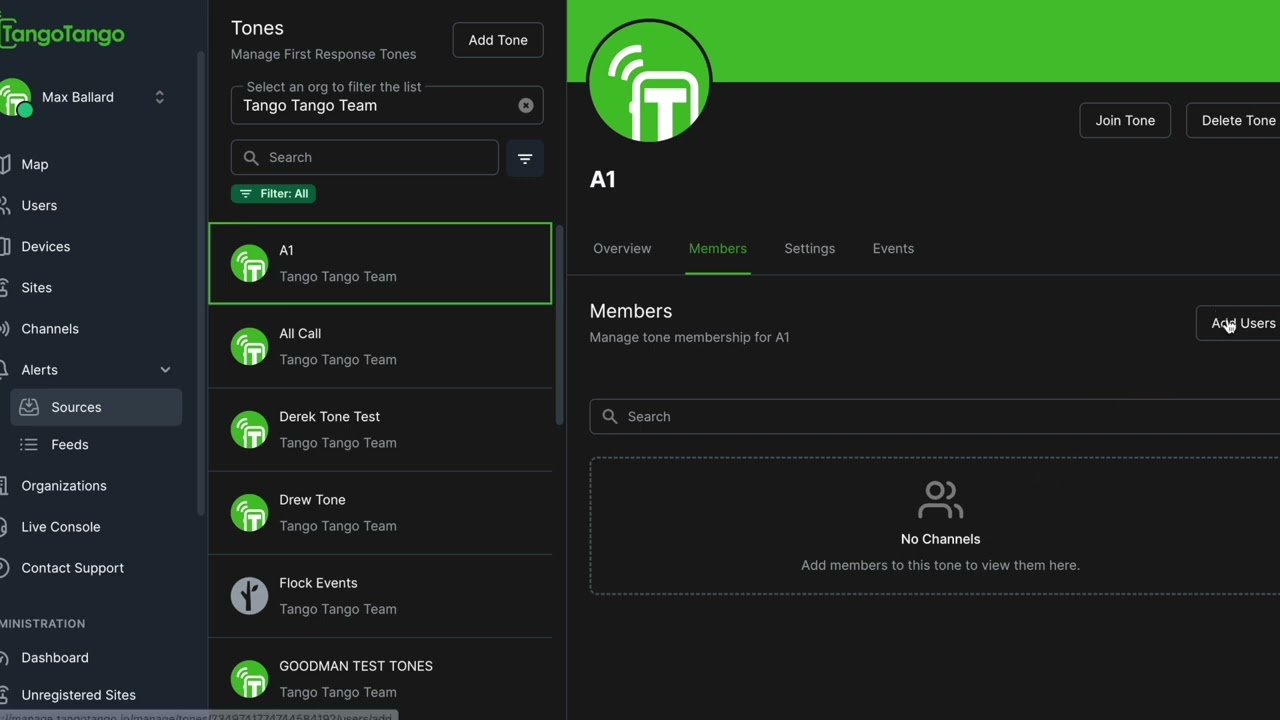 |
| 0p pada 60 fps | 6–12 Mbps | Beban termal HP sangat berat; butuh jaringan kabel | OBS Studio dengan Ethernet | 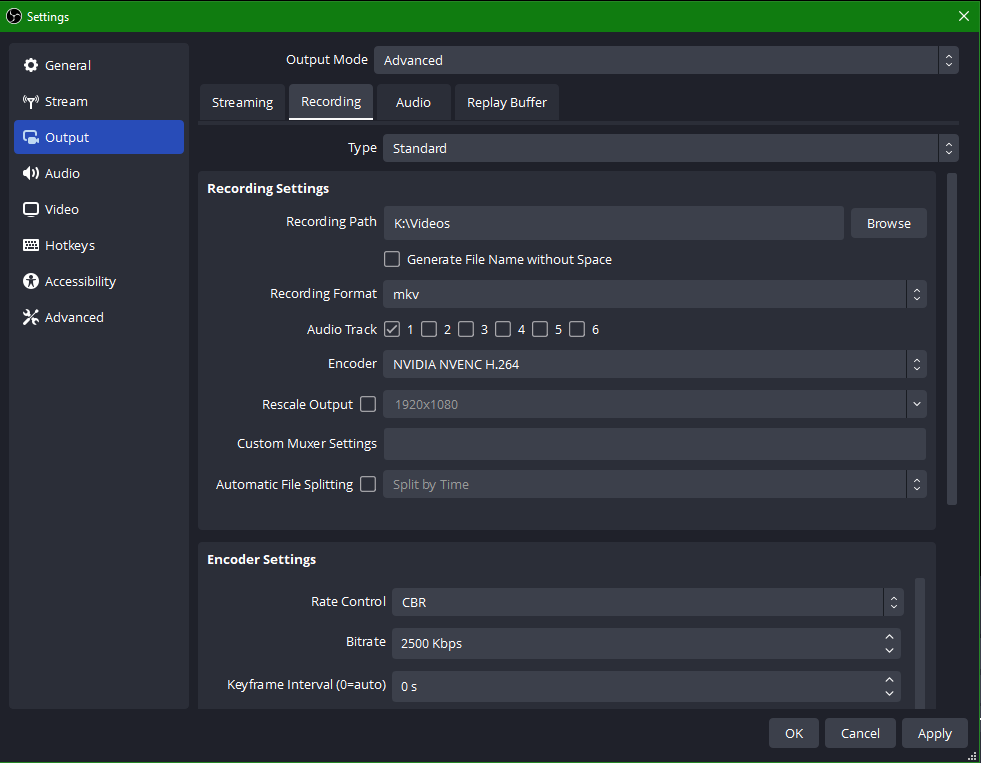 |
Profil bandwidth dan baseline unggahan bersumber dari BroadbandNow.
Isolasi thermal throttling dan boros baterai
HP jarang mati di tengah live karena satu cacat acak. Panas muncul saat kamera, kompresi video real-time, backlight, dan transmisi seluler menghasilkan panas lebih cepat daripada chassis yang mampu membuangnya.
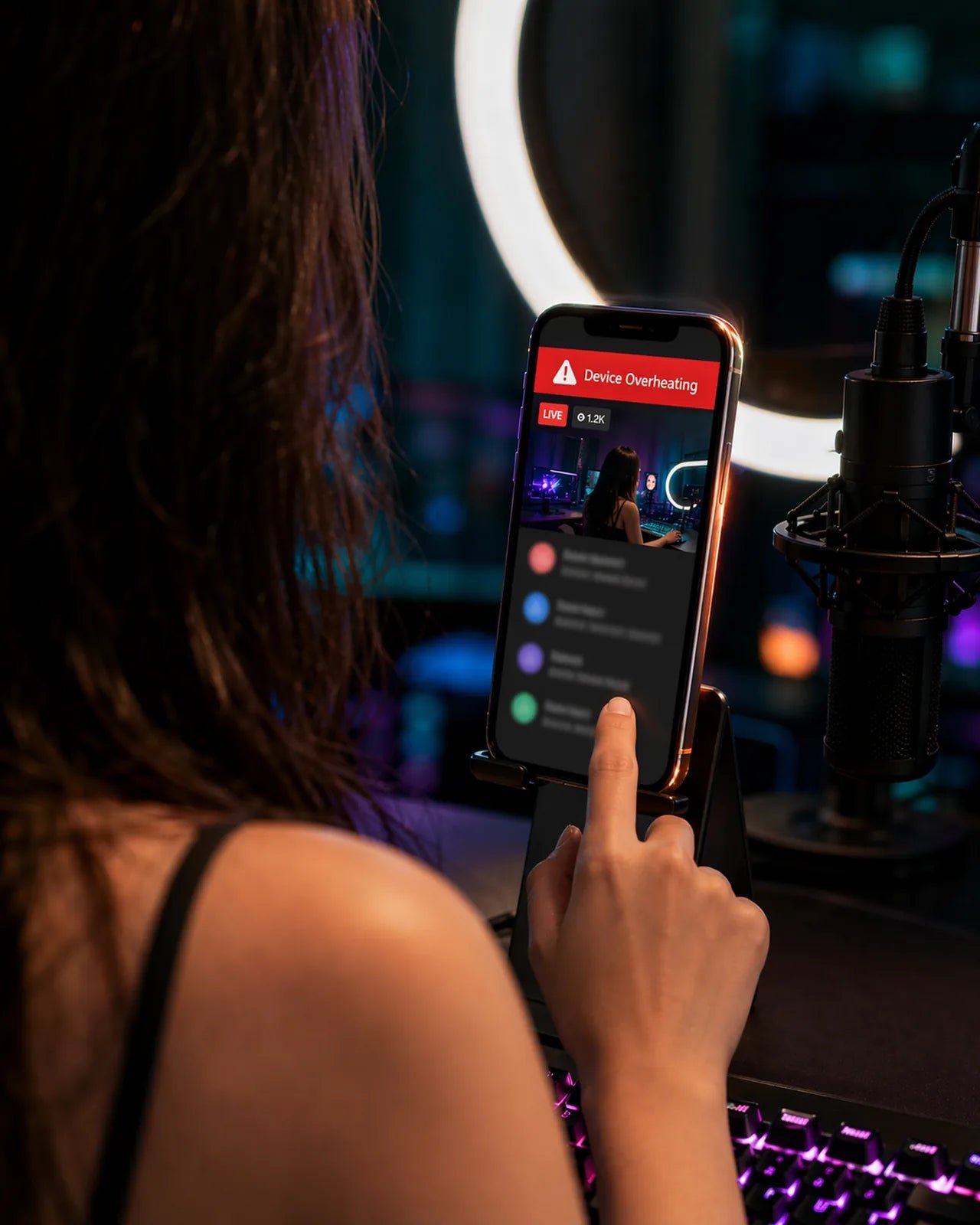
Menurut dokumentasi Kryozon, suhu perangkat bisa naik cepat di bawah beban bertumpuk: pembacaan internal dapat berayun dari suhu sekitar (misalnya 16°C) ke 41°C, lalu mencapai 57°C ketika fast charging dan transmisi seluler berjalan bersamaan. StreamCot mencatat ambang pengaman OS: iPhone memulai shutdown termal darurat sekitar 45°C, sementara perangkat Android biasanya throttle atau mati antara 50°C dan 65°C.
Uji batas panas perangkat sebelum siaran penting:
- Pakai Wi-Fi indoor, bukan data seluler, agar modem 5G tidak menambah panas.
- Set resolusi ke 0p dan kunci kecerahan 50%.
- Biarkan HP tidak tercolok charger.
- Live uji selama jendela 30 menit sambil memantau panas.
- Ubah hanya satu variabel (naikkan resolusi, colokkan daya, atau pindah ke 5G) setiap 15 hingga 20 menit agar terlihat faktor mana yang memicu lag.
Lepas casing tebal yang tidak berventilasi sebelum live. Casing sintetis atau karet menahan panas di baterai dan prosesor.
Pindahkan beban room dengan dual-device
Jika hanya satu HP yang dipakai, perangkat itu harus meng-encode kamera sambil merender gift, ticker chat, dan efek koin. Penonton yang mengirim gift animasi atau memicu battle dengan Tango Coins menghasilkan grafis dan payload jaringan yang harus didekode bersamaan dengan transmisi video.
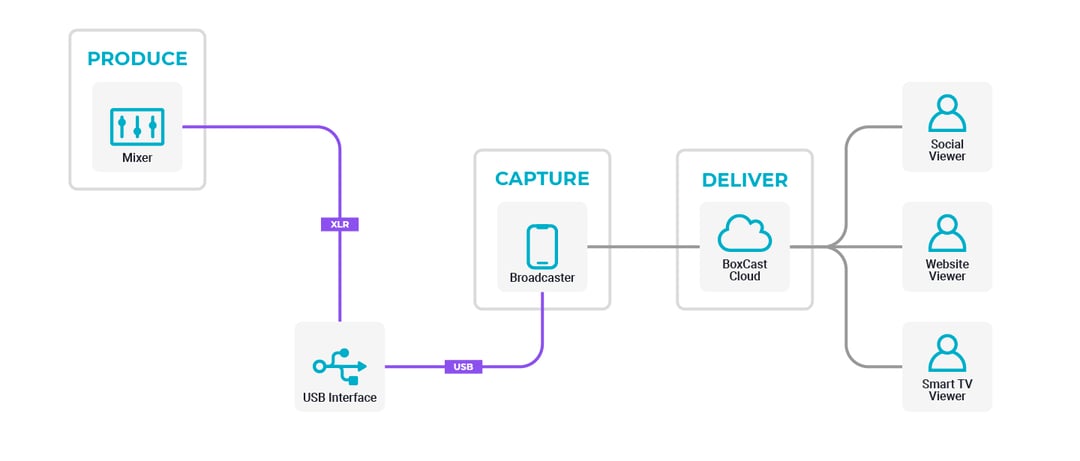
Tango menyediakan alur dual-device resmi di Tango Support:
- HP khusus capture: Pasang aplikasi BoarCast. Kamera dan mikrofon HP hanya menangani video dan audio, tanpa merender chat atau overlay gift.
- Buka Tango Web di komputer terpisah: Login akun Tango lewat browser laptop atau PC.
- Kelola room di browser: Baca chat, balas gift, undang battle, dan atur upgrade 1-on-1 dari jendela PC.
Pembagian ini mencegah patah-patah saat traffic tinggi karena grafis interaktif dihitung di komputer, bukan di prosesor HP.
Solusi iPhone: BoarCast dan Picture-in-Picture
Ketersediaan Tango berbeda per wilayah. Di Android, aplikasi utama ada di Google Play. Di iOS, aplikasi native Tango tidak ada di Apple App Store di banyak wilayah di luar UE (tempat marketplace alternatif seperti Onside Store beroperasi). Untuk siaran iOS lewat web, panduan streaming iPhone Tango merinci cara menjaga kualitas:
- Buka Safari atau browser HP lain, lalu buka
tango.me. - Login dan ketuk Go Live.
- Ubah mode siaran ke External Stream agar sesi web terhubung ke utilitas kamera BoarCast.
- Pasang filter beautification di BoarCast.
- Kecilkan BoarCast ke mode Picture-in-Picture (PiP) dan kembali ke jendela browser untuk memantau chat dan gift.
Dokumentasi Tango menegaskan BoarCast dalam mode Picture-in-Picture tidak menurunkan kualitas siaran. Penonton tetap menerima output kamera penuh sementara browser menampilkan interaksi chat.
Produksi desktop: Tango Web Desk dengan OBS Studio
Jika HP tetap throttle setelah pengaturan disesuaikan, alihkan siaran ke komputer agar baterai HP tidak terpakai. Broadcaster dapat menghubungkan software produksi desktop ke Tango lewat Tango Web Desk, sesuai dokumentasi OBS Tango.
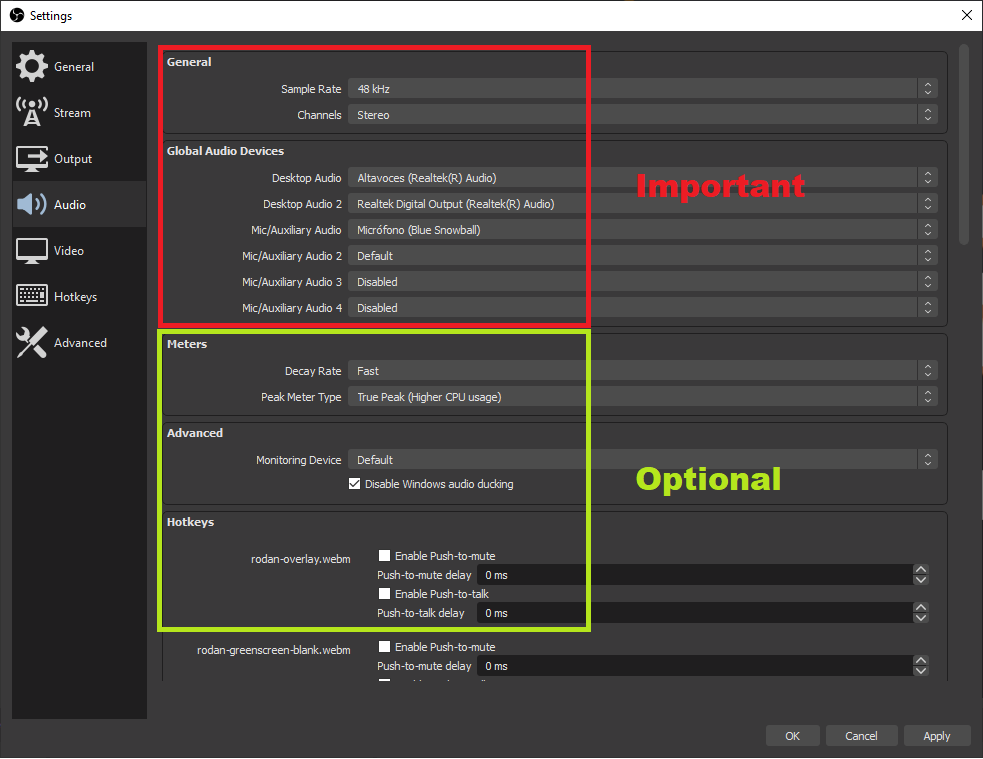
Cara live dari desktop:
- Buka browser komputer dan jalankan Tango Web Desk.
- Pilih opsi siaran OBS Stream di konsol live.
- Buka OBS Studio di komputer.
- Di OBS Studio, buka Settings > Output dan sesuaikan video bitrate dengan unggahan Anda (4–8 Mbps untuk 0p pada 30 fps, atau 6–12 Mbps untuk 0p pada 60 fps menurut BroadbandNow).
- Atur audio bitrate dan periksa sumber mic.
- Klik Stream with OBS di Tango Web Desk, lalu Start Streaming di OBS Studio.
Encoding pindah ke CPU/GPU desktop dan daya diambil dari stopkontak, sehingga risiko overheat HP hilang.
| Arsitektur siaran | Komponen perangkat | Dampak baterai | Risiko lag dan throttle | Sumber konfigurasi |
|---|
| Satu HP | 1 HP (aplikasi Tango) | Sangat berat; cepat habis karena kamera plus UI | Tinggi; memicu shutdown sekitar 45°C (iOS) atau 50–65°C (Android) | StreamCot |
| Dual-device | 1 HP (BoarCast) + 1 PC (Tango Web) | Sedang; HP meng-encode kamera, PC merender chat dan gift | Rendah; grafis event tidak dihitung di HP | Tango Help Center |
| Desktop OBS Studio | PC/Mac + webcam + Tango Web Desk | Baterai HP tidak terpakai; daya dari hardware desktop | Minimal; terbatas unggahan internet rumah | Tango Help Center |
Kalibrasi gain mikrofon
Gambar patah-patah dan audio buruk sering muncul bersamaan saat perangkat kewalahan memproses sinyal. Gain yang salah membuat clipping digital atau memaksa encoder mengangkat desis latar.
Menurut kerangka kalibrasi gain BOYA, patuhi parameter ini:
- Target gain: Naikkan gain hardware atau software perlahan hingga puncak vokal percakapan konsisten di -18dB hingga -6dB. Usahakan tingkat bicara biasa sekitar -12dB.
- Hindari zona merah: Level mendekati -3dB sampai -1dB membawa saturasi dan distorsi clipping yang kasar di speaker penonton.
- Jarak fisik: Jaga mic lavalier atau condenser desktop sekitar 6 hingga 12 inci dari mulut. Terlalu jauh memaksa boost gain yang menangkap gema ruangan dan kipas pendingin.
Penyesuaian sistem dan perawatan cache
Mengunci jaringan dan menekan tugas latar menstabilkan feed serta menghentikan stutter dari aplikasi lain.
Matikan Wi-Fi Assist di iOS
Di iPhone, Wi-Fi Assist otomatis memindahkan trafik ke seluler saat sinyal Wi-Fi melemah. Saat live, handover ini memicu loop jaringan, menaikkan suhu modem, dan membuat video patah-patah. Buka Settings > Cellular (or Mobile Data), gulir ke bawah, lalu matikan Wi-Fi Assist (StreamCot).
Matikan Background App Refresh
Sinkronisasi mail, media sosial, dan cloud drive menyedot siklus prosesor selama siaran. Nonaktifkan Background App Refresh (iOS) atau batasi penggunaan baterai latar untuk aplikasi nonesensial (Android) sebelum mulai live.
Bersihkan cache dan data aplikasi Tango
Jika aplikasi Tango patah-patah, macet, atau crash saat dibuka, file cache rusak sering menjadi penyebab. Troubleshooting di dokumentasi teknis Şikayetvar mencatat jalur Android:
Settings > Apps > Tango > Storage > Clear Cache & Clear Data
Clear cache dan data menghapus file stream sementara yang rusak tanpa menghapus kredensial akun, sehingga buffer video mulai dari kondisi bersih.
Pertanyaan yang sering muncul
Bagaimana pengguna iPhone live di Tango jika aplikasinya tidak ada di App Store lokal?
Broadcaster di luar Uni Eropa bisa login ke tango.me lewat Safari atau Chrome di HP, pilih Go Live, pilih External Stream, lalu tautkan sesi ke aplikasi kamera BoarCast. Chat dan gift dikelola di browser HP sementara BoarCast mengirim video kamera (Tango Help Center).
Mengapa HP mati sendiri setelah 20 hingga 30 menit live?
OS HP punya proteksi termal darurat. iPhone mati saat suhu internal baterai dan chassis sekitar 45°C; HP Android throttle atau mati antara 50°C dan 65°C. Data 5G, kecerahan tinggi, kamera terus-menerus, dan pengisian baterai yang berjalan bersamaan cepat menembus ambang itu (StreamCot; Kryozon).
Tidak. Mengecilkan BoarCast ke Picture-in-Picture di iPhone agar chat bisa dibaca di Safari menjaga kualitas siaran penuh. Penonton tetap menerima stream kamera tanpa penurunan resolusi atau bitrate (Tango Help Center).
Berapa unggahan yang dibutuhkan untuk 0p pada 30 fps tanpa buffering?
Unggahan stabil 3–5 Mbps disarankan untuk 0p pada 30 fps. Profil lebih tinggi butuh lebih banyak: 0p pada 60 fps perlu 3–8 Mbps, 0p pada 30 fps butuh 4–8 Mbps, dan 0p pada 60 fps menuntut headroom 6–12 Mbps (BroadbandNow).









Comments