Kontradiksi Spek Rendah vs Flagship: Aturan Mana yang Harus Diikuti?
Komunitas kompetitif memiliki dua teori yang saling bertentangan terkait frame rate dan nilai kamera:
- Teori A: Turunkan sensitivitas pada hardware flagship. Frame rate tinggi (90fps hingga 120fps) memberikan akurasi input yang luar biasa, sehingga menurunkan sensitivitas sebesar 5% hingga 8% akan menstabilkan crosshair serta menghilangkan getaran mikro.
- Teori B: Naikkan sensitivitas pada perangkat berspek rendah. Perangkat hemat anggaran yang berjalan di 30 hingga 40 fps mengalami lag pembacaan input, sehingga membutuhkan nilai sensitivitas yang jauh lebih tinggi untuk mencapai kecepatan putar yang fungsional.
Kedua teori ini sebenarnya mencerminkan realitas mekanis yang serupa. Layar dengan fps rendah memerlukan dorongan sensitivitas guna mengompensasi hilangnya sampel touch polling. Sementara itu, layar flagship membutuhkan nilai lebih rendah agar crosshair tidak melompat melewati model karakter pemain.
Berikut panduan konversi tingkatan hardware ke nilai kamera menggunakan skala standar 200 poin yang biasa dipakai di game seluler kompetitif:
| Tingkat Perangkat & Spek Hardware | Rekomendasi Sensitivitas Umum | Ukuran Tombol Aksi | Fokus Performa yang Diharapkan |
|---|
| HP Spek Rendah (RAM 2GB–3GB / 30–40 FPS) | 190–200 | 44%–48% | Mengimbangi delay polling sentuh; memprioritaskan kecepatan putar murni |
| HP Kelas Menengah (RAM 4GB–6GB / 60 FPS) | 170–185 | 48%–52% | Pelacakan seimbang untuk kombo melee dan jump bridging standar |
| HP Kelas Atas/Flagship (RAM 8GB–12GB+ / 90–120 FPS) | 140–160 | 52%–58% | Kontrol mikro-presisi; menghentikan over-flick saat bergerak ke samping |
Data di atas memetakan nilai kamera yang diperlukan terhadap batas performa pemrosesan guna menyamakan kecepatan putaran di berbagai hardware ponsel.
Menyesuaikan nilai sensitivitas dengan kapasitas RAM dan kemampuan layar memastikan jarak geser jempol Anda tetap konsisten di perangkat mana pun.
Profil Sensitivitas Bedwars yang Direkomendasikan
Untuk konfigurasi seimbang yang mampu menangani pelacakan pedang sekaligus penempatan blok yang cepat, mulailah dengan profil dasar ini:
Sebelum masuk ke pertandingan untuk menguji pengaturan Anda, pemain yang menginginkan set kosmetik kustom atau peningkatan akun dapat mengecek berbagai item melalui layanan top up Blockman Go sebelum menyempurnakan kontrol kompetitif mereka.
- Sensitivitas Kamera Umum: Atur ke 165 (pada skala 200 poin). Ini berfungsi sebagai patokan tengah untuk perangkat 60 fps. Turunkan ke 145 jika Anda menggunakan layar 120Hz; naikkan ke 195 jika ponsel Anda mentok di 30 fps.
- Akselerasi Usapan Horizontal:Aktif. Akselerasi usapan memungkinkan geseran lambat melacak kepala musuh secara stabil, sementara jentikan cepat memicu putaran instan 180 derajat untuk memergoki lawan yang menyelinap dari jembatan.
- Touch Smoothing / Presisi Penunjuk:Nonaktif. Hapus semua filter penghalusan buatan. Kurva akselerasi buatan memicu lonjakan kecepatan yang tidak konsisten sehingga merusak memori otot.
- Skala Tombol Aksi: Atur tombol serang utama ke 50%. Setel pemicu penempatan blok ke 52% untuk mencegah salah pencet saat berlari di tepian.
Kapan sebaiknya Anda menyesuaikan profil ini? Pertarungan jump-shot yang lincah menuntut crosshair berputar lebih cepat daripada kecepatan lari, sehingga membutuhkan dorongan ekstra sebesar 5 hingga 8 poin. Jika Anda terbiasa melompat mundur dari sudut sempit sambil mengayunkan senjata, tambahkan 7 hingga 10 poin pada sensitivitas umum agar bidikan tetap berada di tengah target selama momentum mundur.
Arsitektur HUD: Beralih dari Dua Jempol ke Claw
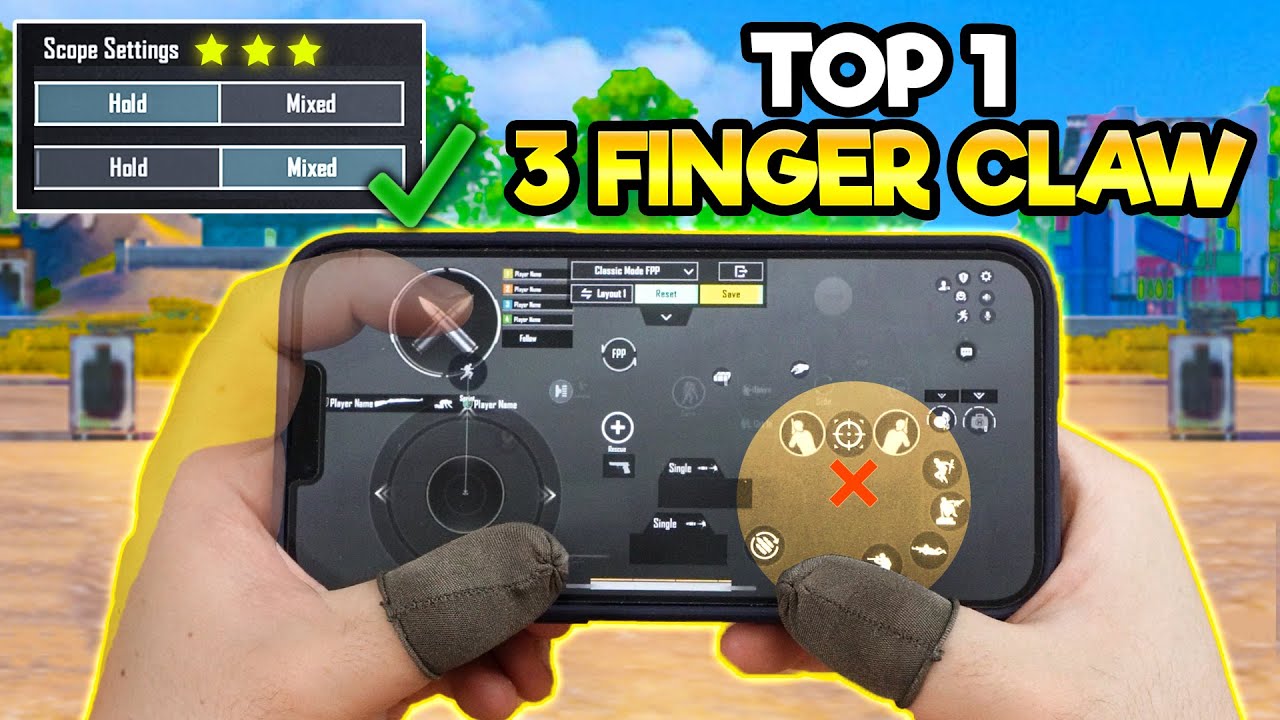
Sensitivitas kamera yang tinggi tidak akan mampu memperbaiki tata letak tombol yang berantakan. Bermain hanya dengan dua jempol memaksa jempol kanan melakukan tiga fungsi yang bertolak belakang sekaligus: mengarahkan kamera, mengayunkan senjata, dan meletakkan blok jembatan. Begitu Anda mengangkat jempol untuk memencet tombol serang, pergerakan bidikan seketika terhenti.
Beralih ke genggaman claw tiga jari atau empat jari memisahkan fungsi membidik dari tombol aksi. Alihkan tombol melompat atau menyerang ke jari telunjuk kiri, sehingga jempol kanan Anda bisa fokus sepenuhnya untuk mengendalikan kamera.
Layout multi-jari mengubah cara layar memproses sentuhan. Ketika beberapa jari menyentuh kaca secara bersamaan, getaran kecil dapat terbaca sebagai pergeseran kamera yang tidak disengaja. Oleh karena itu, peralihan dari dua jempol ke gaya claw mengharuskan Anda menurunkan sensitivitas dasar kamera. Mempertahankan sensitivitas tinggi pada layout claw akan membuat crosshair berkedut setiap kali jari telunjuk Anda mengetuk layar bagian atas.
Membangun kembali memori otot membutuhkan waktu. Mengubah skema kontrol akan menurunkan performa Anda untuk sementara dan membutuhkan latihan rutin selama 7 hingga 10 hari hingga stabil. Berkomitmenlah pada layout baru tersebut sebelum memutuskan untuk mengembalikannya.
Mekanik Fast Bridging dan Stabilitas Bidikan
Membuat jembatan antarpulau membutuhkan penempatan posisi layar yang stabil dan konsisten. Baik Anda menggunakan metode backward crouching, speed-bridging, maupun teknik sprint-bridging, pergeseran kamera sebesar dua derajat saja sudah cukup untuk melempar Anda jatuh ke void.
Penempatan yang cepat mengharuskan crosshair tetap terkunci di batas tepi blok sementara karakter Anda bergerak menyamping atau mundur. Jika sensitivitas terlalu tinggi, ketukan kecil pada layar akan menggeser sudut penempatan sehingga melenceng dari target.
Jalur Bridging: [ Blok A ] -> [ Blok B ] -> [ Titik Pasang ]
                                     ^
                             Kunci Crosshair
                (Guncangan horizontal dilarang keras)
Jaga sensitivitas vertikal Anda tetap stabil. Saat sumbu horizontal dapat bergerak bebas untuk berputar namun sumbu vertikal kebal terhadap getaran yang tidak disengaja, sprint bridging akan menjadi jauh lebih konsisten. Jika kamera Anda kerap merosot ke bawah saat melakukan spam blok, turunkan sensitivitas keseluruhan secara bertahap sebesar 5 hingga 10 poin sampai Anda dapat memasang dua puluh blok secara sprint dalam garis lurus tanpa satu kali pun terpeleset.
Optimasi Android Tingkat Sistem untuk Latensi Minimal
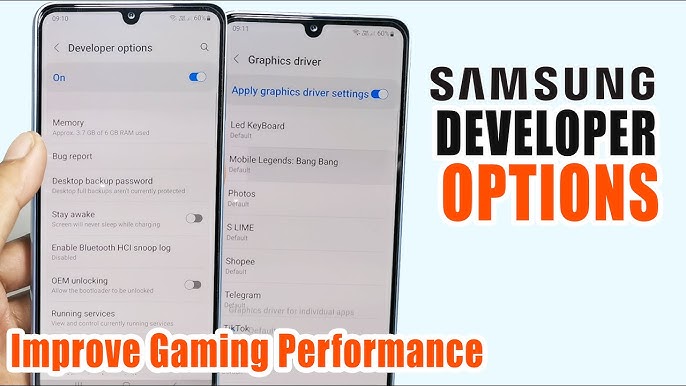
Slider di dalam game hanya bisa bekerja sebaik batas yang diizinkan oleh sistem operasi ponsel Anda. Proses latar belakang, skala animasi, dan manajemen daya sering kali menimbulkan latensi pada perintah sentuh. Mengoptimalkan setelan sistem dasar memastikan perintah usapan terbaca tanpa hambatan.
| Lokasi Pengaturan | Target Penyesuaian | Manfaat Input |
|---|
| Opsi Pengembang | Skala Animasi Jendela: 0.5x (atau Mati) | Memangkas delay render jendela tingkat OS |
| Opsi Pengembang | Skala Animasi Transisi: 0.5x | Mempercepat waktu respons visual sistem |
| Opsi Pengembang | Skala Durasi Animator: 0.5x | Menghilangkan jeda kalkulasi frame |
| Pengaturan Baterai | Penghemat Baterai: Dinonaktifkan | Menghentikan penurunan clock core CPU/GPU |
| Manajemen Daya | Jaga Baterai Tetap di Atas 50% | Mencegah throttling akibat panas dan voltase rendah |
| Pengaturan Layar | Refresh Rate: Terkunci 120Hz (jika didukung) | Memaksimalkan frekuensi sampling sentuhan |
Penyesuaian sistem pada tabel di atas memangkas latensi sentuh tanpa memodifikasi kode game atau melanggar ketentuan layanan.
Menonaktifkan mode penghemat baterai adalah hal yang sangat penting. Bermain dalam mode penghemat baterai akan membatasi kecepatan clock prosesor serta menurunkan touch sampling rate, yang berujung pada timbulnya input delay. Memastikan level baterai tetap berada di atas 50% menjamin aliran daya yang stabil dan mencegah throttling latar belakang.
Bagi pemain yang menginginkan akses ke hak istimewa VIP atau season pass selagi mengoptimalkan gameplay, berbelanja melalui opsi top up Blockman Go murah memungkinkan Anda membuka berbagai keuntungan kompetitif melalui proses pembayaran yang aman.
Konfigurasi Kontrol: Layar Sentuh HP vs Emulator PC
Layar sentuh ponsel membutuhkan logika sensitivitas yang sama sekali berbeda dibandingkan menjalankan Blockman Go melalui emulator Android di PC. Pada ponsel, jempol fisik Anda mengendalikan akselerasi dan posisi absolut. Pada emulator, sensor mouse menerjemahkan DPI digital secara langsung ke pelacakan crosshair.
Profil mouse kompetitif di emulator PC menolak sensitivitas seragam. Sebaliknya, mereka mengandalkan rasio sumbu X dan sumbu Y tertentu untuk menyeimbangkan pantauan tempur yang cepat dengan bidikan yang stabil.
| Parameter Kontrol | Standar Layar Sentuh HP | Target Kompetitif Emulator PC |
|---|
| Input Utama | Digitizer Sentuh Kapasitif | Sensor Mouse Optik |
| Sensitivitas Horizontal (Sumbu X) | 160–180 (Normal) | Rasio 1.45 |
| Sensitivitas Vertikal (Sumbu Y) | Sama dengan Sumbu X (Standar 1:1) | Rasio 0.85 |
| Pengaturan Akselerasi | Akselerasi Usapan Horizontal Aktif | Presisi Penunjuk / Akselerasi Nonaktif |
| Kecepatan Putar Efektif | Ditentukan oleh jarak usapan fisik | Ditentukan oleh DPI mouse dan permukaan mousepad |
| Hambatan Utama | Throttling termal dan gesekan jari | Delay pemetaan tombol dan sentakan kamera |
Perbandingan lintas platform di atas memperjelas alasan mengapa kurva sensitivitas sentuh gagal total saat diterapkan langsung ke konfigurasi emulator mouse dan keyboard.
Pada pengaturan PC, menyetel sensitivitas horizontal X ke 1.45 memberikan Anda kemampuan berbalik 180 derajat secara kilat untuk mengecek lawan yang menyelinap. Mempertahankan sensitivitas vertikal Y di angka 0.85 mengunci garis bidik Anda setinggi dada pemain, mencegah sentakan ke atas yang tidak sengaja saat mengklik mouse. Selalu nonaktifkan "Enhance Pointer Precision" di properti mouse Windows untuk menjaga pelacakan fisik 1:1.
Rutinitas Latihan Aim Khusus
Jangan pernah langsung melompat ke pertandingan rank Bedwars sesaat setelah mengubah slider sensitivitas. Hal tersebut hanya akan merusak rasa percaya diri, menimbulkan keraguan, dan berujung pada reset slider yang sia-sia.
Gunakan sesi latihan khusus untuk menguji kenyamanan konfigurasi Anda:
- Luangkan waktu 10 hingga 15 menit di mode sandbox privat atau pertandingan santai sebelum memulai sesi kompetitif Anda.
- Latihlah sentakan balik (snap-turn). Pilih sudut blok tertentu, sentakkan kamera 180 derajat ke arah berlawanan, lalu sentakkan kembali seketika. Jika crosshair mendarat melewati sudut tersebut, sensitivitas Anda terlalu tinggi. Jika kurang jauh, naikkan nilainya.
- Terapkan perubahan strictly dalam rentang 5 hingga 10 poin. Lonjakan drastis dari 140 langsung ke 190 akan menghalangi otak Anda membangun memori motorik yang konsisten.
- Berlatihlah melakukan sprint bridging lurus sepanjang tiga puluh blok. Hitung berapa kali kamera Anda tersentak keluar dari jalur tepi blok.
Pantau konsistensi bidikan Anda selama beberapa hari. Jika Anda merasa karakter Anda kekurangan perlengkapan kustom atau blok bergaya saat bermain mabar, cek isi ulang Blockman Go untuk menjelajahi semua rilisan katalog yang saat ini tersedia.
Mengatasi Masalah Sensitivitas yang Sering Terjadi
Jika crosshair Anda terasa sulit dikendalikan, lakukan langkah diagnosis berikut sebelum merombak nilai utama Anda.
Kamera Terasa Bergetar
Jika layar Anda bergetar saat melakukan penyesuaian mikro, sensitivitas Anda terlalu tinggi untuk refresh rate layar perangkat. Turunkan slider kamera umum sebesar 5 poin secara bertahap. Selain itu, bersihkan layar Anda: minyak dari jari dapat mengubah daya rekat kaca, yang kerap terbaca sebagai ketukan mikro yang kacau.
Kamera Terasa Berat dan Lambat
Jika gerakan memutar terasa lamban, periksa suhu perangkat dan persentase baterai. Jika baterai sudah di bawah 50% atau bodi belakang ponsel terasa panas, thermal throttling sedang menekan frame rate Anda. Biarkan perangkat mendingin, matikan penghemat baterai, dan pastikan skala animasi sistem tetap berada di 0.5x.
Melebihi Target Saat Bridging
Jika Anda terus-menerus menjentikkan bidikan melewati tepian blok saat membangun jembatan, akselerasi horizontal Anda mungkin terpicu terlalu dini. Turunkan slider keseluruhan sebesar 5 hingga 8 poin, atau andalkan jarak geser layar fisik alih-alih kecepatan jentikan untuk menuntun penempatan blok Anda.
FAQ
Mengapa kamera saya terasa bergetar saat duel PvP jarak dekat?
Sensitivitas Anda kemungkinan besar disetel terlalu tinggi untuk refresh rate layar Anda. Turunkan sensitivitas dengan kelipatan 5 poin sampai geseran mikro terasa benar-benar mulus. Periksa juga apakah minyak jari pada layar mengganggu responsivitas sentuhan kapasitif.
Apakah frame rate ponsel memengaruhi pengaturan sensitivitas saya?
Ya, frame rate yang lebih rendah menimbulkan input lag sehingga memerlukan nilai sensitivitas yang lebih tinggi. Layar dengan refresh rate tinggi seperti 90Hz atau 120Hz terasa jauh lebih responsif dan membutuhkan sensitivitas lebih rendah agar bidikan tidak meleset terlalu jauh.
Haruskah saya langsung mengubah sensitivitas setelah kalah dalam pertandingan?
Tidak, hindari membuat perubahan reaktif hanya karena satu kekalahan. Uji setiap penyesuaian dalam beberapa sesi latihan agar tidak merusak memori otot Anda.
Bagaimana cara mengatasi respons sentuh yang lambat pada ponsel lama?
Naikkan slider sensitivitas umum Anda dan kurangi skala animasi OS ke 0.5x di Opsi Pengembang. Matikan juga mode penghemat baterai untuk menghentikan penurunan performa hardware.
Apakah suhu ponsel memengaruhi konsistensi usapan kamera?
Ya, thermal throttling akan menurunkan clock speed prosesor dan frame rate saat bermain dalam waktu lama. Hal ini menyebabkan usapan layar mendadak terasa berat atau tidak stabil sampai ponsel mendingin kembali.
Penyesuaian sensitivitas apa yang membantu dalam duel jump-shot?
Naikkan sensitivitas kamera dasar Anda sebesar 5 hingga 8 poin. Kecepatan ekstra ini membantu crosshair melacak target yang bergerak cepat secara lebih mudah saat melompat.
Berapa lama waktu yang dibutuhkan untuk beradaptasi dengan sensitivitas baru di ponsel?
Dibutuhkan waktu sekitar 7 hingga 10 hari latihan rutin untuk mengunci memori otot yang baru. Pertahankan nilai yang sama selama beberapa sesi berturut-turut alih-alih mengubah slider setiap hari.
Kesimpulan Akhir tentang Pengaturan Kontrol Bedwars
Meniru angka sensitivitas persis milik pemain pro adalah sebuah jebakan. Pengaturan mereka disesuaikan khusus dengan ukuran jari, gesekan kaca layar, dan frame rate perangkat pribadi mereka. Menyalin setelan ponsel flagship 120Hz ke ponsel 30 fps versi lama hanya akan membuat bidikan Anda kacau balau.
Kuncilah nilai dasar yang sesuai dengan hardware Anda: gunakan rentang 190–200 jika Anda bermain di perangkat bawah yang sering drop frame, tetapkan di kisaran 170–185 untuk hardware menengah standar 60 fps, dan turunkan ke kisaran 140–160 untuk layar 120Hz. Pindahkan tombol serang dan pasang dari jempol pembidik Anda dengan mempelajari teknik claw, atur animasi sistem ke 0.5x, dan biarkan slider Anda tidak tersentuh selama minimal tujuh hari. Memori motorik yang konsisten adalah kunci utama memenangkan pertandingan Bedwars, bukan pergantian slider yang tanpa henti.










Comments