Untuk kesadaran tempur yang optimal di Mecha Break, atur Enemy Action Sound Effects ke 80 atau lebih tinggi dan Energy Warning ke 80 atau lebih tinggi, sembari menurunkan kebisingan latar belakang dan menerapkan kurva equalizer eksternal sebesar -2 hingga -3 dB pada frekuensi rendah serta +1 hingga +2 dB pada frekuensi tinggi. Penyesuaian ini memastikan tembakan senjata musuh yang datang, pergerakan pendorong (thruster) lawan, dan peringatan kritis habisnya daya tetap terdengar jelas di tengah pertempuran udara yang kacau.
Slider Audio Utama untuk Deteksi Ancaman
Ledakan dan deru mesin sering kali menenggelamkan isyarat taktis penting di Mecha Break. Menyesuaikan saluran volume tertentu memastikan Striker musuh tidak bisa mengepungmu tanpa terdeteksi.
- Buka Settings dari menu utama lalu pilih tab Audio.
- Naikkan Enemy Action Sound Effects ke 80+. Menurut analisis pengaturan PC TheGamer, langkah ini memisahkan suara pergerakan musuh dan tembakan senjata yang mengarah padamu dari suara ambien latar belakang.
- Tingkatkan Energy Warning ke 80+. Kehabisan energi membuat mech-mu tidak bisa melakukan boost, dash, atau menghindar. Menggeser peringatan ini ke ambang batas 80+ yang direkomendasikan TheGamer memastikan kamu mendengar alarm audio sebelum pendorongmu mogok.
- Turunkan level musik latar belakang dan campuran ambien agar sirene peringatan serta notifikasi penguncian target (lock-on) mendapatkan prioritas di headset-mu.
Menyingkirkan gangguan suara yang tidak penting memberimu jendela reaksi seketika saat dibidik oleh penembak jitu jarak jauh atau rentetan rudal.
Penyetelan Equalizer Kustom untuk Kejernihan Spasial
Karena game ini minim fitur pemrosesan spasial atau surround sound bawaan, mengompensasi kurangnya pemosisian 3D memerlukan kurva equalizer eksternal pada software headset atau kartu suaramu.
Sebagaimana didokumentasikan oleh analisis pengaturan Immortalboost, perpaduan audio game ini cenderung keruh saat pertempuran melawan banyak target. Terapkan penyesuaian frekuensi berikut pada DAC eksternal atau aplikasi audio-mu:
- Frekuensi Rendah (Bass): Kurangi sebesar -2 hingga -3 dB. Meredam sub-bass akan menghilangkan dengungan berlebih dari ledakan peta di sekitar, mencegah audio low-end yang keruh menutupi isyarat suara mekanis.
- Frekuensi Menengah: Biarkan netral (0 dB). Ini menjaga peringatan vokal dan notifikasi sistem utama Striker tanpa memicu distorsi buatan.
- Frekuensi Tinggi (Treble): Tingkatkan sebesar +1 hingga +2 dB. Menaikkan register atas akan memperjelas isyarat posisi penting seperti pendorong yang jauh, desingan peluru, dan peringatan kuncian rudal.
Profil EQ ini berfungsi sebagai filter spasial manual, membuat lintasan terbang musuh jauh lebih mudah dilacak hanya dengan pendengaran.
Konfigurasi Indikator dan Hamparan HUD
Isyarat audio bekerja paling maksimal jika dipadukan dengan tampilan layar yang bersih. Hamparan visual yang terlalu padat dapat mengalihkan pandanganmu saat dogfight vertikal berkecepatan tinggi, menyembunyikan ancaman yang mendekat di balik elemen UI yang memakan tempat.
Di bawah Settings > Accessibility, aktifkan bantuan pelacakan penting yang disorot oleh TheGamer:
- Enable Directional Indicator (On): Menampilkan penunjuk arah yang jelas ke arah target yang kamu pilih atau objektif tempur aktif. Saat melacak unit udara yang lincah, ikon ini membuat orientasimu tetap terjaga tanpa harus terus-menerus memeriksa radar.
- Squadmate Indicator (On): Menampilkan penanda yang jelas di atas unit kawan. Dalam pertempuran sengit, identifikasi kawan-atau-lawan secara instan mencegah pemborosan amunisi dan pergantian target yang membingungkan.
- Ketuk Dua Kali untuk Menghindar (Off): Menonaktifkan opsi ini di pengaturan kontrol mencegah kesalahan input dash dan evade yang tidak disengaja saat melakukan manuver posisi secara presisi.
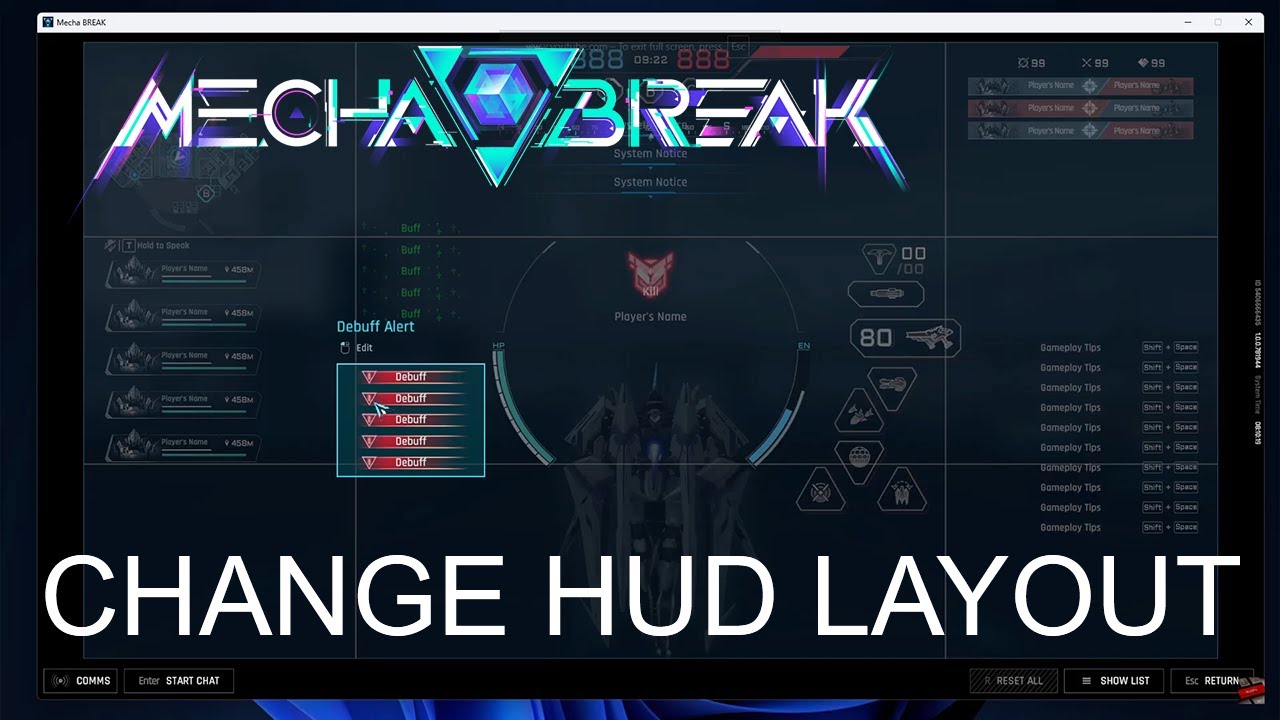
Mengatur Ulang Posisi HUD dengan Custom Layout
Untuk membersihkan layar yang penuh, buka Settings > Accessibility > General lalu pilih Custom Layout.
Menu ini memungkinkanmu mengubah ukuran dan memosisikan ulang setiap elemen hamparan layar. Memperkecil papan skor, memindahkan kill feed menjauh dari tengah layar, dan menggeser minimap agar sejajar langsung dengan garis pandang mata akan mencegah kekacauan visual menutupi indikator lock-on yang masuk.
Selain penyesuaian antarmuka, kamu juga bisa menyesuaikan kosmetik pilot dan unit dengan Corite melalui top up Mecha Break.
Ringkasan Pengaturan yang Direkomendasikan
| Pengaturan | Nilai Target | Tujuan Strategis |
|---|
| Enemy Action Sound Effects | 80+ | Memperkuat pergerakan musuh dan suara tembakan yang datang (TheGamer) |
| Energy Warning | 80+ | Memastikan peringatan audio terdengar jelas sebelum daya pendorong habis total (TheGamer) |
| Low Frequencies (EQ) | -2 hingga -3 dB | Memotong dengungan bass untuk menghilangkan audio yang teredam (Immortalboost) |
| High Frequencies (EQ) | +1 hingga +2 dB | Menekankan tembakan senjata dan isyarat pendorong (Immortalboost) |
| Enable Directional Indicator | On | Menjaga target aktif tetap terpantau selama pertempuran udara (TheGamer) |
| Squadmate Indicator | On | Menandai unit kawan dengan jelas untuk mencegah salah sasaran (TheGamer) |
| Ketuk Dua Kali untuk Menghindar | Off | Mencegah dash yang tidak disengaja selama manuver rumit (TheGamer) |
Pertanyaan yang Sering Diajukan
Bagaimana cara meningkatkan kesadaran spasial di Mecha Break mengingat terbatasnya slider audio bawaan?
Karena Mecha Break menyediakan pengaturan suara spasial dan surround sound internal yang minim, sesuaikan equalizer eksternal dengan memotong frekuensi rendah sebesar 2 hingga 3 dB dan meningkatkan frekuensi tinggi sebesar 1 hingga 2 dB. Seperti yang dijelaskan oleh Immortalboost, kurva EQ ini memperjelas isyarat arah seperti tembakan senjata dan pendorong.
Di mana saya bisa mengatur ulang posisi minimap dan hamparan papan skor di Mecha Break?
Sesuaikan dan ubah ukuran komponen antarmuka seperti minimap, kill feed, dan papan skor di bawah Settings > Accessibility > General > Custom Layout, seperti yang diuraikan dalam panduan konfigurasi TheGamer.










Comments