Solusi 1: Jalankan Perbaikan Integritas Launcher dan Hapus Cache
File kontainer pak yang korup merupakan penyebab utama sebagian besar crash instan di desktop. Game engine menyimpan tekstur, audio, dan data konfigurasi di dalam arsip pak terkompresi. Jika proses update terputus, PC mati mendadak, atau terjadi eror penulisan drive yang merusak header arsip, klien akan langsung tertutup saat mencoba membaca file tersebut.
Launcher desktop sudah dilengkapi alat verifikasi otomatis yang menghitung hash file lokal, mencocokkannya dengan file asli di server, dan hanya mengunduh ulang bagian yang rusak.
Untuk menjalankan verifikasi aset:
- Tutup klien desktop dan pastikan tidak ada proses game yang tertinggal di Task Manager.
- Klik kanan shortcut launcher desktop lalu pilih Run as administrator.
- Klik ikon roda gigi di sudut antarmuka klien untuk membuka pengaturan.
- Pilih Perbaiki atau Verifikasi File Game untuk memulai pemindaian.
- Biarkan klien memindai hash dan mengunduh file pengganti.
Jika validasi file terhenti di 0%, artinya klien mengalami masalah file cache sementara yang rusak atau tidak mendapatkan izin menulis ke direktori lokal. Hapus cache unduhan di pengaturan launcher, restart klien sebagai administrator, lalu ulangi verifikasi.
Solusi 2: Perbaiki dan Instal Ulang Microsoft Visual C++ Redistributable
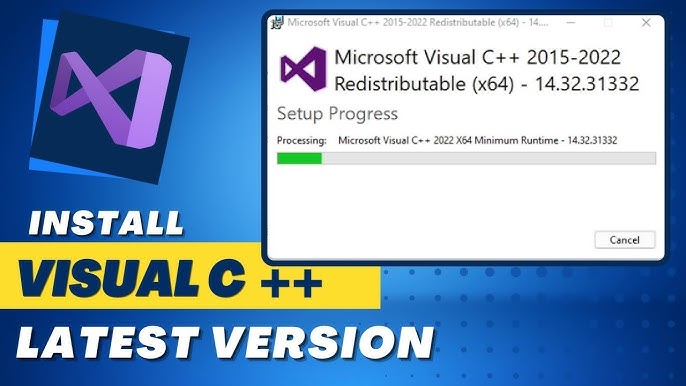
Library Visual C++ runtime yang hilang atau rusak menyebabkan game crash bahkan sebelum grafis sempat dirender. Klien sangat bergantung pada library Microsoft ini untuk menjalankan fungsi inti engine; tanpa referensi valid di direktori sistem Windows, proses akan mengalami fatal runtime exception.
Kode eror installer Windows berikut bisa menunjukkan alasan mengapa instalasi runtime gagal:
- Error Code 1603: Kegagalan instalasi umum akibat pembatasan izin file atau instalasi lama yang rusak.
- Error Code 5: Akses ditolak karena kurangnya izin administrator untuk menulis ke folder sistem.
- Error Code 32: File runtime tujuan sedang dikunci oleh proses latar belakang yang aktif.
- Error Code 1620 & 1714: Cache paket instalasi lokal korup, sehingga memerlukan perbaikan atau instal ulang menyeluruh.
Unduh installer resmi Microsoft Visual C++ Redistributable x64 terbaru langsung dari situs Microsoft. Klik kanan installer lalu pilih Run as administrator guna mencegah kendala perizinan. Jika muncul pemberitahuan bahwa versi tersebut sudah terpasang, pilih opsi Repair untuk memulihkan registrasi DLL yang hilang, lalu restart PC sebelum membuka game kembali.
Setelah klien game bisa berjalan normal dan skuad Anda siap bertarung, Anda dapat melihat opsi top up AFK Journey untuk mendapatkan surat summon dan berbagai kebutuhan progres karakter.
Solusi 3: Atasi Masalah DirectX Feature Level dan Konflik DLL Sistem
Layar hitam saat startup umumnya menandakan kegagalan inisialisasi API grafis. Ketika executable dijalankan, game akan memanggil DirectX untuk menyusun pipeline rendering bersama GPU Anda. Jika library runtime DirectX yang dibutuhkan hilang atau hardware tidak mendukung feature level terkait, klien akan macet dan langsung keluar.
File runtime DirectX tersimpan sebagai DLL terpisah di dalam folder C:\Windows\System32 dan C:\Windows\SysWOW64. Mengingat game modern langsung memanggil versi runtime spesifik ketimbang sekadar mengandalkan integrasi DirectX 12 di level OS, satu file DLL yang rusak di System32 saja bisa membuat engine grafis crash.
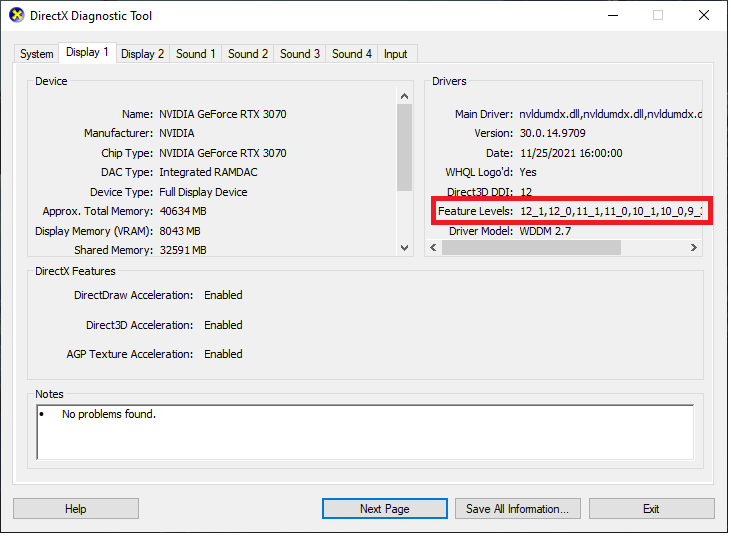
Memeriksa tab System di dxdiag hanya menunjukkan kapabilitas sistem operasi, bukan dukungan feature level fisik GPU Anda. Untuk memverifikasi kompatibilitas hardware, tekan Win + R, ketik dxdiag, tekan Enter, lalu buka tab Display. Periksa daftar Feature Levels untuk memastikan GPU Anda mendukung Direct3D 11_0 atau lebih tinggi.
Tabel berikut merinci pemeriksaan diagnostik penting pada sistem serta utilitas yang digunakan untuk memverifikasi integritas DirectX dan OS.
| Pemeriksaan Diagnostik | Lokasi / Utilitas Sistem | Nilai Normal yang Diharapkan | Indikator Masalah |
|---|
| Dukungan API Hardware | dxdiag -> Tab Display -> Feature Levels | Feature Levels 11_0, 11_1, atau 12_0 | Feature level modern tidak ada; driver beralih ke fallback |
| Integritas Library Sistem | Command Prompt (Admin) -> sfc /scannow | "Windows Resource Protection tidak menemukan pelanggaran integritas." | Dependensi sistem yang korup terdeteksi dan diperbaiki |
| Keberadaan File Runtime | C:\Windows\System32 & SysWOW64 | Kumpulan file DLL runtime DirectX terpasang lengkap | Crash tanpa pesan saat inisialisasi disertai layar hitam |
| Jalur Langsung Driver GPU | Device Manager -> Display Adapters | GPU diskrit aktif dengan status normal tanpa kode eror | Muncul Error Code 43 atau terbaca sebagai Microsoft Basic Display Adapter |
Memverifikasi dependensi sistem operasi dan feature level GPU mencegah crash tersembunyi pada API grafis saat inisialisasi peluncuran.
Untuk memperbaiki file sistem Windows dan referensi DLL DirectX yang rusak, gunakan fitur System File Checker. Cari "cmd" di Start menu Windows, klik kanan Command Prompt, lalu pilih Run as administrator. Ketik sfc /scannow. Utilitas ini akan memindai file OS yang dilindungi dan mengganti dependensi yang rusak menggunakan backup cache lokal.
Solusi 4: Nonaktifkan Hardware Acceleration dan Lakukan Clean Boot
Konflik aplikasi pihak ketiga bisa memicu crash karena program tersebut menyuntikkan proses (hooking) ke dalam game sebelum render pipeline selesai diinisialisasi. Software perekam layar, overlay Discord, dan utilitas pemantau hardware kerap memicu memory exception pada fase startup ini.
Hardware acceleration pada launcher juga kerap menjadi penyebab crash dini pada konfigurasi driver GPU tertentu. Ketika launcher memakai akselerasi GPU untuk merender antarmukanya sendiri, konflik driver bisa menutup proses launcher sebelum sempat mengirimkan parameter peluncuran ke executable game utama. Menonaktifkan akselerasi hardware GPU di menu pengaturan launcher akan mencegah masalah ini.
Untuk mengisolasi konflik aplikasi latar belakang menggunakan clean boot:
- Tekan Win + R, ketik
msconfig, lalu tekan Enter untuk membuka System Configuration. - Buka tab Services.
- Centang opsi Hide all Microsoft services agar layanan penting Windows tidak terganggu.
- Klik Disable all untuk mematikan seluruh layanan pihak ketiga yang tidak esensial.
- Pindah ke tab Startup, klik Open Task Manager, lalu matikan overlay pihak ketiga, alat perekam, serta software kontrol RGB.
- Tutup Task Manager, klik OK di jendela System Configuration, lalu restart PC Anda.
Hindari mengaktifkan mode kompatibilitas Windows 7 atau Windows 8 pada executable game. Memaksa mode kompatibilitas versi lama justru mengganggu sistem multi-threading modern dan pemanggilan API DirectX, yang akhirnya memicu kegagalan peluncuran baru.
Solusi 5: Kembalikan Overclock RAM (XMP dan EXPO) ke Pengaturan Dasar
Timing memori yang terlalu ketat dan overclock RAM yang tidak stabil sering memicu silent crash saat proses dekompresi data di awal peluncuran. Saat memuat game, sistem akan melakukan dekompresi arsip aset dan kompilasi shader dalam jumlah besar secara cepat di memori.
Profil Intel XMP dan AMD EXPO menjalankan memori di atas spesifikasi standar JEDEC. Meski terlihat stabil saat membuka aplikasi desktop biasa, deviasi timing sekecil apa pun bisa memicu bit flip saat proses dekompresi data berat berlangsung. Jika arsip pak diekstrak ke alamat memori yang korup, game engine akan memunculkan unhandled exception.
Untuk menguji stabilitas memori:
- Restart PC Anda lalu masuk ke menu pengaturan BIOS/UEFI.
- Cari pengaturan profil memori dan matikan XMP atau EXPO.
- Atur kecepatan RAM ke standar dasar JEDEC (seperti 2133–2400 MHz untuk DDR4 atau 4800 MHz untuk DDR5).
- Simpan perubahan, masuk kembali ke Windows, lalu coba jalankan launcher.
Eror memori juga bisa meninggalkan file konfigurasi yang rusak di direktori pengguna sehingga memunculkan error 0xc00000ff. Tekan Win + R, ketik %localappdata%, cari folder game, lalu hapus folder cache dan config sementara. Klien akan membuat ulang file konfigurasi yang bersih saat peluncuran berikutnya.
Setelah hardware stabil dan Anda sudah berhasil masuk ke game, kunjungi toko top up AFK Journey untuk mengisi persediaan sumber daya summon dan kebutuhan upgrade hero Anda.
Masalah crash pada PC desktop memiliki karakteristik yang sangat berbeda dibanding aplikasi mobile yang tertutup paksa. Di desktop, terdapat banyak variabel driver, dependensi API, dan konflik software hooking. Sementara itu, sistem operasi mobile menerapkan sandboxing ketat, sehingga crash pada smartphone umumnya dipicu oleh thermal throttling atau batas kehabisan memori (OOM), bukan karena hilangnya file DLL sistem.
Tabel perbandingan berikut merangkum perbedaan pemicu crash, utilitas diagnostik, dan solusi penanganan antara platform desktop dan mobile.
| Platform | Pemicu Utama Crash | Utilitas Diagnostik | Metode Penanganan Utama |
|---|
| Desktop PC Windows | DLL Visual C++ hilang, file pak korup, hook overlay, instabilitas XMP | Penampil Peristiwa, dxdiag, sfc /scannow, msconfig | Verifikasi integritas file, instal ulang runtime, clean boot |
| Mobile Android | Exception out of memory (OOM), cache data korup, blokir izin OS | Opsi Pengembang Android -> Error Log / Bug Report | Hapus Cache & Data Aplikasi di Pengaturan Sistem, luangkan ruang penyimpanan |
| Mobile iOS | Manajemen memori OS terlalu agresif, memori internal penuh, task latar belakang timeout | Data Analitik iOS di Pengaturan Privasi & Keamanan | Restart perangkat, hapus aplikasi tidak terpakai, pastikan update OS bersih |
Membandingkan arsitektur kedua platform memperjelas mengapa crash di PC memerlukan perbaikan library sistem dan perizinan, bukan sekadar instal ulang aplikasi.
Karena progres akun tersimpan langsung di server, fitur cross-play antarperangkat berjalan sangat mulus. Jika membutuhkan item game, Anda bisa membeli bundle AFK Journey secara langsung melalui browser, dan seluruh item akan masuk otomatis ke kotak surat dalam game baik di PC maupun perangkat mobile.
Pertanyaan yang Sering Diajukan
Mengapa AFK Journey langsung crash begitu tombol Mulai diklik di PC?
Crash instan saat peluncuran biasanya disebabkan oleh file aset pak yang rusak, paket Visual C++ Redistributable yang belum terpasang, atau masalah perizinan folder. Menjalankan klien desktop sebagai administrator dan melakukan perbaikan integritas aset terbukti mampu menyelesaikan sebagian besar kendala inisialisasi ini.
Bagaimana cara mengatasi eror Visual C++ runtime saat membuka game?
Unduh installer Microsoft Visual C++ Redistributable x64 versi terbaru langsung dari situs resmi Microsoft, lalu jalankan sebagai administrator. Jika muncul kode eror seperti 1603 atau 1714, pilih opsi repair atau bersihkan cache instalasi yang rusak sebelum me-restart PC Anda.
Apakah memverifikasi file game akan menghapus progres akun saya?
Tidak. Proses verifikasi file hanya memeriksa file binary dan kontainer aset lokal dengan mencocokkannya ke hash file di server. Progres akun, daftar hero, dan inventaris Anda tersimpan aman di server game.
Mengapa clean boot bisa membantu mengatasi crash saat startup?
Clean boot menonaktifkan aplikasi startup dan layanan pihak ketiga non-esensial melalui utilitas msconfig di Windows. Langkah ini mencegah aplikasi pihak ketiga seperti overlay, perekam layar, atau software pemantau sistem menyuntikkan proses ke dalam game selama tahap inisialisasi.
Bisakah profil RAM atau XMP yang tidak stabil membuat game crash saat dibuka?
Ya. Profil overclock RAM seperti XMP atau EXPO yang agresif bisa memicu kerusakan memori saat proses dekompresi aset berat dan kompilasi shader berlangsung di awal game. Mengembalikan RAM ke kecepatan standar JEDEC melalui BIOS akan menghilangkan unhandled memory exception tersebut.
Apa yang harus dilakukan jika verifikasi file di launcher macet di 0%?
Proses verifikasi yang berhenti di 0% menandakan launcher tidak bisa menulis data akibat file cache unduhan yang korup atau terhalang izin folder. Hapus cache unduhan di menu pengaturan launcher lalu buka kembali aplikasi menggunakan opsi Run as administrator.
Apakah mengaktifkan mode kompatibilitas Windows bisa mengatasi masalah crash di PC?
Menjalankan game DirectX 11 atau 12 modern dalam mode kompatibilitas Windows 7 atau 8 sangat jarang berhasil dan sering kali justru memicu eror threading. Memperbaiki library Visual C++ runtime dan memastikan feature level DirectX di dxdiag jauh lebih efektif.
Kesimpulan untuk Menjaga Stabilitas Peluncuran Game
Memperbaiki masalah crash startup pada klien PC AFK Journey membutuhkan langkah diagnostik yang terarah. Awali dengan memanfaatkan fitur perbaikan file di launcher untuk memeriksa hash kontainer pak sebelum memutuskan instal ulang total. Jika game masih tertutup sendiri, pasang Visual C++ Redistributable x64 resmi dan jalankan perintah sfc /scannow untuk memperbaiki DLL sistem yang bermasalah.
Apabila kendala tetap muncul setelah perbaikan software, periksa lingkungan sistem Anda: nonaktifkan akselerasi GPU pada launcher, hentikan overlay latar belakang lewat clean boot, dan kembalikan profil RAM XMP atau EXPO ke konfigurasi standar JEDEC. Langkah-langkah ini akan menuntaskan eror inisialisasi dan memastikan petualangan Anda di Esperia kembali lancar tanpa hambatan.










Comments