सर्वर रखरखाव बनाम स्थानीय गड़बड़ियां: क्षेत्रीय स्थिति की जांच
अपने नेटवर्क एडाप्टर को संशोधित करने से पहले, निर्धारित करें कि दोष आपके पीसी पर है या बैकएंड इंफ्रास्ट्रक्चर के साथ। हेल्प फोरम अक्सर इसे गलत निदान करते हैं: खिलाड़ी मानते हैं कि हर सर्वर सूची त्रुटि टूटी स्थानीय नेटवर्क सेटिंग्स से उत्पन्न होती है, भले ही डेवलपर-साइड आउटेज और निर्धारित रखरखाव समान खाली स्क्रीन पैदा करते हैं।
जब सर्वर-साइड संसाधन ओवरलोड या स्क्रिप्ट क्रैश होते हैं, होस्ट सर्वर सामान्य HTTP 500 आंतरिक सर्वर त्रुटियां लौटाते हैं। क्लाइंट इस प्रतिक्रिया को पार्स नहीं कर सकता और एक सामान्य सर्वर फेच विफलता प्रदर्शित करता है। जब निर्धारित रखरखाव चल रहा हो, कोई क्लाइंट-साइड ट्वीक समस्या ठीक नहीं करेगा। क्षेत्रीय सर्वर अपडेट के लिए सख्त क्षेत्रीय समय क्षेत्रों का पालन करते हैं:
| क्षेत्रीय क्लस्टर |
प्राथमिक समय क्षेत्र आधार |
चरम रखरखाव प्रभाव |
| एशिया |
UTC+7 |
दोपहर स्थानीय रखरखाव विंडो |
| यूरोप |
UTC+2 |
सुबह जल्दी यूरोपीय अनुसूचियां |
| पूर्वी यूरोप |
UTC+3 |
सुबह जल्दी सिस्टम तैनाती |
| उत्तरी अमेरिका |
UTC-7 |
देर रात / सुबह जल्दी प्रशांत अपडेट |
| लैटिन अमेरिका |
UTC-3 |
मध्यरात्रि क्षेत्रीय डाउनटाइम विंडो |
सर्वर क्लस्टर निर्दिष्ट क्षेत्रीय समय क्षेत्रों का पालन करते हैं, जिससे क्रॉस-क्षेत्र खेल ऑफ-आवर रखरखाव लॉकआउट के अधीन हो जाता है।
वर्तमान सर्वर स्वास्थ्य सत्यापित करने के लिए आधिकारिक सोशल मीडिया चैनल और समुदाय ट्रैकिंग फीड जांचें। यदि आपके क्षेत्र में रखरखाव सक्रिय है, तो आपको रखरखाव विंडो समाप्त होने तक इंतजार करना होगा। यदि सर्वर बाकी सभी के लिए चालू हैं, तो बाधा आपकी स्थानीय मशीन या स्थानीय आईएसपी पर है।
डीएनएस फ्लश करें और विंडोज नेटवर्क स्टैक रीसेट करें
जब सर्वर लाइव हों लेकिन लॉन्चर सर्वर ब्राउज़र को पॉप्युलेट करने से इनकार करे, तो स्थानीय डोमेन कैशिंग मुख्य अपराधी है। ऑपरेटिंग सिस्टम कनेक्शन अनुरोधों को तेज करने के लिए आईपी लुकअप संग्रहीत करते हैं। जब सर्वर क्लस्टर पैच के बाद अपने लॉगिन नोड आईपी पते अपडेट करते हैं, आपका पीसी अप्रचलित आईपी पते पिंग करना जारी रख सकता है, जिससे कनेक्शन टाइमआउट ट्रिगर होता है।
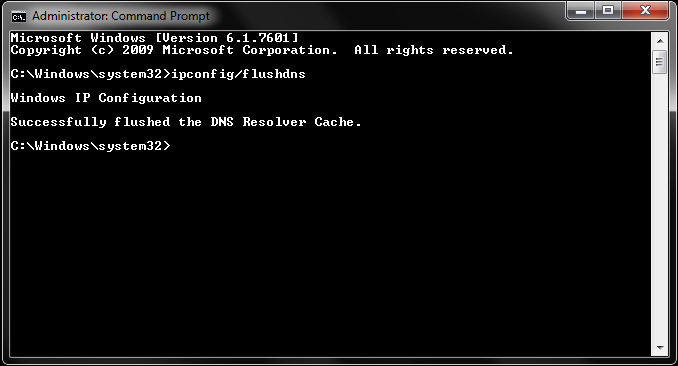
पुराने डोमेन डेटा साफ करने और अपनी आईपी कॉन्फ़िगरेशन पुनर्निर्माण करने के लिए, एक एलिवेटेड कमांड प्रॉम्प्ट में ये कमांड निष्पादित करें:
- विंडोज कुंजी दबाएं,
cmd टाइप करें, कमांड प्रॉम्प्ट पर राइट-क्लिक करें, और प्रशासक के रूप में चलाएं चुनें।
आईपीकॉन्फिग /फ्लशडीएनएस दर्ज करें और एंटर दबाएं।नेटश इंट आईपी रीसेट दर्ज करें और एंटर दबाएं।आईपीकॉन्फिग /रिलीज दर्ज करें और एंटर दबाएं।आईपीकॉन्फिग /रिन्यू दर्ज करें और एंटर दबाएं।- टीसीपी/आईपी स्टैक पुनर्प्रारंभ लागू करने के लिए अपने कंप्यूटर को पुनरारंभ करें।
| कमांड |
निष्पादन लक्ष्य |
तकनीकी परिणाम |
आईपीकॉन्फिग /फ्लशडीएनएस |
स्थानीय डीएनएस रिज़ॉल्वर कैश |
पुराने और दूषित डोमेन-से-आईपी रिकॉर्ड साफ करता है |
नेटश इंट आईपी रीसेट |
टीसीपी/आईपी स्टैक कॉन्फ़िगरेशन |
नेटवर्क प्रोटोकॉल द्वारा उपयोग की जाने वाली रजिस्ट्री कुंजियां पुनर्लेखित करता है |
आईपीकॉन्फिग /रिलीज |
डीएचसीपी लीज असाइनमेंट |
आपके राउटर से वर्तमान स्थानीय आईपी पता छोड़ता है |
आईपीकॉन्फिग /रिन्यू |
डीएचसीपी क्लाइंट सेवा |
राउटर से ताजा आंतरिक आईपी आवंटन का अनुरोध करता है |
इन चार नेटवर्क कमांड को चलाने से आपके कंप्यूटर के स्थानीय रूटिंग पैरामीटर पूरी तरह रीसेट हो जाते हैं और ताजा सर्वर लुकअप मजबूर होते हैं।
प्रमुख गेम अपडेट के तुरंत बाद आईपीकॉन्फिग /फ्लशडीएनएस चलाने में पांच सेकंड लगते हैं और स्थानीय कैशिंग त्रुटियों को तुरंत खारिज कर देता है।
आईएसपी रूटिंग ब्लॉक बायपास करने के लिए पब्लिक डीएनएस पर स्विच करना
कई इंटरनेट सेवा प्रदाता डिफ़ॉल्ट डीएनएस सर्वर पर निर्भर करते हैं जो रूटिंग टेबल धीरे अपडेट करते हैं। यदि आपके आईएसपी ने लॉगिन सर्वर के अपडेटेड डायनामिक होस्टनेम को हल नहीं किया है, आपका क्लाइंट लोडिंग स्क्रीन पर लटक जाता है और खाली सूची लौटाता है।
गूगल पब्लिक डीएनएस पर स्विच करना सुस्त आईएसपी लुकअप सर्वर को बायपास करता है। यह कॉन्फ़िगरेशन गेमिंग के लिए विश्वसनीय, मुफ्त और सुरक्षित है।
विंडोज पर गूगल डीएनएस कैसे कॉन्फ़िगर करें:
विंडोज कुंजी + R दबाकर रन डायलॉग खोलें।ncpa.cpl टाइप करें और नेटवर्क कनेक्शन खोलने के लिए एंटर दबाएं।- अपने सक्रिय नेटवर्क एडाप्टर (ईथरनेट या वाई-फाई) पर राइट-क्लिक करें और गुण क्लिक करें।
- इंटरनेट प्रोटोकॉल संस्करण 4 (टीसीपी/आईपीवी4) हाइलाइट करें और गुण चुनें।
- निम्नलिखित डीएनएस सर्वर पते उपयोग करें लेबल वाले रेडियो बटन पर क्लिक करें।
- पसंदीदा डीएनएस सर्वर को
8.8.8.8 पर सेट करें।
- वैकल्पिक डीएनएस सर्वर को
8.8.4.4 पर सेट करें।
- बाहर निकलने पर सेटिंग्स सत्यापित करें के बॉक्स को चेक करें और ओके क्लिक करें।
पसंदीदा डीएनएस:  8 . 8 . 8 . 8
वैकल्पिक डीएनएस:  8 . 8 . 4 . 4
मोबाइल डिवाइस पर, वाई-फाई सेटिंग्स खोलें, आईपी कॉन्फ़िगरेशन को डीएचसीपी से स्टैटिक पर स्विच करें, और डीएनएस 1 और डीएनएस 2 फील्ड में 8.8.8.8 और 8.8.4.4 इनपुट करें। यह समायोजन घर और सार्वजनिक वाई-फाई नेटवर्क दोनों पर अधिकांश सर्वर सूची लोडिंग विफलताओं को हल करता है।
विंडोज डिफेंडर फायरवॉल और एंटीवायरस नियम कॉन्फ़िगर करना
सुरक्षा एप्लिकेशन अक्सर प्रमुख पैच के बाद गेम एक्जीक्यूटेबल को ब्लॉक करते हैं। जब अपडेट के दौरान गेम फाइलें संशोधित होती हैं, उनके सुरक्षा हैश सिग्नेचर बदल जाते हैं। विंडोज डिफेंडर या थर्ड-पार्टी सूट संशोधित लॉन्चर एक्जीक्यूटेबल को असत्यापित के रूप में फ्लैग कर सकते हैं, चुपचाप आउटबाउंड यूडीपी या इनबाउंड टीसीपी सर्वर पैकेट छोड़ देते हैं।
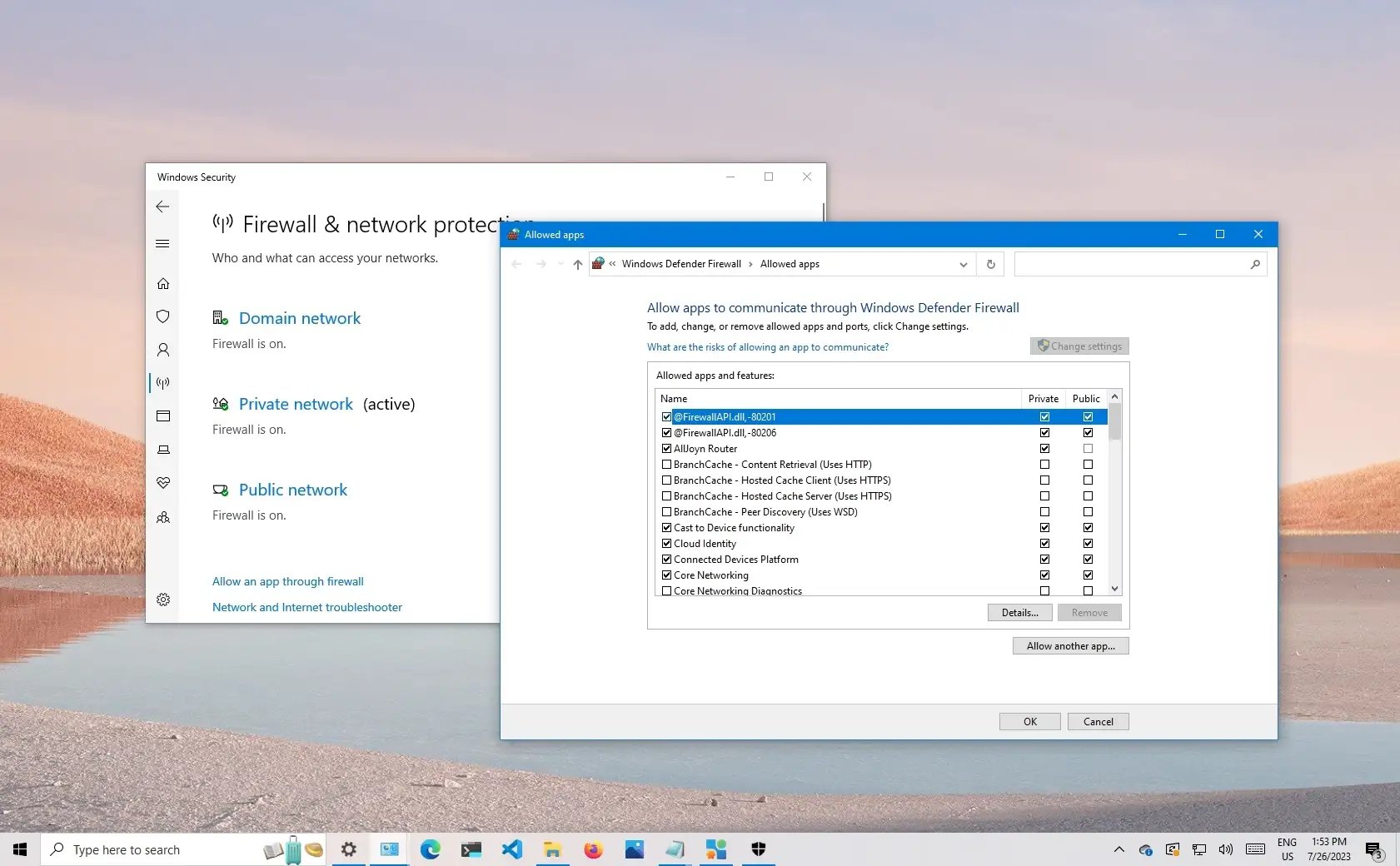
फायरवॉल व्हाइटलिस्ट नियम जोड़ना:
- विंडोज स्टार्ट मेनू खोलें, विंडोज डिफेंडर फायरवॉल खोजें, और इसे चुनें।
- बाएं साइडबार में विंडोज डिफेंडर फायरवॉल के माध्यम से ऐप या फीचर की अनुमति दें क्लिक करें।
- सेटिंग्स बदलें बटन क्लिक करें (प्रशासक पहुंच आवश्यक)।
- गेम और लॉन्चर एक्जीक्यूटेबल का पता लगाने के लिए सूची स्क्रॉल करें।
- सुनिश्चित करें कि हर संबंधित एक्जीक्यूटेबल के लिए प्राइवेट और पब्लिक दोनों चेकबॉक्स चेक हैं।
- यदि गेम सूचीबद्ध नहीं है, दूसरा ऐप अनुमति दें... क्लिक करें, अपनी इंस्टॉलेशन डायरेक्टरी ब्राउज़ करें, मुख्य
.exe फाइलें चुनें, और उन्हें मैन्युअल रूप से जोड़ें।
- ओके क्लिक करें और लॉन्चर पुनरारंभ करें।
अपना फायरवॉल पूरी तरह कभी अक्षम न करें। विशिष्ट बाइनरी फाइल को व्हाइटलिस्ट करना आवश्यक नेटवर्क एक्सेस देता है जबकि आपके सिस्टम को सुरक्षित रखता है।
दूषित लॉन्चर कैश और अस्थायी डेटा साफ करना
आपके स्थानीय ड्राइव पर संग्रहीत दूषित प्रमाणीकरण टोकन लॉन्चर को अनंत हैंडशेक लूप में लॉक कर सकते हैं। जब कैश्ड सेशन टोकन अनुचित शटडाउन के दौरान समाप्त या दूषित हो जाते हैं, लॉन्चर अमान्य क्रेडेंशियल प्रेषित करता है। बैकएंड अनुरोध अस्वीकार करता है, क्लाइंट को सर्वर स्थिति पुनर्प्राप्त करने में असमर्थ छोड़ देता है।
अपने स्थानीय एप्लिकेशन कैश को साफ करना लॉन्चर को साफ सेशन क्रेडेंशियल उत्पन्न करने के लिए मजबूर करता है।
अस्थायी गेम डायरेक्टरी साफ करना:
- गेम बंद करें और सुनिश्चित करें कि लॉन्चर आपके सिस्टम ट्रे में नहीं चल रहा है।
- रन विंडो खोलने के लिए
विंडोज कुंजी + R दबाएं।
%TEMP% दर्ज करें और एंटर दबाएं। इस फोल्डर के अंदर स्थित सभी अस्थायी फाइलें हटाएं।- रन विंडो फिर खोलें,
%LOCALAPPDATA% दर्ज करें, और गेम क्लाइंट के कैश फोल्डर का पता लगाएं।
%APPDATA% और %PROGRAMDATA% के तहत एप्लिकेशन कैश डायरेक्टरी हटाएं।- क्लाइंट लॉन्च करें और इसे साफ कॉन्फ़िगरेशन फाइलें पुनर्निर्मित करने दें।
यदि कैश साफ करने के बाद सर्वर सूची खाली रहती है, लॉन्चर के रिपेयर मेनू के माध्यम से फाइल अखंडता जांचें। गुम डायनामिक लिंक लाइब्रेरी (.dll) या टूटा पैच डेटा गेम को रिमोट क्लस्टर के साथ संचार करने से रोक सकता है। एक फाइल सत्यापन स्कैन टूटी फाइलों को पूर्ण पुनः डाउनलोड की आवश्यकता के बिना बदल देता है।
एक बार आपकी इंस्टॉलेशन सत्यापित हो जाए, लॉग इन करें, अपना पिंग सत्यापित करें, और स्टोर पेज पर सीधे सुरक्षित तरिसलैंड खाता टॉप-अप विकल्प जांचें।
उन्नत रूटिंग वर्कअराउंड: मोबाइल हॉटस्पॉट और नेटवर्क रीसेट
यदि मानक डीएनएस और फायरवॉल समायोजन समस्या हल करने में विफल रहते हैं, आप संभवतः आईएसपी रूटिंग बाधा या हार्डवेयर राउटर लॉकअप का सामना कर रहे हैं। पैकेट डेटा सेंटर तक पहुंचने से पहले कई मध्यवर्ती ट्रांजिट हॉप से गुजरते हैं। यदि एक एकल कैरियर नोड ट्रैफिक छोड़ता है, आपका क्लाइंट टाइम आउट हो जाता है।
1. मोबाइल हॉटस्पॉट या यूएसबी टेथरिंग के साथ परीक्षण करें
मोबाइल डेटा पर स्विच करना घर नेटवर्क विफलताओं को तुरंत अलग करता है।
* अपने मोबाइल डिवाइस पर वाई-फाई अक्षम करें।
* यूएसबी के माध्यम से अपने फोन को पीसी से कनेक्ट करें और यूएसबी टेथरिंग सक्षम करें (या वाई-फाई हॉटस्पॉट चालू करें)।
* मोबाइल डेटा पर गेम लॉन्च करें।
यदि सर्वर सूची सेलुलर डेटा पर लोड होती है, आपका ब्रॉडबैंड आईएसपी पैकेट छोड़ रहा है, विशिष्ट गेम पोर्ट ब्लॉक कर रहा है, या रूटिंग विफलताओं का अनुभव कर रहा है।
2. वीपीएन या नेटवर्क ऑप्टिमाइजेशन टूल के माध्यम से रूट करें
एक वर्चुअल प्राइवेट नेटवर्क (वीपीएन) ट्रैफिक को वैकल्पिक रूटिंग पथ से मजबूर करता है। यह भीड़भाड़ वाले आईएसपी नोड्स को बायपास करता है और पैकेट को सीधे लॉगिन सर्वर पर निर्देशित करता है। समर्पित गेमिंग रूटिंग टूल सर्वर क्वेरी के दौरान कम-हानि ट्रांजिट नोड्स चुनकर इसी तरह काम करते हैं।
3. ट्रेसरूट डायग्नोस्टिक्स चलाएं
यह पहचानने के लिए कि आपका कनेक्शन कहां गिरता है, कमांड प्रॉम्प्ट खोलें और क्षेत्रीय सर्वर होस्ट को ट्रेसरूट कमांड निष्पादित करें। हॉप सूची प्रकट करती है कि लेटेंसी स्पाइक और पैकेट लॉस आपके स्थानीय राउटर (हॉप 1), आपके आईएसपी के नेटवर्क (हॉप 2–4), या गंतव्य सर्वर इंफ्रास्ट्रक्चर पर होते हैं।
4. विंडोज नेटवर्क रीसेट निष्पादित करें
यदि लगातार समस्याएं थर्ड-पार्टी वर्चुअल एडाप्टर या दूषित नेटवर्क स्टैक से उत्पन्न होती हैं:
1. विंडोज सेटिंग्स > नेटवर्क और इंटरनेट खोलें।
2. उन्नत नेटवर्क सेटिंग्स पर क्लिक करें।
3. नेटवर्क रीसेट चुनें और अभी रीसेट करें क्लिक करें।
यह आपके पीसी पर हर नेटवर्क एडाप्टर को पुनर्स्थापित करता है और सभी नेटवर्किंग पैरामीटर को फैक्टरी डिफॉल्ट पर रीसेट करता है।
रूटिंग बहाल होने के साथ, आप अपने कनेक्शन को स्थिर कर सकते हैं, अपने गिल्ड के रेड ग्रुप में शामिल हो सकते हैं, और अप्रत्याशित सेशन ड्रॉप के बिना अपने तरिसलैंड खाते को रिचार्ज करें।
अक्सर पूछे जाने वाले प्रश्न
तरिसलैंड सर्वर सूची प्राप्त करने में विफल त्रुटि का क्या कारण है?
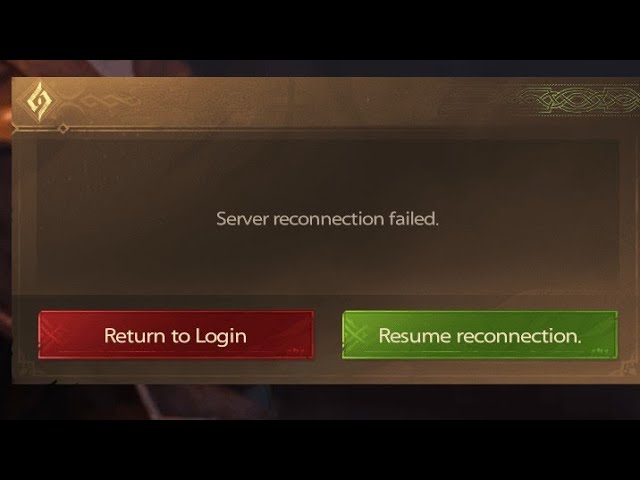
यह आमतौर पर सक्रिय सर्वर रखरखाव, दूषित डीएनएस कैश, आईएसपी पोर्ट ब्लॉकिंग, या क्लाइंट हैंडशेक रोकने वाले फायरवॉल प्रतिबंधों के कारण होता है। जब क्लाइंट प्रारंभिक नेटवर्क क्वेरी पूरा नहीं कर सकता, यह उपलब्ध सर्वर प्रदर्शित करने में विफल रहता है।
सर्वर सूची त्रुटि ठीक करने के लिए मैं अपना डीएनएस कैसे फ्लश करूं?
प्रशासक के रूप में कमांड प्रॉम्प्ट खोलें, आईपीकॉन्फिग /फ्लशडीएनएस टाइप करें, और एंटर दबाएं। यह पुराने डोमेन लुकअप साफ करता है और आपके ऑपरेटिंग सिस्टम को ताजा सर्वर आईपी पते अनुरोध करने के लिए मजबूर करता है।
क्या मेरा एंटीवायरस या फायरवॉल तरिसलैंड की सर्वर सूची ब्लॉक कर सकता है?
हां, विंडोज डिफेंडर या थर्ड-पार्टी एंटीवायरस सॉफ्टवेयर नए गेम अपडेट को फ्लैग कर सकता है और आउटबाउंड ट्रैफिक ब्लॉक कर सकता है। गेम के एक्जीक्यूटेबल को पब्लिक और प्राइवेट दोनों नियमों के तहत अपने फायरवॉल व्हाइटलिस्ट में जोड़ें।
मोबाइल हॉटस्पॉट पर स्विच करने से लॉगिन त्रुटि क्यों ठीक होती है?
मोबाइल हॉटस्पॉट आपके घर ब्रॉडबैंड के बजाय सेलुलर प्रदाता पथों से रूट करते हैं। यह आईएसपी-स्तरीय रूटिंग बाधाओं, डीएनएस टाइमआउट, या गलत कॉन्फ़िगर राउटर फायरवॉल को बायपास करता है।
मैं कैसे जांचूं कि तरिसलैंड सर्वर रखरखाव के लिए डाउन हैं?
तरिसलैंड के आधिकारिक सोशल मीडिया खाते या समुदाय स्थिति ट्रैकर जांचें। यदि रखरखाव सक्रिय है, आपको क्षेत्रीय रखरखाव विंडो समाप्त होने तक इंतजार करना होगा।
क्या मेरा डीएनएस सर्वर बदलने से सर्वर सूची पुनर्प्राप्त करने में मदद मिलेगी?
हां, अपने एडाप्टर की आईपीवी4 सेटिंग्स को 8.8.8.8 और 8.8.4.4 जैसे पब्लिक डीएनएस पते पर स्विच करना आईएसपी डोमेन लुकअप विफलताओं को हल करता है। यह आपके कनेक्शन अनुरोधों को विश्वसनीय वैश्विक डीएनएस नेटवर्क से रूट करता है।
अंतिम फैसला: क्लाइंट-साइड मरम्मत या डाउनटाइम का इंतजार
त्रुटि का पता लगाना अनावश्यक पूर्ण क्लाइंट पुनर्स्थापना पर घंटों बर्बाद करने से रोकता है।
पहले, अपने क्षेत्रीय समय क्षेत्र से मेल खाते सक्रिय रखरखाव विंडो के लिए आधिकारिक चैनल जांचें। यदि सर्वर डाउन हैं या HTTP 500 त्रुटियां लौटा रहे हैं, क्लाइंट समस्या निवारण लॉगिन स्क्रीन को बायपास नहीं कर सकता।
यदि सर्वर चालू हैं, तो फिक्स स्थानीय है: अपना डीएनएस कैश फ्लश करें, गूगल के पब्लिक डीएनएस (8.8.8.8) पर स्विच करें, और सुनिश्चित करें कि विंडोज डिफेंडर फायरवॉल प्राइवेट और पब्लिक प्रोफाइल में गेम बाइनरी की अनुमति देता है। यदि वे विफल हों, आईएसपी रूटिंग दोष बायपास करने के लिए मोबाइल हॉटस्पॉट या यूएसबी टेदर का परीक्षण करें। ये लक्षित कदम बाधा को समाप्त करते हैं और आपको गेम में वापस लाते हैं।










Comments