त्वरित स्टार्टअप क्रैश के लिए डायग्नोस्टिक मैट्रिक्स
सिस्टम फ़ाइलों को संशोधित करने से पहले अपने विशिष्ट स्टार्टअप लक्षणों को नीचे दिए गए तकनीकी मूल कारणों से मिलाएँ।
| विफलता श्रेणी | विशिष्ट फ़ाइल पथ या समस्याग्रस्त सॉफ़्टवेयर | तकनीकी कारण और सुधार कार्रवाई |
|---|
| दूषित स्थानीय कैशे | %localappdata%\Roblox और %temp%\Roblox | दूषित बनावट, एसेट्स और अस्थायी स्क्रिप्ट फ़ाइलों को हटाने के लिए निर्देशिकाएं साफ़ करें। |
| एंटी-चीट इंजेक्शन टकराव | RTSS, MSI Afterburner, Discord, Bloxstrap | Byfron Hyperion शटडाउन को ट्रिगर करने वाले DirectX/Vulkan OSD हुक बंद करें। |
| अनुपलब्ध रनटाइम लाइब्रेरीज़ | Visual C++ 2015–2022 (x86 और x64) | 64-बिट क्लाइंट बाइनरी के लिए आवश्यक दूषित रनटाइम DLL पैकेजों की मरम्मत करें। |
| हार्डवेयर इनपुट ड्राइवर टकराव | Logitech G920 Racing Wheel / inpoutx64 | विशेष कंट्रोलर हार्डवेयर को डिस्कनेक्ट करें और पुराने कर्नेल RGB ड्राइवर हटाएं। |
| सिस्टम इमेज क्षति | verifier.dll / क्षतिग्रस्त सिस्टम फ़ाइलें | क्षतिग्रस्त Windows 11 घटक निर्भरताओं की मरम्मत के लिए DISM और SFC स्कैन चलाएं। |
| डायनामिक पोर्ट फ़िल्टरिंग | आउटबाउंड UDP पोर्ट 49152–65535 | सर्वर बातचीत की अनुमति देने के लिए फ़ायरवॉल नीतियों में क्लाइंट निष्पादन योग्य फ़ाइलों को श्वेतसूचीबद्ध करें। |
इन छह प्राथमिक विफलता श्रेणियों की समीक्षा करने से पता चलता है कि मुख्य इंटरफ़ेस लोड होने से पहले क्लाइंट क्यों बंद हो जाता है।
चरण 1: विरोधी ओवरले और बैकग्राउंड यूटिलिटीज को बंद करें
Byfron थर्ड-पार्टी स्क्रीन ओवरले को संभावित कोड इंजेक्शन वैक्टर के रूप में चिह्नित करता है। हार्डवेयर मॉनिटर, स्क्रीन रिकॉर्डर, या कस्टम लॉन्चर चलाने से एंटी-चीट इंजन मुख्य मेनू रेंडर होने से पहले ही क्लाइंट को बंद कर देता है।
RivaTuner Statistics Server (RTSS) और MSI Afterburner इन क्रैश के मुख्य कारण हैं। दोनों यूटिलिटीज ऑन-स्क्रीन फ़्रेमरेट और तापमान काउंटर प्रदर्शित करने के लिए निम्न-स्तरीय DirectX और Vulkan हुक का उपयोग करती हैं। जब Byfron को RobloxPlayerBeta.exe से जुड़े ये हुक मिलते हैं, तो वह इस प्रोसेस को बंद कर देता है।
सॉफ़्टवेयर टकराव दूर करने के लिए:
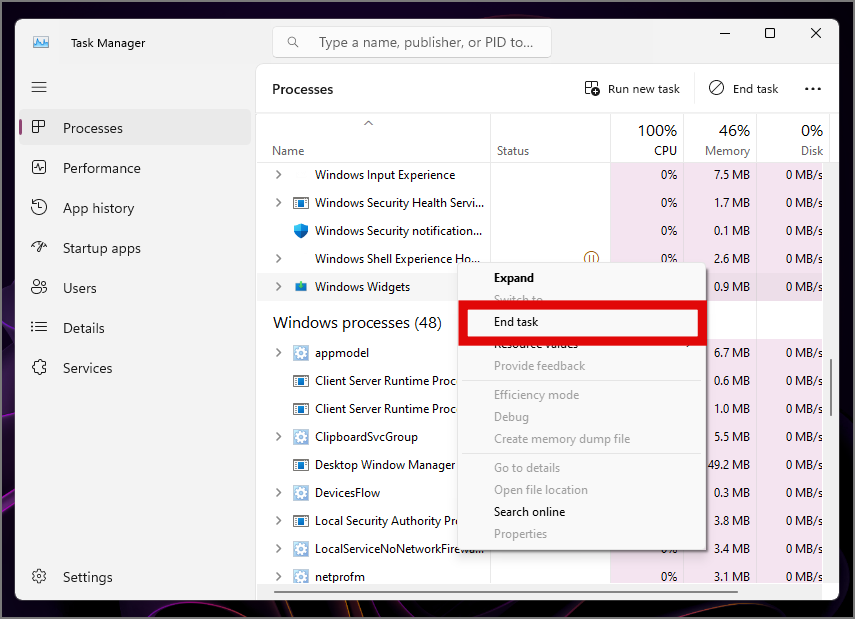
- Task Manager खोलने के लिए
Ctrl + Shift + Esc दबाएं। - बैकग्राउंड प्रोसेस सूची में RTSS, MSI Afterburner, OBS Studio, और Discord का पता लगाएं।
- प्रत्येक प्रोसेस पर क्लिक करें और End Task चुनें।
- Logitech G HUB या कस्टम RGB कंट्रोलर जैसे परिधीय प्रबंधन टूल के लिए सिस्टम ट्रे की जांच करें।
- Bloxstrap, Fishstrap, या RbxFpsUnlocker जैसे थर्ड-पार्टी क्लाइंट संशोधक बंद करें।
पुराने मदरबोर्ड लाइटिंग यूटिलिटीज अक्सर inpoutx64 नाम का एक असुरक्षित कर्नेल ड्राइवर स्थापित करते हैं। Windows 11 इस ड्राइवर को मुख्य सुरक्षा नियमों के तहत चिह्नित करता है, और Byfron जब भी inpoutx64 सक्रिय होता है, लॉन्च अनुक्रम को रोक देता है। यदि आपका मदरबोर्ड सॉफ़्टवेयर यह लाइब्रेरी चलाता है, तो लॉन्च करने से पहले लाइटिंग सेवा को बंद कर दें।
एक बार जब आपका क्लाइंट बिना ओवरले टकराव के चलने लगे, तो आप अवतार एक्सेसरीज़ और गेम पास लेने के लिए Roblox गिफ्ट कार्ड बैलेंस रिडीम कर सकते हैं।
चरण 2: विशेष सहायक उपकरण और रेसिंग व्हील डिस्कनेक्ट करें
विशेष सहायक उपकरणों पर गैर-मानक ड्राइवर पोलिंग रूटीन हार्डवेयर क्वेरी के दौरान क्लाइंट को क्रैश कर देते हैं। रेसिंग व्हील, फ़्लाइट स्टिक, और कस्टम इनपुट एडेप्टर अक्सर इंजन के कंट्रोलर डिटेक्शन रूटीन के साथ टकराते हैं।
Logitech G920 स्टीयरिंग व्हील बिना किसी संकेत के लॉन्च विफलताओं को ट्रिगर करने के लिए जाना जाता है। जब निष्पादन योग्य फ़ाइल बूट होती है, तो यह सक्रिय DirectInput और XInput उपकरणों की क्वेरी करती है। Logitech G920 सॉफ़्टवेयर द्वारा उपयोग किए जाने वाले ड्राइवर हुक इस इनिशियलाइज़ेशन जांच में बाधा डालते हैं, जिससे इंजन को बंद होना पड़ता है।
यदि आपके पास कोई व्हील, पैडल, या फ़्लाइट सिम्युलेटर हार्डवेयर कनेक्टेड है:
- अपने PC से उपकरण को जोड़ने वाली USB केबल को अनप्लग करें।
- Task Manager खोलें और संबंधित कंट्रोलर सॉफ़्टवेयर प्रोसेस को समाप्त करें।
- अपने ब्राउज़र या डेस्कटॉप शॉर्टकट से Roblox लॉन्च करें।
- सेकेंडरी कंट्रोलर को फिर से कनेक्ट करने से पहले अनुभव के पूरी तरह से लोड होने तक प्रतीक्षा करें।
मानक Xbox और PlayStation गेमपैड मानक XInput पाथवे पर चलते हैं और शायद ही कभी क्रैश का कारण बनते हैं। यदि समस्याएँ बनी रहती हैं, तो समस्याग्रस्त इनपुट डिवाइस को अलग करने के लिए सहायक USB हब को डिस्कनेक्ट करें।
चरण 3: दूषित AppData और अस्थायी कैशे साफ़ करें
प्रत्येक सर्वर में शामिल होने पर एसेट बंडल, स्थान ज्यामिति, कस्टम ध्वनियाँ और UI स्क्रिप्ट स्थानीय अस्थायी निर्देशिकाओं में डाउनलोड होते हैं। जब डाउनलोड के बीच में नेटवर्क कनेक्शन कट जाता है या क्लाइंट अचानक बंद हो जाता है, तो ये कैश्ड फ़ाइलें दूषित हो जाती हैं। बाद के स्टार्टअप रूटीन क्षतिग्रस्त डेटा को पार्स करने का प्रयास करते हैं और क्रैश हो जाते हैं।
इन निर्देशिकाओं को साफ़ करने से लॉन्चर स्वच्छ, सत्यापित एसेट्स डाउनलोड करने के लिए बाध्य होता है। अस्थायी कैशे फ़ाइलों को हटाने से आपके उपयोगकर्ता खाते, इन्वेंट्री, या Robux बैलेंस पर कोई प्रभाव नहीं पड़ेगा, जो सर्वर-साइड संग्रहीत हैं।
स्थानीय AppData साफ़ करना
- Run संवाद बॉक्स खोलने के लिए
Windows Key + R दबाएं। %localappdata% टाइप करें और Enter दबाएं।Roblox नाम के फ़ोल्डर का पता लगाएं।Roblox फ़ोल्डर पर राइट-क्लिक करें और Delete चुनें (या Shift + Delete दबाएं)।
अस्थायी Windows कैशे साफ़ करना
- फिर से
Windows Key + R दबाएं। %temp%\Roblox टाइप करें और OK पर क्लिक करें।- निर्देशिका में सभी फ़ाइलों और फ़ोल्डरों का चयन करने के लिए
Ctrl + A दबाएं। - Delete दबाएं। यदि Windows इंगित करता है कि कुछ फ़ाइलें उपयोग में हैं, तो Skip पर क्लिक करें।
आप इस सफ़ाई को Command Prompt के माध्यम से भी निष्पादित कर सकते हैं। Command Prompt को व्यवस्थापक के रूप में खोलें और चलाएँ:
rmdir /s /q "%localappdata%\Roblox"
rmdir /s /q "%temp%\Roblox"
दोनों निर्देशिकाओं को साफ़ करने के बाद, वेबसाइट से कोई अनुभव लॉन्च करें। अपनी निर्देशिका संरचना को फिर से बनाने और नए मुख्य एसेट्स डाउनलोड करने के लिए पहली बार चलने पर क्लाइंट कुछ अतिरिक्त सेकंड लेता है।
चरण 4: सिस्टम फ़ाइलों और Visual C++ रनटाइम्स की मरम्मत करें
अनुपलब्ध डायनामिक लिंक लाइब्रेरी 64-बिट क्लाइंट को आपके ग्राफिक्स कार्ड और ऑडियो ड्राइवरों के साथ संचार करने से रोकती हैं। यदि आपका Microsoft Visual C++ Redistributables का इंस्टॉलेशन क्षतिग्रस्त है, तो क्लाइंट चुपचाप विफल हो जाता है।
Roblox Visual C++ 2015–2022 Redistributable रनटाइम्स के x86 (32-बिट) और x64 (64-बिट) दोनों आर्किटेक्चर पर निर्भर करता है। 64-बिट Windows 11 पर भी, बैकग्राउंड वेब हेल्पर बायनेरिज़ को ब्राउज़र संचार को जोड़ने के लिए 32-बिट लाइब्रेरीज़ की आवश्यकता होती है।
Visual C++ पैकेजों को पुनः स्थापित करना
- Windows Settings खोलने के लिए
Windows Key + I दबाएं। - Apps > Installed Apps पर जाएं।
- नीचे स्क्रॉल करके Microsoft Visual C++ 2015–2022 Redistributable पर जाएं।
- x64 संस्करण के बगल में स्थित तीन बिंदुओं पर क्लिक करें, Modify चुनें, और Repair पर क्लिक करें।
- यदि x86 संस्करण मौजूद है, तो उसके लिए मरम्मत प्रक्रिया दोहराएं।
- यदि रनटाइम्स पूरी तरह से गायब हैं, तो सीधे Microsoft की आधिकारिक साइट से नए इंस्टालर डाउनलोड करें और अपने PC को पुनरारंभ करें।
Windows घटक स्टोर की मरम्मत करना
क्षतिग्रस्त सिस्टम फ़ाइलें, जैसे कि दूषित verifier.dll या स्टोरेज वॉल्यूम एक्सेस लाइब्रेरी, गेम को सुरक्षित रूप से मेमोरी आवंटित करने से रोकती हैं। OS अखंडता को सत्यापित करने के लिए Windows सिस्टम फ़ाइल टूल चलाएँ:
- Windows खोज बार में
cmd टाइप करें। - Command Prompt पर राइट-क्लिक करें और Run as administrator चुनें।
sfc /scannow टाइप करें और Enter दबाएं। स्कैन को 100% तक पहुंचने दें।DISM /Online /Cleanup-Image /RestoreHealth टाइप करें और Enter दबाएं।- इमेज बहाली पूरी होने के बाद अपने कंप्यूटर को पुनरारंभ करें।
sfc /scannow
DISM /Online /Cleanup-Image /RestoreHealth
ये कमांड दूषित OS-स्तरीय निर्भरताओं को Windows घटक स्टोर से स्वच्छ प्रतियों के साथ बदल देते हैं।
चरण 5: संगतता सेटिंग्स और व्यवस्थापक विशेषाधिकार समायोजित करें
Windows 11 में प्रतिबंधित उपयोगकर्ता अनुमतियाँ लॉन्चर को लॉक फ़ाइलें बनाने या रजिस्ट्री तक पहुँचने से रोक सकती हैं। शॉर्टकट गुणों को समायोजित करने से निष्पादन योग्य फ़ाइल को आवश्यक निष्पादन अधिकार मिलते हैं।
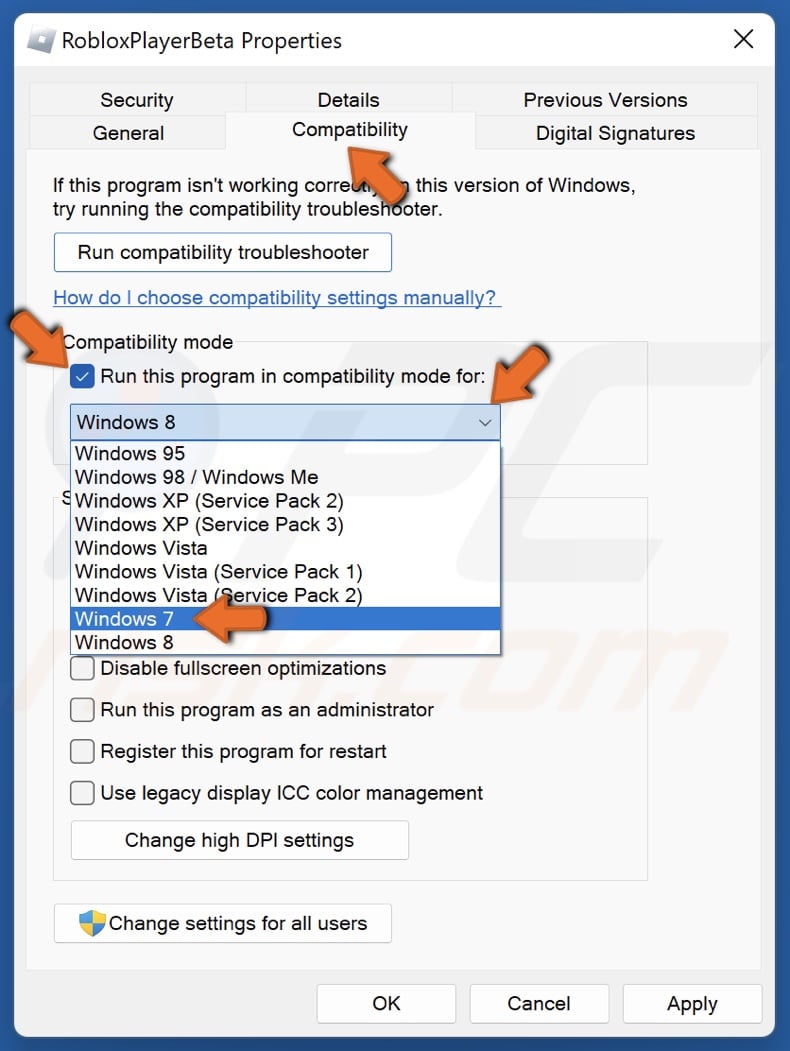
- अपने डेस्कटॉप पर Roblox Player शॉर्टकट पर राइट-क्लिक करें और Properties चुनें।
- Compatibility टैब पर जाएँ।
- Run this program as an administrator के बगल वाले बॉक्स को चेक करें।
- Disable fullscreen optimizations के बॉक्स को चेक करें।
- Apply पर क्लिक करें, फिर OK पर क्लिक करें।
कुछ गाइड डिस्प्ले एडेप्टर विफलताओं को ठीक करने के लिए क्लाइंट को Windows 8 संगतता मोड में चलाने का सुझाव देते हैं। हालाँकि, Byfron एंटी-चीट मूल 64-बिट Windows 11 निष्पादन के तहत सबसे अधिक विश्वसनीयता से चलता है। संगतता मोड को पुराने OS संस्करण पर सेट करने से Byfron आपके परिवेश को असमर्थित वर्चुअल रैपर के रूप में चिह्नित कर सकता है। केवल तभी एक अस्थायी नैदानिक परीक्षण के रूप में Windows 8 संगतता मोड का उपयोग करें यदि डिस्प्ले ड्राइवर इनिशियलाइज़ेशन विफल हो जाता है।
चरण 6: क्लीन रीइंस्टॉलेशन करें और हुक इंजेक्शन हटाएं
Windows Settings के माध्यम से एक मानक अनइंस्टॉलेशन पीछे बची हुई कॉन्फ़िगरेशन फ़ाइलों, कैशे अवशेषों और अप्रयुक्त रजिस्ट्री कुंजियों को छोड़ देता है। यदि Bloxstrap या Fishstrap जैसा कोई कस्टम लॉन्चर स्थापित किया गया था, तो मानक हटाने वाले उपकरण शायद ही कभी निर्धारित कार्यों या रजिस्ट्री पुनर्निर्देशनों को साफ़ करते हैं, जिससे नए इंस्टॉलेशन में टूटे हुए हुक विरासत में मिल जाते हैं।
एक क्लीन रीइंस्टॉलेशन इन अवशिष्ट फ़ाइलों को पूरी तरह से हटा देता है।
चरण-दर-चरण क्लीन रीइंस्टॉलेशन
Windows Key + R दबाएं, appwiz.cpl टाइप करें और Enter दबाएं।- सूची में Roblox Player का पता लगाएं, उस पर राइट-क्लिक करें और Uninstall चुनें।
- फिर से Run संवाद खोलें,
%localappdata% दर्ज करें, और किसी भी शेष Roblox फ़ोल्डर को हटा दें। - Run संवाद खोलें,
%userprofile%\AppData\LocalLow दर्ज करें, और किसी भी Roblox या कस्टम लॉन्चर फ़ोल्डर को हटा दें। - Registry Editor खोलने के लिए
Windows Key + R दबाएं, regedit टाइप करें और Enter दबाएं। HKEY_CURRENT_USER\Software\Roblox पर जाएं और फ़ोल्डर को हटा दें।HKEY_LOCAL_MACHINE\SOFTWARE\Roblox (यदि मौजूद हो) पर जाएं और फ़ोल्डर को हटा दें।- अपने कंप्यूटर को पुनरारंभ करें।
- आधिकारिक वेबसाइट में लॉग इन करें, किसी भी सार्वजनिक अनुभव पर Play पर क्लिक करें और एक नया इंस्टालर डाउनलोड करें।
एक नया सेटअप आपको Blox Fruits या Pet Simulator 99 जैसे अनुभवों में वापस ले जाता है, जहाँ आप गेम बूस्ट अनलॉक करने के लिए Roblox डिजिटल कोड का उपयोग कर सकते हैं।
डेस्कटॉप Win32 प्लेयर बनाम Microsoft Store UWP ऐप
Windows 11 क्लाइंट के दो अलग-अलग संस्करणों का समर्थन करता है: स्टैंडअलोन Win32 डेस्कटॉप एप्लिकेशन (वेब ब्राउज़र के माध्यम से डाउनलोड किया गया) और Microsoft Store के माध्यम से उपलब्ध यूनिवर्सल Windows प्लेटफ़ॉर्म (UWP) ऐप।
प्रत्येक बिल्ड एक अलग आर्किटेक्चर, सुरक्षा सैंडबॉक्स और निष्पादन पथ का उपयोग करता है।
| सुविधा / पहलू | Win32 डेस्कटॉप प्लेयर | Microsoft Store UWP ऐप | मोबाइल ऐप (Android / iOS) |
|---|
| वितरण स्रोत | आधिकारिक वेबसाइट / ब्राउज़र | Microsoft Store ऐप | Google Play / Apple App Store |
| एंटी-चीट आर्किटेक्चर | Byfron Hyperion 64-बिट इंजन | सैंडबॉक्स्ड Windows ऐप कंटेनर | मूल मोबाइल OS सैंडबॉक्स |
| ओवरले क्रैश की संवेदनशीलता | उच्च (DirectX/Vulkan हुक टकराव) | कम (पृथक कंटेनर पाइपलाइन) | कोई नहीं (मोबाइल OS सैंडबॉक्स्ड) |
| परिधीय समर्थन | पूर्ण (व्हील, गेमपैड, कस्टम) | सीमित (मानक XInput गेमपैड) | टच और ब्लूटूथ गेमपैड |
| सामान्य विफलता मोड | एंटी-चीट के माध्यम से लॉन्च पर मौन क्रैश | स्प्लैश स्क्रीन / स्टोर सिंक पर फ्रीज होना | मेमोरी सीमा समाप्ति |
प्लेटफ़ॉर्म बिल्ड की तुलना करने से यह स्पष्ट होता है कि Microsoft Store क्लाइंट पर स्विच करने से जिद्दी Win32 एंटी-चीट क्रैश से कैसे बचा जा सकता है।
यदि Win32 एप्लिकेशन कैशे साफ़ करने और रनटाइम्स की मरम्मत के बाद भी लॉन्च होने से इनकार करता है, तो Microsoft Store संस्करण स्थापित करें। स्टोर ऐप एक पृथक कंटेनर के अंदर चलता है। यह उसी तरह से सिस्टम-व्यापी हुक लोड नहीं करता है, जिससे यह स्टैंडअलोन निष्पादन योग्य फ़ाइल को प्रभावित करने वाले कई थर्ड-पार्टी सॉफ़्टवेयर टकरावों से प्रतिरक्षित हो जाता है।
स्टोर ऐप में कुछ समझौते भी हैं। हालांकि यह एंटी-चीट लॉन्च क्रैश से बचाता है, यह कभी-कभी UI फ़्रीज़िंग या फ़्रेम पेसिंग स्टटर से पीड़ित हो सकता है। अपने मुख्य डेस्कटॉप इंस्टॉलेशन का निवारण करते समय Microsoft Store ऐप को एक विश्वसनीय फ़ॉलबैक विकल्प मानें।
एंटीवायरस को श्वेतसूचीबद्ध करना और आउटबाउंड फ़ायरवॉल पोर्ट खोलना
सुरक्षा सूट अद्यतन क्लाइंट बायनेरिज़ को ग़लती से अनुमानी खतरों के रूप में पहचान सकते हैं। Windows Defender, Avast, Norton, और McAfee अक्सर आपको सूचित किए बिना RobloxPlayerBeta.exe को क्वारंटाइन या ब्लॉक कर देते हैं। Windows शॉर्टकट को निष्पादित करने का प्रयास करता है, एंटीवायरस फ़िल्टर ड्राइवर द्वारा लॉक की गई लक्षित बाइनरी को पाता है, और लॉन्चर को तुरंत बंद कर देता है।
नेटवर्क फ़ायरवॉल जो आउटबाउंड डायनामिक UDP ट्रैफ़िक को प्रतिबंधित करते हैं, वे भी लॉन्चर को उसके शुरुआती कनेक्शन हैंडशेक के दौरान हैंग और निरस्त करने का कारण बनते हैं।
| सुरक्षा परत | लक्षित फ़ाइल / प्रोटोकॉल रेंज | अनुशंसित कॉन्फ़िगरेशन नियम |
|---|
| Windows Defender Antivirus | %localappdata%\Roblox\Versions\* | बहिष्करण सूची में संपूर्ण Roblox संस्करण निर्देशिका जोड़ें। |
| थर्ड-पार्टी एंटीवायरस (Avast/Norton/McAfee) | RobloxPlayerBeta.exe और RobloxPlayerLauncher.exe | दोनों बायनेरिज़ के लिए एक सक्रिय रीयल-टाइम स्कैनिंग अपवाद बनाएं। |
| Windows Defender Firewall | Roblox Player के लिए आउटबाउंड नियम | Private और Public प्रोफ़ाइलों में कनेक्शन की अनुमति देने के लिए नियम कार्रवाई सेट करें। |
| नेटवर्क राउटर / हार्डवेयर फ़ायरवॉल | आउटबाउंड UDP पोर्ट: 49152–65535 | सुनिश्चित करें कि सर्वर हैंडशेक के लिए डायनामिक आउटबाउंड UDP ट्रैफ़िक अनब्लॉक है। |
इन सुरक्षा नियमों को लागू करने से स्टार्टअप के दौरान झूठी-सकारात्मक फ़ाइल लॉक और नेटवर्क हैंडशेक ड्रॉप्स को रोका जा सकता है।
Windows Defender में बहिष्करण जोड़ने के लिए:
- अपनी सिस्टम ट्रे से Windows Security खोलें।
- Virus & threat protection पर क्लिक करें।
- Virus & threat protection settings के अंतर्गत, Manage settings पर क्लिक करें।
- नीचे Exclusions तक स्क्रॉल करें और Add or remove exclusions पर क्लिक करें।
- Add an exclusion पर क्लिक करें, Folder चुनें, और
%localappdata%\Roblox का चयन करें।
फ़ायरवॉल नियमों को कॉन्फ़िगर करने और सर्वर कनेक्टिविटी की पुष्टि करने के बाद, Roblox कार्ड से अपने खाते को टॉप-अप करना आपको प्रीमियम पास और सर्वर सदस्यता खरीदने की अनुमति देता है।
अक्सर पूछे जाने वाले प्रश्न
Windows 11 में बिना किसी त्रुटि कोड के लॉन्च होते ही Roblox तुरंत क्यों क्रैश हो जाता है?
Roblox चुपचाप तब क्रैश हो जाता है जब Byfron Hyperion एंटी-चीट को RTSS या Discord जैसे ओवरले से विरोधी बैकग्राउंड हुक का पता चलता है। %localappdata%\Roblox में दूषित स्थानीय कैशे फ़ाइलें या अनुपलब्ध Visual C++ निर्भरताएं भी तत्काल स्टार्टअप समाप्ति का कारण बनती हैं। अस्थायी कैशे को साफ़ करने और बैकग्राउंड सॉफ़्टवेयर को अक्षम करने से आमतौर पर क्रैश हल हो जाता है।
मैं Windows 11 पर Roblox कैशे को सुरक्षित रूप से कैसे साफ़ करूँ?
Windows Key + R दबाएं, %temp%\Roblox टाइप करें और फ़ोल्डर के अंदर की सभी फ़ाइलें हटा दें। पुरानी बनावट और स्क्रिप्ट को साफ़ करने के लिए %localappdata%\Roblox के लिए इस प्रक्रिया को दोहराएं। इस अस्थायी कैशे को साफ़ करने से आपके खाते के क्रेडेंशियल्स, Robux बैलेंस या इन-गेम प्रगति नहीं हटेगी।
क्या बैकग्राउंड ओवरले के कारण स्टार्टअप पर Roblox क्रैश हो सकता है?
हाँ, MSI Afterburner, RivaTuner Statistics Server (RTSS), और Discord के ऑन-स्क्रीन ओवरले ग्राफिक्स पाइपलाइन में कोड इंजेक्ट करते हैं जिसे Byfron एक अविश्वसनीय संशोधन के रूप में चिह्नित करता है। क्लाइंट लॉन्च करने से पहले Task Manager के माध्यम से इन अनुप्रयोगों को बंद करने से क्रैश रुक जाता है।
क्या Roblox को व्यवस्थापक के रूप में चलाने से स्टार्टअप क्रैश बंद हो जाता है?
हाँ, व्यवस्थापक अनुमतियाँ देने से लॉन्चर को क्लाइंट फ़ाइलों को अपडेट करते समय और सुरक्षा घटकों को प्रारंभ करते समय स्थानीय उपयोगकर्ता पहुँच प्रतिबंधों को बायपास करने की अनुमति मिलती है। Roblox Player शॉर्टकट पर राइट-क्लिक करें, Properties चुनें, Compatibility टैब खोलें, और "Run this program as an administrator" को चेक करें।
क्या Microsoft Store संस्करण पर स्विच करने से डेस्कटॉप क्लाइंट क्रैश से बचा जा सकेगा?
हाँ, Microsoft Store के माध्यम से Roblox डाउनलोड करने से एक सैंडबॉक्स्ड वातावरण मिलता है जो कई मानक Win32 हुक और एंटी-चीट टकरावों को बायपास करता है। यदि स्टैंडअलोन ब्राउज़र-लॉन्च किया गया क्लाइंट खुलने में विफल रहता है तो यह एक त्वरित समाधान के रूप में कार्य करता है।
Logitech G920 जैसे USB स्टीयरिंग व्हील Roblox को क्यों क्रैश करते हैं?
जब गेम निष्पादन योग्य फ़ाइल बूट होती है तो Logitech स्टीयरिंग व्हील ड्राइवर कंट्रोलर इनिशियलाइज़ेशन रूटीन में हस्तक्षेप करते हैं। Roblox लॉन्च करने से पहले USB व्हील को अनप्लग करने से स्टार्टअप क्रैश हल हो जाता है।
मैं Roblox लॉन्च विफलताओं का कारण बनने वाली दूषित सिस्टम फ़ाइलों को कैसे ठीक करूँ?
Command Prompt को व्यवस्थापक के रूप में खोलें और मुख्य सिस्टम लाइब्रेरी को सत्यापित करने के लिए sfc /scannow चलाएं। इसके बाद गेम निष्पादन योग्य फ़ाइल द्वारा आवश्यक क्षतिग्रस्त Windows 11 सिस्टम घटकों की मरम्मत के लिए DISM /Online /Cleanup-Image /RestoreHealth चलाएं।
आगे बढ़ने का व्यावहारिक मार्ग
Windows 11 पर स्टार्टअप क्रैश शायद ही कभी हार्डवेयर विफलताओं के कारण होते हैं। अधिकांश मामलों में, वे आक्रामक एंटी-चीट इंटरैक्शन, दूषित कैशे फ़ोल्डर या पुराने बैकग्राउंड हुक से उत्पन्न होते हैं।
Task Manager में RTSS और MSI Afterburner जैसे निगरानी ओवरले को समाप्त करके शुरुआत करें। यदि क्रैश बना रहता है, तो %temp%\Roblox और %localappdata%\Roblox दोनों को साफ़ करें, अपने Visual C++ 2015–2022 रनटाइम्स की मरम्मत करें, और विशेष सहायक उपकरणों को डिस्कनेक्ट करें।
यदि आपको तत्काल समाधान की आवश्यकता है, तो अपने प्राथमिक डेस्कटॉप इंस्टॉलेशन को ठीक करने के दौरान Win32 लॉन्च पाइपलाइन को पूरी तरह से बायपास करने के लिए Microsoft Store संस्करण स्थापित करें।










Comments