हमारे स्टेप-बाय-स्टेप गाइड से जानें कि Android पर Racing Master क्रैश की समस्या कैसे ठीक करें। ब्लैक स्क्रीन, लैग और इंजन एरर्स को तुरंत रोकें।
किसी हाई-ग्राफ़िक्स रेसिंग गेम का अचानक फ्रीज़ होना, ब्लैक स्क्रीन दिखना या होम स्क्रीन पर क्रैश हो जाना सीधे तौर पर सिस्टम रिसोर्स की कमी को दर्शाता है। Racing Master को NetEase और Codemasters द्वारा Unreal Engine 4 पर विकसित किया गया है। हालाँकि यह इंजन शानदार व्हीकल ज्योमेट्री और डायनेमिक टायर फ़िज़िक्स प्रदान करता है, लेकिन यह मोबाइल हार्डवेयर पर भारी दबाव भी डालता है।
जब एसेट्स कंपाइल नहीं हो पाते या RAM भर जाती है, तो Android इस प्रोसेस को बंद (terminate) कर देता है। नीचे इन समस्याओं के तकनीकी मूल कारण और अपने अकाउंट डेटा को खोए बिना गेम की स्थिरता को बहाल करने के क्रमिक स्टेप्स दिए गए हैं।
Android पर Racing Master बार-बार क्रैश क्यों होता है
Unreal Engine 4 लगातार एसेट स्ट्रीमिंग, रीयल-टाइम शेडर कंपाइलेशन और फ़िज़िक्स कैलकुलेशन पर निर्भर करता है। जब आपका फ़ोन रिसोर्स की कमी से जूझता है, तो Android का लो-मेमोरी किलर (LMK) या GPU ड्राइवर ऐप को तुरंत बंद कर देता है।
क्रैश के मुख्य कारण निम्नलिखित हैं:
- RAM की कमी: UE4 मोबाइल बिल्ड को स्टार्ट होने पर अधिक वर्किंग मेमोरी की आवश्यकता होती है। 1GB या 2GB RAM वाले फ़ोन फिजिकल मेमोरी खत्म होते ही स्प्लैश स्क्रीन के कुछ सेकंड के भीतर क्रैश हो जाते हैं।
- Vulkan ग्राफिक्स API एरर्स: Unreal Engine, Android 7.0+ और 64-बिट Android 10+ डिवाइस पर Vulkan का उपयोग करता है। पुराने या अनपैच्ड वेंडर GPU ड्राइवर्स इनिशियलाइज़ेशन के दौरान ग्राफिक्स पाइपलाइन को बाधित कर देते हैं।
- GPU निष्पादन टाइमआउट (TDR): जटिल कार मॉडल या लाइटिंग को मोबाइल ड्राइवर के टाइमआउट थ्रेशोल्ड (आमतौर पर 2 सेकंड) से परे रेंडर करने पर ग्राफिक्स सबसिस्टम रीसेट हो जाता है और तुरंत क्रैश हो जाता है।
- स्टोरेज डिकंप्रेशन एरर्स: लोडिंग सीक्वेंस के दौरान हाई-रिज़ॉल्यूशन टेक्सचर लोकल स्टोरेज में अनपैक होते हैं। पर्याप्त खाली जगह न होने पर डिकंप्रेशन अनहैंडल्ड एक्सेप्शन के साथ रुक जाता है।
- नेटवर्क हैंडशेक ड्रॉप्स: लाइव-सर्विस टेलीमेट्री के लिए एक्टिव सर्वर वैलिडेशन की आवश्यकता होती है। एसेट चेक के दौरान अचानक पैकेट लॉस होने पर क्लाइंट वापस डेस्कटॉप या होम स्क्रीन पर चला जाता है।
नीचे दी गई संदर्भ तालिका में सामान्य क्रैश लक्षणों के साथ उनके तकनीकी कारणों का विवरण दिया गया है।
| क्रैश का लक्षण | मुख्य मूल कारण | सुझाई गई डायग्नोस्टिक कार्रवाई |
|---|
| स्प्लैश स्क्रीन क्रैश (2-3 सेकंड) | अपर्याप्त RAM या बजट GPU असंगति | बैकग्राउंड ऐप्स बंद करें और Snapdragon बेसलाइन जांचें |
| लोडिंग स्क्रीन पर ब्लैक स्क्रीन | दूषित कैशे या असफल टेक्सचर डिकंप्रेशन | ऐप कैशे साफ़ करें और कम से कम 10GB खाली जगह सुनिश्चित करें |
| रेस के बीच में फ्रीज़ या अचानक बंद होना | थर्मल थ्रॉटलिंग, VRAM टाइमआउट, या पैकेट लॉस | ग्राफिक्स प्रीसेट कम करें, FPS सीमित करें, और स्थिर Wi-Fi पर स्विच करें |
| पैच के तुरंत बाद क्रैश | करप्ट OBB डेटा या OS ड्राइवर मिसमैच | कैशे साफ़ करें, Android OS अपडेट करें, या दोबारा रीइन्स्टॉल करें |
ऊपर दी गई तालिका से अपने विशिष्ट लक्षण की पहचान करके आप समस्या की सही जड़ तक पहुँच सकते हैं और ट्रबलशूटिंग का समय आधा कर सकते हैं।
सिस्टम आवश्यकताएँ और Android 5.0 बनाम 7.0 का विवाद
हार्डवेयर की सीमाओं को सॉफ़्टवेयर सेटिंग्स के माध्यम से ठीक नहीं किया जा सकता है। ट्रबलशूटिंग शुरू करने से पहले पुष्टि करें कि आपका फ़ोन बुनियादी आवश्यकताओं को पूरा करता है।
थर्ड-पार्टी होस्टिंग साइट्स Android 5.0 को समर्थित बताती हैं, लेकिन आधिकारिक NetEase तकनीकी परीक्षण दस्तावेज़ वास्तविक बेसलाइन Android 7.0 निर्धारित करता है। Android 5.0 या 6.0 पर Unreal Engine 4 चलाना विफल हो जाता है क्योंकि पुराने 32-बिट वातावरण में आवश्यक Vulkan API एक्सटेंशन की कमी होती है।
आगे बढ़ने से पहले नीचे दी गई आधिकारिक हार्डवेयर बेसलाइन की समीक्षा करें।
| हार्डवेयर / OS पैरामीटर | आधिकारिक न्यूनतम आवश्यकता | अनुशंसित स्पेसिफिकेशन |
|---|
| ऑपरेटिंग सिस्टम | Android 7.0 (Nougat) | Android 10.0+ (64-बिट आर्किटेक्चर) |
| प्रोसेसर (SoC) | Qualcomm Snapdragon 820 या समकक्ष | Snapdragon 865 / Dimensity 8100 या बेहतर |
| मेमोरी (RAM) | 3GB - 4GB | 6GB - 8GB+ LPDDR5 |
| खाली इंटरनल स्टोरेज | >10GB खाली जगह | इंटरनल UFS स्टोरेज पर 15GB+ |
| ग्राफिक्स API | Vulkan 1.0 / OpenGL ES 3.2 | वर्तमान वेंडर ड्राइवर्स के साथ Vulkan 1.1+ |
Snapdragon 820 की न्यूनतम बेसलाइन से नीचे के हार्डवेयर पर Racing Master चलाने से स्प्लैश स्क्रीन पर लगातार क्रैश होगा जिसे सॉफ़्टवेयर फिक्स द्वारा हल नहीं किया जा सकता।
Racing Master के क्रैश को रोकने के लिए स्टेप-बाय-स्टेप समाधान
पूरी तरह से रीइन्स्टॉल करने से पहले बुनियादी कैशे साफ़ करने से शुरुआत करते हुए, इन ट्रबलशूटिंग स्टेप्स का क्रमबद्ध तरीके से पालन करें।
स्टेप 1: डिवाइस को पूरी तरह से रीस्टार्ट करें
लगातार डिवाइस चालू रहने से फिजिकल RAM खंडित (fragmented) हो जाती है। बैकग्राउंड में चल रही सर्विसेज भारी 3D इंजनों के लिए आवश्यक मेमोरी की खपत करती हैं।
- अपने फ़ोन का पावर बटन (या पावर + वॉल्यूम अप) दबाकर रखें।
- Restart चुनें।
- डिवाइस को पूरी तरह से बूट होने दें, और Racing Master खोलने से पहले बैकग्राउंड टास्क को सेटल होने के लिए 60 सेकंड प्रतीक्षा करें।
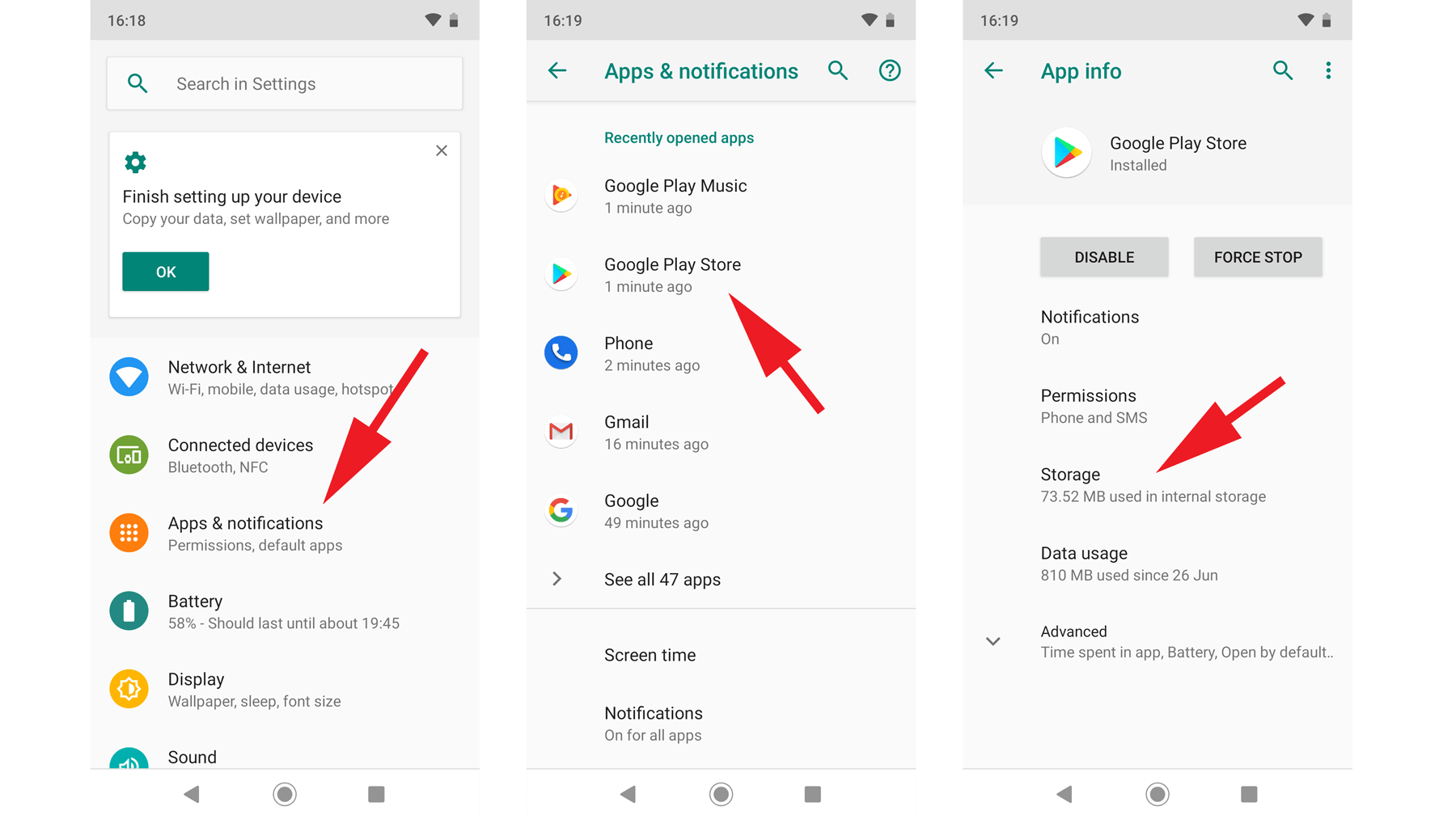
स्टेप 2: एप्लिकेशन कैशे साफ़ करें (क्लियर डेटा पर टैप न करें)
करप्ट शेडर कैशे और टूटी हुई वैलिडेशन फाइलें लोडिंग स्क्रीन के दौरान ब्लैक स्क्रीन का कारण बनती हैं। कैशे साफ़ करने से आपके लॉगिन डेटा को सुरक्षित रखते हुए ये अस्थायी फ़ाइलें हट जाती हैं।
- Android Settings खोलें।
- Apps (या App Management) पर जाएं।
- Racing Master चुनें।
- Storage & Cache (या Storage) पर टैप करें।
- Clear Cache पर टैप करें।
जब तक आप कई गीगाबाइट गेम एसेट्स को फिर से डाउनलोड करने के लिए तैयार न हों, तब तक Clear Storage या Clear Data पर टैप न करें।
स्टेप 3: कम से कम 10GB इंटरनल स्टोरेज खाली करें
Racing Master ट्रैक ज्योमेट्री और व्हीकल टेक्सचर को डायनेमिक रूप से अनपैक करता है। यदि डिकंप्रेशन के दौरान उपलब्ध फ्लैश स्टोरेज बहुत कम हो जाती है, तो फ़ाइल अखंडता की रक्षा के लिए Android प्रोसेस को समाप्त कर देता है।
- 10GB से अधिक खाली जगह बनाए रखने के लिए अप्रयुक्त ऐप्स को अनइंस्टॉल करें और मीडिया फ़ाइलों को डिलीट करें।
- गेम को इंटरनल स्टोरेज पर ही रखें; MicroSD कार्ड की धीमी रीड/राइट स्पीड Unreal Engine में पाइपलाइन की रुकावट पैदा करती है।
स्टेप 4: अधिक मेमोरी खाने वाले बैकग्राउंड ऐप्स को फ़ोर्स स्टॉप करें
वेब ब्राउज़र, स्ट्रीमिंग ऐप और सोशल प्लेटफ़ॉर्म RAM में सक्रिय बैकग्राउंड प्रोसेस रखते हैं। जब कुल मेमोरी का उपयोग सीमा पार कर जाता है, तो Android फ़ोरग्राउंड गेम्स को बंद कर देता है।
- Settings > Apps खोलें।
- बैकग्राउंड में एक्टिव ऐप्स चुनें।
- भारी ऐप्स पर Force Stop टैप करें।
- वैकल्पिक रूप से, गेम शुरू करने से पहले चल रहे ऐप्स को बंद करने के लिए रीसेंट ऐप्स (Recent Apps) स्क्रीन का उपयोग करें।
स्टेप 5: Android OS और डिस्प्ले ड्राइवर अपडेट की जाँच करें
Vulkan पाइपलाइन निर्माता के सिस्टम अपडेट के माध्यम से वितरित GPU ड्राइवरों पर निर्भर करती है।
- Settings > System > System Update (या About Phone > Software Update) पर जाएं।
- उपलब्ध फ़र्मवेयर अपडेट की जाँच करें।
- पेंडिंग अपडेट इंस्टॉल करें और अपना डिवाइस रीस्टार्ट करें।
स्टेप 6: गेम को नए सिरे से रीइन्स्टॉल (Clean Reinstall) करें
अपडेट में रुकावट आने से लोकल OBB आर्काइव्स करप्ट हो सकते हैं। एक नया इंस्टॉलेशन साफ़ डायरेक्टरी संरचना तैयार करता है।
- पुष्टि करें कि आपका गेम अकाउंट किसी बाहरी लॉगिन प्रदाता से लिंक है।
- Settings > Apps > Racing Master पर जाएं और Uninstall पर टैप करें।
- बची हुई डायरेक्टरी हटाने के लिए अपने फ़ोन को रीस्टार्ट करें।
- अपना ऐप स्टोर खोलें और गेम पैकेज की एक नई कॉपी डाउनलोड करें।
रेस के दौरान इन-गेम फ्रीज़ और ब्लैक स्क्रीन की समस्या हल करना
गेम लॉन्च के बाद होने वाले क्रैश—जैसे सर्किट लोडिंग या रेस के बीच में—आमतौर पर थर्मल थ्रॉटलिंग, GPU निष्पादन टाइमआउट या उच्च VRAM उपयोग के कारण होते हैं।
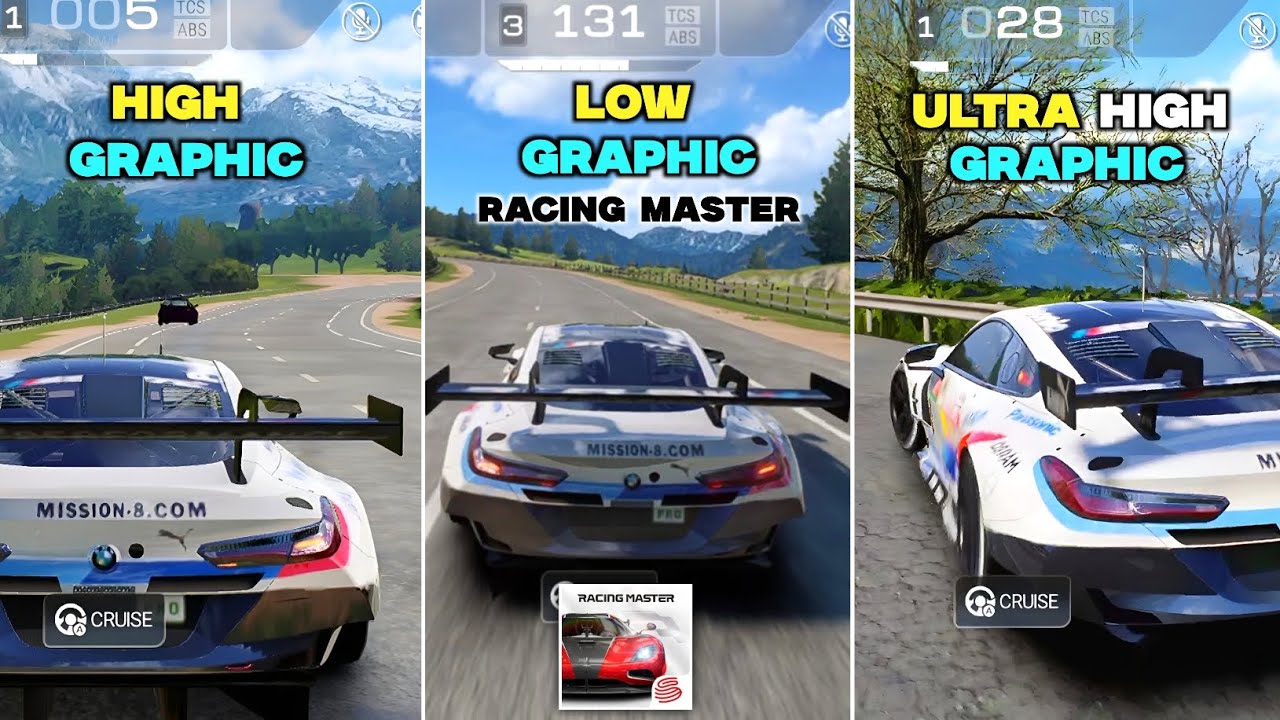
इन-गेम ग्राफ़िक्स प्रीसेट समायोजित करें
अधिकतम ग्राफ़िक्स मोबाइल SoC को उनकी थर्मल सीमाओं से परे धकेल देते हैं। जब तापमान बढ़ता है, तो GPU क्लॉक स्पीड को थ्रॉटल करता है और 2-सेकंड का टाइमआउट (TDR) क्रैश ट्रिगर करता है।
गैराज इंटरफ़ेस से:
- ऊपरी कोने में स्थित Settings कॉग (गियर आइकन) पर टैप करें।
- Graphics टैब पर जाएं।
- कुल गुणवत्ता को Smooth या Standard पर सेट करें।
- फ्रेम रेट को अनलॉक रखने के बजाय 30 FPS या 60 FPS पर सीमित करें।
- डायनेमिक मोशन ब्लर और हाई-रिज़ॉल्यूशन रिफ्लेक्शन जैसे पोस्ट-प्रोसेसिंग प्रभावों को अक्षम करें।
स्थिर फ्रेम रेट रेंडरिंग क्रैश को रोकते हैं, जिससे यह सुनिश्चित होता है कि जब आप Racing Master के लिए इन-गेम करेंसी खरीदते हैं, तो आपके गैराज अपग्रेड और कस्टमाइज़ेशन बिना किसी समस्या के लोड हों।
वैकल्पिक HD टेक्सचर पैकेज प्रबंधित करें
वैकल्पिक हाई-डेफिनिशन टेक्सचर पैक कार बॉडी और ट्रैक वातावरण के लिए विस्तृत एसेट्स जोड़ते हैं, लेकिन वे VRAM की खपत को बहुत बढ़ा देते हैं। 4GB या उससे कम RAM वाले डिवाइस पर, ये पैक मल्टी-कार रेस के दौरान आउट-ऑफ-मेमोरी एरर पैदा करते हैं। बजट और मिड-रेंज हार्डवेयर पर स्टैंडर्ड-रिज़ॉल्यूशन एसेट्स का ही उपयोग करें।
नेटवर्क हैंडशेक टर्मिनेशन को रोकें
यदि एक्टिव सेशन के दौरान क्लाइंट-टू-सर्वर सिंक टूट जाता है, तो Racing Master क्रैश होकर डेस्कटॉप/होम स्क्रीन पर आ जाता है। उच्च पैकेट जिटर वाले सार्वजनिक Wi-Fi से बचें। सर्वर टाइमआउट डिस्कनेक्शन से बचने के लिए 5GHz Wi-Fi बैंड या डायरेक्ट 5G सेल्युलर कनेक्शन पर स्विच करें।
प्लेटफ़ॉर्म तुलना: Android बनाम PC बनाम iOS स्थिरता
प्लेटफ़ॉर्म आर्किटेक्चर के अनुसार क्लाइंट एरर का स्वरूप बदल जाता है। नीचे दी गई तालिका विभिन्न ऑपरेटिंग वातावरणों में क्रैश पैटर्न का विवरण देती है।
| प्लेटफ़ॉर्म | क्रैश की आवृत्ति | मुख्य क्रैश कारण | अनुशंसित डायग्नोस्टिक मार्ग |
|---|
| Android (बजट / मिड) | मध्यम से उच्च | RAM की कमी और Vulkan ड्राइवर मिसमैच | ऐप कैशे साफ़ करें, ग्राफ़िक्स कम करें, 10GB स्टोरेज खाली करें |
| Android (फ्लैगशिप) | कम | लंबे सेशन के दौरान थर्मल थ्रॉटलिंग | FPS सीमित करें, सुरक्षात्मक केस हटाएं, शैडो विवरण कम करें |
| iOS (iPhones / iPads) | बहुत कम | बैकग्राउंड टास्क सस्पेंशन या थर्मल ड्रॉप्स | बैकग्राउंड ऐप्स बंद करें, लो पावर मोड अक्षम करें |
| PC (आधिकारिक एमुलेटर) | कम से मध्यम | DirectX/Vulkan अनुवाद एरर्स और VRAM सीमाएं | डेडिकेटेड GPU ड्राइवर अपडेट करें, 4+ CPU कोर आवंटित करें |
अलग-अलग चिपसेट आर्किटेक्चर और निर्माता-विशिष्ट GPU ड्राइवर बिल्ड के कारण Android में iOS या PC की तुलना में क्रैश की संभावना अधिक परिवर्तनशील होती है।
उन्नत डायग्नोस्टिक्स: ADB Logcat से क्रैश लॉग कैप्चर करना
जब क्रैश की समस्या लगातार बनी रहती है, तो Android Debug Bridge (ADB) सटीक एरर कॉलस्टैक निकालता है। यह दर्शाता है कि क्रैश का कारण मिसिंग नेटिव लाइब्रेरी, इंजन एक्सेप्शन या आउट-ऑफ़-मेमोरी (OOM) सिग्नल तो नहीं है।
- Settings > About Phone में Build Number पर सात बार टैप करके Developer Options सक्षम करें।
- Developer Options के अंदर USB Debugging चालू करें।
- फ़ोन को ऐसे PC से कनेक्ट करें जिसमें ADB इंस्टॉल हो।
- टर्मिनल खोलें और चलाएँ:
text
   adb logcat -d > log.txt
log.txt खोलें और स्टैक ट्रेस का निरीक्षण करने के लिए Fatal signal, DEBUG, या UnrealEngine को फ़िल्टर करें।
आधिकारिक इन-गेम बग रिपोर्ट सबमिट करना
इंजन की खामियों को सीधे NetEase सपोर्ट को भेजा जा सकता है:
- गेम मेनू में Settings > Essential > Support > Bug Report पर जाएं।
- अपने डिवाइस का मॉडल, Android OS संस्करण और क्रैश होने का सटीक समय/स्थान (जैसे, विशिष्ट ट्रैक, कार शोरूम, या लैप ट्रांज़िशन) शामिल करें।
अकाउंट सुरक्षा और सेशन स्थिरता
ट्रबलशूटिंग से पहले अपने अकाउंट को NetEase या Google Play Games से लिंक करें। कैशे साफ़ करने से अकाउंट बाइंडिंग सुरक्षित रहती है, लेकिन स्टोरेज वाइप और नए सिरे से रीइन्स्टॉल करने पर गेस्ट प्रोफाइल डिलीट हो जाती हैं।
क्लाइंट की स्थिरता ठीक होने के बाद, ट्यूनिंग बिल्ड और Racing Master gems के माध्यम से कारें प्राप्त करना सुचारू रूप से चलता है। आप लेन-देन के बीच में क्रैश होने की चिंता किए बिना Racing Master टॉप-अप पैक्स से टॉप-अप कर सकते हैं।
अक्सर पूछे जाने वाले प्रश्न
मेरे Android फ़ोन पर Racing Master बार-बार क्रैश क्यों हो रहा है?
Racing Master तब क्रैश होता है जब फ़ोन में RAM या इंटरनल स्टोरेज कम हो जाती है, अस्थायी कैशे फ़ाइलें करप्ट हो जाती हैं, या डिवाइस Snapdragon 820 की न्यूनतम आवश्यकता से नीचे होता है। रेस के बीच में क्रैश आमतौर पर भारी ग्राफ़िक्स लोड के तहत थर्मल थ्रॉटलिंग और GPU ड्राइवर टाइमआउट को दर्शाता है।
बिना क्रैश हुए Racing Master चलाने के लिए न्यूनतम Android आवश्यकताएं क्या हैं?
आपको Android 7.0, एक Qualcomm Snapdragon 820 (या समकक्ष), और कम से कम 10GB खाली इंटरनल स्टोरेज की आवश्यकता होगी। 1GB से 2GB RAM वाले डिवाइस में Unreal Engine 4 के लिए आवश्यक फिजिकल मेमोरी की कमी होती है।
क्या Racing Master का कैशे साफ़ करने से मेरा अकाउंट डेटा डिलीट हो जाएगा?
नहीं। Clear Cache पर टैप करने से केवल अस्थायी रेंडर फ़ाइलें और शेडर एसेट्स हटते हैं। हालाँकि, Clear Storage या Clear Data पर टैप करने से स्थानीय सेटिंग्स मिट जाती हैं और एसेट पैकेज को दोबारा डाउनलोड करना पड़ता है।
यदि Racing Master मुख्य मेनू तक पहुँचने से पहले ही क्रैश हो जाता है, तो मैं ग्राफ़िक सेटिंग्स को कैसे कम करूँ?
स्प्लैश स्क्रीन को पार करने के लिए पर्याप्त RAM खाली करने हेतु अपने फ़ोन को रीस्टार्ट करें और बैकग्राउंड ऐप्स को फ़ोर्स-क्लोज़ करें। एक बार गैराज में पहुँचने के बाद, तुरंत Settings खोलें और रिज़ॉल्यूशन, फ्रेम रेट और शैडो क्वालिटी कम करें।
कोई अपडेट डाउनलोड करने के तुरंत बाद Racing Master क्यों क्रैश हो जाता है?
अपडेट के बाद बची हुई कैशे फ़ाइलें रह सकती हैं या मौजूदा डिस्प्ले ड्राइवरों के साथ टकराव हो सकता है। ऐप कैशे साफ़ करें या अपने ऐप स्टोर से रीइन्स्टॉल करें ताकि यह सुनिश्चित हो सके कि सभी एसेट आर्काइव्स नए बिल्ड से मेल खाते हैं।
मैं Racing Master डेवलपर्स को लगातार हो रहे क्रैश बग की रिपोर्ट कैसे कर सकता हूँ?
गेम क्लाइंट के अंदर Settings > Essential > Support > Bug Report खोलें। अपने डिवाइस का मॉडल, Android OS संस्करण और एरर का विवरण प्रदान करें ताकि सपोर्ट टीम क्रैश को दोबारा रीप्रोड्यूस करके जांच सके।
Android क्लाइंट स्थिरता पर व्यावहारिक निष्कर्ष
Android पर Racing Master की स्थिरता बनाए रखने के लिए हार्डवेयर सीमाओं को प्रबंधित करना आवश्यक है। Unreal Engine 4, RAM और GPU पाइपलाइन पर अत्यधिक मांग रखता है, जिसका अर्थ है कि लो-एंड हार्डवेयर या कम स्टोरेज होने पर ऐप अपने आप बंद हो जाएगा।
सत्यापित करें कि आपके स्पेक्स Snapdragon 820 और Android 7.0 की बेसलाइन को पूरा करते हैं, 10GB से अधिक इंटरनल स्टोरेज खाली रखें, और नियमित रूप से ऐप कैशे साफ़ करें। फ्रेम रेट को सीमित करने और ग्राफ़िक्स प्रीसेट को कम करने से रेस के दौरान थर्मल और VRAM क्रैश से बचा जा सकता है।










Comments