Vegetation Quality और क्लाइंट रीस्टार्ट
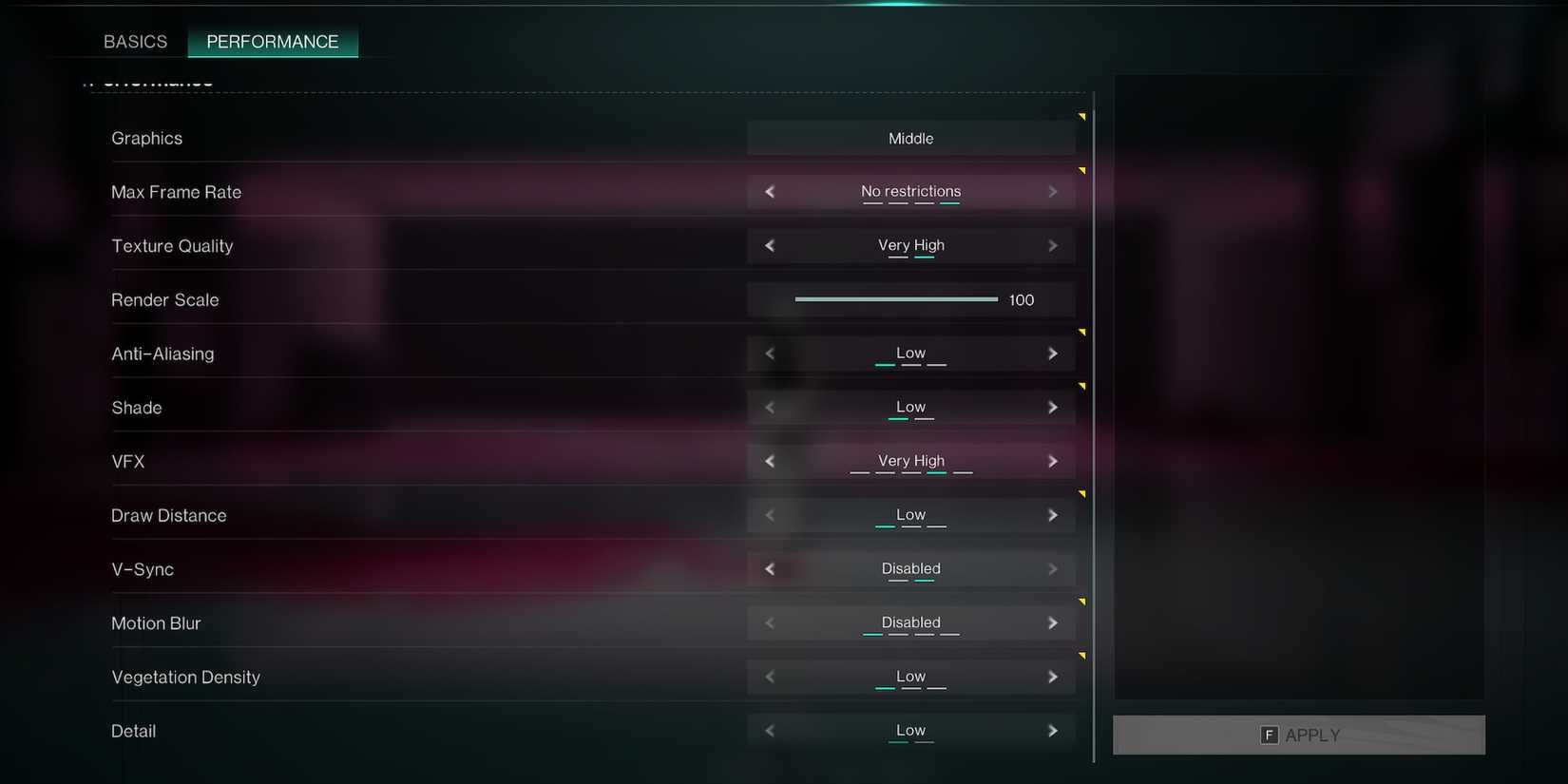
Vegetation Quality पूरे मैप में घास और पर्यावरण की हरियाली की डेंसिटी और रेंडरिंग दूरी दोनों को नियंत्रित करती है। PCOptimizedSettings बेंचमार्क दिखाते हैं कि इस अकेले विकल्प को हाई प्रीसेट पर रखने से फ़्रेमरेट औसतन 5% से 10% तक गिर जाता है।
ग्राफ़िक्स मेनू में Vegetation Quality ही एकमात्र ऐसा स्लाइडर है जिसे लागू करने के लिए क्लाइंट को रीस्टार्ट करना पड़ता है। गेम के बीच में इसे कम करने पर भी पुरानी डेंसिटी तब तक सक्रिय रहती है जब तक गेम दोबारा लॉन्च न हो जाए।
सिर्फ़ रॉ फ़्रेमरेट के अलावा, हाई वेजिटेशन सेटिंग्स घनी झाड़ियों में रेंगने वाले दुश्मनों और ज़मीन पर पड़े लूट को छिपा देती हैं। इसे Low या Mid करने से पर्यावरण का आकर्षण भी बना रहता है और ज़मीन पर मौजूद टार्गेट्स भी आसानी से दिख जाते हैं।
किनारों की शिमरिंग की समस्या और अपस्केलर विकल्प
Once Human ज्योमेट्रिक किनारों, तारों की बाड़ और पेड़ की पतली शाखाओं को स्मूथ करने के लिए Temporal Anti-Aliasing (TAA) का उपयोग करता है। एंटी-अलियासिंग को पूरी तरह से बंद करने से रॉ फ़्रेमरेट में लगभग 10% की बढ़त मिलती है, लेकिन विज़ुअल क्वालिटी बहुत खराब हो जाती है। 1080p और 1440p रिज़ॉल्यूशन पर, एंटी-अलियासिंग बंद करने से पतली चीज़ों पर भारी विज़ुअल क्रॉलिंग और शिमरिंग होती है, जिससे दूर के दुश्मनों को पहचानना मुश्किल हो जाता है।
अगर आप नेटिव रिज़ॉल्यूशन पर खेल रहे हैं तो Anti-Aliasing को Low पर रखें, या फिर इंटरनल TAA पास को केवल तभी बंद करें जब आप Nvidia DLSS या AMD FSR जैसा कोई एक्सटर्नल अपस्केलर एक्टिवेट कर रहे हों।
फ़्रेम बढ़ाने के लिए इन-गेम Render Scale स्लाइडर को कभी भी 100 से नीचे न करें। 100 से कम स्केलिंग पूरे इंटरफ़ेस और 3D माहौल में एक धुंधलापन (स्पैटियल ब्लर) ला देती है, जिससे दूर की चीज़ें साफ़ नहीं दिखतीं। अपस्केलर्स रॉ रेंडर स्केलर की तुलना में फ़्रेम को कहीं अधिक साफ़ तरीके से रीकंस्ट्रक्ट करते हैं।
API का चयन सीधे अपस्केलिंग फ़ीचर्स को प्रभावित करता है, जिससे कुछ नफ़ा-नुकसान होते हैं:
- DirectX 12: कंपैटिबल हार्डवेयर के लिए DLSS 3 Frame Generation को सपोर्ट करता है, जिससे PCOptimizedSettings के अनुसार काफ़ी अच्छा फ़्रेमरेट बूस्ट मिलता है। हालाँकि, कम्युनिटी टेस्टिंग से पता चलता है कि कुछ सिस्टम सेटअप्स पर DirectX 12 रेंडरर अभी भी प्रयोगात्मक है, जिससे कभी-कभी फ़्रेम पेसिंग में अस्थिरता आ जाती है।
- DirectX 11: पुराने ग्राफ़िक्स कार्ड आर्किटेक्चर पर अधिक स्थिर फ़्रेम टाइम देता है, लेकिन इसमें नए फ़्रेम जनरेशन मॉड्यूल काम नहीं करते।
1080p CPU बॉटलनेक को दूर करना
हाई रिज़ॉल्यूशन पर ग्राफ़िक्स कार्ड का लोड काफ़ी बढ़ जाता है—टेस्टिंग से 4K और 1440p के बीच 80% परफ़ॉर्मेंस अंतर का पता चलता है, जो हाई पिक्सेल काउंट पर पूरी तरह से GPU सैचुरेशन को दर्शाता है (PCOptimizedSettings)। 1080p पर, यह बॉटलनेक प्रोसेसर (CPU) की तरफ़ आ जाता है।
1080p पर बेंचमार्किंग से CPU busy डेवििएशन 29% और उससे अधिक तक पहुंच जाता है। जब CPU ज़रूरत के हिसाब से तेज़ी से ड्रॉ कॉल जारी नहीं कर पाता, तो टेक्सचर क्वालिटी या शेडर डिटेल कम करने से फ़्रेम ड्रॉप की समस्या ठीक नहीं होगी।
CPU बॉटलनेक होने पर प्रोसेसिंग लोड को कम करने के लिए:
- Draw Distance को Middle पर सेट करें। High और Very High इंजन को दूर की ज्योमेट्री और सक्रिय एंटिटीज़ को ट्रैक करने के लिए मजबूर करते हैं, जिन पर आपका क्रॉसहेयर प्रभावी रूप से निशाना भी नहीं लगा सकता।
- CPU पर भेजे जाने वाले एंटिटी काउंट को कम करने के लिए Vegetation Quality को Low या Mid पर रखें।
- Visual Effects को Medium पर रखें। इफ़ेक्ट्स कम रखने से Stardust बॉस फाइट्स के दौरान जब कई खिलाड़ी एक साथ एलिमेंटल रिएक्शन्स करते हैं, तब पार्टिकल कैलकुलेशन का ढेर नहीं लगता।
फ़्रेम स्थिरता और स्पॉटिंग के लिए कैमरा कंट्रोल्स
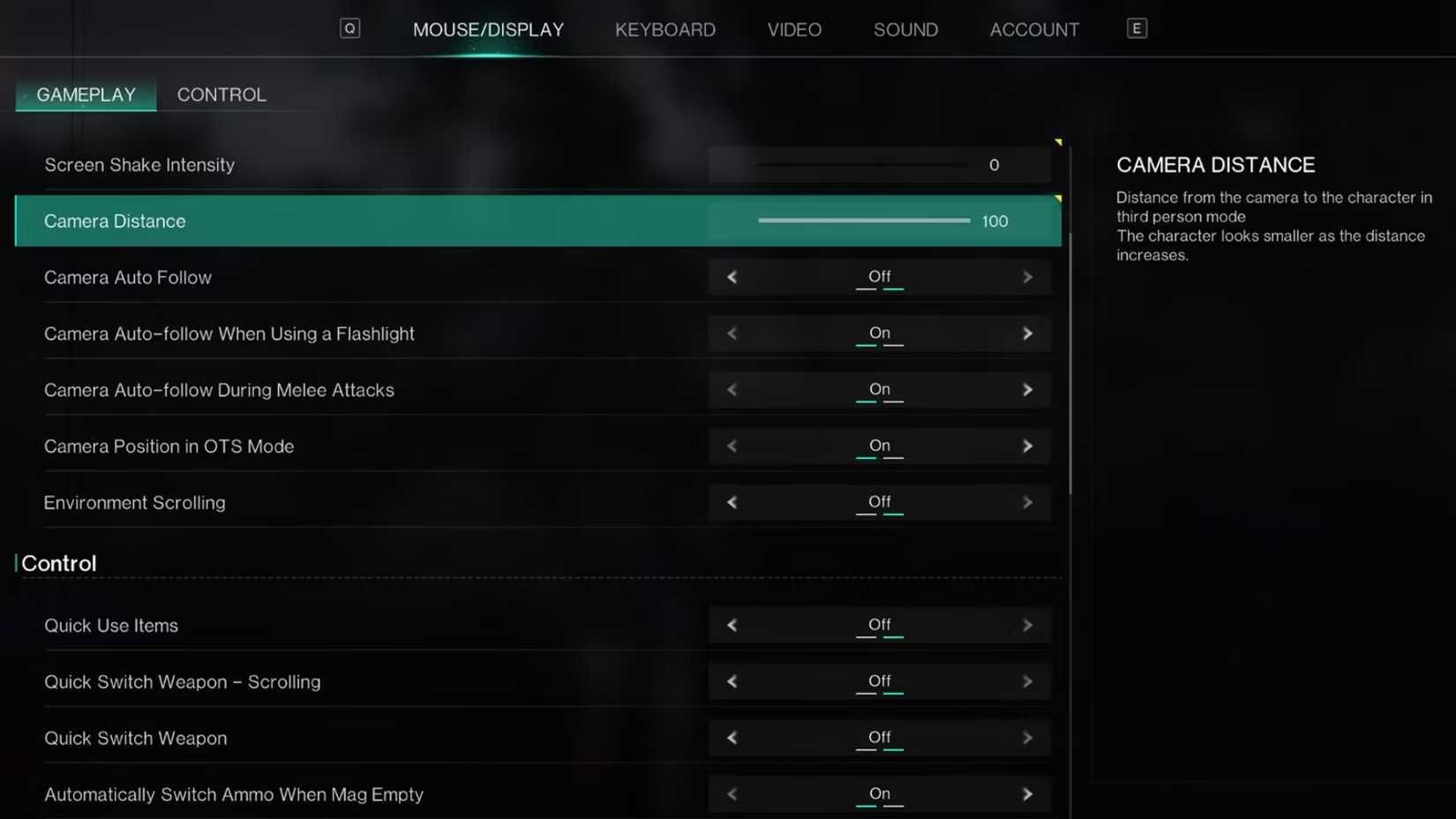
दो महत्वपूर्ण गेमप्ले सेटिंग्स मुख्य ग्राफ़िक्स टैब के बाहर Mouse/Display Camera Control सब-मेनू में मौजूद हैं।
Camera Distance को 12 और 15 के बीच सेट करें (Game Rant)। कैमरे को बहुत पीछे खींचने से आपका प्रभावी फ़ील्ड ऑफ़ व्यू चौड़ा हो जाता है। हालाँकि चौड़ा व्यू आसपास देखने में मदद करता है, लेकिन 15 से ऊपर जाने पर इंजन को स्क्रीन के किनारों पर अतिरिक्त ऑब्जेक्ट्स, शैडो और बेस स्ट्रक्चर्स रेंडर करने पड़ते हैं, जिससे भीड़-भाड़ वाले इलाकों में अचानक फ़्रेम ड्रॉप होने लगते हैं।
Screen Shake Density को 0 कर दें। डिफ़ॉल्ट प्रोफ़ाइल में विस्फोटों और म्यूटेटेड Deviant से मुठभेड़ के दौरान व्यू स्क्रीन बहुत तेज़ी से हिलती है, जिससे ऑटोमैटिक हथियारों से फ़ायर करते समय क्रिटिकल वीक स्पॉट्स को ट्रैक करना कठिन हो जाता है।
हालाँकि बैटल पास और कॉस्मेटिक ख़रीद के लिए Crystgin की ज़रूरत होती है, लेकिन स्थिर फ़्रेम पेसिंग बनाए रखने और स्क्रीन मोशन को कम रखने से कॉम्बैट के दौरान Deviant के कमज़ोर बिंदुओं को ट्रैक करने में सीधा फ़ायदा मिलता है।
सेटलमेंट्स में स्टटरिंग और मेमोरी क्रैश को ठीक करना
ज़ोन सीमाओं को पार करते समय या खिलाड़ियों द्वारा बनाए गए सेटलमेंट्स में प्रवेश करते समय होने वाली अचानक स्टटरिंग शायद ही कभी GPU क्षमता की वजह से होती है। यह एसेट स्ट्रीमिंग बॉटलनेक और मेमोरी कॉन्फ़िगरेशन की ओर इशारा करती है।
SSD स्टोरेज की ज़रूरतें
Once Human आपके आगे बढ़ने के साथ-साथ टेक्सचर्स, स्ट्रक्चरल मॉडल्स और टेरिटरी प्रॉप्स को डायनेमिक रूप से स्ट्रीम करता है। क्लाइंट को मैकेनिकल हार्ड ड्राइव (HDD) पर इंस्टॉल करने से यात्रा के दौरान रुकावटें और चीज़ें अचानक दिखने (पॉप-इन) की समस्या होती है। आधिकारिक तकनीकी दिशानिर्देश गेम को सॉलिड-स्टेट ड्राइव (SSD) पर चलाने की सख्त सलाह देते हैं (Jeu.Video)।
अलग-अलग डिस्ट्रीब्यूशन पोर्टल्स पर स्टोरेज आवश्यकताएँ अलग-अलग बताई गई हैं: Steam और System Requirements Lab 55 GB उपलब्ध स्टोरेज का उल्लेख करते हैं, जबकि अन्य पब्लिशर लिस्टिंग में 50 GB बताया गया है। बैकग्राउंड पैचिंग को आसान बनाने के लिए कम से कम 55 GB अनफ़्रेग्मेंटेड SSD स्पेस खाली रखें।
Windows वर्चुअल मेमोरी एलोकेशन
यदि आपका क्लाइंट बिना किसी एरर कोड के क्रैश होकर डेस्कटॉप पर आ जाता है, तो संभव है कि सिस्टम की वर्चुअल मेमोरी खत्म हो गई हो। डेवलपर टीम ने दस्तावेज़ों में बताया है कि गलत पेजिंग फ़ाइल साइज़ या पेजिंग फ़ाइलों को भरी हुई सेकेंडरी ड्राइव पर रखने से क्लाइंट क्रैश होता है और परफ़ॉर्मेंस गिरती है (Once Human Official Update)।
अपनी पेजिंग फ़ाइल जांचने के लिए:
- Windows सर्च बार में
View advanced system settings टाइप करें और Enter दबाएँ। - Advanced टैब के तहत, Performance बॉक्स में Settings पर क्लिक करें।
- Performance Options के अंदर Advanced टैब चुनें, फिर Virtual Memory के तहत Change पर क्लिक करें।
- सुनिश्चित करें कि पेजिंग फ़ाइल पर्याप्त खाली जगह वाली तेज़ SSD पर असाइन की गई हो, इसे या तो "System managed size" पर सेट करें या भारी बैकग्राउंड मल्टीटास्किंग के अनुसार कस्टम आकार दें।
अक्सर पूछे जाने वाले सवाल
Once Human में कौन सी ग्राफ़िक्स सेटिंग लागू करने के लिए गेम को रीस्टार्ट करना पड़ता है?
Vegetation Quality एकमात्र ऐसा ग्राफ़िक्स विकल्प है जिसमें बदलाव लागू करने के लिए क्लाइंट को रीस्टार्ट करने की आवश्यकता होती है (PCOptimizedSettings)। बाकी सभी सेटिंग्स चालू गेम में तुरंत अपडेट हो जाती हैं।
औसत FPS हाई होने के बावजूद सेटलमेंट्स में जाते समय Once Human में स्टटरिंग क्यों होती है?
सेटलमेंट में होने वाली माइक्रो-स्टटरिंग कमज़ोर ग्राफ़िक्स रेंडरिंग पावर के कारण नहीं, बल्कि एसेट स्ट्रीमिंग के दौरान स्टोरेज ड्राइव की धीमी रीड स्पीड की वजह से होती है। Once Human को SSD पर इंस्टॉल करने से एसेट लोडिंग की रुकावटें दूर हो जाती हैं (Jeu.Video)।
क्या Once Human में टेक्सचर क्वालिटी कम करने से फ़्रेमरेट में सुधार होता है?
टेक्सचर कम करने से केवल लोकल वीडियो मेमोरी की खपत घटती है। यदि आपके ग्राफ़िक्स कार्ड में 4 GB या उससे अधिक VRAM है, तो टेक्सचर कम करने से फ़्रेम में कोई मापने योग्य लाभ नहीं मिलेगा (Games.gg)।
सिस्टम मेमोरी से जुड़े Once Human के बार-बार होने वाले क्रैश को कैसे ठीक किया जा सकता है?
अपनी Windows वर्चुअल मेमोरी सेटिंग्स को एडजस्ट करें ताकि यह सुनिश्चित हो सके कि पेजिंग फ़ाइल पर्याप्त खाली स्टोरेज वाली SSD पर मौजूद है, या Windows को पेजफ़ाइल साइज़ को अपने आप प्रबंधित करने दें (Once Human Official Update)।





Comments