PSN रीजन मैपिंग और सर्वर प्रतिबंध
कंसोल पर सर्वर चयन डेस्कटॉप या मोबाइल की तरह काम नहीं करता है। PC और मोबाइल डिवाइसेस पर, आप मुख्य टाइटल स्क्रीन पर सर्वर ड्रॉपडाउन मेनू पर टैप करके अपनी इच्छानुसार America, Europe या Asia के बीच स्विच कर सकते हैं। PlayStation 5 पर, यह मैन्युअल स्विच बंद रहता है।
PS5 सर्वर एक्सेस पूरी तरह से खिलाड़ी के PSN अकाउंट के रीजन द्वारा निर्धारित होता है। जब आप गेम लॉन्च करते हैं, तो कंसोल आपके PlayStation Network अकाउंट के रजिस्टर्ड देश की जांच करता है और अपने आप आपका सर्वर असाइन कर देता है। US-आधारित PSN अकाउंट सीधे America सर्वर से जुड़ता है, UK-आधारित PSN अकाउंट Europe सर्वर से कनेक्ट होता है, और जापान या सिंगापुर का PSN अकाउंट Asia सर्वर से कनेक्ट होता है।
Zenless Zone Zero में गेम सर्वर पूरी तरह स्वतंत्र होते हैं और सेव डेटा शेयर नहीं कर सकते। एक ही HoYoverse अकाउंट क्रेडेंशियल्स का उपयोग करने पर भी, एक रीजनल सर्वर (जैसे Europe) पर बनाया गया प्रोग्रेस दूसरे रीजनल सर्वर (जैसे America) पर ट्रांसफर, मर्ज या एक्सेस नहीं किया जा सकता है। यदि आपका मुख्य PC या मोबाइल सेव Europe सर्वर पर है, लेकिन आपका प्राथमिक PSN अकाउंट North America में रजिस्टर्ड है, तो कंसोल पर लॉग इन करने पर आप बिना किसी सेव डेटा के सीधे America सर्वर पर पहुंच जाएंगे।
कंसोल इंफ्रास्ट्रक्चर में कुछ ऐसी रीजनल सीमाएं भी हैं जो मोबाइल और PC में नहीं होतीं। PlayStation 5 Zenless Zone Zero के लिए केवल America, Europe और Asia सर्वरों को सपोर्ट करता है (कुल 3 कंसोल सर्वर)। ताइवान, हांगकांग या मकाऊ (TW/HK/MO) सर्वर पर मूल रूप से बनाए गए कैरेक्टर्स को PS5 पर एक्सेस नहीं किया जा सकता क्योंकि कंसोल पर मैचिंग सर्वर इंफ्रास्ट्रक्चर उपलब्ध नहीं है।
नीचे दी गई तालिका बताती है कि आपका PlayStation Network अकाउंट रीजन कंसोल पर Zenless Zone Zero गेम सर्वरों से कैसे मैप होता है।
| PSN अकाउंट रीजन | असाइन किया गया ZZZ सर्वर | कम्पैटिबिलिटी स्थिति | क्रॉस-प्रोग्रेशन व्यवहार |
|---|
| अमेरिका (US, CA, BR, लैटिन अमेरिका) | America सर्वर | पूरी तरह समर्थित | केवल America सर्वर पर बनाए गए मौजूदा मोबाइल/PC कैरेक्टर्स के साथ सिंक होता है। |
| यूरोप और मध्य पूर्व (UK, EU, आदि) | Europe सर्वर | पूरी तरह समर्थित | केवल Europe सर्वर पर बनाए गए मौजूदा मोबाइल/PC कैरेक्टर्स के साथ सिंक होता है। |
| एशिया (JP, KR, SG, आदि) | Asia सर्वर | पूरी तरह समर्थित | केवल Asia सर्वर पर बनाए गए मौजूदा मोबाइल/PC कैरेक्टर्स के साथ सिंक होता है। |
| TW / HK / MO (ताइवान, हांगकांग, मकाऊ) | PS5 पर उपलब्ध नहीं | कंसोल पर असमर्थित | TW/HK/MO सर्वर के कैरेक्टर्स को PS5 पर एक्सेस या सिंक नहीं किया जा सकता। |
आपका PSN रीजन आपके कंसोल सर्वर के लिए एक स्थायी हार्ड लॉक की तरह काम करता है, इसलिए अपने मोबाइल या PC सर्वर से मैच करने के लिए आपको उसी ज़ोन का PlayStation Network प्रोफ़ाइल चाहिए होगा।
यदि आपका रीजन मिसमैच हो गया है, तो अपने कंसोल पर एक सेकेंडरी PSN यूज़र बनाएं जो आपके ओरिजिनल PC या मोबाइल सर्वर के रीजन से मेल खाता हो। जब तक सेकेंडरी PSN अकाउंट आपके ओरिजिनल गेम सर्वर से मेल खाता रहेगा, आपका मौजूदा HoYoverse सेव सभी एजेंट्स, करेंसी और स्टोरी चैप्टर्स के साथ लोड हो जाएगा।
स्टेप-बाय-स्टेप गाइड: मौजूदा ZZZ अकाउंट को PlayStation Network से लिंक करें
एक साफ-सुथरी और सही प्रक्रिया का पालन करने से डुप्लिकेट प्रोफ़ाइल बनने से बचा जा सकता है। अपने कंसोल कंट्रोलर को छूने से पहले, दोबारा जांच लें कि आपको अपने सही HoYoverse लॉगिन क्रेडेंशियल्स और वह रीजनल सर्वर पता है जहां आपका मुख्य कैरेक्टर मौजूद है।
स्टेप 1: अपने मौजूदा अकाउंट विवरण की पुष्टि करें
अपने फोन या PC पर Zenless Zone Zero खोलें। टाइटल स्क्रीन पर दिख रहे सर्वर का नाम (America, Europe या Asia) जांचें। अपना रजिस्टर्ड ईमेल एड्रेस नोट करें और पुष्टि करें कि आप बिना किसी समस्या के वेब ब्राउज़र के माध्यम से account.hoyoverse.com में लॉग इन कर सकते हैं।
स्टेप 2: अपने PSN रीजन की पुष्टि करें
अपनी PlayStation Network प्रोफ़ाइल सेटिंग्स जांचें। सुनिश्चित करें कि आपके PSN अकाउंट में रजिस्टर्ड देश आपकी मौजूदा सेव फ़ाइल के सर्वर रीजन से मेल खाता है। यदि आपका ZZZ सेव Europe सर्वर पर है, तो आपका PSN अकाउंट किसी यूरोपीय क्षेत्र में रजिस्टर्ड होना चाहिए।
स्टेप 3: PS5 पर गेम लॉन्च करें
PlayStation Store से Zenless Zone Zero डाउनलोड करें और बूट करें। जब ओपनिंग स्क्रीन लोड हो जाए, तो पहले पॉप-अप विंडो पर रुकें। डायलॉग बॉक्स को स्किप करने के लिए जल्दी-जल्दी बटन न दबाएं।
स्टेप 4: मौजूदा अकाउंट लॉगिन चुनें
पहली बार आने वाले प्रॉम्प्ट पर "Login with existing HoYoverse ID" चुनें। अपना रजिस्टर्ड ईमेल एड्रेस और अकाउंट पासवर्ड दर्ज करें। स्क्रीन पर आने वाले किसी भी विज़ुअल कैप्चा या सिक्योरिटी प्रॉम्प्ट को पूरा करें।
स्टेप 5: सेव सिंक्रोनाइज़ेशन की पुष्टि करें
गेम के टाइटल स्क्रीन पर पहुँचने के बाद, स्क्रीन के नीचे देखकर पुष्टि करें कि आपकी यूनीक UID आपके PC/मोबाइल प्रोफ़ाइल से मेल खाती है। New Eridu में लोड करें और अपने एजेंट रोस्टर, मास्टर लेवल और Polychrome बैलेंस की जांच करें। यदि सिंक करने के बाद आपको अतिरिक्त रिसोर्सेज की आवश्यकता है, तो आप आगामी कमीशन बैनर्स के लिए अपने स्क्वॉड को तैयार करने हेतु सुरक्षित रूप से Zenless Zone Zero Monochrome टॉप-अप्स देख सकते हैं।
ZZZ HoYoverse Account Already Linked एरर को ठीक करना
यदि आपने शुरुआती प्रॉम्प्ट को छोड़ दिया था या अपने लॉगिन क्रेडेंशियल्स की जांच करने से पहले गेम लॉन्च कर दिया था, तो आपको "account already linked" एरर का सामना करना पड़ेगा या आप एक नए लेवल-वन प्रोफ़ाइल पर अटक जाएंगे। ऐसा इसलिए होता है क्योंकि कंसोल ने एक डमी HoYoverse अकाउंट बना दिया और उसे आपके PSN प्रोफ़ाइल से स्थायी रूप से बाइंड कर दिया।
zzz hoyoverse account already linked एरर को हल करने और zenless zone zero switch hoyoverse account ps5 प्रक्रिया को पूरा करने के लिए, आपको अपने PSN अकाउंट से उस डमी प्रोफ़ाइल को अनलिंक करना होगा। इन ट्रबलशूटिंग स्टेप्स का सही क्रम में पालन करें।
1. PS5 पर इन-गेम यूज़र सेंटर खोलें
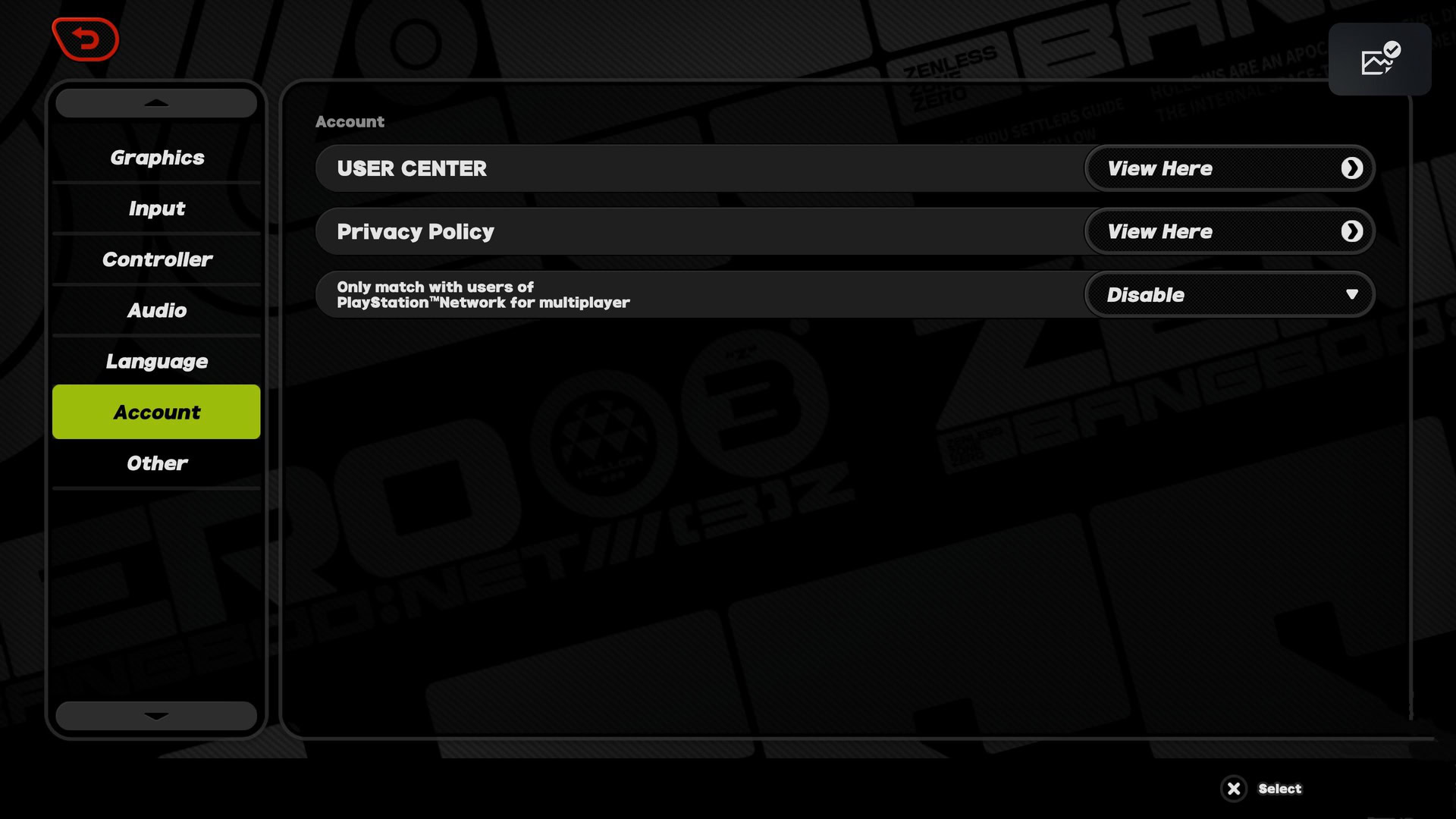
खाली सेव वाले प्रोफ़ाइल का उपयोग करके अपने कंसोल पर Zenless Zone Zero बूट करें। अपने DualSense कंट्रोलर पर Options बटन दबाकर मुख्य गेम मेनू खोलें। Options > Account > User Center पर जाएं।
2. खाली प्रोफ़ाइल से एक डिस्पोज़ेबल ईमेल बाइंड करें
लिंक किए गए अकाउंट क्रेडेंशियल्स को यूज़र सेंटर के ज़रिए इन-गेम सत्यापित किया जा सकता है। यदि खाली अकाउंट PSN द्वारा अपने आप बनाया गया था, तो उससे अभी कोई ईमेल एड्रेस नहीं जुड़ा होगा। यूज़र सेंटर के अंदर "Link Account" चुनें और एक नए पासवर्ड के साथ एक सेकेंडरी, डिस्पोज़ेबल ईमेल एड्रेस जोड़ें। HoYoverse सुरक्षा के तहत अनलिंकिंग रिक्वेस्ट प्रोसेस होने से पहले हर अकाउंट में एक वैध ईमेल होना ज़रूरी है।
3. वेब ब्राउज़र के माध्यम से अकाउंट मैनेजमेंट एक्सेस करें
अपने PC या स्मार्टफोन पर एक वेब ब्राउज़र खोलें और account.hoyoverse.com पर जाएं। उसी डिस्पोज़ेबल ईमेल और पासवर्ड का उपयोग करके साइन इन करें जिसे आपने अभी कंसोल के खाली सेव से लिंक किया था।
4. PSN अकाउंट अनबाइंड करें
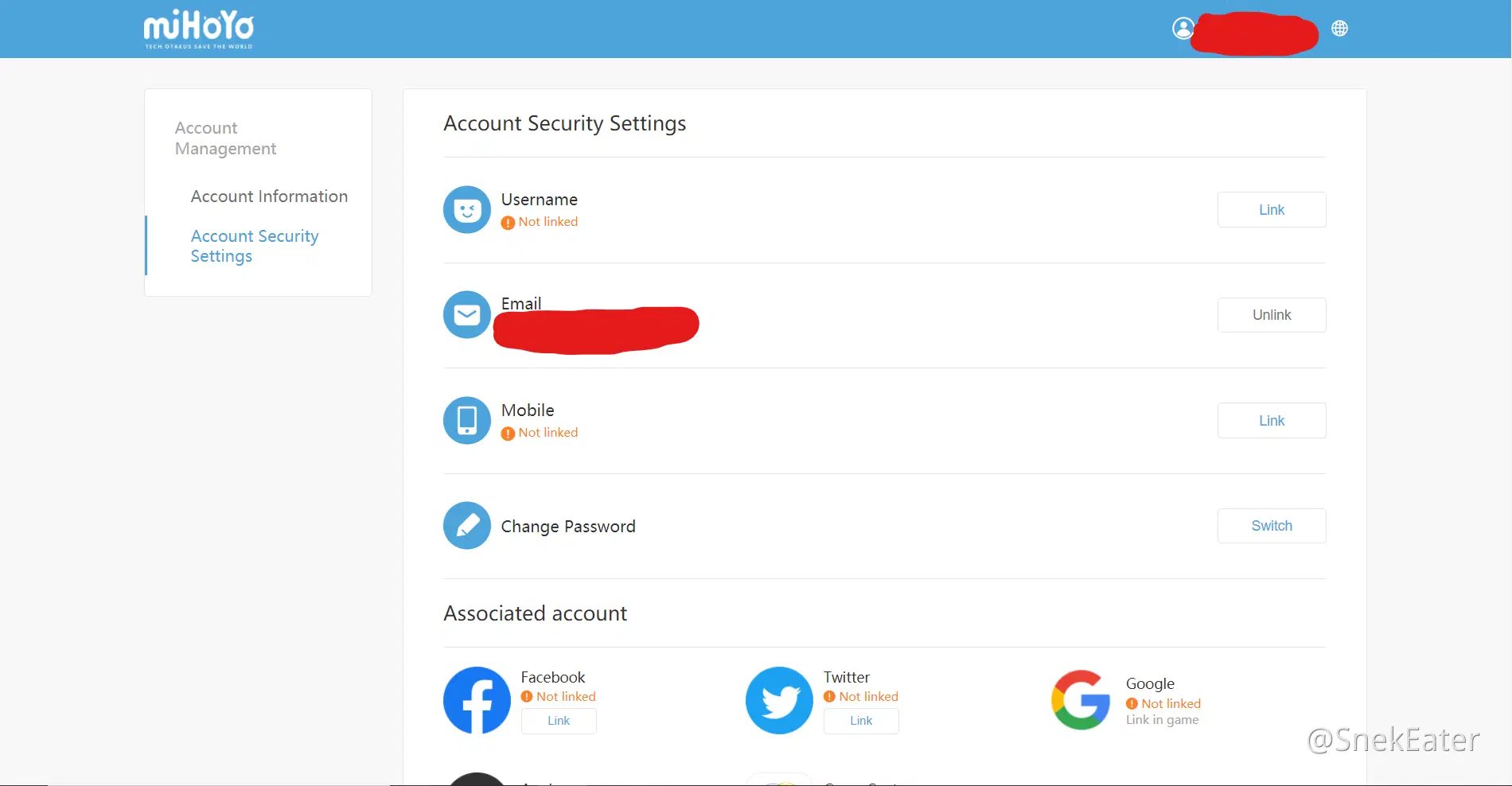
Account Security Settings खोलें। नीचे "Associated Accounts" सेक्शन तक स्क्रॉल करें जहां थर्ड-पार्टी लिंक्स लिस्टेड हैं। लिस्ट में PlayStation Network (PSN) ढूंढें और उसके बगल में "Unlink" पर क्लिक करें। सिक्योरिटी प्रॉम्प्ट की पुष्टि करें।
5. कंसोल पर Zenless Zone Zero को फिर से लॉन्च करें
अपने PlayStation 5 पर वापस आएं और Zenless Zone Zero को फिर से लॉन्च करें। चूंकि खाली प्रोफ़ाइल अब आपके PSN अकाउंट से बाउंड नहीं है, इसलिए गेम एक बार फिर मूल फर्स्ट-लॉन्च प्रॉम्प्ट दिखाएगा। "Login with existing HoYoverse ID" चुनें और अपनी असली प्राइमरी सेव फ़ाइल के क्रेडेंशियल्स दर्ज करें।
PS5 पर बनाए गए प्रोग्रेस को PC और मोबाइल पर एक्सपोर्ट करना
हर खिलाड़ी अपनी यात्रा PC या स्मार्टफोन पर शुरू नहीं करता है। यदि आपने सीधे PlayStation 5 पर Zenless Zone Zero खेलना शुरू किया है, तो आपका सेव डेटा वर्तमान में आपके PSN इकोसिस्टम के अंदर बंद है। मोबाइल या PC क्लाइंट डाउनलोड करके लॉगिन स्क्रीन में अपना PSN ईमेल टाइप करने पर "Account does not exist" एरर आएगा।
PS5 पर बने सेव को PC या मोबाइल पर ट्रांसफर करने के लिए पहले एक ईमेल और पासवर्ड बाइंड करना ज़रूरी है। यदि किसी खिलाड़ी ने PS5 पर खेलना शुरू किया है, तो उसे मोबाइल या PC पर साइन इन करने का प्रयास करने से पहले इन-गेम यूज़र सेंटर खोलना होगा, एक वैध ईमेल एड्रेस लिंक करना होगा और एक लॉगिन पासवर्ड सेट करना होगा।
कंसोल से अपना मोबाइल/PC एक्सेस सेट करने का तरीका यहां दिया गया है:
- अपने PS5 पर Zenless Zone Zero लॉन्च करें और गेम की दुनिया में प्रवेश करें।
- पॉज़ मेनू खोलें और Options > Account चुनें।
- इंटीग्रेटेड ब्राउज़र पोर्टल खोलने के लिए User Center के बगल में "View Here" चुनें।
- Email फ़ील्ड के बगल में "Link Account" चुनें।
- एक ऐसा एक्टिव ईमेल एड्रेस दर्ज करें जो पहले कभी किसी HoYoverse गेम में रजिस्टर न हुआ हो।
- उस ईमेल पर भेजा गया वेरिफिकेशन कोड दर्ज करें और एक सुरक्षित पासवर्ड चुनें।
- PC, iOS या Android पर गेम क्लाइंट डाउनलोड करें।
- गेम खोलें, मैन्युअल रूप से अपने PSN रीजन (America, Europe या Asia) से मेल खाने वाला सर्वर चुनें और अपने नए रजिस्टर्ड ईमेल और पासवर्ड से लॉग इन करें।
एक बार लिंक होने के बाद, डेस्कटॉप या मोबाइल पर की गई कोई भी खरीदारी, कैरेक्टर लेवल-अप या क्वेस्ट प्रोग्रेस तुरंत आपके कंसोल सेशन में वापस सिंक हो जाएगी। यदि आप कई प्लेटफ़ॉर्म्स पर कई अकाउंट्स मैनेज करते हैं, तो सुरक्षित Zenless Zone Zero अकाउंट फंडिंग का उपयोग करने से आपके रिसोर्सेज हमेशा व्यवस्थित रहते हैं, चाहे आप कहीं भी लॉग इन करें।
क्रॉस-प्रोग्रेशन मैकेनिक्स बनाम क्रॉस-प्ले मल्टीप्लेयर
कई खिलाड़ी क्रॉस-प्रोग्रेशन और क्रॉस-प्ले के बीच भ्रमित हो जाते हैं, लेकिन Zenless Zone Zero में ये दो अलग-अलग तकनीकी कार्य करते हैं।
क्रॉस-प्ले क्रॉस-प्रोग्रेशन से स्वतंत्र रूप से काम करता है। क्रॉस-प्ले PC, PlayStation और मोबाइल के खिलाड़ियों को मल्टीप्लेयर गतिविधियों में एक साथ मैच करने की अनुमति देता है, जबकि क्रॉस-प्रोग्रेशन सभी डिवाइसेस पर पर्सनल सेव डेटा के सिंक्रोनाइज़ेशन को संभालता है।
Zenless Zone Zero में क्रॉस-प्ले फ़ंक्शनैलिटी डिफ़ॉल्ट रूप से चालू रहती है। मल्टीप्लेयर मैचिंग के लिए गेम मेनू में किसी मैन्युअल कॉन्फ़िगरेशन या अलग टॉगल सेटिंग्स की आवश्यकता नहीं होती है। आप Hollows एक्सप्लोर करने के लिए दोस्तों के साथ टीम बना सकते हैं, भले ही वे iPhone, Android टैबलेट, डेस्कटॉप PC या PS5 कंसोल पर खेल रहे हों।
क्रॉस-प्लेटफ़ॉर्म दोस्तों को जोड़ने के लिए इन-गेम फ्रेंड सिस्टम और HoYoverse UID का उपयोग करना पड़ता है। खिलाड़ी उनकी यूनीक इन-गेम HoYoverse ID सर्च करके अन्य प्लेटफ़ॉर्म्स के यूज़र्स को को-ऑप इनवाइट्स और फ्रेंड रिक्वेस्ट भेज सकते हैं। जब तक दोनों खिलाड़ी एक ही रीजनल सर्वर पर रजिस्टर्ड हैं (जैसे दोनों America सर्वर पर खेल रहे हैं), क्रॉस-प्लेटफ़ॉर्म मल्टीप्लेयर बिना किसी अतिरिक्त सेटअप के काम करता है।
नीचे दी गई तालिका स्पष्ट करती है कि क्रॉस-प्रोग्रेशन और क्रॉस-प्ले सिस्टम में गेम डेटा और मल्टीप्लेयर फीचर्स कैसे काम करते हैं।
| गेम फ़ीचर / एसेट | क्रॉस-प्रोग्रेशन (समान सर्वर) | क्रॉस-प्रोग्रेशन (अलग सर्वर) | क्रॉस-प्ले (मल्टीप्लेयर को-ऑप) |
|---|
| अनलॉक किए गए एजेंट्स और W-Engines | PC, मोबाइल, PS5 पर सिंक होता है | सिंक नहीं होगा (स्वतंत्र सेव) | को-ऑप सेशन्स में उपयोग करने योग्य |
| इन-गेम करेंसी और इन्वेंट्री | प्लेटफ़ॉर्म्स पर पूरी तरह शेयर की जाती है | सिंक नहीं होगा (स्वतंत्र सेव) | लागू नहीं (इन्वेंट्री व्यक्तिगत रहती है) |
| स्टोरी और Inter-Knot लेवल प्रोग्रेस | PC, मोबाइल, PS5 पर सिंक होता है | सिंक नहीं होगा (स्वतंत्र सेव) | लागू नहीं (सोलो क्वेस्ट ट्रैकिंग) |
| फ्रेंड लिस्ट्स और चैट | PC, मोबाइल, PS5 पर सिंक होता है | सिंक नहीं होगा (सर्वर-लॉक्ड) | UID के माध्यम से PC, मोबाइल, PS5 पर काम करता है |
| मैचमेकिंग क्यूज़ | लागू नहीं (सेव स्टेट सिस्टम) | लागू नहीं (सेव स्टेट सिस्टम) | सभी डिवाइसेस पर डिफ़ॉल्ट रूप से सक्षम |
सेव प्रोग्रेशन और करेंसी ठीक उसी रीजनल सर्वर पर मौजूद डिवाइसेस के बीच सिंक्रोनाइज़ होते हैं, जबकि मल्टीप्लेयर को-ऑप उसी सर्वर इकोसिस्टम के भीतर सभी प्लेटफ़ॉर्म्स पर अपने आप काम करता है।
प्लेटफ़ॉर्म के अंतर: PC, PS5 और मोबाइल आर्किटेक्चर
Zenless Zone Zero PC, PlayStation 5, iOS और Android पर उपलब्ध है। मुख्य गेमप्ले और लाइव सर्विस इवेंट्स हर बिल्ड में एक समान रहते हैं, लेकिन अकाउंट मैनेजमेंट, सर्वर चयन और थर्ड-पार्टी बाइंडिंग्स आपके ऑपरेटिंग प्लेटफ़ॉर्म के आधार पर भिन्न होते हैं।
कुछ गेमिंग साइट्स ने दावा किया था कि Zenless Zone Zero Xbox सपोर्ट के साथ लॉन्च हुआ है। यह जानकारी गलत है। HoYoverse ने आधिकारिक तौर पर इस गेम को केवल PC, PlayStation 5, iOS और Android पर रिलीज़ किया है। कंसोल सपोर्ट सिर्फ PS5 के लिए एक्सक्लूसिव है।
नीचे दी गई तालिका यह दिखाती है कि प्रत्येक प्लेटफ़ॉर्म सर्वर चयन, अकाउंट निर्माण और थर्ड-पार्टी ऑथराइजेशन को कैसे संभालता है।
| प्लेटफ़ॉर्म | सर्वर चयन विधि | शुरुआती लॉगिन विकल्प | एक्सटर्नल अकाउंट लिंक मैनेजमेंट |
|---|
| Windows PC | टाइटल स्क्रीन पर मैन्युअल टॉगल | ईमेल, HoYoverse ID, Google, Apple | वेब पोर्टल और इन-गेम यूज़र सेंटर |
| iOS / Android | टाइटल स्क्रीन पर मैन्युअल टॉगल | ईमेल, HoYoverse ID, Apple ID, Google Play | इन-गेम यूज़र सेंटर और वेब पोर्टल |
| PlayStation 5 | स्वचालित (PSN रीजन से लॉक) | वन-टाइम प्रॉम्प्ट (मौजूदा ID या खाली ऑटो-सेव) | वेब पोर्टल से लिंक्ड इन-गेम यूज़र सेंटर |
जबकि मोबाइल और PC लॉगिन स्क्रीन पर किसी भी समय मैन्युअल सर्वर बदलने की अनुमति देते हैं, वहीं PlayStation 5 आपके PSN अकाउंट के रजिस्टर्ड देश के आधार पर आपके सर्वर को स्थायी रूप से निर्धारित करता है।
इन आर्किटेक्चरल अंतरों को समझने से यूज़र गलतियों से बचा जा सकता है। यदि आप लैपटॉप या मोबाइल फोन के साथ विदेश यात्रा करते हैं, तब भी आप लॉगिन स्क्रीन पर अपने होम सर्वर पर वापस स्विच कर सकते हैं। PS5 पर, आपकी भौतिक लोकेशन से कोई फर्क नहीं पड़ता; केवल आपकी PSN प्रोफ़ाइल का मूल देश ही यह तय करता है कि गेम कहाँ कनेक्ट होगा।
HoYoverse अकाउंट सिक्योरिटी और ईमेल वेरिफिकेशन का प्रबंधन
PSN, Apple या Google Play जैसे कई बाहरी प्लेटफ़ॉर्म्स को लिंक करते समय अपनी HoYoverse प्रोफ़ाइल को सुरक्षित रखना बेहद ज़रूरी है। HoYoverse अकाउंट सेटिंग्स पोर्टल एक ही सिक्योरिटी डैशबोर्ड से थर्ड-पार्टी अकाउंट लिंकेज प्रबंधित करने की सुविधा देता है।
अकाउंट सिक्योरिटी सेटिंग्स को सीधे गेम क्लाइंट के अंदर से लॉन्च किया जा सकता है। Options > Account खोलकर और User Center विकल्प में "View Here" चुनकर आप सीधे HoYoverse अकाउंट पोर्टल एक्सेस करने के लिए एक इंटीग्रेटेड वेब ब्राउज़र खोल सकते हैं।
यदि आपको कभी अपने Zenless Zone Zero प्रोफ़ाइल से जुड़े संपर्क ईमेल को अपडेट करने की आवश्यकता होती है, तो यह प्रक्रिया इसी पोर्टल के अंदर पूरी की जाती है। Zenless Zone Zero अकाउंट ईमेल को HoYoverse Account Security सेटिंग्स के ज़रिए बदला जा सकता है। खिलाड़ी account.hoyoverse.com पर जाकर, Account Security Settings चुनकर और Email फ़ील्ड के बगल में Modify Link चुनकर अपना रजिस्टर्ड ईमेल एड्रेस अपडेट कर सकते हैं।
HoYoverse इस प्रक्रिया के दौरान सख्त टू-फैक्टर ऑथेंटिकेशन लागू करता है। ईमेल संशोधन के लिए मौजूदा पते पर 6-अंकीय वेरिफिकेशन कोड जांच पूरी करना आवश्यक है। नया ईमेल पता दर्ज करने से पहले, सुरक्षा सत्यापन पास करने के लिए HoYoverse वर्तमान में रजिस्टर्ड ईमेल पते पर भेजे गए छह अंकों के वेरिफिकेशन कोड को दर्ज करने की मांग करता है।
यदि आपके पास अब अपने पुराने ईमेल पते का एक्सेस नहीं है, तो आप स्वचालित संशोधन प्रक्रिया पूरी नहीं कर पाएंगे। उस स्थिति में, आपको HoYoverse कस्टमर सर्विस को एक अकाउंट रिकवरी फ़ॉर्म सबमिट करना होगा। कंसोल और मोबाइल पर लिमिटेड-एडिशन कैरेक्टर्स निकालने की योजना बना रहे एक्टिव खिलाड़ियों के लिए, अपनी सुरक्षा सेटिंग्स सत्यापित करना और Zenless Zone Zero टॉप अप सेवाओं का उपयोग करना यह सुनिश्चित करता है कि आपका अकाउंट हर मौसमी अपडेट के दौरान सुरक्षित और पर्याप्त संसाधनों से युक्त रहे।
अक्सर पूछे जाने वाले प्रश्न
मैं अपने मौजूदा Zenless Zone Zero PC/मोबाइल अकाउंट को PS5 से कैसे लिंक करूं?
अपने PS5 पर पहली बार Zenless Zone Zero लॉन्च करें और प्रॉम्प्ट आने पर "Login with existing HoYoverse ID" चुनें। अपने मौजूदा गेम प्रोग्रेस से जुड़े सटीक ईमेल और क्रेडेंशियल्स दर्ज करें। गेम खोलने से पहले सुनिश्चित करें कि आपका PSN रीजन आपके मूल सर्वर से मेल खाता है।
PS5 पर मेरा Zenless Zone Zero प्रोग्रेस शुरू से क्यों शुरू हुआ?
आपका प्रोग्रेस संभवतः इसलिए शुरू से शुरू हुआ क्योंकि आपका PSN अकाउंट रीजन उस सर्वर से अलग सर्वर पर ले जाता है जहां आपका कैरेक्टर बनाया गया था, या आपने शुरुआती लिंकिंग स्क्रीन को स्किप कर दिया था। सुनिश्चित करें कि आपका PSN रीजन आपके मूल सर्वर से मेल खाता है और आप सही HoYoverse ID में लॉग इन हैं। कौन सा प्रोफ़ाइल लोड हुआ है यह सत्यापित करने के लिए मुख्य स्क्रीन पर अपनी UID देखें।
क्या मैं PS5 पर अपना Zenless Zone Zero सर्वर बदल सकता हूँ?
नहीं, आप PS5 गेम क्लाइंट के अंदर मैन्युअल रूप से सर्वर नहीं बदल सकते। गेम स्वचालित रूप से आपके PlayStation Network अकाउंट के रजिस्टर्ड रीजन द्वारा निर्धारित सर्वर से कनेक्ट होता है। किसी भिन्न सर्वर तक पहुँचने के लिए, आपको उस विशिष्ट क्षेत्र में रजिस्टर्ड एक सेकेंडरी PSN अकाउंट बनाना और उसमें लॉग इन करना होगा।
अगर मैंने गलती से PS5 अकाउंट लिंकिंग प्रॉम्प्ट छोड़ दिया तो मुझे क्या करना चाहिए?
यदि आपने प्रॉम्प्ट छोड़ दिया, तो एक नया HoYoverse अकाउंट स्वचालित रूप से आपके PSN से लिंक हो गया। अपनी प्राथमिक ID लिंक करने से पहले आपको खाली अकाउंट को अनलिंक करने के लिए यूज़र सेंटर या HoYoverse अकाउंट पोर्टल में लॉग इन करना होगा। एक अस्थायी ईमेल जोड़कर और PSN लिंक को हटाकर अनलिंकिंग स्टेप्स का पालन करें।
क्या मैं TW/HK/MO सर्वर पर बनाए गए कैरेक्टर के साथ PS5 पर खेल सकता हूँ?
नहीं, PS5 वर्ज़न केवल America, Europe और Asia सर्वरों को सपोर्ट करता है। ताइवान, हांगकांग और मकाऊ सर्वर के प्रोग्रेस को कंसोल सर्वर सीमाओं के कारण वर्तमान में PlayStation 5 पर सिंक नहीं किया जा सकता है। उस सर्वर के खिलाड़ियों को PC या मोबाइल डिवाइसेस पर खेलना जारी रखना होगा।
मैं अपने PS5 पर बने Zenless Zone Zero सेव को PC या मोबाइल पर कैसे खेलूं?
PS5 गेम के अंदर Options > Account > User Center पर जाएं और एक नए पासवर्ड के साथ एक ईमेल एड्रेस लिंक करें। मैचिंग सर्वर पर अपने PC या मोबाइल डिवाइस पर लॉग इन करने के लिए उन नए ईमेल क्रेडेंशियल्स का उपयोग करें। लॉग इन करते ही आपका कंसोल प्रोग्रेस तुरंत लोड हो जाएगा।
कंसोल प्लेयर्स के लिए फ़ाइनल वेरिफिकेशन चेकलिस्ट
यदि आप शुरुआती प्रॉम्प्ट्स को जल्दबाज़ी में स्किप करने से बचते हैं, तो अपना क्रॉस-प्रोग्रेशन सेटअप ठीक करने में पांच मिनट से भी कम समय लगता है। PS5 पर New Eridu को एक्सप्लोर करने के लिए सोफे पर आराम से बैठने से पहले, तीन महत्वपूर्ण बातों की पुष्टि करें: अपने मूल सर्वर रीजन की पुष्टि करें, सुनिश्चित करें कि आपका PSN अकाउंट बिल्कुल उसी रीजनल क्षेत्र का है, और पहले लॉन्च की बाइंडिंग विंडो में अपने HoYoverse क्रेडेंशियल्स टाइप करें।
यदि आपने प्रॉम्प्ट छोड़ दिया और एक खाली सेव बना दिया, तो घबराएं नहीं। आपका ओरिजिनल मोबाइल या PC प्रोग्रेस HoYoverse के क्लाउड सर्वर पर पूरी तरह सुरक्षित है। इन-गेम यूज़र सेंटर के माध्यम से अनबाइंड क्रम का पालन करें, account.hoyoverse.com पर खाली प्रोफ़ाइल को डिस्कनेक्ट करें, और अपनी प्राइमरी ID से लॉग इन करें। एक बार सही तरीके से बाइंड हो जाने के बाद, आपके एजेंट्स, W-Engines और मास्टर लेवल्स आपकी हर स्क्रीन पर आपके साथ चलेंगे।










Comments