फिंगर ग्रिप्स की तुलना: थम्ब्स बनाम क्लॉ HUD कॉन्फ़िगरेशन
आपकी ग्रिप स्टाइल यह तय करती है कि स्क्रीन पर कौन सा बटन कहाँ होना चाहिए। टू-फिंगर थम्ब ग्रिप आसान लगती है, लेकिन यह इनपुट स्पीड को सीमित कर देती है क्योंकि सिर्फ दो टच पॉइंट एक ही समय में मूवमेंट, ऐमिंग और फायरिंग को संभाल नहीं सकते।
नीचे दी गई टेबल में आम ग्रिप कॉन्फ़िगरेशन के बीच अंतर समझाया गया है।
| कंट्रोल स्कीम | टच पॉइंट्स | प्राइमरी एक्शन आवंटन | ऑपरेशनल रुकावट |
|---|
| टू-फिंगर (थम्ब्स) | 2 स्क्रीन पॉइंट्स | बायां अंगूठा मूव करता है; दायां अंगूठा ऐम, शूट, जंप और क्राउच करता है | बिना जाइरोस्कोप के एक साथ मूव, ऐम और फायर नहीं कर सकते |
| थ्री-फिंगर क्लॉ | 3 स्क्रीन पॉइंट्स | बाईं तर्जनी (इंडेक्स) फायर करती है; बायां अंगूठा मूव करता है; दायां अंगूठा ऐम और पीक करता है | ऊपर-बाएं बेज़ल पर उंगलियों की हल्की भीड़ |
| फोर-फिंगर क्लॉ | 4 स्क्रीन पॉइंट्स | बाईं तर्जनी फायर करती है; दाईं तर्जनी ऐम/ADS/पीक करती है; अंगूठे मूवमेंट संभालते हैं | इसके लिए 7 से 14 दिनों के समर्पित मसल मेमोरी अभ्यास की आवश्यकता होती है |
| फाइव/सिक्स-फिंगर क्लॉ | 5-6 स्क्रीन पॉइंट्स | जंप, क्राउच, लीन और शूट के लिए समर्पित तर्जनी/मध्यम उंगलियां | फोन पर हाथ जल्दी थकते हैं; बड़े टैबलेट्स के लिए सबसे उपयुक्त |
फोर-फिंगर लेआउट मॉडर्न मोबाइल बैटल रॉयल मैचों के लिए मोबिलिटी और कम्फर्ट का सबसे संतुलित अनुपात प्रदान करता है।
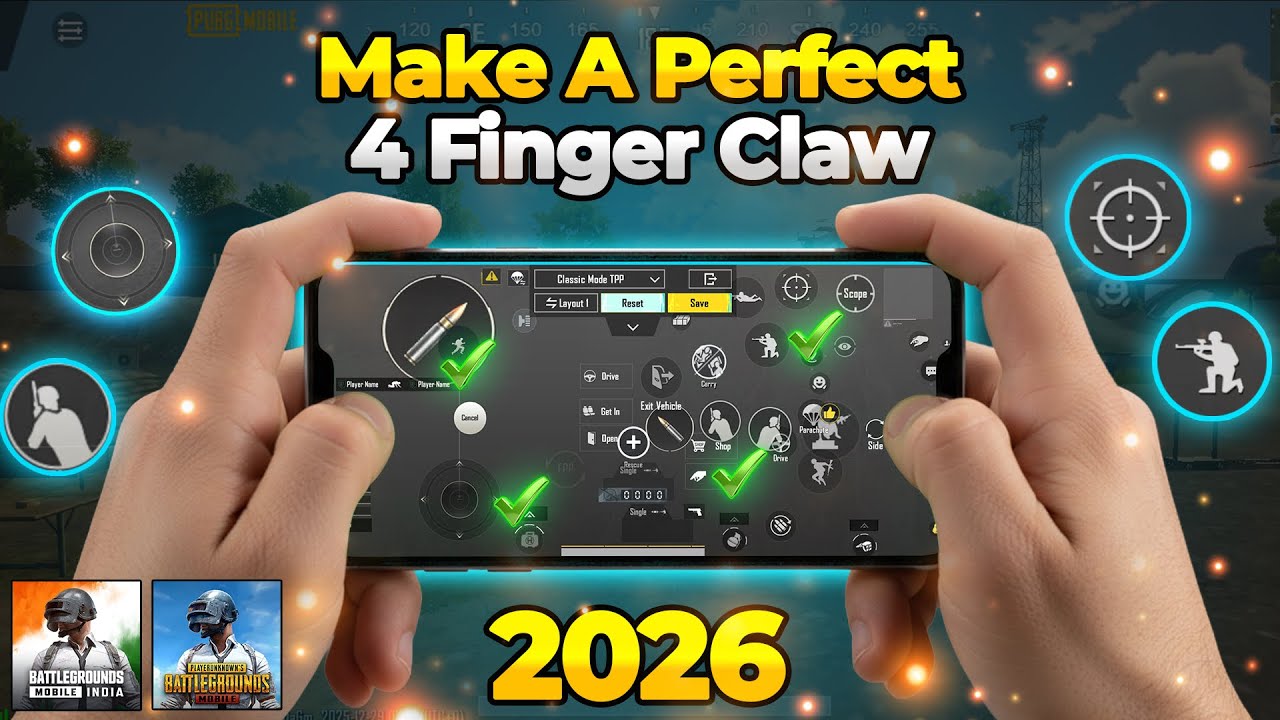
थम्ब्स का उपयोग करते समय, जैसे ही आप जंप या क्राउच दबाते हैं, आपको ऐम करना रोकना पड़ता है। प्राइमरी फायर ट्रिगर को ऊपर-बाईं ओर शिफ्ट करके अपनी तर्जनी उंगली को सौंपने से थ्री-फिंगर सेटअप बनता है, जो इस समस्या को हल करता है। फोर-फिंगर क्लॉ में कॉम्बैट ट्रिगर्स पूरी तरह से दोनों तर्जनी उंगलियों के पास चले जाते हैं, जबकि आपके अंगूठे मूवमेंट और क्रॉसहेयर ट्रैकिंग संभालते हैं।
PUBG Mobile रीसेट कंट्रोल लेआउट ग्लिच को ठीक करने के स्टेप्स
अपडेट पैच, कैशे करप्शन या क्लाउड सिंक में समस्या आने से कस्टम लेआउट कभी-कभी अचानक रीसेट हो जाते हैं। जब बटन डिफ़ॉल्ट पर लौट आएं, तो शुरुआत से दोबारा बनाने से पहले इन स्टेप्स को अपनाएं:
- क्लाउड से रिस्टोर करें: Settings > Controls > Customize खोलें, Layout Management पर टैप करें और Cloud Layout चुनें। अपने सेव किए गए कोऑर्डिनेट्स वापस पाने के लिए Apply पर टैप करें।
- 19-अंकों के कोड की वैधता जांचें: यदि आप किसी शेयर किए गए सेटअप को इंपोर्ट कर रहे हैं, तो पुष्टि करें कि 19-अंकों का शेयर कोड अभी भी एक्टिव है। जैसे ही क्रिएटर अपने क्लाउड स्लॉट को अपडेट करता है, पब्लिक कोड एक्सपायर हो जाते हैं।
- लेआउट स्लॉट बदलें: PUBG Mobile कई स्कीम स्लॉट (लेआउट 1, लेआउट 2 और लार्ज बटन लेआउट) प्रदान करता है। स्कीम 1 और स्कीम 2 के बीच स्विच करके देखें; रीसेट की समस्या अक्सर केवल एक्टिव स्लॉट को प्रभावित करती है।
- TPP/FPP मोड सिंक जांचें: यदि मैच में बटन गलत जगह दिखते हैं, तो अपना पर्सपेक्टिव जांचें। इन-मेन्यू कॉपी टूल का उपयोग किए बिना कस्टम TPP लेआउट अपने आप FPP पर लागू नहीं होते हैं।
- तुरंत क्लाउड बैकअप लें: बटन की पोजीशन कन्फर्म करने के बाद, एक नया रिकवरी पॉइंट बनाने के लिए Upload to Cloud पर टैप करें।
अपने कॉन्फ़िगरेशन को क्लाउड पर सेव करने में कुछ ही सेकंड लगते हैं और यह गेम अपडेट के दौरान आपकी मेहनत को खोने से बचाता है। ट्रेनिंग में अपने कॉम्बैट HUD को बेहतर बनाते समय, आप अपने इन-गेम इंटरफ़ेस सेटअप को गंवाए बिना नवीनतम रॉयल पास या कस्टम गन स्किन्स पाने के लिए PUBG Mobile UC स्टॉक कर सकते हैं।
3-फिंगर और 4-फिंगर सेटअप के लिए मुख्य बटन प्लेसमेंट नियम
बटनों को बिना सोचे-समझे रखने से डेड ज़ोन और गलत क्लिक की समस्या होती है। एक भरोसेमंद HUD सही एर्गोनोमिक ज़ोन पर निर्भर करता है।
स्क्रीन का ऊपरी-बायां हिस्सा: फायरिंग ज़ोन
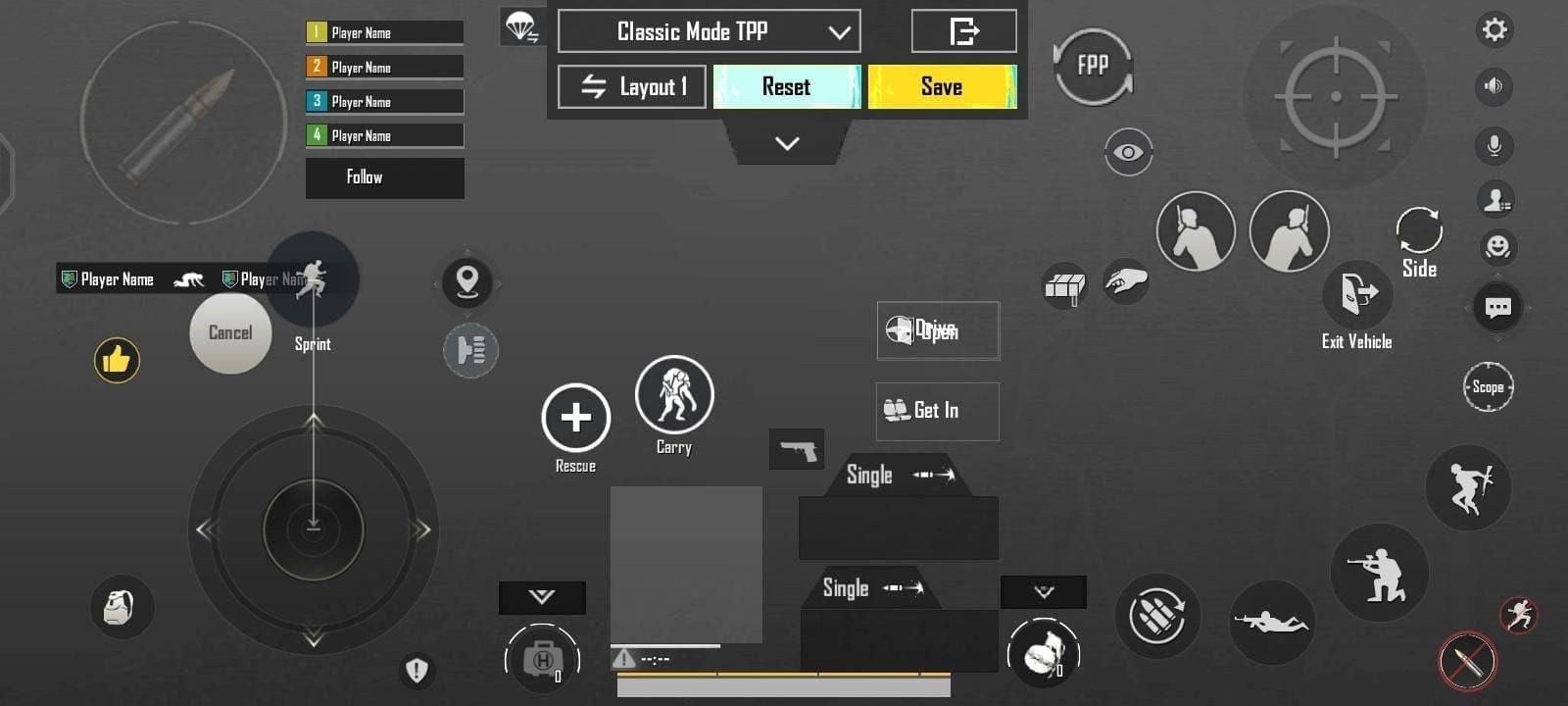
बेसिक सेटिंग्स में Left Fire Button चालू करें और इसे ऊपरी-बाएं कोने में रखें। इसका साइज बढ़ाकर 150%–180% कर दें। इस बटन को फ्लोटिंग के बजाय Fixed पर सेट करें। फ्लोटिंग फायर ट्रिगर स्क्रीन पर पहली बार छूने वाली जगह की तरफ खिसक जाता है, जिससे तेज़ रिएक्शन के दौरान मसल मेमोरी बिगड़ जाती है। एक फिक्स्ड बटन सटीक पोजीशन पक्की करता है।
स्क्रीन का निचला-बायां हिस्सा: मूवमेंट ज़ोन
मूवमेंट जॉयस्टिक वाले एरिया को साफ रखें। जॉयस्टिक के साइज को डिफ़ॉल्ट से 10% से 15% बड़ा करें। यह फैलाव आपके बाएं अंगूठे को मूवमेंट के लिए ज़्यादा जगह देता है, जिससे स्ट्रैफिंग के दौरान अचानक स्प्रिंट कैंसल नहीं होता। जॉयस्टिक के आसपास प्रोन या बैकपैक आइकन न रखें ताकि मूवमेंट में कोई रुकावट न आए।
स्क्रीन का ऊपरी-दायां हिस्सा: ऐमिंग और स्कोप ट्रिगर्स
Aim Down Sights (ADS) बटन, पीक कीज़ और जंप ट्रिगर्स को ऊपरी-दाएं हिस्से में रखें, जो फोर-फिंगर ग्रिप में सीधे आपकी दाईं तर्जनी उंगली के नीचे आते हैं।
अपनी उंगलियों की संख्या के अनुसार Peek & Open Scope सेटिंग सेट करें:
- Enabled: लीन बटन दबाते ही अपने आप स्कोप खुल जाता है। यह दो एक्शन को एक टैप में मिलाकर कोनों से पीक करने की स्पीड बढ़ाता है।
- Disabled: लीन करने और स्कोप खोलने के लिए अलग-अलग टैप की आवश्यकता होती है। यह तरीका धीमा है, लेकिन बिना स्कोप खोले कवर के पीछे से हिप-फायर पीक करने की सुविधा देता है।
थ्री-फिंगर सेटअप में एक्शन बचाने के लिए Peek & Open Scope को इनेबल रखना फायदेमंद है। फोर-फिंगर सेटअप में सटीक मैन्युअल कंट्रोल के लिए इन्हें आमतौर पर अलग रखा जाता है।
इसके अलावा Rotate Camera while Aiming / ADS की जांच करें। इसे ऑन रखने पर स्कोप बटन दबाए रखते हुए आपका दायां अंगूठा रिकॉइल कंट्रोल कर सकता है। यदि टैप करते समय अंगूठे की हल्की सी हरकत से आपका ऐम बिगड़ जाता है, तो इस सेटिंग को डिसेबल कर दें और रिकॉइल कंट्रोल के लिए थम्ब ड्रैगिंग या जाइरोस्कोप टिल्ट का सहारा लें।
डिस्प्ले रिफ्रेश रेट और हार्डवेयर कैलिब्रेशन
हार्डवेयर परफॉर्मेंस सीधे तौर पर इनपुट रिस्पॉन्स को प्रभावित करती है। जो लेआउट 120Hz डिस्प्ले पर बहुत स्मूथ लगता है, वह सामान्य 60Hz स्क्रीन पर धीमा महसूस हो सकता है।
नीचे दी गई टेबल अलग-अलग हार्डवेयर प्रोफाइल के अनुसार HUD और सेंसिटिविटी एडजस्टमेंट को दर्शाती है।
| हार्डवेयर प्रोफाइल | डिस्प्ले रेट | लेआउट एडजस्टमेंट | सेंसिटिविटी कैलिब्रेशन |
|---|
| स्टैंडर्ड स्मार्टफोन | 60Hz | बटनों को थोड़ा पास रखें; बीच के आइकन्स की ओपेसिटी कम रखें | फ्रेम स्किप ओवरशूट रोकने के लिए कैमरा सेंसिटिविटी 5 से 10 पॉइंट कम करें |
| हाई-रिफ्रेश फ्लैगशिप | 90Hz - 120Hz | ऊपरी कोनों में बटनों के बीच थोड़ा स्पेस रखें | तुरंत माइक्रो-एडजस्टमेंट के लिए कैमरा और ADS वैल्यू 5 से 10 पॉइंट बढ़ाएं |
| गेमिंग टैबलेट | 60Hz - 120Hz | सभी कॉम्बैट बटनों को बाहरी किनारों से थोड़ा अंदर लाएं | ओवरऑल सेंसिटिविटी कम रखें; 5-फिंगर या 6-फिंगर स्पेस डिस्ट्रीब्यूशन का उपयोग करें |
हाई रिफ्रेश डिस्प्ले तेज़ स्वाइप ट्रैकिंग की सुविधा देते हैं, जबकि बड़ी टैबलेट स्क्रीन पर हाथों के तनाव से बचने के लिए बटनों को थोड़ा बीच की तरफ लाना ज़रूरी होता है।
60Hz स्क्रीन पर तेज़ी से कैमरा स्वाइप करने पर फ्रेम स्किप हो सकते हैं, जिससे हाई कैमरा सेंसिटिविटी अनियंत्रित महसूस होती है। कैमरा वैल्यू को 5 से 10 पॉइंट कम करने से ट्रैकिंग स्थिर हो जाती है। 120Hz स्क्रीन पर बेहतर टच पोलिंग और फ्रेम रेट तेज़ इनपुट्स को सटीक रूप से ट्रैक करते हैं, जिससे कंट्रोल खोए बिना हाई सेंसिटिविटी का उपयोग किया जा सकता है।
जब खिलाड़ी अपने डिवाइस अपग्रेड करते हैं या नए कैरेक्टर सेट्स देखने के लिए PUBG Mobile UC रिचार्ज करते हैं, तो स्क्रीन साइज के अनुसार HUD एर्गोनॉमिक्स सेट करने से लंबे गेमिंग सेशन में हाथों में दर्द नहीं होता।
कस्टम कंट्रोल्स के साथ स्कोप और जाइरोस्कोप सेंसिटिविटी तालमेल
बटन प्लेसमेंट यह तय करता है कि इनपुट कितनी आसानी से इस्तेमाल होंगे, जबकि सेंसिटिविटी क्रॉसहेयर की गति को नियंत्रित करती है। ऑप्टिकल मैग्निफिकेशन के लिए उल्टे अनुपात की आवश्यकता होती है: लंबी दूरी की ट्रैकिंग को स्थिर रखने के लिए अधिक मैग्निफिकेशन पर कम सेंसिटिविटी वैल्यू चाहिए होती है।
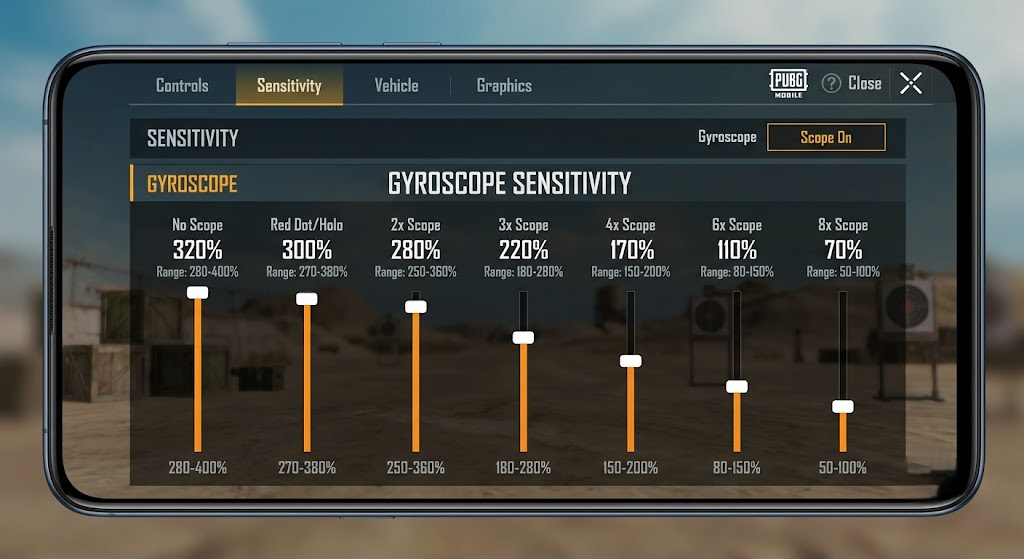
नीचे दी गई टेबल फिजिकल टच और जाइरोस्कोप इनपुट्स के लिए बेसलाइन सेंसिटिविटी कॉन्फ़िगरेशन दर्शाती है।
| ऑप्टिक टाइप | ADS टच सेंसिटिविटी | जाइरोस्कोप सेंसिटिविटी | उपयोग का उद्देश्य |
|---|
| नो स्कोप (TPP/FPP) | 100% | 300% - 400% | क्लोज़-रेंज हिप-फायर और तेज़ टारगेट स्विचिंग |
| रेड डॉट / होलोग्राफिक | 50% | 250% - 350% | शॉर्ट-टू-मिड रेंज ट्रैकिंग और स्प्रे कंट्रोल |
| 4x स्कोप | 20% | 150% - 220% | मिड-टू-लॉन्ग रेंज DMR टैपिंग और कंट्रोल्ड बर्स्ट्स |
| 8x स्कोप | 12% | 50% - 80% | एक्सट्रीम-रेंज प्रिसिजन बोल्ट-एक्शन स्नाइपिंग |
सटीक ऐमिंग के दौरान कम्पन को खत्म करने के लिए ऑप्टिक ज़ूम बढ़ने के साथ-साथ सेंसिटिविटी तेज़ी से घटनी चाहिए।
क्लॉ कंट्रोल्स के साथ Gyroscope (Always On) को जोड़ना सटीकता को अधिकतम करता है। उंगलियां मुख्य एक्शन संभालती हैं—फायरिंग, जंपिंग, रीलोडिंग और क्राउचिंग—जबकि फोन को हिलाने (टिल्ट करने) से वर्टिकल और हॉरिजॉन्टल रिकॉइल कंट्रोल होता है।
केवल टच पर खेलने वाले खिलाड़ी थम्ब ड्रैगिंग के लिए अक्सर हाई रेड डॉट टच सेंसिटिविटी (90% से 120%) का उपयोग करते हैं। जाइरो वाले खिलाड़ी टच सेंसिटिविटी को घटाकर 45%–55% कर देते हैं और ट्रैकिंग के लिए डिवाइस टिल्टिंग का इस्तेमाल करते हैं। हाई जाइरोस्कोप वैल्यू (रेड डॉट पर 250%–350%) के साथ मॉडरेट टच सेंसिटिविटी बेहतरीन रिकॉइल कंट्रोल देती है।
बिना किसी एरर के 19-अंकों के कंट्रोल कोड इंपोर्ट और मैनेज करना
PUBG Mobile बटन लेआउट को एक्सपोर्ट और इंपोर्ट करने के लिए 19-अंकों के शेयर कोड सिस्टम का उपयोग करता है। एक कंट्रोल कोड प्रत्येक HUD एलिमेंट के सटीक कोऑर्डिनेट्स, साइज प्रतिशत और ट्रांसपेरेंसी वैल्यू को स्टोर करता है।
कंट्रोल कोड और सेंसिटिविटी कोड में अंतर
कंट्रोल कोड और सेंसिटिविटी कोड दोनों अलग-अलग सिस्टम हैं। 19-अंकों का लेआउट कोड इंपोर्ट करने से केवल बटन की पोजीशन बदलती है; यह कैमरा, ADS या जाइरोस्कोप वैल्यू को नहीं बदलेगा। सेंसिटिविटी में बदलाव के लिए Sensitivity मेन्यू के अंदर अपने अलग 19-अंकों के कोड की आवश्यकता होती है।
लेआउट कोड एक्सपायर क्यों होते हैं
शेयर किए गए कोड क्लाउड का एक स्नैपशॉट होते हैं। जैसे ही क्रिएटर कोई बटन एडजस्ट करता है और नया लेआउट अपलोड करता है, पुराना 19-अंकों का कोड अमान्य हो जाता है।
यदि स्क्रीन पर "Failed to retrieve layout share data" लिखा आता है, तो कोड एक्सपायर हो चुका है या उसमें कोई टाइपिंग मिस्टेक है। नए कोड खोजने में समय बर्बाद करने के बजाय, अपने हाथ के आकार के अनुसार बटनों को सेट करने में दस मिनट लगाएं।
किसी भी इंपोर्ट किए गए लेआउट को टेस्ट करने से पहले, Layout Management खोलें और Upload to Cloud चुनें। यह आपके मौजूदा सेटअप को सुरक्षित रखता है ताकि नया लेआउट असहज होने पर आप तुरंत पुराने लेआउट पर वापस लौट सकें।
टैक्टिकल HUD एर्गोनॉमिक्स: ट्रांसपेरेंसी और मोबिलिटी कीज़
स्क्रीन पर बहुत ज़्यादा बटन होने से दुश्मन को देखना मुश्किल हो जाता है। हाई-ओपेसिटी (कम पारदर्शी) बटन ब्लाइंड स्पॉट बनाते हैं जहां मूवमेंट के दौरान दुश्मन छिप जाते हैं।
ओपेसिटी कैलिब्रेशन
Customize Buttons मेन्यू में Transparency स्लाइडर को एडजस्ट करें:
- रिवाइव, कैंसल ग्रेनेड, ड्राइव और बैकपैक बटनों को 20%–30% ओपेसिटी पर सेट करें।
- शुरुआती प्रैक्टिस के दौरान प्राइमरी ट्रिगर्स (फायर, स्कोप, जंप, क्राउच) को 40%–60% ओपेसिटी पर रखें, फिर उन्हें घटाकर 20%–30% कर दें।
- स्क्रीन का सेंटर हिस्सा पूरी तरह साफ रखें। हेल्थ बार, मिनीमैप या चैट बॉक्स को कभी भी अपने क्रॉसहेयर के रास्ते में न रखें।
स्पेशल मोबिलिटी एक्शन्स के लिए एर्गोनॉमिक्स
निंजा रन और चक्रा डैश जैसी मोबिलिटी स्किल्स आपके दाएं अंगूठे की स्वाभाविक स्थिति के ठीक पास होनी चाहिए।
स्प्रिंट-लॉक आइकन को स्पेशल मूवमेंट बटनों के साथ ओवरलैप न करें। उन्हें एक के ऊपर एक रखने से घरों के अंदर तंग जगहों में फाइट करते समय अचानक अनचाहा स्प्रिंट लॉक ट्रिगर हो सकता है।
नए क्लॉ लेआउट में ढलने के लिए धैर्य की ज़रूरत होती है, और शुरुआती 7 से 14 दिनों में गलत बटन दबना और उंगलियों में थकान होना सामान्य है। रैंक मैच खेलने से पहले ट्रेनिंग ग्राउंड्स और अनरैंक्ड मैचों में प्रैक्टिस करें। यदि आपको अपने साफ-सुथरे लेआउट को टेस्ट करने के लिए नए गन फिनिश चाहिए, तो क्रेट्स और रॉयल पास रिवॉर्ड्स सीधे अपने अकाउंट में पाने के लिए आप सुरक्षित रूप से PUBG Mobile UC खरीद सकते हैं।
अक्सर पूछे जाने वाले सवाल (FAQs)
मैं PUBG Mobile में कस्टम बटन लेआउट एडिटर कैसे खोलूं?
मेन लॉबी स्क्रीन पर नीचे दाएं कोने में मौजूद एरो आइकन पर टैप करें, Settings चुनें और Controls टैब पर जाएं। वहां से क्लासिक या एरिना मोड्स के लिए ऑन-स्क्रीन HUD बटन एडिटर खोलने के लिए Customize पर टैप करें।
कंट्रोल कोड और सेंसिटिविटी कोड में क्या अंतर है?
कंट्रोल कोड आपके ऑन-स्क्रीन बटन की पोजीशन, साइज और ट्रांसपेरेंसी को 19-अंकों की स्ट्रिंग में सेव करता है। सेंसिटिविटी कोड एक अलग स्ट्रिंग है जो बटन प्लेसमेंट को प्रभावित किए बिना कैमरा रोटेशन, ADS ट्रैकिंग और जाइरोस्कोप स्पीड को मैनेज करता है।
कोड डालते समय गेम "failed to retrieve layout share data" क्यों दिखाता है?
यह एरर तब आता है जब 19-अंकों का कोड एक्सपायर हो गया हो क्योंकि क्रिएटर ने अपना क्लाउड लेआउट स्लॉट अपडेट कर दिया है, या कोड गलत दर्ज किया गया है। अंकों को ध्यान से जांचें, अपना इंटरनेट कनेक्शन चेक करें, या एडिटर में खुद बटनों को सेट करें।
क्या मुझे क्लॉ कंट्रोल्स के लिए फिक्स्ड या फ्लोटिंग फायर बटन का उपयोग करना चाहिए?
क्लॉ सेटअप के लिए फिक्स्ड फायर बटन का इस्तेमाल करने की सख्त सलाह दी जाती है क्योंकि यह ट्रिगर को स्क्रीन पर एक निश्चित जगह पर लॉक रखता है। फ्लोटिंग बटन आपके पहले टच के आधार पर खिसक जाते हैं, जिससे तेज़ फाइट्स में मसल मेमोरी खराब होती है।
मैं अपने कस्टम कंट्रोल लेआउट को खोने या ओवरराइट होने से कैसे बचा सकता हूँ?
लेआउट एडिटर खोलें, Layout Management पर जाएं और Upload to Cloud पर टैप करें। यह आपके मौजूदा सेटअप को गेम सर्वर पर स्टोर कर देता है, जिससे कोई अपडेट आने या इंपोर्ट किया गया कोड बटन बदलने पर आप अपना कॉन्फ़िगरेशन वापस पा सकते हैं।
क्या टू-फिंगर थम्ब प्लेयर्स क्लॉ प्लेयर्स के खिलाफ प्रभावी ढंग से मुकाबला कर सकते हैं?
टू-फिंगर प्लेयर्स क्रॉसहेयर ट्रैकिंग संभालने के लिए Gyroscope (Always On) इनेबल करके मुकाबला कर सकते हैं, जबकि उनके अंगूठे मूवमेंट और फायरिंग संभालते हैं। हालांकि, एडवांस मूवमेंट-शूटिंग कॉम्बिनेशन फोर-फिंगर क्लॉ सेटअप पर स्वाभाविक रूप से ज़्यादा तेज़ होते हैं।
अंतिम सेटअप निष्कर्ष
हाथ के आकार और स्क्रीन साइज को एडजस्ट किए बिना सीधे प्रो प्लेयर्स के लेआउट कॉपी करने से बचें। यदि आप अधिकतम मोबिलिटी चाहते हैं तो 4-फिंगर क्लॉ सेटअप का उपयोग करें, अपने मूवमेंट जॉयस्टिक को 10% से 15% बड़ा करें, और अपने फायर बटनों को फिक्स्ड कोऑर्डिनेट्स पर लॉक करें। अपने लेआउट का क्लाउड पर बैकअप लें, मसल मेमोरी सेट होने के लिए 7 से 14 दिनों का समय दें, और आपकी गनफाइट्स की निरंतरता में स्पष्ट सुधार होगा।










Comments