Tarisland मोबाइल अकाउंट को PC से सही तरीके से लिंक करना सीखें। अपने गेस्ट या सोशल लॉगिन को Level Infinite Pass से जोड़ें और गायब हुए कैरेक्टर की समस्या तुरंत ठीक करें।
आप PC क्लाइंट शुरू करते हैं, साइन इन करते हैं, और सामने खाली कैरेक्टर सिलेक्ट स्क्रीन दिखती है। फोन वाला आपका मैक्स लेवल का रेडर कहीं नजर नहीं आता। घबराहट होना स्वाभाविक है, लेकिन आपका कैरेक्टर डिलीट नहीं हुआ है।
Tarisland पूरी तरह से सेंट्रलाइज्ड क्लाउड डेटा पर चलता है, यानी Android, iOS और PC के बीच क्रॉस-प्लेटफ़ॉर्म प्ले का इन-बिल्ट सपोर्ट मौजूद है। अगर आपने गेस्ट के रूप में खेलना शुरू किया था या वन-टैप फोन लॉगिन का इस्तेमाल किया था, तो डेस्कटॉप लॉन्चर अपने-आप आपका डेटा फेच नहीं कर सकता। इस दूरी को पाटने के लिए, आपको एक मास्टर की (Master Key) की जरूरत होती है: Level Infinite Pass।
यहां बताया गया है कि अपनी मोबाइल प्रोग्रेस को कैसे बाइंड करें, सुरक्षा सेटिंग्स को सही तरीके से कैसे कॉन्फ़िगर करें, और उन आम गलतियों से कैसे बचें जिनकी वजह से डेस्कटॉप पर कैरेक्टर गायब दिखते हैं।
Tarisland क्रॉस-प्ले के पीछे Level Infinite Pass आर्किटेक्चर
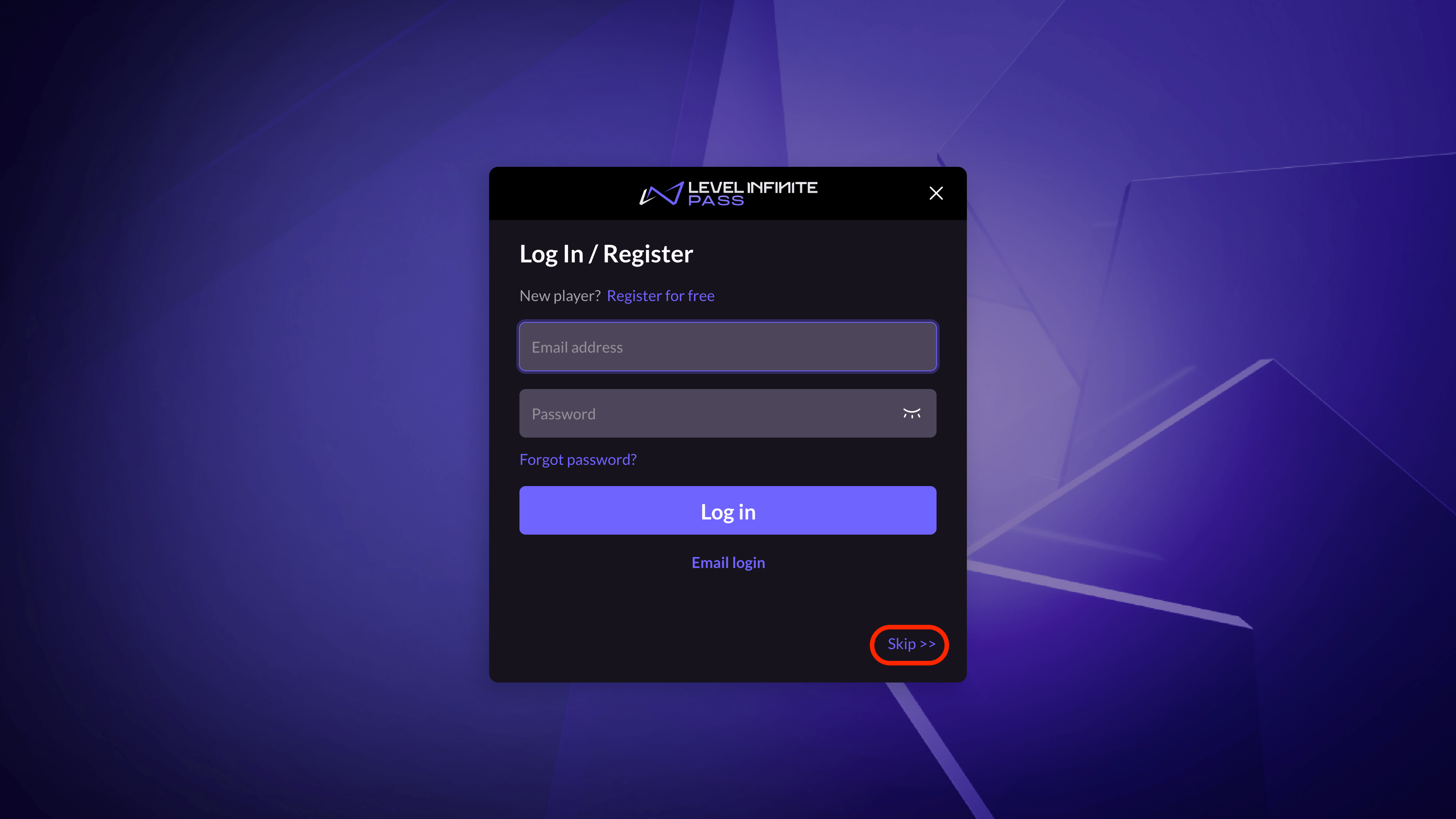
Tarisland अपने मुख्य पहचान और ऑथेंटिकेशन लेयर के लिए Level Infinite Pass पर निर्भर करता है। यह सिस्टम बिना किसी कैरेक्टर ट्रांसफर फीस के अलग-अलग गेम्स और ऑपरेटिंग सिस्टम्स पर प्लेयर प्रोफाइल को सिंक करता है। जब आप मोबाइल से PC पर स्विच करते हैं, तो आप फाइल्स ट्रांसफर नहीं कर रहे होते हैं। आप बस एक अलग स्क्रीन से उसी क्लाउड डेटाबेस को एक्सेस कर रहे होते हैं।
[मोबाइल: Google / Apple / Guest]
           │
           ▼  (Mandatory In-Game Link)
   [Level Infinite Pass]  ◄─── (Email Verification + Master Password)
           │
           ▼  (Direct Client Auth)
      [PC Client]
अगर आपने Android पर Google Play या iPhone पर Apple ID के साथ खेलना शुरू किया था, तो आपका अकाउंट उस खास मोबाइल इकोसिस्टम तक ही सीमित रहता है जब तक कि आप उसे Level Infinite Pass से नहीं जोड़ते। PC क्लाइंट मुख्य रूप से डायरेक्ट ईमेल और पासवर्ड ऑथेंटिकेशन के जरिए काम करता है। यदि आप पहले ईमेल ब्रिज बनाए बिना PC क्लाइंट खोलने की कोशिश करते हैं, तो आप एक बिल्कुल नया और खाली अकाउंट बना बैठेंगे।
आपका सिक्योरिटी टियर यह तय करता है कि आपका अकाउंट आसानी से बाइंड होगा या फिर ऑटोमेटेड डिफेंसिव लॉकआउट ट्रिगर हो जाएगा।
अकाउंट सिक्योरिटी टियर यह तय करते हैं कि ऑथेंटिकेशन सिस्टम किन सेशन्स को जोखिम भरा (Risky) मानता है:
| सिक्योरिटी टियर | अकाउंट स्टेटस | रिस्क प्रोफाइल और सिस्टम प्रतिबंध |
|---|
| लो सिक्योरिटी (कम सुरक्षा) | अनलिंक्ड अकाउंट | गेस्ट अकाउंट या सिर्फ एक सोशल चैनल से जुड़ी प्रोफाइल; डिवाइस खोने पर डेटा जाने का भारी जोखिम। |
| मीडियम सिक्योरिटी (मध्यम सुरक्षा) | LI PASS लिंक्ड | वेरिफाइड ईमेल एड्रेस और सिंक्रोनाइज़्ड पासवर्ड ऑथेंटिकेशन से जुड़ा अकाउंट। |
| काफी हाई सिक्योरिटी | LI PASS + 2FA एक्टिव (अनट्रस्टेड डिटेक्ट हुआ) | टू-फैक्टर वेरिफिकेशन लागू, लेकिन सेशन हिस्ट्री में अज्ञात हार्डवेयर एक्टिव है। |
| हाई सिक्योरिटी (उच्च सुरक्षा) | LI PASS + 2FA एक्टिव (सभी ट्रस्टेड) | टू-फैक्टर एक्टिव, सेकेंडरी हार्डवेयर वेरिफाइड, और सभी अनधिकृत सेशन्स को हटा दिया गया है। |
हाई सिक्योरिटी स्टेटस बनाए रखने से यह सुनिश्चित होता है कि अचानक PC क्लाइंट पर लॉगिन करने से कोई ऑटोमेटेड फ्रॉड प्रिवेंशन फ्रीज या सेशन डिस्कनेक्ट ट्रिगर न हो।
डेस्कटॉप लॉन्चर में मोबाइल कैरेक्टर क्यों नहीं दिखते
अकाउंट सेटिंग्स बदलने से पहले, उन दो मुख्य कारणों को समझें जिनकी वजह से PC प्लेयर्स को अपनी रोस्टर लिस्ट खाली दिखती है।
रीजनल रजिस्ट्रेशन मिसमैच (क्षेत्रीय असमानता)
Tarisland अकाउंट्स और सर्वर लिस्ट आपके रजिस्ट्रेशन रीजन (क्षेत्र) से हार्ड-कोडेड होते हैं। यदि आपने मूल रूप से फोन पर नॉर्थ अमेरिका रूटिंग से कनेक्ट रहते हुए अकाउंट रजिस्टर किया था, तो आपका Level Infinite Pass NA रीजनल पार्टीशन से लिंक हो जाता है। यदि सिस्टम लोकेल सेटिंग्स या नेटवर्क रूटिंग के कारण आपका PC क्लाइंट यूरोप या एशिया पर सेट हो जाता है, तो क्लाइंट उस डेटाबेस को खोजेगा जहां आपकी प्रोफाइल मौजूद ही नहीं है। नतीजा यह होता है कि कैरेक्टर लिस्ट खाली दिखती है।
गलत सर्वर का चयन
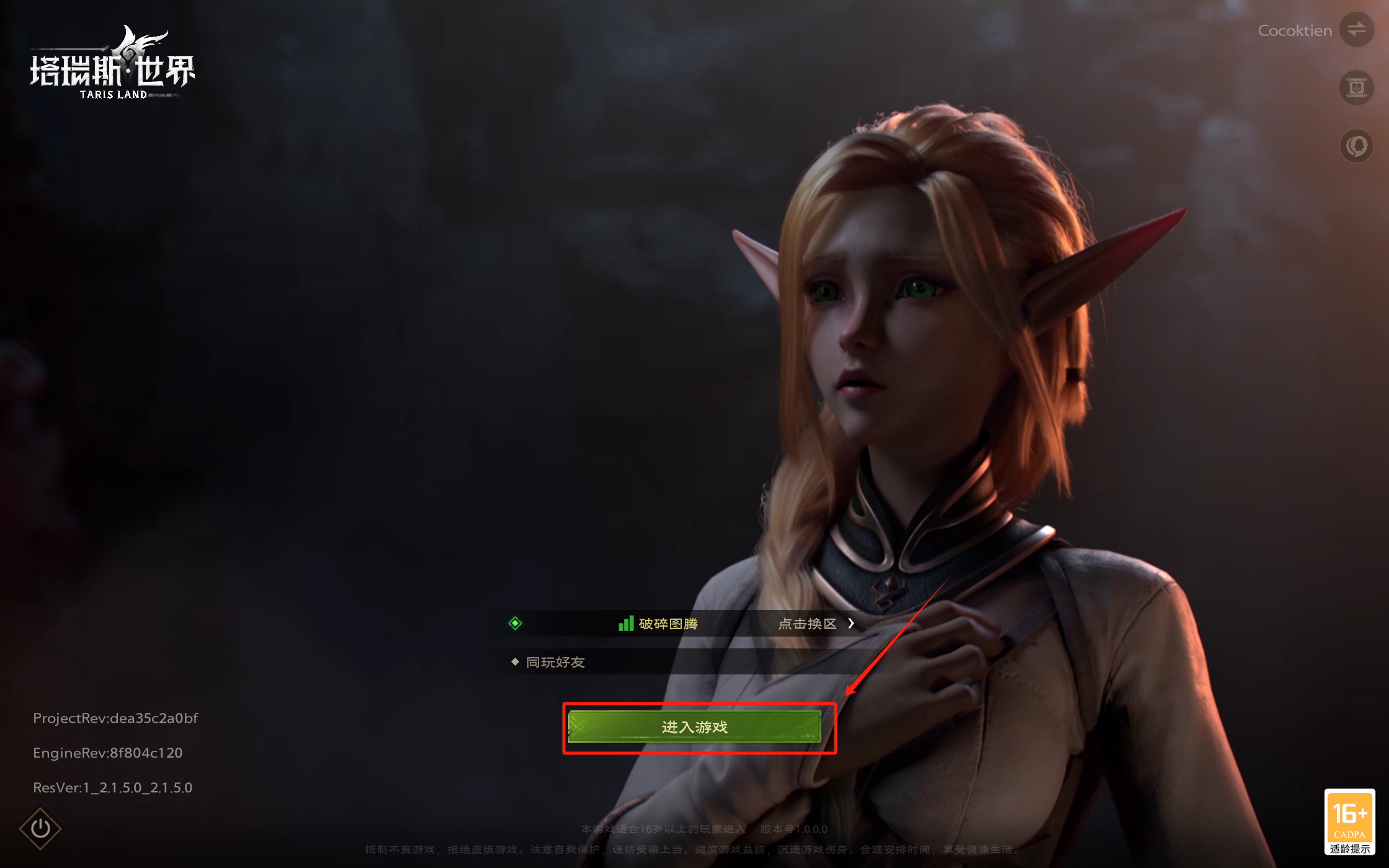
प्रत्येक रीजन में कई स्वतंत्र गेम सर्वर होते हैं। क्लाउड प्रोग्रेशन आपकी क्लास, गियर और क्वेस्ट हिस्ट्री को उसी खास सर्वर पर सेव करता है जहां आपने वह कैरेक्टर बनाया था। PC क्लाइंट हमेशा फोन पर आपके द्वारा इस्तेमाल किए गए आखिरी सर्वर को याद नहीं रखता। अगर आपका पैलाडिन (Paladin) "सर्वर 1" पर है और PC लॉन्चर डिफॉल्ट रूप से "सर्वर 2" दिखाता है, तो आपको नया कैरेक्टर बनाने का प्रॉम्प्ट दिखाई देगा। अपने मूल सर्वर पर वापस स्विच करने से आपका पूरा रोस्टर तुरंत रिस्टोर हो जाएगा।
यदि आप सभी प्लेटफॉर्म्स पर सिंक करने के बाद अपने कैरेक्टर को अपग्रेड और गियर-अप करना चाहते हैं, तो हाई-टियर रेड्स में जाने से पहले सुरक्षित Tarisland बैलेंस टॉप-अप के जरिए अपने Tarisland रिसोर्सेज को टॉप-अप करें।
स्टेप-बाय-स्टेप: PC लॉगिन से पहले अपने मोबाइल अकाउंट को कैसे बाइंड करें
इसे पहले अपने PC से ठीक करने की कोशिश न करें। बाइंडिंग की प्रक्रिया उसी मोबाइल डिवाइस से शुरू होनी चाहिए जिसमें आपका एक्टिव कैरेक्टर डेटा मौजूद है। गलती से डेटा ओवरराइट होने से बचने के लिए इन स्टेप्स को क्रम से फॉलो करें।
स्टेप 1: मोबाइल अकाउंट सेंटर खोलें
अपने Android या iOS डिवाइस पर Tarisland लॉन्च करें और अपने सामान्य तरीके से लॉगिन करें। गेम की दुनिया में पहुंचने पर या कैरेक्टर सिलेक्शन स्क्रीन पर, सेटिंग्स मेनू खोलें और Account Center टैब ढूंढें। यह विंडो आपका मौजूदा बाइंडिंग स्टेटस दिखाएगी।
स्टेप 2: ईमेल वेरिफिकेशन पूरा करें
Level Infinite Pass लिंक करने का विकल्प चुनें। सिस्टम को एक एक्टिव ईमेल एड्रेस की आवश्यकता होगी। अपना ईमेल दर्ज करें और वेरिफिकेशन कोड का अनुरोध करें। सिस्टम आपके इनबॉक्स में एक वन-टाइम वेरिफिकेशन कोड भेजेगा। समय सीमा के भीतर यह कोड दर्ज करें। इस वेरिफिकेशन स्टेप को पूरा किए बिना आप अपना अकाउंट बाइंड नहीं कर सकते।
स्टेप 3: यूजरनेम और मास्टर पासवर्ड सेट करें
ईमेल वेरिफिकेशन के बाद, आपको अपने क्रेडेंशियल्स सेट करने होंगे। Level Infinite Pass के लिए विशिष्ट यूजरनेम नियम लागू होते हैं:
* एक अल्फ़ाबेटिक कैरेक्टर (A-Z) से शुरू होना चाहिए।
* इसमें केवल लेटर्स, नंबर्स और अंडरस्कोर होने चाहिए।
* इसकी लंबाई 6 से 16 कैरेक्टर्स के बीच होनी चाहिए।
एक मजबूत पासवर्ड सेट करें। यह पासवर्ड पूरे Level Infinite नेटवर्क पर सिंक होता है। यदि आप इसे बाद में बदलते हैं, तो नया पासवर्ड इस पास से जुड़े सभी गेम्स पर तुरंत लागू हो जाएगा।
स्टेप 4: गेस्ट अकाउंट्स के लिए विशेष निर्देश
अगर आप गेस्ट अकाउंट पर खेल रहे हैं, तो डेटा खोने का खतरा सबसे ज्यादा रहता है। Level Infinite Account Center में, किसी भी थर्ड-पार्टी सोशल चैनल को बाइंड करने की कोशिश करने से पहले आपको अपने गेस्ट अकाउंट को Level Infinite Pass से लिंक करना होगा। किसी अनबाउंड गेस्ट प्रोफाइल से सीधे बाहरी सोशल प्रोफाइल जोड़ने पर अक्सर सेशन कॉन्फ्लिक्ट हो जाता है, जिससे आपका लोकल सेव डेटा अटक सकता है।
स्टेप 5: बार-बार आने वाले बाइंडिंग प्रॉम्प्ट से छुटकारा पाएं
अगर आप Level Infinite Pass लिंक किए बिना थर्ड-पार्टी सोशल लॉगिन (जैसे Google या Apple ID) का उपयोग करते हैं, तो क्लाइंट हर 30 दिनों में अकाउंट बाइंडिंग का रिमाइंडर दिखाता रहता है। अपनी प्रोफाइल को ईमेल से बाइंड करने से यह बार-बार आने वाला प्रॉम्प्ट पूरी तरह से हट जाता है।
एक बार जब आपका PC क्लाइंट सही तरीके से कनेक्ट हो जाए, तो आप मोबाइल ऐप स्टोर के अतिरिक्त चार्ज से बचते हुए डायरेक्ट Tarisland रीचार्ज सेवाओं का उपयोग करके बैटल पास या कॉस्मेटिक टोकन खरीद सकते हैं।
PC, Android और iOS पर क्रॉस-प्लेटफ़ॉर्म लॉगिन के तरीके
आपके द्वारा उपयोग किए जा रहे हार्डवेयर के आधार पर ऑथेंटिकेशन के तरीके अलग-अलग होते हैं। मोबाइल ऑपरेटिंग सिस्टम पर उपलब्ध हर थर्ड-पार्टी लॉगिन SDK का सपोर्ट PC क्लाइंट पर हमेशा मौजूद नहीं होता।
अलग-अलग क्लाइंट प्लेटफ़ॉर्म पर क्रेडेंशियल सपोर्ट और सेशन हैंडलिंग अलग होती है:
| फीचर / तरीका | PC डेस्कटॉप क्लाइंट | Android क्लाइंट | iOS क्लाइंट |
|---|
| Level Infinite Pass (ईमेल) | प्राइमरी / नेटिव | सपोर्टेड | सपोर्टेड |
| Google अकाउंट डायरेक्ट | सीमित / वेब रीडायरेक्ट | नेटिव Google Play | थर्ड-पार्टी वेब ऑथेंटिकेशन |
| Apple ID डायरेक्ट | नेटिव सपोर्ट नहीं | सपोर्टेड नहीं | नेटिव Sign in with Apple |
| पासकी (Passkey) ऑथेंटिकेशन | वेब पोर्टल ऑथेंटिकेशन | अधिकतम 20 लोकल पासकी | अधिकतम 20 लोकल पासकी |
| गेस्ट अकाउंट एक्सेस | डिसेबल्ड | लोकल डिवाइस स्टोरेज | लोकल डिवाइस स्टोरेज |
| वर्जन अपडेट का तरीका | स्टैंडअलोन लॉन्चर पैच | Google Play Store पैच | Apple App Store पैच |
Level Infinite Pass ईमेल और पासवर्ड का उपयोग करने से सभी प्लेटफ़ॉर्म्स पर ऑपरेटिंग-सिस्टम की सीमाएं दूर हो जाती हैं।
गायब कैरेक्टर और कनेक्शन समस्याओं को ठीक करना (ट्रबलशूटिंग)
यदि आपने अपना अकाउंट बाइंड कर लिया है लेकिन फिर भी कंप्यूटर पर एरर आ रहे हैं, तो क्रम से इस ट्रबलशूटिंग सीक्वेंस का पालन करें।
PC पर कैरेक्टर गायब है?
 ├─ 1. लॉन्चर रीजन चेक करें ──> क्या यह आपके फोन रजिस्ट्रेशन से मैच करता है?
 │       └─ नहीं ──> मोबाइल से मैच करने के लिए रीजन स्विच करें।
 ├─ 2. सर्वर सिलेक्शन चेक करें ─> क्या आप ठीक उसी सर्वर पर हैं जहाँ आपने कैरेक्टर बनाया था?
 │       └─ नहीं ──> लिस्ट से ओरिजिनल सर्वर नाम चुनें।
 ├─ 3. अकाउंट सिक्योरिटी चेक करें ──> क्या आपने 24-hour नए डिवाइस फ्रीज ट्रिगर किया?
 │       └─ हाँ ─> ईमेल कोड से प्रमाणित करें या टाइमर खत्म होने का इंतजार करें।
 └─ 4. क्लाइंट वर्जन चेक करें ───> क्या आपका PC क्लाइंट लेटेस्ट पैच पर है?
         └─ नहीं ──> वर्जन मिसमैच हल करने के लिए लॉन्चर रिपेयर चलाएं।
1. रीजनल डेटा सेंटर की जांच करें
स्टार्ट पर क्लिक करने से पहले PC लॉन्चर खोलें। ऊपरी कोने में रीजनल ड्रॉपडाउन चेक करें। यदि आपका मोबाइल कैरेक्टर नॉर्थ अमेरिका पर बनाया गया था, तो आपका PC क्लाइंट भी नॉर्थ अमेरिका पर ही सेट होना चाहिए। यदि आपका फोन यूरोप पर सेट था, तो यूरोप चुनें। रीजन बदलने से आपकी सर्वर लिस्ट उस भौगोलिक डेटाबेस के अनुसार रिफ्रेश हो जाती है।
2. सही सर्वर शार्द की पुष्टि करें
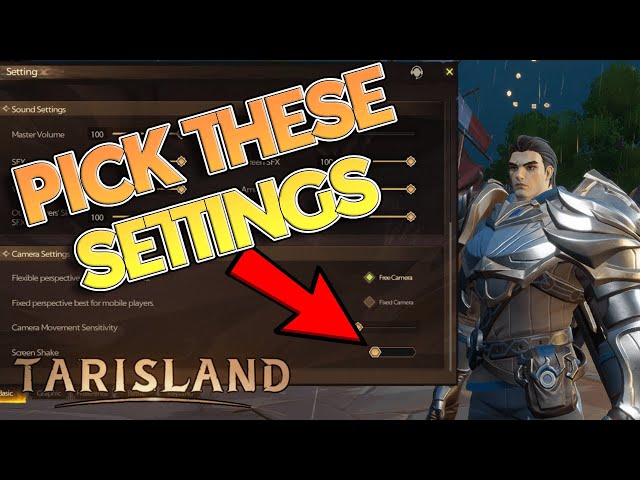
रीजन सही होने के बाद, लॉन्च गेट पर दिख रहे सर्वर के नाम को देखें। यदि यह "Recommended" दिखाता है या कोई ऐसा सर्वर नाम है जिसे आप नहीं पहचानते, तो उस पर क्लिक करें। सर्वर डायरेक्टरी ब्राउज़ करें और ठीक वही सर्वर चुनें जहां आपका गिल्ड और कैरेक्टर मौजूद हैं। चुनने के बाद, Enter पर क्लिक करें। आपका पूरा रोस्टर लोड हो जाएगा।
3. नए डिवाइस के 24-घंटे के कूलडाउन को समझें
Level Infinite Pass में एक ऑटोमेटेड एंटी-हाइजैकिंग सिस्टम शामिल है। जब आप बिल्कुल नए कंप्यूटर या किसी अनट्रस्टेड नेटवर्क से अकाउंट में लॉगिन करते हैं, तो सिक्योरिटी सेटिंग्स 24 घंटे या उससे अधिक समय के लिए अकाउंट लिंकिंग कूल-डाउन लगा सकती हैं। इस कूलडाउन के दौरान, क्लाइंट अकाउंट में बदलाव को सीमित कर सकता है या बाइंडिंग रिक्वेस्ट को अस्वीकार कर सकता है। नए लॉगिन के तुरंत बाद यदि डेस्कटॉप पर बाइंडिंग ब्लॉक दिखे, तो बार-बार कोशिश न करें। सुरक्षा समय सीमा समाप्त होने का इंतजार करें या ईमेल के जरिए डिवाइस को वेरिफाई करें।
4. टू-फैक्टर ऑथेंटिकेशन (2FA) प्रॉम्प्ट हल करें
यदि आपने 2FA इनेबल कर रखा है, तो किसी नए PC पर लॉगिन करने पर आपके रजिस्टर्ड ईमेल पर एक वन-टाइम वेरिफिकेशन कोड भेजा जाता है। अपना स्पैम फोल्डर भी चेक करें। PC को ट्रस्टेड डिवाइस के रूप में ऑथराइज करने के लिए कोड दर्ज करें। यदि आप इसे छोड़ देते हैं, तो लॉगिन प्रक्रिया रद्द हो जाएगी।
5. क्लाइंट-सर्वर वर्जन मिसमैच को रिपेयर करें
Tarisland में अक्सर अपडेट आते रहते हैं। वर्जन का मेल न खाना और अधूरे अपडेट्स PC क्लाइंट को गेम सर्वर से कनेक्ट होने से रोकते हैं। यदि आपके PC क्लाइंट ने हॉटफिक्स का डाउनलोड पूरा नहीं किया है, तो आपको तुरंत डिस्कनेक्शन या 'authentication failed' जैसी गलतियां दिख सकती हैं। गेम बंद करें, PC लॉन्चर में गियर (सेटिंग्स) आइकन पर क्लिक करें, और छूटी हुई पैच फाइल्स को डाउनलोड करने के लिए फाइल वेरिफिकेशन टूल चलाएं।
6. रिमोट लॉगआउट से पुराने सेशन्स हटाएं
यदि आपको लगता है कि कोई पुराना सेशन आपकी प्रोफाइल को लॉक कर रहा है, तो अकाउंट सिक्योरिटी इंटरफ़ेस का उपयोग करें। Level Infinite Pass में "Log Out Of All Devices" का विकल्प मिलता है। इस पर क्लिक करने से आपके वर्तमान डिवाइस को छोड़कर बाकी सभी सेकेंडरी डिवाइसेस से लॉगिन सेशन तुरंत समाप्त हो जाते हैं। इससे वे घोस्ट (अदृश्य) सेशन्स हट जाते हैं जो नए डेस्कटॉप लॉगिन में बाधा डालते हैं।
पासकी, अनलिंकिंग नियम और सुरक्षा सावधानियां
अपने लॉगिन क्रेडेंशियल्स को मैनेज करने के लिए Account Center में दिए गए प्रतिबंधों को समझना जरूरी है।
मोबाइल प्लेयर्स Level Infinite Account Center में सीधे बायोमेट्रिक या पिन-आधारित पासकी रजिस्टर कर सकते हैं। यह सिस्टम अधिकतम 20 पासकी की सख्त सीमा रखता है। यदि आप बार-बार फोन बदलते हैं या अलग-अलग डिवाइस टेस्ट करते हैं, तो इस लिमिट का ध्यान रखें। Account Center से पुरानी पासकी हटाते रहें ताकि आप तय सीमा तक न पहुंचें।
यदि आपको लिंक्ड Google या Apple अकाउंट हटाना है, तो आप इसे एक टैप में डिस्कनेक्ट नहीं कर सकते। अकाउंट हैक होने से बचाने के लिए, किसी भी बाहरी सोशल चैनल को हटाने से पहले सिस्टम एक ईमेल वेरिफिकेशन कोड मांगता है।
Level Infinite Pass में निम्नलिखित लिमिट्स और कूलडाउन नियम लागू होते हैं:
| नियम / प्रतिबंध | ऑपरेशनल वैल्यू | प्लेयर्स पर व्यावहारिक प्रभाव |
|---|
| यूजरनेम की लंबाई | 6 से 16 कैरेक्टर्स | अक्षर से शुरू होना चाहिए; केवल लेटर्स, नंबर्स और अंडरस्कोर। |
| पासकी की अधिकतम सीमा | अधिकतम 20 पासकी | सीमा पार होने पर पुराने बायोमेट्रिक्स को हटाना होगा। |
| सोशल लिंक साइकिल | हर 30 दिन में | अनलिंक्ड अकाउंट्स को ईमेल से जुड़ने के लिए रिमाइंड कराता है। |
| नए डिवाइस का कूलडाउन | 24+ घंटे | नए पहचाने गए हार्डवेयर पर मुख्य अकाउंट बदलावों को रोकता है। |
| क्लास रोस्टर क्षमता | 9 मुख्य क्लासेस | PC और मोबाइल क्लाइंट पर सभी कैरेक्टर स्लॉट्स को सिंक करता है। |
ये अकाउंट सीमाएं आपके कैरेक्टर डेटा को ऑटोमेटेड क्रेडेंशियल स्टफिंग और गलती से अनलिंक होने से सुरक्षित रखती हैं।
2026 में रोस्टर सिंक्रोनाइज़ेशन और क्लास निरंतरता
एक बार लॉगिन क्रेडेंशियल मैच हो जाने के बाद, कैरेक्टर तुरंत सिंक हो जाता है। Tarisland में नौ खेलने योग्य क्लासेस हैं, जिनमें से प्रत्येक की दो अलग-अलग स्पेशलाइजेशन (Specializations) हैं:
* बार्ड (Bard)
* मेज (Mage)
* पैलाडिन (Paladin)
* फैंटम नेक्रो (Phantom Necro)
* प्रीस्ट (Priest)
* रेंजर (Ranger)
* शैडो स्वॉर्ड्समैन (Shadow Swordsman)
* स्नोलायन (Snowlion)
* वॉरियर (Warrior)
शुरुआती बीटा कवरेज में अक्सर सात खेलने योग्य क्लासेस बताई गई थीं (जिसमें Phantom Necro, Shadow Swordsman और Snowlion शामिल नहीं थीं, जबकि Barbarian Fighter लिस्टेड था)। आधिकारिक रिलीज का आर्किटेक्चर ऊपर बताई गई नौ क्लासेस पर आधारित है। आप अपने फोन पर कोई भी स्पेक कॉम्बिनेशन बनाएं, लॉगिन करते ही हर टैलेंट पॉइंट, गियर लोडआउट और हॉटबार कॉन्फ़िगरेशन सीधे PC क्लाइंट पर लोड हो जाता है।
स्क्रीन साइज और बनावट में अंतर के कारण की-बाइंड्स (Keybinds) और इंटरफ़ेस स्केल फोन से PC पर पूरी तरह ट्रांसफर नहीं होते हैं। हालांकि, आपके कैरेक्टर स्टैट्स, इन्वेंट्री आइटम्स, गिल्ड स्टेटस और रेड अनलॉक सीधे क्लाउड के जरिए सिंक होते हैं।
PC पर रेड प्रोग्रेशन शुरू करने से पहले, यह सुनिश्चित करने के लिए कि आपका मुख्य कैरेक्टर वीकली रीसेट के लिए तैयार है, किफायती Tarisland क्रिस्टल्स चेक करें।
अक्सर पूछे जाने वाले सवाल (FAQs)
PC पर Tarisland में लॉगिन करने के बाद मेरे कैरेक्टर क्यों गायब दिख रहे हैं?
संभवतः आप गलत सर्वर या गलत रीजनल डेटा सेंटर से कनेक्ट हैं। PC क्लाइंट में सर्वर लिस्ट खोलें और ठीक वही सर्वर चुनें जिस पर आपका मोबाइल कैरेक्टर बनाया गया था।
क्या मैं गेस्ट मोबाइल अकाउंट को सीधे अपने PC लॉन्चर से लिंक कर सकता हूं?
नहीं, आप गेस्ट अकाउंट को सीधे डेस्कटॉप लॉन्चर से लिंक नहीं कर सकते। आपको पहले अपने मोबाइल डिवाइस पर इन-गेम Account Center खोलना होगा, गेस्ट अकाउंट को ईमेल और पासवर्ड के साथ Level Infinite Pass से बाइंड करना होगा, और फिर PC पर उन क्रेडेंशियल्स का उपयोग करना होगा।
क्या Tarisland में प्लेटफॉर्म्स के बीच प्रोग्रेस ट्रांसफर करने के लिए कोई फीस देनी पड़ती है?
नहीं, Tarisland में क्रॉस-प्रोग्रेशन पूरी तरह से मुफ्त है। जब तक आप दोनों डिवाइस पर एक ही Level Infinite Pass से लॉगिन करते हैं, तब तक आपका कैरेक्टर डेटा क्लाउड सर्वर्स के जरिए मोबाइल और PC पर सिंक होता रहेगा।
अगर PC लॉन्चर में मेरा मोबाइल सोशल लॉगिन विकल्प न दिखे तो मुझे क्या करना चाहिए?
अपने फोन पर गेम खोलें, Account Settings पर जाएं, और अपनी प्रोफाइल को Level Infinite Pass ईमेल एड्रेस से जोड़ें। एक बार जुड़ जाने के बाद, उस रजिस्टर्ड ईमेल और पासवर्ड का उपयोग करके PC क्लाइंट में लॉगिन करें।
गेम में authentication failed क्यों लिखा आता है या PC पर मेरा अकाउंट बाइंडिंग क्यों ब्लॉक हो जाता है?
ऐसा सिक्योरिटी कूलडाउन की वजह से हो सकता है, जो नए डिवाइस से लॉगिन करने के बाद 24 घंटे के लिए अकाउंट में बदलाव को रोक देता है। टाइमर खत्म होने का इंतजार करें या अपने रजिस्टर्ड ईमेल पर भेजे गए वेरिफिकेशन कोड के जरिए नए डिवाइस की पुष्टि करें।
यदि मेरा मोबाइल और PC क्लाइंट अलग-अलग रीजन पर हैं, तो क्या मेरा कैरेक्टर ट्रांसफर होगा?
नहीं, कैरेक्टर्स हमेशा के लिए अपने रीजनल डेटाबेस से जुड़े होते हैं। यदि आपकी मोबाइल प्रोफाइल नॉर्थ अमेरिका में बनाई गई थी, तो उस कैरेक्टर लिस्ट को लोड करने के लिए आपका PC क्लाइंट भी नॉर्थ अमेरिका पर ही सेट होना चाहिए।
मैं अपने Level Infinite Pass में कितनी पासकी रजिस्टर कर सकता हूं?
आप Account Center में अपने सभी डिवाइसेस पर अधिकतम 20 पासकी रख सकते हैं। यदि आप इस सीमा तक पहुंच जाते हैं, तो नई पासकी जोड़ने से पहले आपको पुरानी, अप्रयुक्त पासकी एंट्रीज को डिलीट करना होगा।
Level Infinite Pass के लिए यूजरनेम की क्या आवश्यकताएं हैं?
Level Infinite Pass का यूजरनेम 6 से 16 कैरेक्टर्स के बीच लंबा होना चाहिए। यह एक अंग्रेजी अक्षर (Letter) से शुरू होना चाहिए और इसमें केवल लेटर्स, नंबर्स और अंडरस्कोर हो सकते हैं।
निष्कर्ष: डायरेक्ट ईमेल ऑथेंटिकेशन का ही इस्तेमाल करें
डेस्कटॉप पर स्विच करते समय वन-टैप सोशल लॉगिन या मोबाइल गेस्ट प्रोफाइल पर निर्भर रहना परेशानी को दावत देना है। PC पर थर्ड-पार्टी ऑथेंटिकेशन रीडायरेक्ट अक्सर फेल हो जाते हैं, ब्राउज़र कुकीज मिस हो जाती हैं, या फ़ायरवॉल उन्हें ब्लॉक कर देता है।
मेरी सीधी सलाह है: अभी अपने फोन पर Tarisland खोलें, Account Center में जाएं, और Level Infinite Pass के जरिए अपनी प्रोफाइल को सीधे एक ईमेल एड्रेस से बाइंड करें। एक मजबूत पासवर्ड सेट करें, सेशन मैनेजर से पुराने सेकेंडरी डिवाइसेस को हटाएं, और PC पर 'प्ले' दबाने से पहले अपने सर्वर का नाम दोबारा चेक करें। इसमें सिर्फ तीन मिनट लगते हैं, कैरेक्टर गायब होने का झंझट खत्म होता है, और आपकी प्रोग्रेस हर स्क्रीन पर पूरी तरह सुरक्षित रहती है।










Comments