क्या आप वॉइस रूम में धीमी आवाज़ या गूंज से परेशान हैं? Android, iOS और PC पर साफ़ आवाज़ के लिए Yalla Live में माइक सेंसिटिविटी बदलना सीखें।
किसी वॉइस रूम का मज़ा उस होस्ट से ज़्यादा कोई ख़राब नहीं कर सकता जिसका माइक किसी खुली आंधी जैसा आवाज़ करता हो। आप किसी चैट में शामिल होते हैं, बोर्ड गेम शुरू करते हैं, या कराओकी गाते हैं, लेकिन स्टेज आपको म्यूट कर देता है क्योंकि आपकी आवाज़ या तो बहुत धीमी होती है या फिर फट रही होती है।
Yalla सेल्युलर डेटा और वाई-फ़ाई पर सोशल वॉइस रूम, बोर्ड गेम और कराओकी ब्रॉडकास्टिंग के ज़रिए 50+ देशों के यूज़र्स को जोड़ता है। लेकिन अगर आप ऐप के भीतर कोई इनपुट सेंसिटिविटी स्लाइडर ढूंढेंगे, तो आपको निराशा ही हाथ लगेगी: Yalla Live हार्डवेयर इनपुट वॉल्यूम का पूरा नियंत्रण सीधे आपके डिवाइस के ऑपरेटिंग सिस्टम पर छोड़ देता है।
अपने ऑडियो सिग्नल को ठीक करने के लिए सिस्टम-लेवल ऑडियो सेटिंग्स में बदलाव करने, सही नॉइज़ सप्रेशन मोड चुनने और अपने डिवाइस के माइक पोर्ट को साफ़ करने की ज़रूरत होती है।
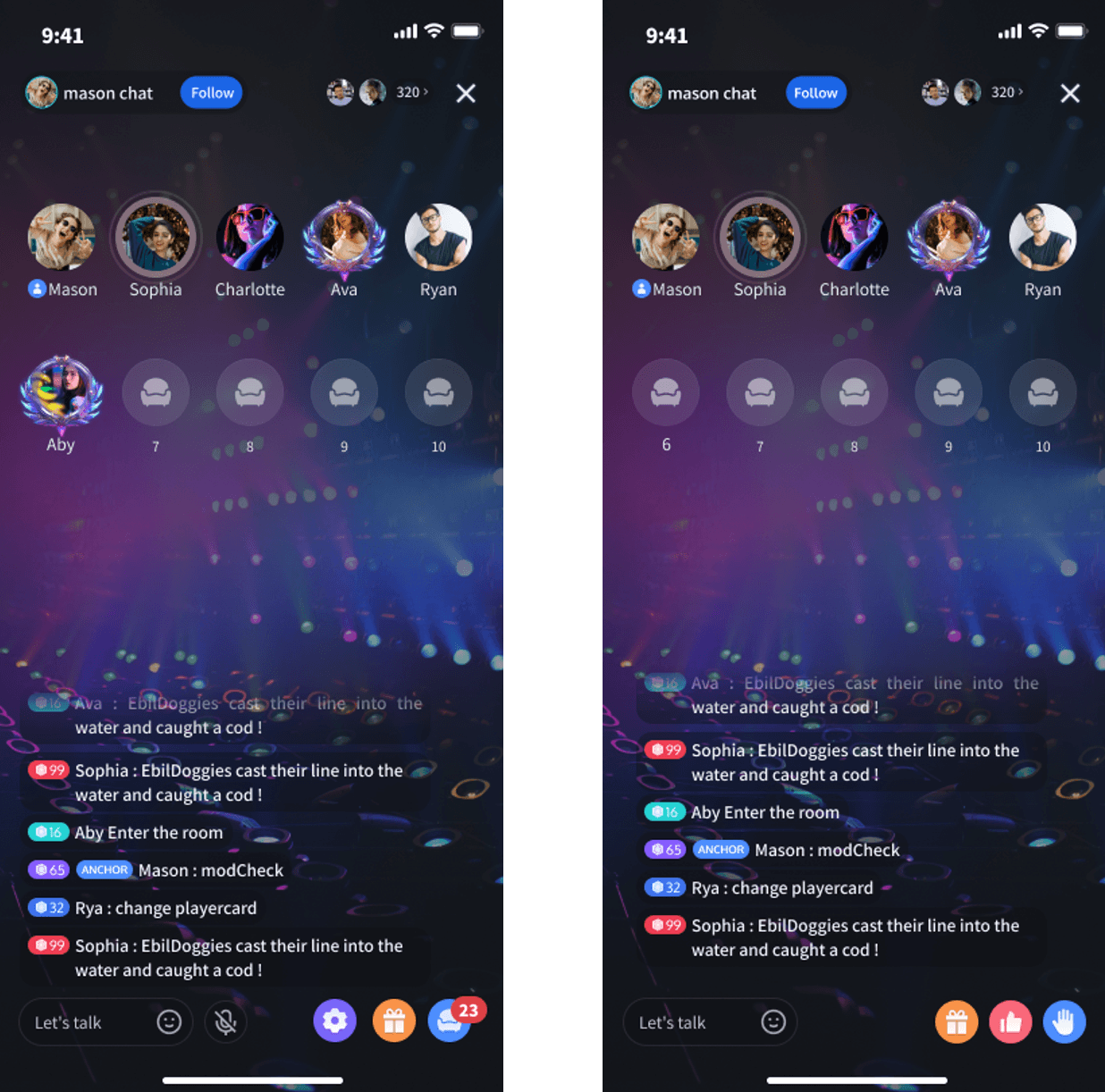
Yalla Live में इन-ऐप माइक कंट्रोल्स की सच्चाई
Yalla Live खोलें, किसी भी रूम में जाएं और इंटरफ़ेस देखें। आपको रूम वॉल्यूम मीटर, सीट म्यूट टॉगल, साउंड इफ़ेक्ट पैनल और गिफ़्ट एनिमेशन मिलेंगे। लेकिन आपको इनपुट गेन स्लाइडर या कोई आंतरिक माइक सेंसिटिविटी डायल नहीं दिखेगा।
Yalla रॉ माइक्रोफ़ोन गेन को स्वतंत्र रूप से प्रोसेस नहीं करता है। आपके फ़ोन का ऑपरेटिंग सिस्टम जो ऑडियो फ़ीड देता है, ऐप सीधे वही इस्तेमाल करता है। अगर आपका फ़ोन इनपुट बहुत कम रखता है, तो Yalla में आपकी आवाज़ फुसफुसाहट जैसी जाएगी। अगर आपका हार्डवेयर गेन डिजिटल सीमा से बाहर चला जाता है, तो Yalla पर आवाज़ फटने लगेगी।
कई यूज़र्स रूम के मास्टर आउटपुट वॉल्यूम स्लाइडर को ही माइक्रोफ़ोन गेन समझ बैठते हैं। उस स्लाइडर को कम करने से केवल यह बदलता है कि बाकी बोलने वालों की आवाज़ आपके कानों में कितनी तेज़ आ रही है; इससे आपके फ़ोन से रूम में जा रहे सिग्नल पर कोई फ़र्क नहीं पड़ता। अपनी सेंसिटिविटी नियंत्रित करने का मतलब है अपने डिवाइस की ऑडियो सेटिंग्स को कॉन्फ़िगर करना।
अगर आप इवेंट स्टेज होस्ट करते हैं जहाँ आप कराओकी बैटल के दौरान Yalla Live Gold से गिफ़्ट भेजते हैं, तो आपकी आवाज़ की क्वालिटी बहुत मायने रखती है। धीमी या ख़राब आवाज़ वाला होस्ट रूम को तुरंत खाली कर देता है।
अपने सिग्नल को सेट करना: टारगेट डेसिबल विंडो
माइक्रोफ़ोन सेंसिटिविटी का मुख्य आधार गेन स्टेजिंग है: सॉफ़्टवेयर कम्प्रेशन, नॉइज़ गेट या स्थानिक फ़िल्टर लागू होने से पहले आपकी वास्तविक आवाज़ का वॉल्यूम।
अगर गेन बहुत ज़्यादा होगा, तो आपकी आवाज़ 0 dBFS (फुल स्केल के सापेक्ष डेसिबल) को छू जाएगी, जिससे कागज़ फटने जैसी तेज़ डिजिटल क्लिपिंग आवाज़ आएगी। अगर गेन बहुत कम होगा, तो सुनने वालों को अपना स्पीकर वॉल्यूम बढ़ाना पड़ेगा, जिससे बैकग्राउंड की सरसराहट और शोर बढ़ जाएगा।
लाइव सोशल ऑडियो में इंसानी आवाज़ के लिए सबसे तेज़ बोलते समय टारगेट रेंज -18 dB और -6 dB के बीच होती है।
इनपुट लेवल (dBFS)    स्थिति        वॉइस रूम में आवाज़ का परिणाम
 0 dB और अधिक       क्लिपिंग      तेज़ चरचराहट, कटते हुए शब्द, विकृत आवाज़
-6 dB से -18 dB     उत्तम         पर्याप्त हेडरूम के साथ साफ़, स्पष्ट आवाज़
-19 dB से -30 dB    कम सिग्नल     धीमी आवाज़; सुनने वाले को रूम वॉल्यूम फुल करना पड़ता है
-30 dB से नीचे      दबी हुई       सॉफ़्टवेयर नॉइज़ रिडक्शन आवाज़ को पूरी तरह म्यूट कर देता है
शारीरिक दूरी भी डिजिटल स्लाइडर्स जितनी ही गेन को प्रभावित करती है। अपने माइक्रोफ़ोन को अपने मुंह से 6 से 12 इंच दूर रखें (लगभग फैले हुए हाथ की दूरी)। यह दूरी "P" और "B" जैसे शब्दों पर तेज़ हवा के झोंके को रोकते हुए आवाज़ की स्पष्टता बनाए रखती है।
सॉफ़्टवेयर में बदलाव करने से पहले अपने हार्डवेयर की जांच करें। जेब का रोआं, मेकअप और धूल आपके चार्जिंग पोर्ट के पास मौजूद माइक्रोफ़ोन के छोटे छेद (पिनहोल) में जमा हो जाते हैं। बंद पिनहोल से आवाज़ अंदर जाना बहुत कम हो जाता है, जिससे यूज़र्स चिल्लाने लगते हैं। इसे सूखे, मुलायम ब्रिसल वाले ब्रश या एंटीस्टेटिक लकड़ी की सींक से धीरे से साफ़ करें। कभी भी मेटल की सुई का इस्तेमाल न करें या सीधे पोर्ट में कंप्रेस्ड हवा न मारें, जिससे आंतरिक डायाफ्राम फट सकता है।
| हार्डवेयर घटक | बेसलाइन सेटिंग | मुख्य ख़राबी का कारण |
|---|
| शारीरिक दूरी | मुंह से 6 से 12 इंच | 6 इंच से कम पर गड़गड़ाहट; 12 इंच से ज़्यादा पर कमज़ोर सिग्नल |
| माइक पिनहोल पोर्ट | रोएं और जेब की धूल से साफ़ | दबी हुई आवाज़, जिसे कम सॉफ़्टवेयर गेन समझ लिया जाता है |
| हेडसेट केबल | सीधी, बिना मुड़ी हुई केबल | स्टैटिक चरचराहट और रूम से बार-बार डिस्कनेक्ट होना |
| आउटपुट मॉनिटरिंग | समर्पित ईयरबड्स या हेडफ़ोन | कमरे की आवाज़ माइक में जाना और सुनने वालों को गूंज सुनाई देना |
पहले अपने हार्डवेयर की बेसिक स्थिति जांचने से यह सुनिश्चित होता है कि सॉफ़्टवेयर टूल्स मैकेनिकल शोर के बजाय आपकी वास्तविक आवाज़ को बढ़ाएं।
Android सेटअप: नेटिव गेन स्लाइडर की कमी को कैसे दूर करें
Android के स्टैंडर्ड मेन्यू में सिस्टम-वाइड मैन्युअल माइक्रोफ़ोन गेन स्लाइडर नहीं होता है। इसके बजाय, फ़ोन का फ़र्मवेयर ऑटोमैटिक गेन कंट्रोल (AGC) चलाता है, जो अक्सर Yalla रूम में धीमी आवाज़ में बोलने या ग्रुप सिंगिंग के दौरान ग़लत गणना कर बैठता है।
आपके पास सिस्टम-लेवल पर दो समाधान हैं।
सिस्टम कॉल नॉइज़ रिडक्शन टॉगल करें
कुछ Android वर्ज़न में कॉल सेटिंग्स के अंदर पुराना नॉइज़ रिडक्शन टॉगल मिलता है। अपना डिफ़ॉल्ट Phone ऐप खोलें, कोने में तीन डॉट्स पर टैप करें, Settings खोलें, और Call Settings या Sound देखें। अगर आपके मॉडल में Noise Reduction नाम का स्विच है, तो उसे बंद कर दें।
फ़ोन निर्माताओं के नॉइज़ रिडक्शन सिस्टम अक्सर धीमी आवाज़ को बैकग्राउंड की बातचीत समझ लेते हैं। इसे बंद करने से Yalla रूम में बोलते समय सिस्टम आपकी शुरुआती आवाज़ को दबाना बंद कर देता है।
एक समर्पित माइक यूटिलिटी का उपयोग करें
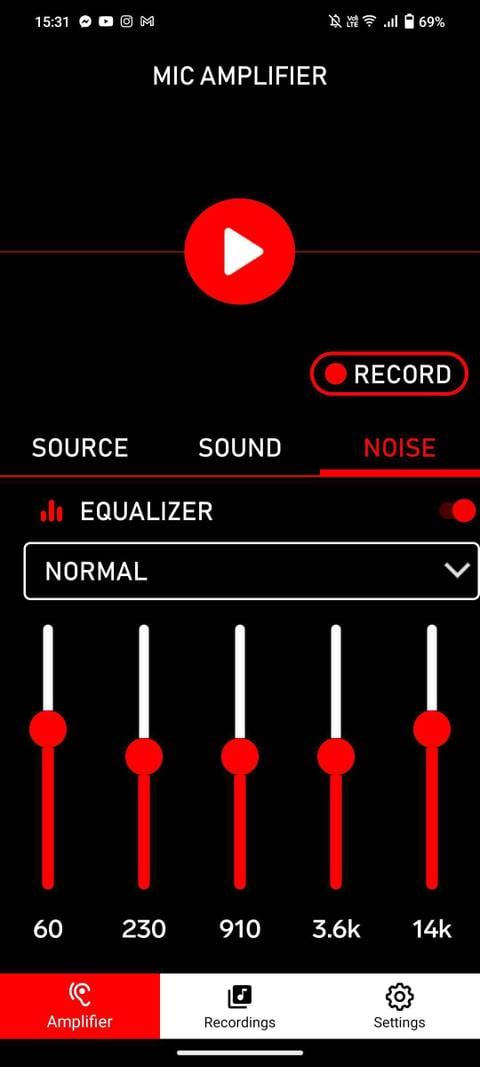
अगर आपका माइक अभी भी धीमा है, तो Google Play से Microphone Amplifier जैसी ऑडियो यूटिलिटी इंस्टॉल करें। यह इनपुट बूस्ट कर्व्स तक हार्डवेयर-लेवल एक्सेस देता है जिसे Android डिफ़ॉल्ट रूप से छिपा कर रखता है।
- Microphone Amplifier खोलें और ऑडियो अनुमतियाँ दें।
- इनपुट सेटिंग्स में, मैन्युअल रूप से अपना एक्टिव इनपुट सोर्स चुनें (बिल्ट-इन बॉटम माइक्रोफ़ोन या कनेक्टेड हेडसेट)।
- किसी खाली रूम में अपनी आवाज़ की जांच करते हुए गेन बूस्ट स्लाइडर को धीरे-धीरे बढ़ाएं।
- मल्टी-बैंड फ़्रीक्वेंसी इक्वलाइज़र खोलें। बिजली की भनभनाहट और मेज़ की गड़गड़ाहट हटाने के लिए 60Hz स्लाइडर को थोड़ा नीचे करें।
- बिना किसी तीखी चीख़ के स्पष्टता पाने के लिए 3.6k और 14k स्लाइडर्स को एडजस्ट करें।
यह यूटिलिटी एडवांस्ड फ़ीचर्स के लिए लगभग $1.99 चार्ज करती है, लेकिन बेसिक एम्प्लीफ़िकेशन फ़ंक्शन टेस्ट करने के लिए मुफ़्त हैं।
Samsung रूटिंग के फ़ायदे
Samsung Galaxy डिवाइसेस में Pro Video मोड के तहत हार्डवेयर रूटिंग विकल्प मिलते हैं, जिससे आप छह अलग-अलग माइक्रोफ़ोन रूटिंग स्रोतों से ऑडियो कैप्चर कर सकते हैं: Omni, Front, Rear, USB, BT, और BT Mix।
ब्लूटूथ हेडसेट का उपयोग करके रूम होस्ट करते समय, BT Mix या Front चुनने से सिस्टम आपके फ़ोन के मेज़ पर रखे होने के दौरान रियर कैमरा माइक से आसपास का शोर नहीं खींचता।
iOS माइक मोड्स: Calibrating Voice Isolation on iPhone and iPad
Apple एक अलग रास्ता चुनता है। हालाँकि iOS Settings में कोई डेसिबल गेन स्लाइडर नहीं है, लेकिन iOS सिस्टम कंट्रोल स्टैक में मशीन-लर्निंग ऑडियो फ़िल्टर जोड़ता है।
ये विकल्प तब सक्रिय रूप से सामने आते हैं जब कोई चालू ऐप आपके माइक्रोफ़ोन का उपयोग करता है।
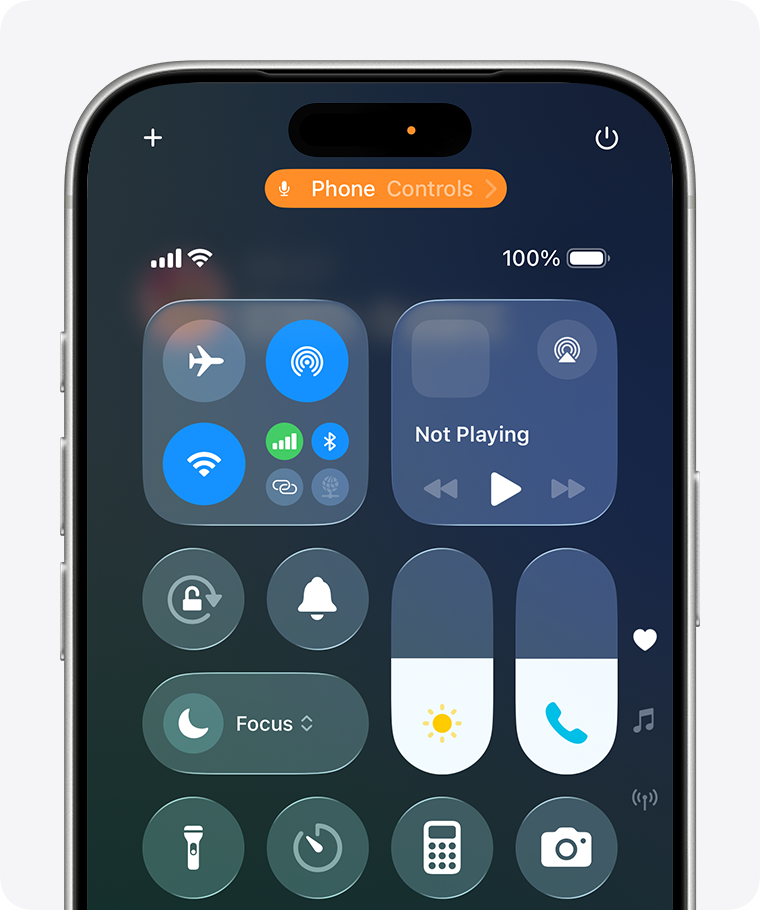
कंट्रोल सेंटर में माइक मोड एडजस्ट करना
- Yalla Live खोलें और किसी भी रूम में खाली माइक सीट लें।
- माइक आइकन एक्टिव होते ही, iOS Control Center खोलने के लिए ऊपर दाईं ओर से नीचे स्वाइप करें।
- स्क्रीन के शीर्ष पर मौजूद Mic Mode टाइल पर टैप करें।
- अपनी प्रोफ़ाइल चुनें:
* Standard: अतिरिक्त प्रोसेसिंग बंद कर देता है। किसी म्यूज़िकल इंस्ट्रूमेंट को स्ट्रीम करने या बैकग्राउंड म्यूज़िक बजाने के लिए सबसे अच्छा।
* Voice Isolation: चैट रूम के लिए अनुशंसित। यह भौंकते कुत्तों, पंखों और कीबोर्ड की खटखट को काटते हुए आवाज़ की फ़्रीक्वेंसी को अलग करने के लिए मशीन लर्निंग का उपयोग करता है।
* Wide Spectrum: पूरे कमरे की बैकग्राउंड आवाज़ को कैप्चर करने के लिए माइक पिकअप को खोल देता है।
ज़्यादातर Yalla Live यूज़र्स के लिए, iPhone को Voice Isolation पर रखने से बिना किसी थर्ड-पार्टी टूल के साफ़ आवाज़ मिलती है।
AirPods माइक्रोफ़ोन चैनल को लॉक करना
AirPods का उपयोग करते समय, iOS बैटरी लेवल और कान में प्लेसमेंट के आधार पर दोनों ईयरबड्स के बीच एक्टिव माइक्रोफ़ोन बदलता रहता है। यदि कोई ईयरबड ढीला हो, तो इस ऑटोमैटिक स्विचिंग के कारण वॉल्यूम अचानक कम हो जाता है।
अपने इनपुट चैनल को मैन्युअल रूप से लॉक करें:
1. iOS पर Settings खोलें और अपने AirPods पर टैप करें।
2. नीचे स्क्रॉल करें और Microphone पर टैप करें।
3. Automatically Switch AirPods को बदलकर Always Left या Always Right पर सेट करें।
वह कान चुनें जो कमरे के पंखों या बालों की हलचल से दूर हो। अपने रूम का रुतबा बढ़ाने और बिना किसी रुकावट के बातचीत होस्ट करने के लिए ऑनलाइन Yalla Live Gold खरीदने की तैयारी करते समय चैनल को लॉक रखना आवाज़ का स्तर स्थिर बनाए रखता है।
डेस्कटॉप होस्ट्स के लिए Windows और एमुलेटर कॉन्फ़िगरेशन
24/7 सोशल रूम या बैकग्राउंड म्यूज़िक चलाने वाले होस्ट अक्सर Windows पर Android एमुलेटर के ज़रिए Yalla चलाते हैं। डेस्कटॉप सिस्टम सटीक गेन स्टेजिंग प्रदान करते हैं, लेकिन ग़लत कॉन्फ़िगरेशन आपकी आउटगोइंग आवाज़ को ख़राब कर सकता है।
Windows डुअल-स्टेज साउंड प्रॉपर्टीज़
Windows इनपुट कैलिब्रेशन को एक डिजिटल वॉल्यूम प्रतिशत और एक एनालॉग हार्डवेयर बूस्ट में बांटता है:
- क्लासिक Sound Control Panel खोलने के लिए
Win + R दबाएं, mmsys.cpl टाइप करें और Enter दबाएं। - Recording टैब पर क्लिक करें, अपने माइक्रोफ़ोन पर राइट-क्लिक करें और Properties चुनें।
- Levels टैब चुनें।
- प्राइमरी माइक्रोफ़ोन स्लाइडर को 80% और 100% के बीच सेट करें।
- यदि उपलब्ध हो, तो कम आउटपुट वाले माइक के लिए Microphone Boost स्लाइडर को +10 dB या +20 dB पर सेट करें। +30 dB से बचें, क्योंकि यह साफ़ सुनाई देने वाली एनालॉग हिस पैदा करता है।
Windows साउंड पैनल कॉन्फ़िगरेशन:
[Primary Recording Level: 85%  ]  <-- साफ़ डिजिटल सीलिंग
[Microphone Boost:        +10 dB]  <-- मज़बूत एनालॉग गेन स्टेज
एक्सक्लूसिव मोड ओवरराइड्स को रोकना
Windows में माइक्रोफ़ोन वॉल्यूम का अपने आप बदलना आमतौर पर Exclusive Mode के कारण होता है, जो ऐप्स को हार्डवेयर स्तरों पर कब्ज़ा करने की अनुमति देता है।
- अपने माइक्रोफ़ोन की Properties विंडो में, Advanced टैब खोलें।
- Exclusive Mode ढूंढें।
- "Allow applications to take exclusive control of this device" को अनचेक करें।
- "Give exclusive mode applications priority" को अनचेक करें।
- Apply पर क्लिक करें।
यह बैकग्राउंड प्रोग्राम्स को बोलते समय आपके माइक्रोफ़ोन के स्तर बदलने से रोकता है।
एडवांस्ड सेटअप के लिए, Equalizer APO या VoiceMeeter जैसे मुफ़्त टूल्स आपको Android एमुलेटर में ऑडियो रूट करने से पहले रियल-टाइम कम्प्रेशर्स, लिमिटर्स और गेन फ़िल्टर जोड़ने की सुविधा देते हैं।
प्लेटफ़ॉर्म तुलना: वॉइस इनपुट कंट्रोल्स का विश्लेषण
ऑपरेटिंग सिस्टम Yalla के ऑडियो फ़ीड को अलग-अलग हार्डवेयर और सॉफ़्टवेयर लेयर्स के ज़रिए प्रोसेस करते हैं:
| फ़ीचर / सेटिंग | Android डिवाइसेस | iOS डिवाइसेस | Windows (एमुलेटेड) |
|---|
| नेटिव माइक गेन स्लाइडर | नहीं (केवल हार्डवेयर / AGC) | नहीं (OS द्वारा प्रबंधित) | हाँ (0–100% वॉल्यूम स्लाइडर) |
| हार्डवेयर डेसिबल बूस्ट | केवल थर्ड-पार्टी ऐप्स | नहीं (ऑटोमैटिक) | हाँ (+10 dB, +20 dB स्टेज) |
| बैकग्राउंड सप्रेशन | कॉल नॉइज़ रिडक्शन स्विच | Voice Isolation मोड | सॉफ़्टवेयर प्लगइन्स / फ़िल्टर्स |
| सोर्स चैनल लॉक | चुनिंदा डिवाइसेस पर समर्थित | AirPods Left/Right चयन | समर्पित पोर्ट चयन |
| रियल-टाइम इक्वलाइज़र | थर्ड-पार्टी टूल्स के माध्यम से | कोई नेटिव EQ नहीं | Equalizer APO / VoiceMeeter |
Windows सीधा डेसिबल नियंत्रण प्रदान करता है, जबकि iOS ऑटोमैटिक एल्गोरिथम वॉइस आइसोलेशन पर केंद्रित है।
वॉइस रूम में गूंज (Echo) और ऑडियो ब्लीड की समस्या का समाधान
वॉइस रूम में गूंज तब होती है जब आपके अनम्यूट करते ही किसी अन्य बोलने वाले को अपनी आवाज़ थोड़ी देर बाद वापस सुनाई देती है।
फ़ीडबैक लूप को समझें
गूंज कोई इन-ऐप बग नहीं बल्कि एकॉस्टिक ब्लीड है। जब कोई अन्य यूज़र बोलता है, तो उसकी आवाज़ आपके फ़ोन के लाउडस्पीकर से बजती है। वह ध्वनि तरंग एक सेकंड के कुछ हिस्से बाद आपके एक्टिव माइक्रोफ़ोन पिनहोल में प्रवेश कर जाती है।
चूँकि मोबाइल नेटवर्क में ट्रांसमिशन लेटेंसी होती है, इसलिए वह रिकॉर्ड किया गया ऑडियो रूम सर्वर पर देर से आने वाली गूंज के रूप में वापस जाता है। यदि कई होस्ट स्पीकरफ़ोन पर खुले माइक का उपयोग करते हैं, तो यह लूप तब तक दोहराता रहता है जब तक कि फ़ीडबैक न बन जाए।
समाधान
- हेडफ़ोन पहनें: वायर्ड ईयरबड्स लगाना या ब्लूटूथ हेडफ़ोन कनेक्ट करना आउटपुट ध्वनि को आपके माइक्रोफ़ोन पोर्ट से पूरी तरह अलग कर देता है।
- स्पीकर आउटपुट को 50% से नीचे रखें: यदि आपको स्पीकरफ़ोन का उपयोग करना ही है, तो मीडिया वॉल्यूम कम करें। 70% से अधिक वॉल्यूम पर माइक्रोफ़ोन आवाज़ और डिवाइस के कंपन के बीच अंतर नहीं कर पाते।
- सख्त मेज़ों से बचें: फ़ोन को कांच या लकड़ी पर रखने से स्पीकर का आउटपुट सीधे निचले माइक्रोफ़ोन में परावर्तित होता है। फ़ोन को थोड़ा ऊपर उठाएं या कपड़े के मैट पर रखें।
नॉइज़ रिडक्शन की दुविधा: आपकी आवाज़ बार-बार क्यों कटती है
उपभोक्ता गाइड सभी उपलब्ध नॉइज़ रिडक्शन टॉगल को चालू करने का सुझाव देते हैं। इसके विपरीत, ऑडियो इंजीनियर चेतावनी देते हैं कि बहुत ज़्यादा सॉफ़्टवेयर फ़िल्टर अक्सर आवाज़ की स्पष्टता को ख़राब कर देते हैं।
दोनों दृष्टिकोण बताते हैं कि नॉइज़ सप्रेशन कैसे काम करता है। एल्गोरिदम एक वॉल्यूम सीमा तय करता है और सामान्य वोकल पैटर्न से बाहर की आवाज़ों को फ़िल्टर कर देता है।
जब इसे बहुत आक्रामक तरीके से सेट किया जाता है, तो तीन समस्याएं सामने आती हैं:
1. शुरुआती अक्षर का कटना (First-Syllable Clipping): किसी वाक्य को कोमल अक्षरों ("th", "s", "f") से शुरू करने पर फ़िल्टर उस आवाज़ को बैकग्राउंड शोर मान लेता है और पहला अक्षर काट देता है।
2. आवाज़ का पतला होना (Vocal Thinning): अत्यधिक फ़िल्टरिंग निचली वोकल फ़्रीक्वेंसी को हटा देती है, जिससे नाक से बोलने जैसी या धातु जैसी आवाज़ आती है।
3. धीमी आवाज़ का गायब होना (Whisper Dropouts): देर रात के रूम्स के दौरान धीमी आवाज़ फ़िल्टर की सीमा से नीचे चली जाती है, जिससे आवाज़ पूरी तरह म्यूट हो जाती है।
फ़्रीक्वेंसी बैंड     ध्वनि तत्व            वॉइस रूम के लिए इक्वलाइज़र एक्शन
 60 Hz           मेन हम / गड़गड़ाहट     मेज़ के कंपन को हटाने के लिए कम करें (-3 dB से -6 dB)
 300 Hz          गहराई और गर्माहट      फ़्लैट रखें; यहाँ काटने से आवाज़ पतली हो जाती है
 3.6 kHz         बोलने की स्पष्टता     संतुलित रखें; बहुत अधिक बढ़ाने से तीखी आवाज़ आती है
 14 kHz          हवा और फुसफुसाहट      कठोर 'S' ध्वनियों को रोकने के लिए थोड़ा ट्रिम करें
अगर रूम के सदस्य कहते हैं कि आपकी आवाज़ दबी हुई आ रही है या कट रही है, तो सप्रेशन का स्तर कम करें या अपनी साफ़ आवाज़ की जांच करने के लिए iOS माइक मोड को वापस Standard पर स्विच करें।
ख़राब ऑडियो के लिए स्टेप-बाय-स्टेप डायग्नोस्टिक रूटीन
जब आवाज़ की क्वालिटी ख़राब हो, तो फ़िज़िकल हार्डवेयर से लेकर सॉफ़्टवेयर सेटिंग्स तक इस क्रम का पालन करें:
- फ़िज़िकल पोर्ट्स की जांच करें और साफ़ करें: सूखे नायलॉन ब्रश का उपयोग करके अपने माइक्रोफ़ोन पिनहोल से जमी हुई धूल हटाएं।
- हेडसेट पहनें: खुले स्पीकरफ़ोन का उपयोग बंद करें। प्लेबैक आवाज़ को माइक में जाने से रोकने के लिए वायर्ड ईयरबड्स या हेडफ़ोन का उपयोग करें।
- माइक की दूरी सेट करें: सांसों की आवाज़ को रोकने के लिए माइक और अपने मुंह के बीच 6 से 12 इंच की दूरी बनाए रखें।
- ऐप अनुमतियाँ रीसेट करें: अपने फ़ोन का एप्लीकेशन मैनेजर खोलें, Yalla Live ढूंढें, कैश साफ़ करें, और माइक्रोफ़ोन एक्सेस को फिर से चालू करें।
- सिस्टम-लेवल कंट्रोल्स लागू करें:
* iOS पर: बोलते समय कंट्रोल सेंटर खोलें और Voice Isolation चुनें।
* Android पर: इनपुट गेन बढ़ाने के लिए किसी इक्वलाइज़र यूटिलिटी का उपयोग करें, या यदि बोलते समय शब्द कट रहे हों तो Call Noise Reduction बंद कर दें।
* Windows पर: Levels को 85%, Boost को +10 dB पर सेट करें, और Exclusive Mode को अनचेक करें।
- दो लोगों के साथ माइक टेस्ट करें: किसी एक सुनने वाले के साथ एक प्राइवेट रूम खोलें ताकि यह सुनिश्चित हो सके कि तेज़ बोलने पर आवाज़ फट नहीं रही है और धीमी आवाज़ भी साफ़ सुनाई दे रही है।
ब्रॉडकास्ट इवेंट के लिए Yalla Live Gold बैलेंस टॉप अप करने से पहले, यह माइक टेस्ट पूरा करने से यह पक्का हो जाता है कि आपके दर्शक आपकी आवाज़ बिल्कुल साफ़ सुन सकें।
अक्सर पूछे जाने वाले सवाल
क्या मैं Yalla Live ऐप के अंदर सीधे माइक्रोफ़ोन सेंसिटिविटी एडजस्ट कर सकता हूँ?
नहीं, Yalla Live के सेटिंग्स मेन्यू में कोई इनपुट गेन या सेंसिटिविटी स्लाइडर नहीं है। आपको अपने डिवाइस के ऑपरेटिंग सिस्टम या थर्ड-पार्टी ऑडियो ऐप्स के ज़रिए माइक्रोफ़ोन लेवल और सप्रेशन प्रोफ़ाइल को एडजस्ट करना होगा।
Android फ़ोन पर Yalla में अपने माइक की आवाज़ कैसे बढ़ाएं?
चूँकि Android में कोई नेटिव माइक्रोफ़ोन गेन स्लाइडर नहीं होता, इसलिए अपने हार्डवेयर इनपुट कर्व को बढ़ाने के लिए Microphone Amplifier जैसी यूटिलिटी इंस्टॉल करें। साथ ही, यह भी जांचें कि चार्जिंग पोर्ट के पास आपके फ़ोन का माइक्रोफ़ोन पिनहोल जेब की धूल से साफ़ हो।
iPhone का उपयोग करके Yalla पर बोलते समय बैकग्राउंड का शोर कैसे हटाएं?
Yalla में माइक एक्टिव होने के दौरान कंट्रोल सेंटर खोलने के लिए अपनी स्क्रीन के ऊपर दाईं ओर से नीचे स्वाइप करें। माइक मोड टाइल पर टैप करें और बैकग्राउंड शोर को फ़िल्टर करने के लिए Voice Isolation चुनें।
जब मैं अनम्यूट करता हूँ तो Yalla वॉइस रूम में अन्य यूज़र्स को अपनी ही आवाज़ की गूंज क्यों सुनाई देती है?
आपके डिवाइस का स्पीकर वॉल्यूम इतना तेज़ है कि रूम की आने वाली आवाज़ आपके लाइव माइक्रोफ़ोन में वापस जा रही है। अपने प्लेबैक वॉल्यूम को कम करें या आने वाली आवाज़ को अपने माइक से अलग रखने के लिए हेडफ़ोन पहनें।
रूम चैट के दौरान मेरी आवाज़ दबी हुई या रुक-रुक कर क्यों आ रही है?
आक्रामक नॉइज़ सप्रेशन एल्गोरिदम अक्सर धीमी आवाज़ को कमरे का शोर समझ लेते हैं और अक्षरों को काट देते हैं। Android सेटिंग्स में बिल्ट-इन कॉल नॉइज़ रिडक्शन को बंद करें या माइक से 6 से 12 इंच की दूरी पर बोलें।
आवाज़ फटने से बचाने के लिए अनुशंसित टारगेट इनपुट लेवल क्या है?
-18 dB और -6 dB के बीच पीक वोकल लेवल रखने का लक्ष्य रखें। 0 dBFS को पार करने वाले सिग्नल डिजिटल क्लिपिंग और चरचराहट पैदा करते हैं, जबकि -30 dB से नीचे के सिग्नल सॉफ़्टवेयर गेट्स को आपके इनपुट को पूरी तरह म्यूट करने पर मजबूर कर देते हैं।
Yalla Live ऑडियो क्वालिटी पर अंतिम निष्कर्ष
Yalla Live में साफ़ आवाज़ आपके ऑपरेटिंग सिस्टम और हार्डवेयर सेटिंग्स पर निर्भर करती है, न कि ऐप में स्लाइडर की कमी पर।
मोबाइल होस्ट्स के लिए, वायर्ड ईयरबड्स पहनना या iOS को Voice Isolation पर सेट करना ऑडियो से जुड़ी ज़्यादातर समस्याओं को तुरंत हल कर देता है। Android पर, कई बूस्टर ऐप्स एक साथ इस्तेमाल करने से बचें; एक साफ़ माइक्रोफ़ोन पोर्ट के साथ एक हल्का यूटिलिटी ऐप पर्याप्त सिग्नल हेडरूम प्रदान करता है। अपने फ़ोन को 6 से 12 इंच दूर रखें, माइक के छेद को साफ़ रखें और रूम के ऑडियो को ख़राबी से मुक्त रखने के लिए हेडफ़ोन का उपयोग करें।










Comments