अपने Eggy Party सेटअप को कस्टमाइज़ करने के लिए एक्टिव बटनों को रीमैप करने, एनालॉग मूवमेंट बाइंड करने और इनपुट लेटेंसी को खत्म करने हेतु इनपुट कॉन्फ़िगरेशन मेन्यू को एक्सेस करना ज़रूरी है। BlueStacks के माध्यम से PC पर, Ctrl + Shift + A दबाने से कीबोर्ड बाइंडिंग्स को बदलने या Gamepad टैब के तहत फ़िज़िकल कंट्रोलर थंबस्टिक्स को असाइन करने के लिए Advanced Editor खुलता है। बटन रीमैपिंग के अलावा, आप प्लेयर लेवल 3 पर पहुँचने के बाद इन-गेम मूवमेंट फ़िज़िक्स को भी फ़ाइन-ट्यून कर सकते हैं, जहाँ Eggy Talents सिस्टम आपको रोलिंग स्पीड और रनिंग चपलता के बीच मोबिलिटी पॉइंट्स को आज़ादी से फिर से बाँटने की सुविधा देता है।
डिफ़ॉल्ट कंट्रोल लेआउट और एक्शन मैकेनिक्स
डिफ़ॉल्ट PC बाइंडिंग्स कीबोर्ड के बाईं ओर मुख्य लोकोमोशन (मूवमेंट), एबिलिटीज़ और इंटरैक्शन असाइन करती हैं।
| इनपुट | एक्शन | इन-गेम मैकेनिक्स |
|---|
| WASD | वर्चुअल डी-पैड मूवमेंट | BlueStacks शुरुआती गाइड के अनुसार कोर्स में कैरेक्टर के मूवमेंट को निर्देशित करता है। |
| X | एग रोल | अस्थायी रोलिंग स्पीड बूस्ट के लिए आपके अवतार को एक अंडे में बदल देता है। |
| Ctrl | लंज | एक त्वरित बर्स्ट डैश या डाइव निष्पादित करता है; लैंडिंग पर आपके कैरेक्टर को अस्थायी रूप से संवेदनशील (कमज़ोर) छोड़ देता है। |
| E | उठाना / फेंकना / आइटम का उपयोग | ऑब्जेक्ट्स या विरोधियों को पकड़ता है, पकड़े गए लक्ष्यों को फेंकता है, या इक्विप किए गए आइटम्स को ट्रिगर करता है। |
| F | अल्टीमेट स्किल | कूलडाउन समाप्त होने के बाद आपकी चुनी गई अल्टीमेट एबिलिटी को सक्रिय करता है। |
लंज में एक सोचा-समझा ट्रेड-ऑफ़ होता है: Ctrl दबाने से आपको बड़े गैप्स को पार करने के लिए एक त्वरित फ़ॉरवर्ड बर्स्ट मिलता है, लेकिन लैंडिंग एनिमेशन आपके कैरेक्टर को थोड़ी देर के लिए उसी जगह रोक देता है। लंज या एग रोल को थंब या माउस बटनों पर रीबाइंड करने से तंग प्लेटफ़ॉर्मिंग सीक्वेंस के दौरान गलत क्लिक्स से बचा जा सकता है।
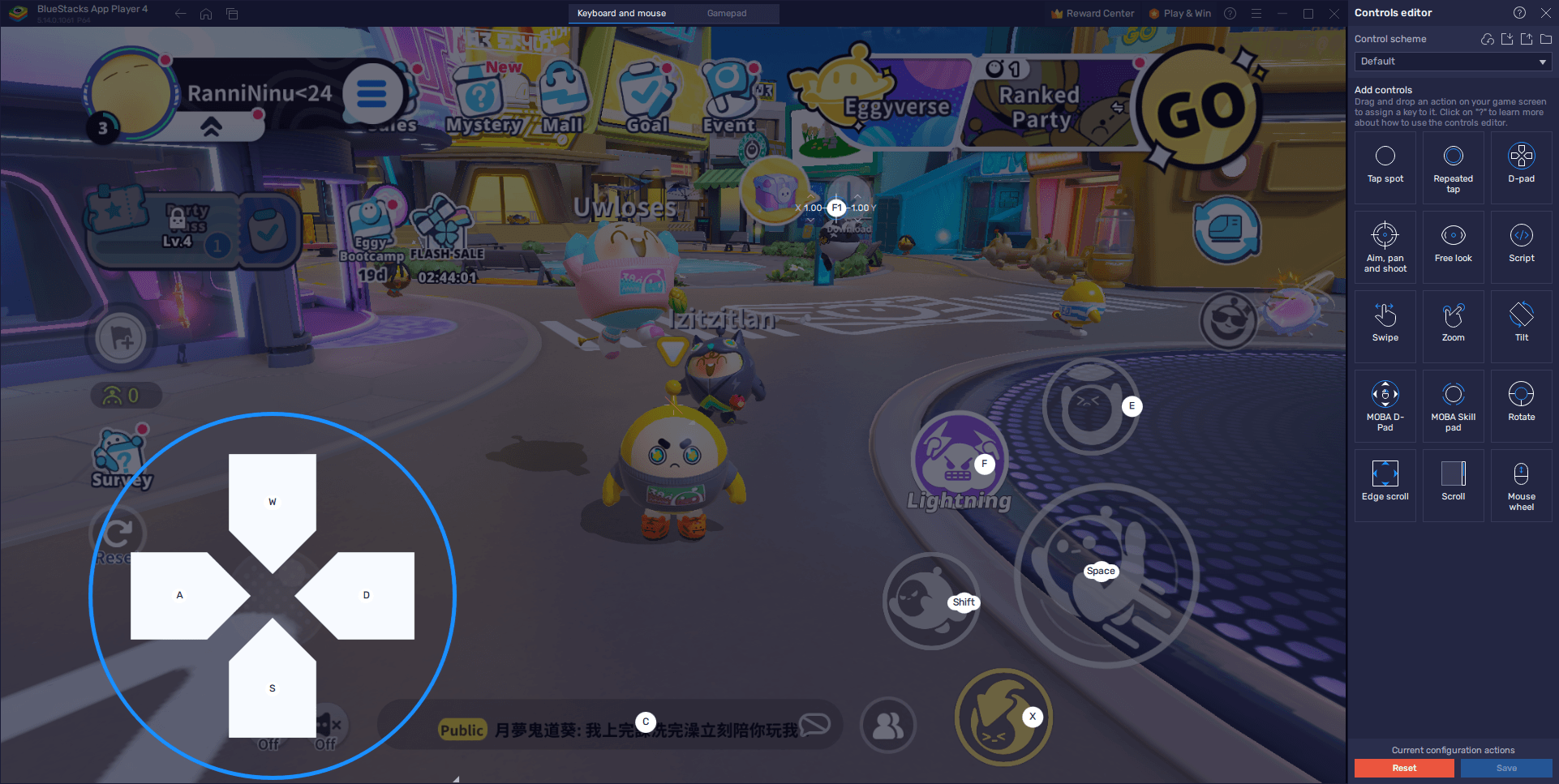
कीबोर्ड कंट्रोल्स को स्टेप-बाय-स्टेप कैसे बदलें
यदि डिफ़ॉल्ट कीज़ असहज लगती हैं या गलत क्लिक का कारण बनती हैं, तो BlueStacks फीचर्स गाइड के अनुसार एमुलेटर के Advanced Editor ओवरले के माध्यम से अपने लेआउट को संशोधित करें।
- अपने PC पर Eggy Party लॉन्च करें।
- गेम में रहते हुए Advanced Editor इंटरफ़ेस खोलने के लिए Ctrl + Shift + A दबाएं।
- ऑन-स्क्रीन किसी भी मौजूदा की-बाइंडिंग पर क्लिक करें जिसे आप बदलना चाहते हैं, फिर अपनी पसंदीदा नई की दबाएं।
- अवांछित इनपुट्स को हटाने के लिए कर्सर को उस बाइंडिंग पर ले जाएं और दिखाई देने वाले X आइकन पर क्लिक करें।
- दाईं ओर के पैनल से कंट्रोल का प्रकार चुनकर, उसे सीधे अपनी स्क्रीन की लक्षित स्थिति पर ड्रैग करके और एक की असाइन करके अतिरिक्त एक्शन्स जोड़ें।
- अपने कस्टम लेआउट को सुरक्षित रखने के लिए निचले दाएं कोने में स्थित Save बटन पर क्लिक करें।
यह सुनिश्चित करने के लिए कि आपकी उंगलियां मूवमेंट क्लस्टर से भटके बिना एक्शन कीज़ तक आसानी से पहुंच रही हैं, पहले कैज़ुअल मिनी-गेम्स में अपने नए कॉन्फ़िगरेशन का परीक्षण करें।
कंट्रोलर सपोर्ट और थंबस्टिक मूवमेंट सेट करना
फ़िज़िकल कंट्रोलर को मैप करने से अलग-अलग डिजिटल कीबोर्ड इनपुट्स की जगह स्मूथ एनालॉग स्टीयरिंग मिल जाती है।
- USB केबल का उपयोग करके अपने गेमपैड को अपने PC से कनेक्ट करें या इसे ब्लूटूथ के ज़रिए पेयर करें।
- आपके डिवाइस की पहचान की पुष्टि करने वाले एमुलेटर प्रॉम्प्ट की प्रतीक्षा करें।
- Advanced Editor खोलने के लिए गेम के अंदर Ctrl + Shift + A दबाएं।
- इंटरफ़ेस विंडो के शीर्ष पर स्थित Gamepad टैब चुनें।
- किसी भी लक्षित ऑन-स्क्रीन एक्शन पर क्लिक करें और इसे बाइंड करने के लिए अपने कंट्रोलर पर संबंधित बटन दबाएं।
- छोटा गियर आइकन लाने के लिए D-पैड कंट्रोल ओवरले पर होवर करें।
- मूवमेंट को सीधे अपने बाएं थंबस्टिक, दाएं थंबस्टिक या फ़िज़िकल डायरेक्शनल पैड पर असाइन करने के लिए गियर आइकन पर क्लिक करें।
- अपने कॉन्फ़िगरेशन को लॉक करने के लिए नीचे दाईं ओर Save पर क्लिक करें।
मूवमेंट को एनालॉग स्टिक पर रूट करने से आपको तय आठ-दिशा वाले डिजिटल स्नैप्स के बजाय बारीक स्टीयरिंग आर्क मिलते हैं, जिससे संकरे बीम और घुमावदार पुलों पर नेविगेट करना आसान हो जाता है।
इनपुट लैग और फ़्रेम स्टटर कम करना
कूदने में देरी और सुस्त मोड़ अक्सर खराब की-मैपिंग के बजाय एमुलेटर रिसोर्स की कमी के कारण होते हैं। पर्याप्त हार्डवेयर क्षमता आवंटित करने से फ़्रेम डिलीवरी स्थिर होती है और इनपुट रिस्पॉन्स टाइम कम होता है, जैसा कि BlueStacks फीचर्स गाइड में विस्तार से बताया गया है।
- अपनी एमुलेटर सेटिंग्स खोलें और Performance टैब पर जाएं।
- परफ़ॉर्मेंस मोड टॉगल को High performance पर सेट करें।
- एमुलेटर को कम से कम 4 CPU cores और कम से कम 4 GB of RAM आवंटित करें।
- फ़्रेम रेट स्लाइडर को कम से कम 60 FPS पर एडजस्ट करें, फिर Save changes पर क्लिक करें।
- Eggy Party के अंदर इन-गेम सेटिंग्स मेन्यू खोलें और ग्राफिकल विकल्पों को उच्चतम सेटिंग पर स्विच करें।
60 FPS पर चलाने से हाई-स्पीड बाधा सीक्वेंस के दौरान विज़ुअल फ़ीडबैक स्थिर रहता है। इससे आपको स्पीड बूस्ट या लंज का उपयोग करने के बाद लैंडिंग को सटीकता से ट्रैक करने में मदद मिलती है।
Eggy Talents के साथ मोबिलिटी स्टैट्स को एडजस्ट करना
इनपुट बाइंडिंग्स यह तय करती हैं कि कमांड कैसे रजिस्टर होते हैं, लेकिन कैरेक्टर का वास्तविक मोमेंटम इन-गेम प्रोग्रेशन सिस्टम द्वारा नियंत्रित होता है।
प्लेयर लेवल 3 पर, आप Eggy Talents अनलॉक करते हैं, जो बेस मोबिलिटी स्टैट्स में निवेश करने के लिए पॉइंट्स देता है। रनिंग चपलता में आवंटित पॉइंट्स सामान्य चलने की गति को बढ़ाते हैं, जबकि रोलिंग स्पीड में दिए गए पॉइंट्स एग रोल स्किल के दौरान मोमेंटम को बढ़ाते हैं।
मैचों के बीच टैलेंट एलोकेशन पूरी तरह से बदले जा सकते हैं। आप किसी भी समय पॉइंट्स को रीसेट और दोबारा बाँट सकते हैं ताकि यह देख सकें कि तेज़ रनिंग स्पीड या हाई रोल वेलोसिटी में से कौन सा आपके कंट्रोल सेटअप के लिए बेहतर साबित होता है।
यदि आप अपना लेआउट एडजस्ट करते समय अपने अवतार को और अधिक कस्टमाइज़ करना चाहते हैं, तो एक्सक्लूसिव कॉस्मेटिक्स पाने, मौसमी मिस्ट्री बॉक्स से ड्रॉ करने या प्रीमियम पार्टी पास ट्रैक अनलॉक करने के लिए इन-गेम Eggy Coins का उपयोग किया जा सकता है।
अक्सर पूछे जाने वाले प्रश्न
PC पर Eggy Party के लिए की-बाइंडिंग मेन्यू कैसे खोलें?
BlueStacks पर Eggy Party के अंदर रहते हुए Advanced Editor खोलने के लिए Ctrl + Shift + A दबाएं। वहां से, किसी भी बाइंडिंग को फिर से असाइन करने के लिए उस पर क्लिक करें, दाईं ओर के पैनल से नए एक्शन ड्रैग करें, और निचले दाएं कोने में Save पर क्लिक करें।
मूवमेंट के लिए गेमपैड को कैसे कॉन्फ़िगर करें?
अपने कंट्रोलर को USB या ब्लूटूथ के ज़रिए कनेक्ट करें, Ctrl + Shift + A दबाएं, सबसे ऊपर Gamepad टैब पर स्विच करें, और सेव करने से पहले डायरेक्शनल कंट्रोल को अपने बाएं या दाएं थंबस्टिक पर बाइंड करने के लिए D-पैड एक्शन के ऊपर दिए गए गियर आइकन पर क्लिक करें।
लंज बटन का उपयोग करने के बाद मेरा कैरेक्टर क्यों रुक जाता है?
लंज पैंतरा (डिफ़ॉल्ट रूप से Ctrl पर मैप किया गया) एक रिकवरी विंडो के साथ डिज़ाइन किया गया है। हालांकि यह अचानक गति का एक बर्स्ट देता है, लेकिन लैंडिंग पर यह एक अस्थायी कमज़ोरी अवधि को ट्रिगर करता है जो मूवमेंट को थोड़ी देर के लिए रोक देती है।
क्या आप Eggy Party के अंदर अपने कैरेक्टर की दौड़ने की गति को बदल सकते हैं?
हाँ। प्लेयर लेवल 3 पर पहुँचने से Eggy Talents अनलॉक होता है, जहाँ आप रनिंग चपलता और रोलिंग स्पीड जैसी विशिष्ट मोबिलिटी विशेषताओं में आज़ादी से पॉइंट्स आवंटित, अपग्रेड या डाउनग्रेड कर सकते हैं।










Comments