मोबाइल में फ्रेम ड्रॉप्स और गर्म होते फोन से परेशान हैं? स्थिर 60 FPS पाने और लंबे गेमप्ले में हीटिंग घटाने के लिए यह Heartopia गाइड आज़माएं।
Heartopia ऊपर से एक सुकून भरा लाइफ सिम्युलेटर लगता है, लेकिन इसके अंदर एक भारी 3D इंजन काम करता है। XD Games ने एक परसिस्टेंट शेयर्ड दुनिया बनाई है जहाँ खिलाड़ी फसलें उगाते हैं, विस्तृत घर बनाते हैं और रियल-टाइम हब में इकट्ठा होते हैं। यह डायनामिक माहौल मोबाइल चिपसेट पर भारी दबाव डालता है।
अनऑप्टिमाइज़्ड सेटिंग्स मॉडर्न स्मार्टफोन्स को तुरंत भट्टी बना देती हैं। जब टॉप-टियर प्रोसेसर भारी मल्टीप्लेयर रेंडरिंग का सामना करते हैं, तो परफॉर्मेंस गिर जाती है। स्थिर 60 FPS हासिल करने के लिए तीन ज़रूरी कदम उठाने होते हैं: सही ग्राफिक्स प्रीसेट चुनना, Android फ्रेम पेसिंग सिंक करना और डिवाइस के तापमान को नियंत्रित रखना।
Android पर Heartopia में स्टटर और ओवरहीटिंग क्यों होती है
Heartopia में परफॉर्मेंस ड्रॉप्स के दो मुख्य कारण हैं: मल्टी-एसेट नेटवर्क रेंडरिंग और एग्रेसिव थर्मल थ्रॉटलिंग।
Heartopia हर टाउन मैप में एक साथ 12 खिलाड़ियों के होम लॉट लोड करता है। किसी मोहल्ले में घूमने पर आपके फोन को नेटवर्क पर कस्टम आर्किटेक्चर, डायनामिक फसलों की स्थिति, प्लेयर मॉडल और अनोखे कॉस्मेटिक्स स्ट्रीम करने पड़ते हैं और उन्हें रियल टाइम में रेंडर करना पड़ता है। इससे अचानक CPU ड्रॉ कॉल्स बढ़ जाती हैं और मेमोरी बैंडविड्थ पूरी तरह भर जाती है।
हीट बढ़ना इस समस्या को और गंभीर बना देता है। Snapdragon 8 Elite जैसे फ्लैगशिप चिप्स शुरुआत में Ultra सेटिंग्स पर 60 FPS दे देते हैं, लेकिन तेजी से गर्म होने लगते हैं। जब इंटरनल तापमान हार्डवेयर सुरक्षा सीमाओं से ऊपर चला जाता है, तो ऑपरेटिंग सिस्टम प्रोसेसर की फ्रीक्वेंसी को तेजी से घटा देता है। इस अचानक थ्रॉटलिंग के कारण तुरंत माइक्रो-स्टटर और भारी फ्रेम ड्रॉप्स देखने को मिलते हैं।
मिड-टियर प्रोसेसर को इससे भी बड़ी चुनौती का सामना करना पड़ता है। Snapdragon 7s Gen 4 जैसे चिप्स में हाई प्रीसेट्स बनाए रखने के लिए पर्याप्त रैस्टराइजेशन क्षमता नहीं होती। हार्डवेयर की सीमा से परे विजुअल क्वालिटी बढ़ाने पर कुछ ही मिनटों में फ्रेम पेसिंग बिगड़ने लगती है।
Android के लिए बेस्ट इन-गेम ग्राफिक्स सेटिंग्स
विजुअल क्वालिटी से ज्यादा फ्रेम स्टेबिलिटी पर ध्यान दें। स्थिर 60 FPS लॉक करने के लिए ऐसे प्रीसेट चुनें जो GPU पर ज्यादा लोड न डालें।
नीचे दिए गए बेसलाइन टारगेट आम हार्डवेयर प्रोफाइल्स को टिकाऊ ग्राफिक्स वर्कलोड से मैच करते हैं।
| डिवाइस हार्डवेयर क्लास | टारगेट फ्रेम रेट | रेकमेंडेड ग्राफिक्स प्रीसेट | थर्मल प्रोफाइल |
|---|
| Snapdragon 8 Elite / फ्लैगशिप SoCs | 60 FPS टारगेट | Medium से High प्रीसेट | मध्यम हीटिंग; स्थिर 60 FPS |
| Snapdragon 7s Gen 4 / मिड-टियर SoCs | 60 FPS टारगेट | Medium प्रीसेट | कम से मध्यम हीटिंग; फ्रेम ड्रॉप्स बंद |
| सामान्य Android (120 Hz डिस्प्ले) | 60 FPS लॉक | कस्टम (Medium Shadows, Low Bloom) | GPU पावर खपत 50% तक कम करता है |
सही प्रीसेट चुनने से टाउन में भारी रेंडरिंग लोड आने से पहले ही स्थिर फ्रेम पेसिंग सुनिश्चित हो जाती है।
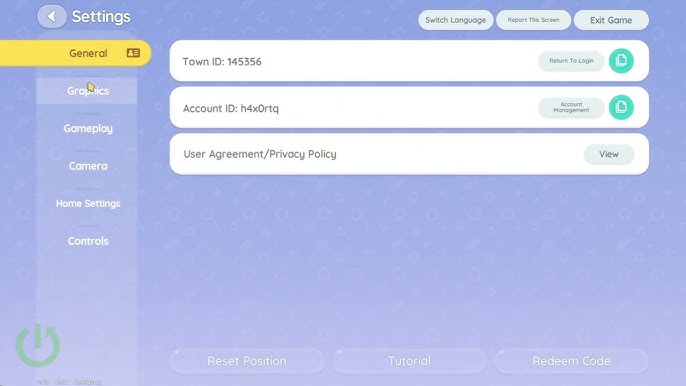
स्थिर बेसलाइन सेट करने के लिए Heartopia के अंदर इन सेटिंग्स को कॉन्फ़िगर करें:
- मेन मेनू खोलें, Settings में जाने के लिए गियर आइकन पर टैप करें, और Graphics टैब चुनें।
- Frame Rate Cap को सीधे 60 FPS पर सेट करें। इसे अनकैप्ड न छोड़ें।
- पूरे Graphics Quality प्रीसेट को Medium पर स्विच करें।
- मल्टीप्लेयर लॉट स्ट्रीमिंग के दौरान CPU ड्रॉ कॉल्स घटाने के लिए Shadow Quality को Low या Medium पर रखें।
- स्क्रीन-स्पेस रिफ्लेक्शन्स और मोशन ब्लर जैसे भारी पोस्ट-प्रोसेसिंग इफेक्ट्स बंद कर दें।
- प्लेयर मॉडल डिस्प्ले लिमिट को स्टैंडर्ड लेवल पर सेट करें ताकि भीड़भाड़ वाले हब में GPU पर लोड न पड़े।
अगर आप फोन को गर्म किए बिना सामग्री जुटाना और घर डिजाइन करना चाहते हैं, तो बिल्डिंग करेंसी और आइटम्स पाने के लिए सीधे अपना Heartopia अकाउंट टॉप अप करें।
टाउन स्क्वायर में फ्रेम ड्रॉप्स और मल्टीप्लेयर लोड को नियंत्रित करना
टाउन स्क्वायर और रिहायशी इलाके परफॉर्मेंस के सबसे बड़े बॉटलनेक हैं। खुले जंगली इलाकों में मिलने वाले मजबूत 60 FPS घनी आबादी वाले आवासीय मैप्स में आते ही 25 FPS तक गिर सकते हैं।
हर टाउन इंस्टेंस एक साथ 12 खिलाड़ियों की प्रॉपर्टी लोड करता है। हर लॉट में अलग-अलग स्ट्रक्चर, कस्टमाइज्ड फर्नीचर, एक्टिव फसलें और घूमने आए खिलाड़ियों के मॉडल होते हैं। दर्जनों डेकोरेटिव एसेट्स एक साथ लोड होने से मोबाइल मेमोरी अपनी क्षमता तक भर जाती है।
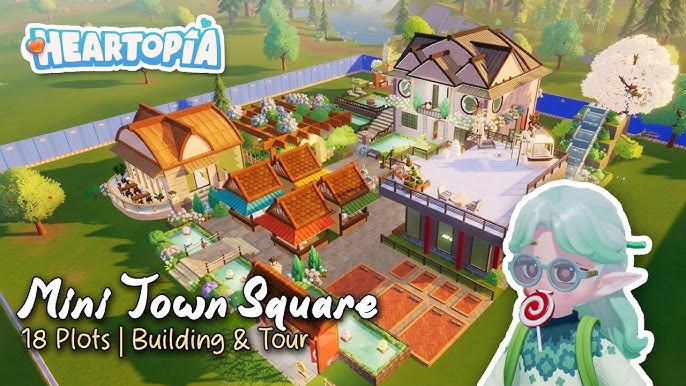
XD Games ने March 4, 2026 के पैच में कॉस्ट्यूम रेंडरिंग ओवरहेड को ठीक किया और मेंटेनेंस मुआवजे के रूप में 8,000 Gold और 10x Wishing Stars दिए। हालांकि इस अपडेट ने अवतार आउटफिट रेंडरिंग में सुधार किया, फिर भी मल्टी-लॉट एसेट डेंसिटी मोबाइल हार्डवेयर पर दबाव डालती है।
टाउन स्क्वायर में परफॉर्मेंस ड्रॉप्स को कम करने के लिए ये उपाय अपनाएं:
- कैरेक्टर डिस्प्ले डेंसिटी कम करें ताकि इंजन दूर के खिलाड़ियों के लिए हाई-पॉलीगॉन मेश रेंडर करना बंद कर दे।
- फोन गर्म होने पर एक के बाद एक कई खिलाड़ियों की प्रॉपर्टीज में तेजी से दौड़ने से बचें।
- अगर आपके गेम वर्जन में एनवायरनमेंटल ड्रॉ डिस्टेंस स्लाइडर है, तो उसे कम करें।
मल्टीप्लेयर एसेट डेंसिटी घटाने से मेमोरी बैंडविड्थ बचती है और GPU फ्रेम टाइम स्थिर रहता है।
Android सिस्टम ट्विक्स: बैटरी सेवर और फ्रेम पेसिंग
फोन के इन-बिल्ट "Gaming Modes" अक्सर लंबे समय की परफॉर्मेंस को खराब कर देते हैं। ये OEM मोड्स CPU और GPU को गेम शुरू होते ही अधिकतम क्लॉक स्पीड पर चलने के लिए मजबूर करते हैं।
पीक क्लॉक स्पीड की वजह से गेमिंग के दस मिनट के भीतर ही फोन गर्म हो जाता है, जिससे सिस्टम-लेवल थर्मल थ्रॉटलिंग शुरू हो जाती है। एक सामान्य Balanced पावर प्रोफाइल कोर तापमान को नियंत्रित रखती है, जिससे लंबे गेमप्ले में लगातार अच्छी स्पीड मिलती है।
डिस्प्ले फ्रेम पेसिंग भी उतनी ही ज़रूरी है। 60 FPS टारगेट 16.67ms फ्रेम टाइम विंडो पर काम करता है, जबकि 120Hz पैनल्स 8.33ms डिलीवरी विंडो की मांग करते हैं। बिना पेसिंग वाले 120Hz डिस्प्ले पर Heartopia चलाने से GPU पर रेंडरिंग का भार दोगुना हो जाता है।
Android 13 और नए प्लेटफॉर्म्स फ्रेम रेट थ्रॉटलिंग फीचर्स प्रदान करते हैं जो GPU पावर खपत को 50% और पूरे सिस्टम की पावर को 20% तक घटाते हैं। स्क्रीन के झटकों (judder) को खत्म करने के लिए, अपने इन-गेम फ्रेम रेट कैप को स्क्रीन रिफ्रेश रेट के इंटीजर डिवाइज़र के साथ अलाइन करें:
- 120 Hz स्क्रीन: Heartopia को 60 FPS (120 ÷ 2 = 60) या 30 FPS (120 ÷ 4 = 30) पर लॉक करें।
- 90 Hz स्क्रीन: यदि उपलब्ध हो तो 45 FPS (90 ÷ 2 = 45) पर लॉक करें, या Android डिस्प्ले सेटिंग्स को 60 Hz पर सेट करें और 60 FPS चुनें।
- 60 Hz स्क्रीन: पूरी तरह से 60 FPS (60 ÷ 1 = 60) पर लॉक करें।
असंतुलित रिफ्रेश रेट्स—जैसे 60 Hz पैनल पर 45 FPS चलाना—अनियमित फ्रेम डिलीवरी पैदा करते हैं जो अच्छे औसत फ्रेम रेट होने के बावजूद माइक्रो-स्टटर का अहसास कराते हैं।
ओवरहीटिंग रोकने के लिए थर्मल मैनेजमेंट
अत्यधिक हीटिंग मोबाइल हार्डवेयर पर लगातार फ्रेम ड्रॉप्स का कारण बनती है। जब लिथियम-आयन बैटरी और सिस्टम चिप्स गर्म होते हैं, तो Android इंटरनल कंपोनेंट्स की सुरक्षा के लिए प्रोसेसर फ्रीक्वेंसी को धीमा कर देता है।
एक्टिव थर्मल मैनेजमेंट आपके हार्डवेयर को लगातार 16.67ms फ्रेम बजट बनाए रखने में मदद करता है।
| थर्मल फैक्टर | हार्डवेयर पर प्रभाव | सुधारात्मक उपाय |
|---|
| चार्ज करते समय गेमिंग | बैटरी और SoC दोनों को तेजी से गर्म करता है | गेम खेलते समय चार्जर हटा दें |
| मोटे प्रोटेक्टिव कवर्स | बॉडी की गर्मी को रोकते हैं और बाहर नहीं निकलने देते | गेमिंग के दौरान प्रोटेक्टिव कवर हटा दें |
| बैटरी चार्ज लेवल | अत्यधिक स्तर (<20% या >80%) सेल रेजिस्टेंस बढ़ाते हैं | 20% से 80% चार्ज के बीच गेम खेलें |
| बैकग्राउंड रेडियोज़ | GPS और Bluetooth बैकग्राउंड पोलिंग शुरू करते हैं | Wi-Fi पर होने पर लोकेशन और Bluetooth बंद रखें |
बाहरी और आंतरिक हीटिंग कारणों को ठीक करने से फोन थर्मल थ्रॉटलिंग लिमिट तक पहुंचने से बचता है।
चार्जिंग के दौरान गेम खेलना हीटिंग के लिए सबसे नुकसानदेह है। एक साथ पावर ट्रांसफर और ग्राफिक्स रेंडरिंग से अत्यधिक गर्मी पैदा होती है जो कुछ ही मिनटों में थ्रॉटलिंग शुरू कर देती है। गेम शुरू करने से पहले हमेशा डिवाइस को अनप्लग करें।
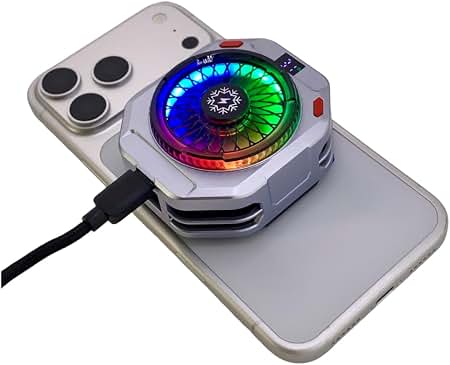
20% से 80% बैटरी चार्ज रेंज में गेम खेलने से इंटरनल रेजिस्टेंस कम रहता है। भारी सिलिकॉन या लेदर फोन कवर हटाने से बैकपैनल से गर्मी आसानी से बाहर निकलती है।
तापमान कम रखने से गेमिंग बिना रुकावट चलती रहती है, चाहे आप प्रॉपर्टीज सजा रहे हों या दुर्लभ सीजनल सेट्स पाने के लिए Heartopia के लिए Wishing Stars ले रहे हों।
लेटेंसी स्पाइक्स खत्म करने के लिए नेटवर्क ऑप्टिमाइज़ेशन
नेटवर्क पैकेट जिटर अक्सर हार्डवेयर माइक्रो-स्टटर जैसा महसूस होता है। चूंकि Heartopia एक सिंक्रोनाइज़्ड लाइफ-सिम MMO के रूप में काम करता है, अस्थिर नेटवर्क रूटिंग रियल-टाइम गेम स्टेट अपडेट्स में बाधा डालती है।
जब डेटा पैकेट्स ड्रॉप होते हैं या पिंग अचानक बढ़ जाता है, तो फसल काटना, फिशिंग और कैरेक्टर की हलचल कुछ पल के लिए रुक जाती है और फिर झटके से आगे बढ़ती है। यह रुकावट बिल्कुल GPU फ्रेम ड्रॉप जैसी लगती है।
अपने नेटवर्क को इन बदलावों के साथ ऑप्टिमाइज़ करें:
- VPN और प्रॉक्सी बंद करें: थर्ड-पार्टी रूटिंग टनल गैर-ज़रूरी नेटवर्क हॉप्स जोड़ते हैं और Heartopia सर्वर्स के साथ पैकेट पेसिंग डीसिंक का कारण बनते हैं।
- कस्टम प्राइवेट DNS बंद करें: सख्त सुरक्षित DNS सेटिंग्स रियल-टाइम इन्वेंटरी सिंक्रोनाइज़ेशन के दौरान सर्वर हैंडशेक में रुकावट डाल सकती हैं।
- Android ऐप कैश साफ़ करें: पुराना शेडर कैश और करप्टेड अस्थायी फाइलें UI को धीमा कर देती हैं। Android Settings > Apps > Heartopia > Storage पर जाएं और Clear Cache पर टैप करें।
- बैकग्राउंड डेटा सीमित करें: बैकग्राउंड में चलने वाले सोशल और स्ट्रीमिंग ऐप्स CPU कोर को एक्टिव करते हैं और बैंडविड्थ की खपत करते हैं। गैर-ज़रूरी ऐप्स के लिए बैकग्राउंड डेटा एक्सेस सीमित करें।
एक सीधा और साफ नेटवर्क पाथ रियल-टाइम मल्टीप्लेयर एक्टिविटीज के दौरान सिंक्रोनाइज़ेशन रुकावटों को खत्म करता है।
हार्डवेयर तुलना: फ्लैगशिप बनाम मिड-रेंज Android
आपके चिपसेट की क्षमता ही तय करती है कि आप कितनी विजुअल सेटिंग्स रख सकते हैं। अपने चिपसेट टियर को पहचानने से गलत ग्राफिक्स सेटिंग्स चुनने से बचा जा सकता है।
| हार्डवेयर टियर | प्रमुख चिपसेट्स | टारगेट परफॉर्मेंस | रेकमेंडेड प्रोफाइल |
|---|
| फ्लैगशिप टियर | Snapdragon 8 Elite, 8 Elite Gen 5 | 60 FPS लॉक्ड | Medium-High ग्राफिक्स, 60 FPS कैप, Balanced मोड |
| मिड-रेंज टियर | Snapdragon 7s Gen 4, Dimensity 8000 सीरीज | 60 FPS टारगेट | Medium प्रीसेट, Low Shadows, 60 Hz पैनल सिंक |
| एंट्री / लेगेसी टियर | पुराने ऑक्टा-कोर चिपसेट्स | 30 FPS स्थिर | Low प्रीसेट, Low Density, Android 13 फ्रेम पेसिंग |
अपने हार्डवेयर टियर के अनुसार सेटिंग्स चुनने से थर्मल सुरक्षा सीमाएं ट्रिगर किए बिना लगातार स्थिर फ्रेम पेसिंग मिलती है।
फ्लैगशिप फोन यूज़र्स अक्सर मैक्सिमम प्रीसेट्स सेट कर देते हैं क्योंकि SoC शुरुआत में आसानी से 60 FPS बनाए रखता है। लेकिन बीस मिनट खेलने के बाद हीटिंग की वजह से भारी थ्रॉटलिंग होने लगती है। Medium प्रीसेट चुनने से डिवाइस का तापमान स्थिर रहता है और लंबे समय तक 60 FPS लॉक रहता है।
बिल्डिंग सामग्री और कैरेक्टर प्रोग्रेशन पर ध्यान देने वाले खिलाड़ियों के लिए, vgtopup पर Heartopia रिसोर्सेज देखना इन-गेम लक्ष्यों को आसान बनाने में मदद करता है।
अक्सर पूछे जाने वाले सवाल
Android पर Heartopia में माइक्रो-स्टटरिंग कैसे ठीक करें?
अपने इन-गेम ग्राफिक्स प्रीसेट को Medium पर सेट करें और फ्रेम रेट को 60 FPS पर लॉक करें। खेलने से पहले आपको Android सेटिंग्स में ऐप कैश भी साफ करना चाहिए और बैकग्राउंड में चल रहे भारी ऐप्स को बंद कर देना चाहिए।
Heartopia खेलते समय मेरा Android फोन ओवरहीट क्यों होता है?
Heartopia हाई-क्वालिटी 3D एसेट्स रेंडर करता है और लगातार 12-प्लेयर नेबरहुड इंस्टेंस सिंक करता है, जिससे मोबाइल प्रोसेसर पर भारी लोड पड़ता है। गेम को Ultra सेटिंग्स पर चलाना या चार्जिंग के दौरान खेलना हीटिंग को तेज करता है और फोन को थर्मल थ्रॉटल करने पर मजबूर करता है।
क्या मुझे Heartopia 120 Hz पर चलाना चाहिए या 60 Hz पर?
सबसे स्थिर अनुभव के लिए 60 Hz या 60 FPS को टारगेट करें। 60 FPS पर रेंडरिंग 16.67ms फ्रेम टाइम बजट का उपयोग करती है, जो बिना पेसिंग वाले हाई रिफ्रेश रेट्स की तुलना में GPU पावर खपत को 50% तक कम कर देती है।
क्या Heartopia ऐप कैश साफ करने से मेरा सेव डेटा डिलीट हो जाएगा?
नहीं, कैश साफ करने से केवल अस्थायी फाइलें हटती हैं और आपका बाउंड गेम अकाउंट डिलीट नहीं होगा। ध्यान रखें कि Android सेटिंग्स में 'Clear Data' या 'Clear Storage' के बजाय 'Clear Cache' ही चुनें।
टाउन स्क्वायर या पड़ोसियों के पास जाने पर फ्रेम रेट क्यों गिर जाता है?
टाउन इंस्टेंस एक साथ 12 खिलाड़ियों के घर, कस्टम फर्नीचर और आने वाले खिलाड़ियों के मॉडल डायनामिक रूप से लोड करते हैं, जिससे CPU और मेमोरी बॉटलनेक बनते हैं। शैडो क्वालिटी और प्लेयर मॉडल डेंसिटी कम करने से यह रेंडरिंग दबाव कम हो जाता है।
क्या चार्ज करते समय Heartopia खेलने से स्टटर हो सकता है?
हाँ, चार्जिंग के दौरान बैटरी से भारी गर्मी पैदा होती है, जो ऑपरेटिंग सिस्टम को CPU और GPU क्लॉक स्पीड घटाने पर मजबूर करती है। थर्मल स्टटर से बचने के लिए गेम खेलते समय हमेशा डिवाइस को अनप्लग रखें।
क्या Heartopia 90 Hz डिस्प्ले पर 45 FPS सपोर्ट करता है?
यदि आपके डिवाइस में 90 Hz डिस्प्ले है, तो फ्रेम रेट को 45 FPS जैसे डायरेक्ट डिवाइज़र पर सेट करने से स्क्रीन पर झटके नहीं आते। यदि आपके गेम वर्जन में 45 FPS का विकल्प नहीं है, तो अपनी Android स्क्रीन रिफ्रेश रेट को 60 Hz पर सेट करें और 60 FPS कैप चुनें।
स्मूथ मोबाइल गेमप्ले पर अंतिम निष्कर्ष
स्मूथ मोबाइल गेमिंग के लिए सख्त थर्मल मैनेजमेंट और सिंक की गई फ्रेम पेसिंग की ज़रूरत होती है। मोबाइल चिप्स पर जबरन Ultra सेटिंग्स चलाने की कोशिश सीधे थर्मल थ्रॉटलिंग और अस्थिर फ्रेम डिलीवरी की ओर ले जाती है।
Heartopia को Medium सेटिंग्स पर 60 FPS पर कैप करें, अपने पैनल के रिफ्रेश रेट डिवाइज़र से मैच करें, फोन कवर हटा दें और चार्जिंग के दौरान कभी न खेलें। ये बदलाव हार्डवेयर तापमान को काबू में रखते हैं और आपके द्वारा एक्सप्लोर किए जाने वाले हर इलाके में बेहतरीन और स्थिर परफॉर्मेंस देते हैं।










Comments