क्या आप लड़ाई के दौरान फ़्रेम अटकने से परेशान हैं? API बदलावों, पावर ट्वीक्स और बेहतरीन ग्राफ़िक्स सेटिंग्स से Once Human PC की स्टटरिंग ठीक करें।
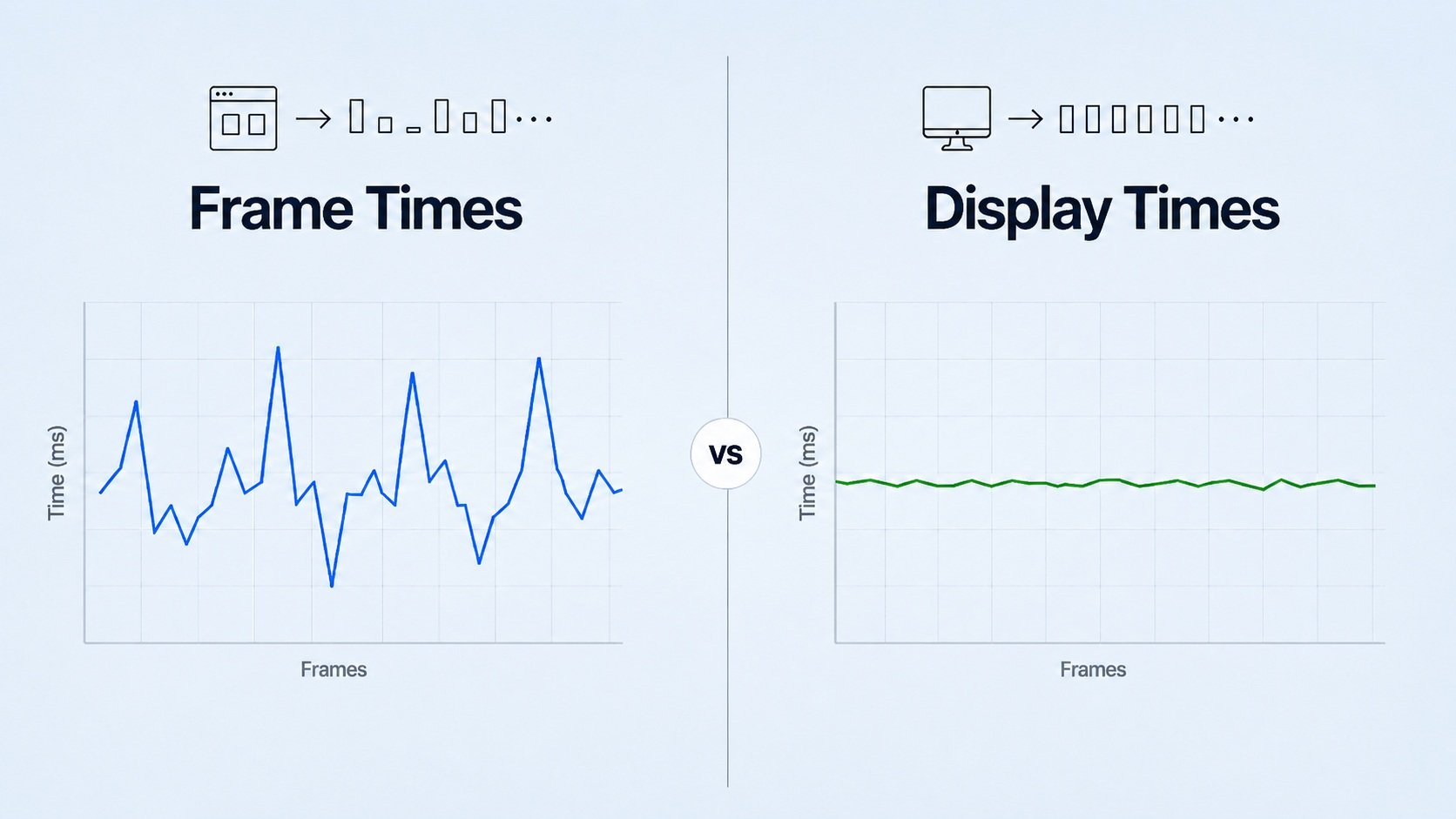
Once Human में एक मेटा-ह्यूमन के रूप में खुले मैप पर दौड़ना तब तक बहुत सहज लगता है, जब तक कि आप किसी दुश्मन के ठिकाने या खिलाड़ियों से भरे इलाके में नहीं पहुंच जाते। अचानक, फ़्रेमटाइम ग्राफ़ तेज़ी से ऊपर जाता है, आवाज़ फटने लगती है और गेम आधे सेकंड के लिए अटक जाता है। स्क्रीन डॉज रोल के बीच में ही फ़्रीज़ हो जाती है और एक एलीट दुश्मन के हाथों आप मारे जाते हैं।
Once Human एक मुफ़्त पोस्ट-एपोकैलिप्टिक ओपन-वर्ल्ड मल्टीप्लेयर सर्वाइवल गेम है, जहाँ खिलाड़ी स्टारडस्ट शक्तियों का उपयोग करने वाले मेटा-ह्यूमन बनते हैं। यह गेम CPU ड्रॉ कॉल्स, VRAM कैशिंग और डिस्क स्ट्रीमिंग में ज़बरदस्त हार्डवेयर तालमेल की मांग करता है। PC पर स्टटरिंग शायद ही कभी केवल GPU की कमज़ोरी के कारण होती है। इसके बजाय, असमान फ़्रेम पेसिंग, अनऑप्टिमाइज़्ड डिफ़ॉल्ट डिस्प्ले API, बैकग्राउंड पावर थ्रॉटलिंग और रियल-टाइम शेडर कंपाइलेशन आपके सिस्टम को धीमा कर देते हैं।
यदि आप परफ़ॉर्मेंस पर असर डाले बिना अपने किरदार को सजाना चाहते हैं, तो Once Human अकाउंट टॉप-अप करके तुरंत कॉस्मेटिक्स पा सकते हैं, लेकिन स्मूथ गेमप्ले बनाए रखने के लिए आपको अपनी विज़ुअल सेटिंग्स को सही ढंग से ट्यून करने की ज़रूरत होगी।
DirectX 12 पोर्ट बनाम DirectX 11 की दुविधा
Once Human के लिए डिफ़ॉल्ट रेंडरिंग API ऐतिहासिक रूप से DirectX 11 रहा है। हालाँकि DX11 पुराना और स्थिर है, लेकिन यह घने मल्टीप्लेयर सर्वाइवल गेम्स में मल्टीथ्रेडेड CPU डिस्पैच को बहुत खराब तरीके से संभालता है। भारी बस्तियों में, DX11 ड्रॉ कॉल्स के साथ एक ही CPU थ्रेड को पूरी तरह भर देता है जबकि बाकी कोर खाली बैठे रहते हैं, जिससे 1% लो फ़्रेमटाइम में भारी गिरावट आती है।
बेंचमार्क बताते हैं कि निर्माणाधीन DirectX 12 कार्यान्वयन फ़्रेमटाइम स्थिरता में भारी उछाल लाता है। टेस्टिंग से पता चलता है कि DX11 की तुलना में DX12 मोड 4K वेरी हाई प्रीसेट पर 22% तेज़ी से चलता है। इससे भी महत्वपूर्ण बात यह है कि DX12, DX11 की तुलना में 1% लो फ़्रेम रेट को 21% से 45% तक बढ़ा देता है, जिससे बॉर्डर पार करते समय माइक्रो-फ़्रीज़ पैदा करने वाली CPU रुकावटें कम हो जाती हैं।
कम्युनिटी टेस्टिंग एक स्पष्ट ट्रेड-ऑफ़ दिखाती है। DirectX 11 अक्सर पुराने क्वाड-कोर प्रोसेसर पर लगभग 5% से 10% अधिक औसत फ़्रेम रेट देता है। हालाँकि, DX12 कहीं बेहतर 1% लो प्रदान करता है। किसी विस्फोट के समय 24 FPS तक गिर जाने वाले अस्थिर 90 FPS औसत की तुलना में सपाट फ़्रेमटाइम के साथ स्थिर 75 FPS चुनना कहीं बेहतर है।
| रेंडरिंग API | औसत FPS प्रक्षेपवक्र | 1% लो में सुधार | CPU ड्रॉ कॉल दक्षता | प्राथमिक विफलता स्थिति |
|---|
| DirectX 11 | बेसलाइन (+5% से +10% पीक) | बेसलाइन संदर्भ | सिंगल-थ्रेड बॉटलनेक | गंभीर टेरिटरी हिचिंग |
| DirectX 12 | 4K वेरी हाई पर 22% तेज़ | DX11 की तुलना में +21% से +45% | उच्च मल्टीथ्रेडेड संतुलन | शुरुआती शेडर कैशिंग ठहराव |
शेर कंपाइलेशन की शुरुआती हल्की वॉर्मिंग के बावजूद DirectX 12 निचले स्तर के फ़्रेमटाइम में ज़बरदस्त सुधार करता है।
जब इन-गेम मेन्यू सेटिंग को सेव रखने में विफल रहता है, तो सीधे अपनी कॉन्फ़िगरेशन फ़ाइल को संशोधित करके मैन्युअल रूप से DirectX 12 लागू करें:
Win + R दबाएं, %USERPROFILE%\Documents दर्ज करें, और Once Human कॉन्फ़िगरेशन डायरेक्टरी खोजें।- किसी सामान्य टेक्स्ट एडिटर का उपयोग करके
GraphicConfig.xml खोलें। setting_enable_d3d12 स्ट्रिंग खोजें।- वैल्यू को
0 से बदलकर 1 करें। - फ़ाइल को सेव करें और यदि आपका गेम क्लाइंट शुरू होने पर बदलावों को वापस पहले जैसा कर देता है, तो इसे रीड-ओनली मार्क कर दें।
सर्वश्रेष्ठ डिस्प्ले और क्वालिटी सेटिंग्स का चयन
हर सेटिंग को Low करने से पोस्ट-एपोकैलिप्टिक माहौल खराब हो जाता है, जबकि सब कुछ Ultra पर करने से आपका सिस्टम अत्यधिक गर्म होने लगता है। लक्ष्य सटीक दक्षता पाना है: उन सेटिंग्स को कम करें जो ड्रॉ स्टॉल का कारण बनती हैं और टेक्सचर्स को शार्प रखें।
Once Human में शैडो GPU पर सबसे अधिक लोड डालते हैं। शैडो क्वालिटी, वॉल्यूमेट्रिक इफेक्ट्स और वनस्पति घनत्व को कम करने से स्क्रीन की स्पष्टता खोए बिना रेंडरिंग बॉटलनेक काफी कम हो जाता है। इसके विपरीत, टेक्सचर क्वालिटी को केवल तभी कम किया जाना चाहिए जब VRAM की सीमा पार हो रही हो। टेक्सचर्स एक्टिव GPU कंप्यूट साइकिल के बजाय ऑनबोर्ड VRAM का उपभोग करते हैं। यदि आपके कार्ड में कम से कम 4 GB से 6 GB VRAM है, तो टेक्सचर्स को High पर रखने से शून्य फ़्रेमटाइम पेनल्टी के साथ वातावरण की दृश्य गुणवत्ता बनी रहती है।
कैमरा फ़ील्ड ऑफ़ व्यू भी परफ़ॉर्मेंस में परोक्ष भूमिका निभाता है। कैमरा दूरी को 12 और 15 के बीच कम करने और स्क्रीन शेक डेंसिटी को 0 करने से भारी शहरों में चौड़े रेंडरिंग कोन्स के कारण होने वाली फ़्रेम रेट गिरावट कम हो जाती है।
अपने ग्राफ़िक्स मेन्यू में इन चरणों का पालन करें:
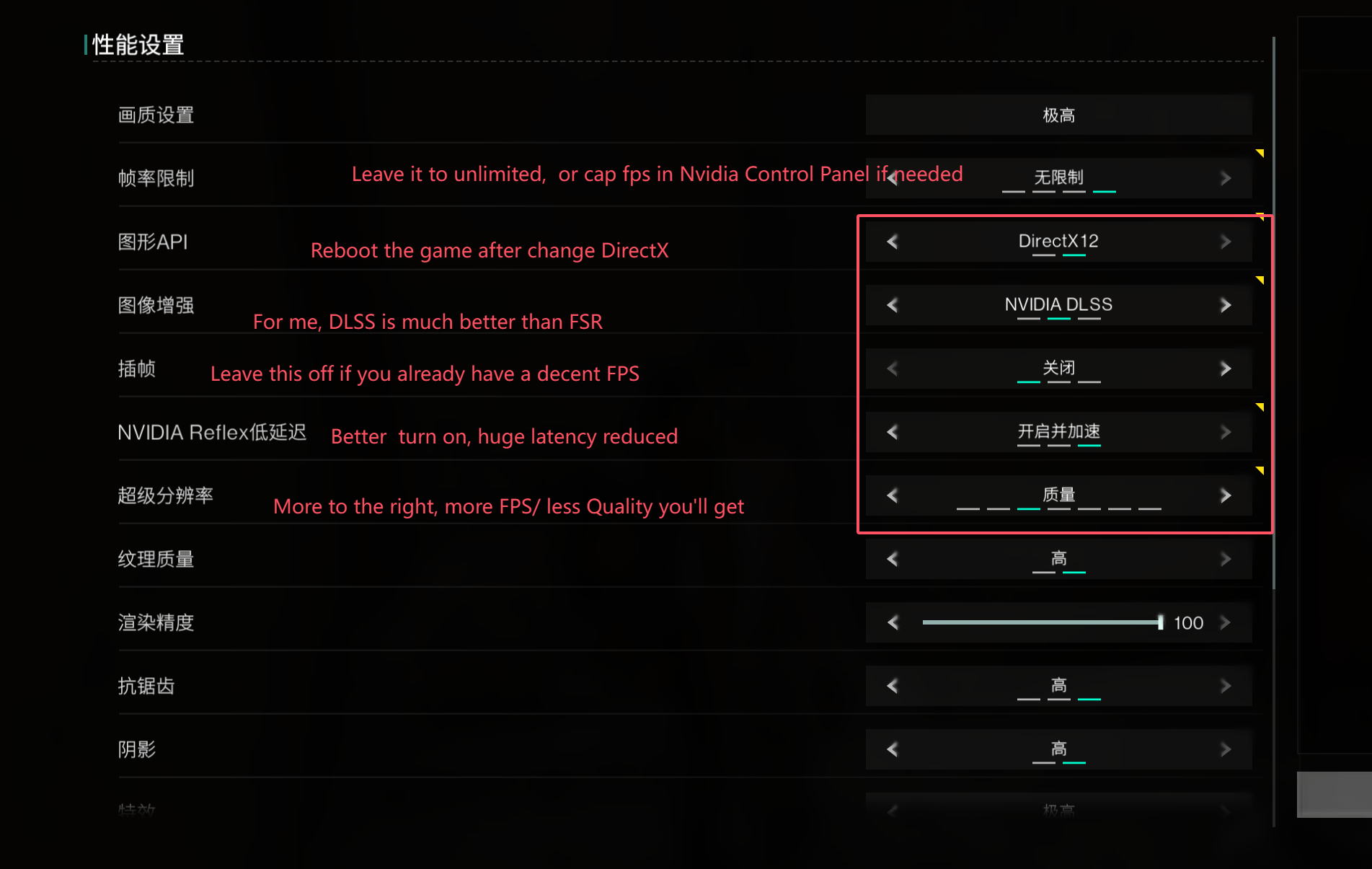
- Display Mode को Exclusive Fullscreen पर सेट करें (यह Windows डेस्कटॉप कंपोज़िटर लैग से बचाता है)।
- Graphics API को DirectX 12 में बदलें।
- Shadow Quality को Medium या Low पर सेट करें।
- Vegetation Density को Medium पर सेट करें।
- Volumetric Fog और Volumetric Cloud को Medium पर करें।
- Texture Quality को High पर रखें (यदि आपके GPU में 6 GB VRAM या अधिक है)।
- Camera Distance स्लाइडर को 13 पर सेट करें।
- Screen Shake Density स्लाइडर को 0 पर सेट करें।
- Motion Blur को पूरी तरह से Off करें।
आपको इस सेटअप में कब बदलाव करना चाहिए? यदि आपके पास केवल 4 GB VRAM वाला पुराना कार्ड है, तो मेमोरी बफ़र ओवररन से बचने के लिए तुरंत Texture Quality को Medium कर दें। यदि आपके CPU में 12 या अधिक फिजिकल कोर हैं, तो आप ड्रॉ-कॉल हिचिंग के जोखिम के बिना Vegetation Density को High पर ले जा सकते हैं।
फ़्रेम पेसिंग, फ़्रेम कैप्स और अपस्केलर के नुकसान
अनकैप्ड फ़्रेम रेट स्कोरबोर्ड पर देखने में शानदार लगते हैं, लेकिन वे फ़्रेम डिलीवरी को बर्बाद कर देते हैं। फ़्रेम रेट को पूरी तरह से अनकैप्ड छोड़ने से आपका GPU लगातार 99% उपयोग पर काम करता है, जिससे थर्मल थ्रॉटलिंग होती है और कॉम्बैट पार्टिकल्स के सामने आने पर अचानक टाइमिंग में भारी अंतर आ जाता है।
यहाँ दो तरह की सोच मौजूद हैं। कुछ प्रतिस्पर्धी खिलाड़ी इनपुट लेटेंसी के कुछ मिलीसेकंड बचाने के लिए Max Frame Rate को "No Restrictions" पर छोड़ने पर ज़ोर देते हैं। ओपन-वर्ल्ड सर्वाइवल गेम के लिए मैं इस विकल्प से पूरी तरह असहमत हूँ। FPS को 60, 90, या 120 पर सीमित करने से स्थिर फ़्रेमटाइम सुनिश्चित होता है और GPU थर्मल सेचुरेशन से बचता है। अपनी कैप को अपने मॉनिटर के बेसलाइन रिफ्रेश रेट के अनुसार सेट करें।
| हार्डवेयर श्रेणी | लक्षित रिज़ॉल्यूशन | अनुशंसित FPS कैप | लक्षित अपस्केलर सेटिंग |
|---|
| एंट्री टियर (GTX 1060 / RX 580) | 1080p | 60 FPS | FSR / Balanced |
| मिड टियर (RTX 2060 / RX 5700) | 1080p / 1440p | 90 FPS | DLSS / FSR Quality |
| हाई टियर (RTX 3070 / RX 6800) | 1440p | 120 FPS | DLSS Quality |
| उत्साही / फ्लैगशिप (RTX 4080 / 4090) | 4K | 120 FPS | DLSS Quality / Frame Gen Off |
अपनी फ़्रेम सीमा को वास्तविक थर्मल सीमाओं के साथ मिलाने से सभी हार्डवेयर स्तरों पर स्मूथ पेसिंग मिलती है।
AI फ़्रेम जनरेशन के प्रति सतर्क रहें। टॉप-टियर कार्ड्स पर बेंचमार्क दिखाते हैं कि DLSS 3 फ़्रेम जनरेशन रॉ फ़्रेम रेट को Quality पर 166 FPS और Balanced पर 178 FPS से बढ़ाकर Performance पर लगभग 200 FPS तक पहुंचा देता है। फिर भी फ़्रेमटाइम विश्लेषण से पता चलता है कि इन बड़े नंबरों के पीछे असमान फ़्रेम पेसिंग छिपी होती है। जनरेट किए गए फ़्रेम वास्तविक गेम स्टेट्स के बीच सिंथेटिक फ़्रेम जोड़ते हैं, जिससे इनपुट लेटेंसी बढ़ती है और कैमरा तेज़ी से घुमाने पर विज़ुअल जिटर पैदा होता है। यदि स्टटरिंग आपकी मुख्य समस्या है तो फ़्रेम जनरेशन को बंद ही रखें।
यदि आप संसाधन जुटा रहे हैं या प्रीमियम बैटल पास टियर्स अनलॉक कर रहे हैं, तो एक किफ़ायती Once Human टॉप अप गेम की स्थिरता से समझौता किए बिना उपयोगी गियर स्किन्स और कॉस्मेटिक्स हासिल करने में आपकी मदद करता है।
स्टोरेज बॉटलनेक और शेडर कैश स्टटर
मैप पर घूमते समय होने वाली माइक्रो-स्टटरिंग अक्सर ग्राफ़िक्स बग के रूप में छिपी स्टोरेज से जुड़ी समस्या होती है। जब आप मोटरसाइकिल पर मैप पर दौड़ते हैं, तो गेम इंजन लगातार हाई-रिज़ॉल्यूशन मेश, भूभाग ज्योमेट्री और ऑडियो फ़ाइलों को स्ट्रीम करता है।
Once Human को सॉलिड-स्टेट ड्राइव पर इंस्टॉल करना बेहद ज़रूरी है। गेम को मैकेनिकल HDD पर चलाने से इलाके की सीमाओं को पार करते समय गंभीर लोडिंग रुकावटें आती हैं। एक NVMe या SATA SSD अनिवार्य है; यदि गेम एसेट्स को पर्याप्त तेज़ी से मेमोरी में नहीं खींच पाता है, तो ड्राइव के जवाब देने तक रेंडरिंग थ्रेड रुक जाता है।
सिस्टम मेमोरी आर्किटेक्चर भी उतना ही महत्वपूर्ण है। हालाँकि न्यूनतम RAM 8 GB है, लेकिन डुअल-चैनल मोड में 16 GB से कम चलाने से ओपन-वर्ल्ड एसेट लोडिंग के दौरान बार-बार मेमोरी पेजिंग और माइक्रो-स्टटरिंग होती है। यदि आप सिंगल 16 GB स्टिक चलाते हैं, तो आप अपनी मेमोरी बैंडविड्थ को आधा कर देते हैं। वह सिंगल-चैनल बैंडविड्थ बॉटलनेक सीधे तौर पर आपके CPU को GPU को तेज़ी से डेटा भेजने से रोकता है।
सक्रिय गेमप्ले के दौरान शेडर कंपाइलेशन से GPU पाइपलाइन में क्षणिक रुकावटें आती हैं। नए ज़ोन में प्रवेश करते समय या जटिल मेन्यू खोलते समय रियल-टाइम शेडर कंपाइलेशन गेम इंजन को कुछ पलों के लिए रोक देता है। इसे हल करने के लिए, ड्राइवर-स्तर पर बड़ा शेडर कैश लागू करें:
- अपना ग्राफ़िक्स ड्राइवर कंट्रोल पैनल खोलें।
- Global 3D Settings पर जाएं।
- Shader Cache Size पैरामीटर खोजें।
- इसे Driver Default (आमतौर पर 1 GB या 4 GB) से बढ़ाकर 10 GB या Unlimited कर दें।
- बदलाव लागू करें और अपना PC रीस्टार्ट करें।
यह कंपाइल किए गए शेडर्स को सभी सत्रों में आपके SSD पर स्थायी रूप से बने रहने की अनुमति देता है, जिससे बार-बार होने वाली शेडर रुकावटें समाप्त हो जाती हैं।
सिस्टम-स्तरीय Windows पावर और ओवरले ट्वीक्स
यदि गेम खेलते समय पावर-सेविंग रूटीन सक्रिय हो जाते हैं, तो आपका ऑपरेटिंग सिस्टम अनजाने में आपके गेम के ख़िलाफ़ काम कर सकता है। आधुनिक प्रोसेसर ऊर्जा बचाने के लिए निष्क्रिय कोर को डायनेमिक रूप से डाउनक्लॉक कर देते हैं, लेकिन जब Once Human अचानक साउंड क्यूज़ या फ़िज़िक्स गणनाओं का एक बैच भेजता है, तो कोर को वापस स्पीड पकड़ने में कीमती मिलीसेकंड लगते हैं, जिससे साफ़ तौर पर माइक्रो-फ़्रीज़ महसूस होता है।
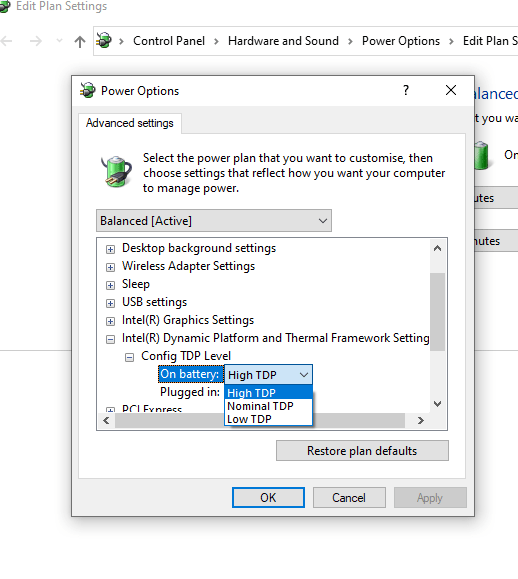
High Performance Windows पावर प्लान गेमप्ले के दौरान CPU थ्रॉटलिंग को रोकते हैं। Windows Power Mode को Best Performance पर सेट करने और Advanced Power Settings में न्यूनतम प्रोसेसर स्थिति को 100% पर लॉक करने से क्लॉक स्पीड में होने वाले उतार-चढ़ाव रुक जाते हैं जो हिचिंग का कारण बनते हैं।
इन चरणों के साथ अपने ऑपरेटिंग सिस्टम को कॉन्फ़िगर करें:
- Windows सर्च बार में
Power & sleep settings टाइप करें। - Power Mode के तहत Best Performance चुनें।
- क्लासिक Control Panel खोलें, Power Options पर जाएं और High Performance चुनें।
- Change plan settings पर क्लिक करें, फिर Change advanced power settings पर क्लिक करें।
- Processor power management को बड़ा करें, Minimum processor state खोलें और इसे 100% पर सेट करें।
थर्ड-पार्टी ओवरले सीधे गेम की रेंडरिंग पाइपलाइन में प्रवेश करते हैं। चैट ऐप्स, रिकॉर्डिंग सॉफ़्टवेयर और हार्डवेयर मॉनिटर्स के ओवरले को अक्षम करने से वे अनावश्यक हुक्स समाप्त हो जाते हैं जो फ़्रेमटाइम स्पाइक्स पैदा करते हैं और रेंडरर को क्रैश करते हैं।
प्लेटफ़ॉर्म और ऑपरेटिंग सिस्टम की तुलना
ऑपरेटिंग स्थितियाँ और रनटाइम वातावरण इस बात को बदलते हैं कि Once Human एसेट्स को कैसे शेड्यूल करता है। वैकल्पिक ऑपरेटिंग सिस्टम या विभिन्न लॉन्चर रैपर्स का उपयोग करने वाले खिलाड़ी अक्सर फ़्रेम डिलीवरी के अलग-अलग व्यवहार देखते हैं।
कम्युनिटी टेस्टिंग से पता चलता है कि बैकग्राउंड हुक से भरे सेकेंडरी क्लाइंट्स के ज़रिए गेम शुरू करने की तुलना में लाइटवेट नेटिव लॉन्चर से क्लाइंट चलाने पर माइक्रो-फ़्रीज़ कम होते हैं। कम्पैटिबिलिटी ट्रांसलेशन लेयर्स का उपयोग करने वाले लिनक्स खिलाड़ियों को एसेट स्ट्रीमिंग में रुकावटों को खत्म करने के लिए विशिष्ट एनवायरनमेंट पैरामीटर्स देने चाहिए।
अपने प्लेटफ़ॉर्म लॉन्च पैरामीटर्स में PROTON_USE_NTSYNC=1 और PROTON_SET_GAME_DRIVE=1 का उपयोग करने से IO लैग स्थिर होता है और Linux सिस्टम पर Once Human चलाते समय माइक्रो-स्टटरिंग समाप्त होती है। ये फ़्लैग्स उन फ़ाइल-एक्सेस अंतरालों को पाटते हैं जो आमतौर पर Wine ट्रांसलेशन लेयर्स को रोकते हैं।
| प्लेटफ़ॉर्म / रनटाइम वातावरण | प्राथमिक स्टटर ट्रिगर | अनुशंसित सुधारात्मक कार्रवाई | स्थिरता रेटिंग |
|---|
| Windows 11 नेटिव | कोर पार्किंग और आक्रामक पावर स्टेट्स | Best Performance सेट करें और न्यूनतम CPU स्थिति 100% करें | उच्च |
| Windows 10 नेटिव | बैकग्राउंड सर्विस शेड्यूलिंग और छोटा शेडर कैश | कंट्रोल पैनल में GPU शेडर कैश बढ़ाकर 10GB करें | उच्च |
| Linux Proton कम्पैटिबिलिटी लेयर | सिंक्रोनाइज़ेशन लेटेंसी और डिस्क IO ट्रांसलेशन ओवरहेड | PROTON_USE_NTSYNC=1 और PROTON_SET_GAME_DRIVE=1 जोड़ें | मध्यम-उच्च |
| हार्ड डिस्क ड्राइव (लेगेसी Windows) | एसेट स्ट्रीमिंग थ्रूपुट का पूरी तरह खत्म होना | इंस्टॉलेशन डायरेक्टरी को SSD या NVMe ड्राइव में माइग्रेट करें | कम (अव्यवहार्य) |
प्लेटफ़ॉर्म वातावरण यह तय करते हैं कि IO रुकावटें और थ्रेड सिंक्रोनाइज़ेशन गेम इंजन के फ़्रेम पेसिंग को कैसे प्रभावित करते हैं।
हाल के गेम पैच ने ढांचागत स्थिरता में भी सुधार किया है। 25 फरवरी, 2026 के अपडेट (PC पर 2.7 GB पैच) ने संतुलन समायोजन और विज़ुअल परफ़ॉर्मेंस ऑप्टिमाइज़ेशन लागू किए। इसने Rift Racer-Ultimate और Hymn of the Carnage जैसे विज़ुअल इफेक्ट्स से जुड़े रेंडरिंग बग्स को ठीक किया, जिससे तेज़ लड़ाई के दौरान पार्टिकल हिचिंग सीधे तौर पर कम हो गई।
बंजर भूमि की खोज करते समय, Once Human टॉप अप सेवा के ज़रिए स्किन्स खरीदने से आप स्टोर इंटरफ़ेस की समस्याओं में घंटे बर्बाद किए बिना अपने गियर के संग्रह को नया रूप दे सकते हैं, जिससे आप पूरी तरह से परफ़ॉर्मेंस पर ध्यान केंद्रित कर सकते हैं।
टेरिटरी हब और CPU-बाउंड ड्रॉप्स से निपटना
हाई-एंड डेस्कटॉप प्रोसेसर के साथ RTX 4090 होने के बावजूद, चालीस खिलाड़ियों के बेस, ऑटोमेटेड टर्रेट्स और गतिशील खेती वाले खेतों से भरी विशाल टेरिटरी बस्ती में प्रवेश करने पर फ़्रेम रेट में गिरावट आएगी ही। यह हार्डवेयर की कोई खराबी नहीं है; यह मल्टीप्लेयर वोक्सेल-एंड-एसेट सिस्टम की एक संरचनात्मक वास्तविकता है।
घने मल्टीप्लेयर ज़ोन CPU पर बहुत भारी पड़ते हैं। टेरिटरी हब, रेड्स और खिलाड़ियों की बस्तियाँ ड्रॉ कॉल्स को अत्यधिक बढ़ा देती हैं, जिससे GPU स्तर की परवाह किए बिना फ़्रेम रेट गिर जाता है, जब तक कि ड्रॉ डिस्टेंस और प्लेयर डिटेल को कम न किया जाए। इंजन को एक साथ दर्जनों कस्टमाइज़्ड बेस टुकड़ों के लिए फ़िज़िक्स, लाइटिंग पासेज़ और कोऑर्डिनेट डेटा की गणना करनी होती है।
इन घने हब्स में इस प्रभाव को कम करने के लिए:
- सोशल सेटिंग्स में Player Display Limits को कम करें ताकि गेम हर दूर के कैरेक्टर मॉडल को रेंडर न करे।
- अपनी कंस्ट्रक्शन ड्रॉ डिस्टेंस को उचित सीमा पर सीमित करें।
- अपने व्यक्तिगत इलाके को मुख्य हाईवे चौराहों के ठीक पास बनाने से बचें जहाँ खिलाड़ियों की आवाजाही सबसे अधिक होती है।
इस बात को स्वीकार करें कि 50 खिलाड़ियों वाले किसी विशाल गढ़ में 120 FPS से गिरकर 70 FPS पर आना पूरी तरह से स्वाभाविक है। इस गाइड का लक्ष्य यह सुनिश्चित करना है कि यह गिरावट बिना किसी झटकेदार और अनियमित फ़्रेम पेसिंग के एक साफ़, स्थिर 70 FPS पर बनी रहे, ताकि आपके निशाने पर कोई असर न पड़े।
FAQ
Once Human हाई-एंड PC हार्डवेयर पर भी क्यों अटकता है?
स्टटरिंग आमतौर पर DirectX 11 CPU ड्रॉ बॉटलनेक, बैकग्राउंड शेडर कंपाइलेशन या SSD के बजाय मैकेनिकल हार्ड ड्राइव से गेम चलाने के कारण होती है। DirectX 12 पर स्विच करने और फ़्रेम रेट को कैप करने से अधिकांश फ़्रेम पेसिंग स्पाइक्स सीधे हल हो जाते हैं।
क्या DirectX 12 पर स्विच करने से Once Human में परफ़ॉर्मेंस बेहतर होती है?
हाँ, बेंचमार्क दिखाते हैं कि DirectX 12, CPU ड्रॉ ओवरहेड को कम करके 1% लो फ़्रेम रेट को 21% से 45% तक बढ़ा देता है। आप डिस्प्ले सेटिंग्स में या सीधे GraphicConfig.xml को संपादित करके DX12 को सक्षम कर सकते हैं।
किन ग्राफ़िक्स सेटिंग्स का स्टटरिंग पर सबसे बड़ा प्रभाव पड़ता है?
Shadow Quality, Vegetation Density और Volumetric Effects दोनों CPU और GPU पर सबसे अधिक रेंडरिंग लोड डालते हैं। इन सेटिंग्स को कम करने से विज़ुअल स्पष्टता को नुकसान पहुँचाए बिना तुरंत फ़्रेम रेट में स्थिरता आती है।
क्या मुझे Once Human में अपना फ़्रेम रेट कैप करना चाहिए?
हाँ, 60, 90, या 120 FPS का फ़्रेम कैप सेट करने से अस्थिर फ़्रेमटाइम रुकता है और हार्डवेयर का तापमान कम रहता है। अनकैप्ड फ़्रेम रेट से थर्मल थ्रॉटलिंग होती है और गहन मुकाबले के दौरान ध्यान देने योग्य माइक्रो-स्टटरिंग होती है।
क्या थर्ड-पार्टी ओवरले से Once Human में स्टटरिंग या क्रैश हो सकता है?
हाँ, चैट ऐप्स, रिकॉर्डिंग सॉफ़्टवेयर और परफ़ॉर्मेंस मॉनिटर्स के ओवरले अक्सर फ़्रेमटाइम स्पाइक्स और रेंडरर क्रैश का कारण बनते हैं। इन ओवरले को डिसेबल करने से बैकग्राउंड रिसोर्स खाली होते हैं और स्मूथ फ़्रेम पेसिंग बहाल होती है।
क्या Once Human को SSD पर चलाने से कोई फ़र्क पड़ता है?
एसेट स्ट्रीमिंग की रुकावटों को खत्म करने के लिए गेम को SSD या NVMe ड्राइव पर इंस्टॉल करने की सख्त सलाह दी जाती है। मैकेनिकल हार्ड ड्राइव टेक्सचर्स और शेडर कैश को तेज़ी से लोड नहीं कर सकते, जिससे खुली दुनिया में यात्रा के दौरान लगातार माइक्रो-फ़्रीज़ होते हैं।
खिलाड़ियों की बस्तियों में मेरा फ़्रेम रेट अचानक बहुत ज़्यादा क्यों गिर जाता है?
दर्जनों कस्टमाइज़्ड बेस, टर्रेट्स और सक्रिय इकाइयों के कारण खिलाड़ियों के टेरिटरी हब CPU ड्रॉ कॉल्स को पूरी तरह से भर देते हैं। प्लेयर विज़िबिलिटी लिमिट और कैमरा दूरी को कम करने से इन भीड़भाड़ वाले क्षेत्रों में CPU लोड को कम करने में मदद मिलती है।
अंतिम ऑप्टिमाइज़ेशन निष्कर्ष
Once Human में स्टटरिंग को ठीक करने का मूल मंत्र CPU बॉटलनेक को हटाना और फ़्रेम पेसिंग को मानकीकृत करना है। GraphicConfig.xml के माध्यम से DirectX 12 को ज़बरन लागू करना सबसे बड़ा सुधार प्रदान करता है, जिससे 1% लो में 45% तक का सुधार होता है। इसके साथ ही SSD इंस्टॉलेशन, थर्मल थ्रॉटलिंग को रोकने के लिए एक सख्त फ़्रेम कैप, और 10 GB का ड्राइवर शेडर कैश सेट करें। बैकग्राउंड ओवरले हटाना और Windows CPU पावर स्टेट को 100% पर सेट करना अनियमित स्पाइक्स को खत्म करेगा और पूरे मैप में लगातार स्थिर फ़्रेम डिलीवरी सुनिश्चित करेगा।










Comments