Tango Live पर बिना फ्रेम ड्रॉप और बिना ओवरहीटिंग शटडाउन के स्थिर ब्रॉडकास्टिंग के लिए सबसे अनुशंसित बेसलाइन 0p पर 30 fps (फ्रेम प्रति सेकंड) और 3–5 Mbps की स्थिर अपलोड स्पीड है, जिसके साथ स्क्रीन ब्राइटनेस 50% पर लॉक और एक सक्रिय वाई-फाई कनेक्शन होना चाहिए। लाइव चैट एनिमेशन को डिकोड करने के साथ हाई-डेफिनिशन वीडियो प्रोसेस करने से फोन का तापमान आंतरिक सुरक्षा सीमाओं—iOS पर लगभग 45°C और Android पर 50–65°C—को पार कर जाता है, जिससे फोन तुरंत फ्रेम थ्रॉटल करने लगता है। सही रिज़ॉल्यूशन चुनकर, चैट प्रोसेसिंग का भार दूसरे डिवाइस पर डालकर और माइक्रोफोन गेन को संतुलित रखकर आप एक घंटे के भीतर बैटरी खत्म किए बिना स्मूथ स्ट्रीमिंग कर सकते हैं।
अनुशंसित ब्रॉडकास्टिंग सेटिंग्स बेसलाइन
मोबाइल से लाइव स्ट्रीमिंग करते समय फोन का कैमरा सेंसर, हार्डवेयर एनकोडर, डिस्प्ले स्क्रीन और नेटवर्क रेडियो एक साथ भारी लोड पर काम करते हैं। वीडियो में रुकावट (stutter) और तेजी से बैटरी खत्म होने की समस्या से बचने के लिए इन मापदंडों को क्रम से सेट करें:
- टारगेट स्ट्रीम आउटपुट को 0p पर 30 fps सेट करें: ब्रॉडकास्टिंग ऐप या सॉफ्टवेयर कैप्चर मेनू में 0p के बजाय 0p (0x720) चुनें। यह कम रिज़ॉल्यूशन एनकोडिंग लोड को काफी घटा देता है और मोबाइल स्क्रीन पर साफ और स्पष्ट वीडियो बनाए रखता है।
- अपलोड स्पीड की जांच करें: BroadbandNow के स्ट्रीमिंग बैंडविड्थ मेट्रिक्स के अनुसार सुनिश्चित करें कि आपका इंटरनेट कनेक्शन कम से कम 3–5 Mbps की स्थिर अपलोड स्पीड दे रहा हो। यदि अपलोड स्पीड 3 Mbps से नीचे गिरती है, तो 0p वीडियो में भी फ्रेम ड्रॉप होने लगते हैं।
- स्क्रीन ब्राइटनेस को 50% पर लॉक करें: वीडियो प्रोसेसिंग के दौरान स्क्रीन की पूरी ब्राइटनेस का उपयोग करना डिस्प्ले हीटिंग का सीधा कारण बनता है।
- स्ट्रीमिंग के दौरान फास्ट चार्जर हटा दें: हाई-वाट चार्जिंग से फोन की बैटरी में अत्यधिक गर्मी पैदा होती है, जो वीडियो एनकोडिंग के साथ मिलकर थर्मल थ्रॉटलिंग को तेज कर देती है।
- माइक्रोफोन इनपुट लेवल्स सेट करें: BOYA के ऑडियो गेन दिशा-निर्देशों के अनुसार माइक गेन को इस तरह रखें कि सामान्य बातचीत के पीक्स -18dB और -6dB के बीच रहें, और माइक कैप्सूल को अपने मुंह से 6 से 12 इंच की दूरी पर रखें।
यदि आप मोबाइल के बजाय वायर्ड पीसी और Tango Web Desk का उपयोग कर रहे हैं, तो आप 0p पर 30 fps (4–8 Mbps अपलोड आवश्यकता) या 0p पर 60 fps (6–12 Mbps अपलोड आवश्यकता) तक जा सकते हैं। हालांकि, लंबे मोबाइल ब्रॉडकास्ट के लिए 0p सबसे सुरक्षित विकल्प है।
| आउटपुट प्रोफाइल | आवश्यक अपलोड बैंडविड्थ | सिस्टम पर प्रभाव | अनुशंसित उपयोग | विज़ुअल रेफरेंस |
|---|
| 0p पर 30 fps | 3–5 Mbps | सबसे कम हीटिंग और न्यूनतम बैटरी खपत | वाई-फाई पर सामान्य मोबाइल ब्रॉडकास्ट | 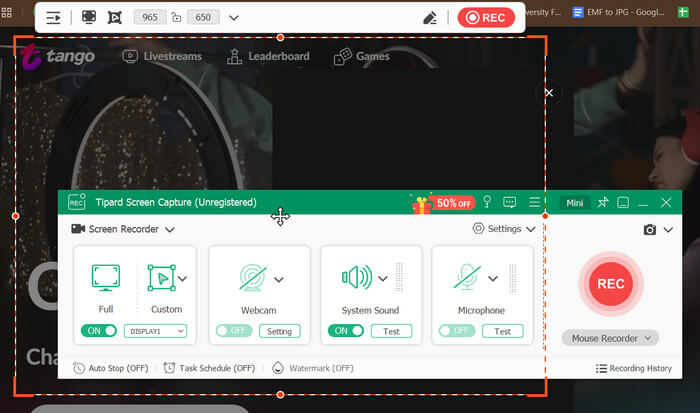 |
| 0p पर 60 fps | 3–8 Mbps | एनकोडर पर मध्यम दबाव; बैटरी का अधिक उपयोग | नए स्मार्टफोन्स पर फास्ट-मोशन वीडियो | 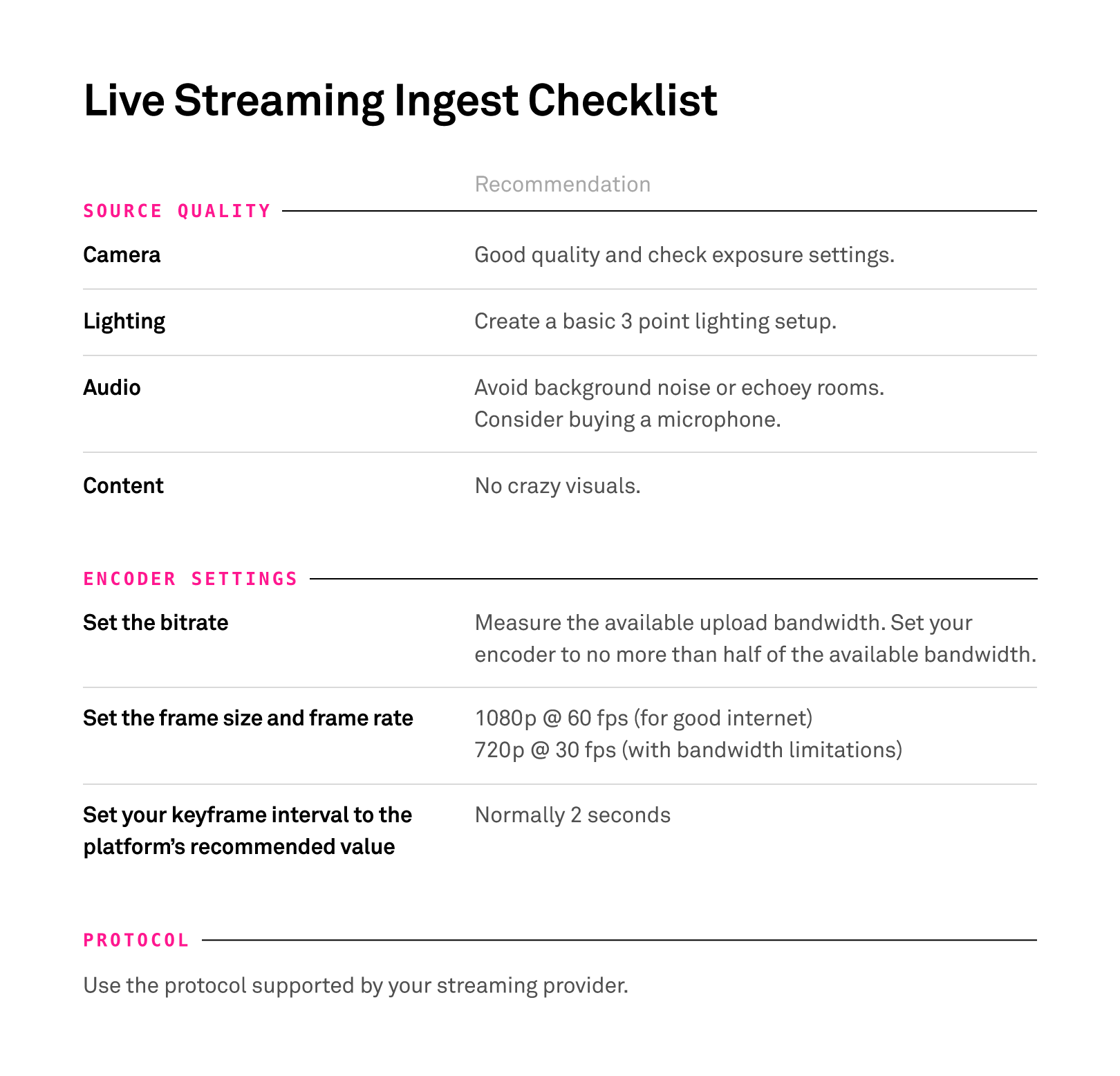 |
| 0p पर 30 fps | 4–8 Mbps | फोन पर अत्यधिक गर्मी; डेस्कटॉप के लिए उपयुक्त | Tango Web Desk के ज़रिए पीसी ब्रॉडकास्ट | 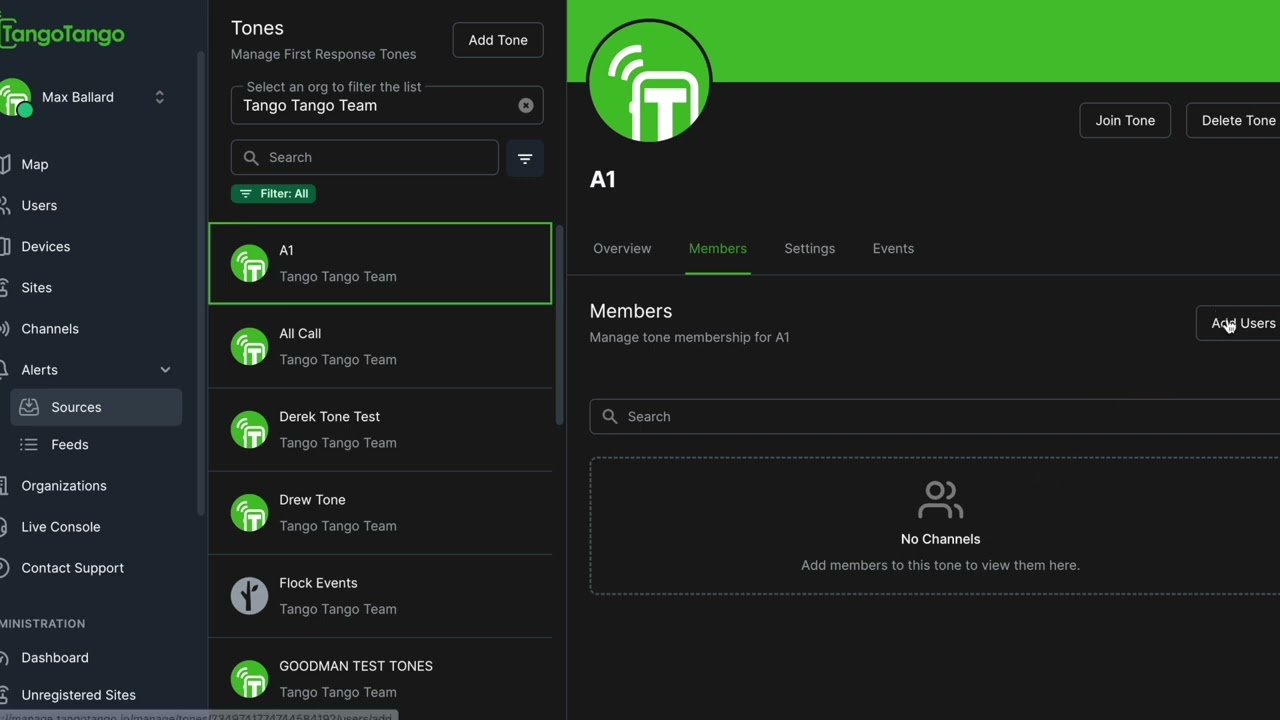 |
| 0p पर 60 fps | 6–12 Mbps | फोन पर गंभीर थर्मल लोड; वायर्ड ईथरनेट आवश्यक | OBS Studio और डायरेक्ट ईथरनेट केबल | 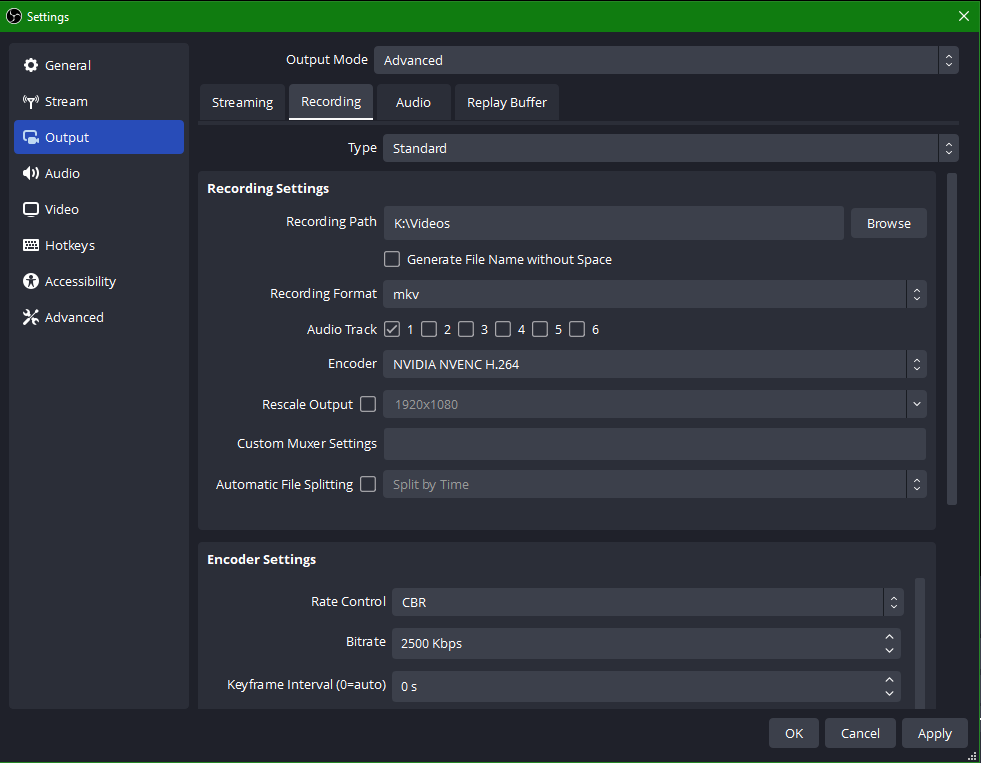 |
बैंडविड्थ प्रोफाइल और अपलोड स्पीड आंकड़े BroadbandNow द्वारा प्रमाणित हैं।
ओवरहीटिंग, लैग और बैटरी ड्रेन को कैसे रोकें
लाइव स्ट्रीम के दौरान फोन किसी अचानक खराबी की वजह से बंद नहीं होता। अत्यधिक गर्मी तब बनती है जब कैमरा कैप्चर, रियल-टाइम वीडियो कंप्रेशन, डिस्प्ले बैकलाइट और सेल्युलर डेटा ट्रांसमिशन एक साथ काम करते हैं, और फोन का बॉडी स्ट्रक्चर उस गर्मी को बाहर नहीं निकाल पाता।
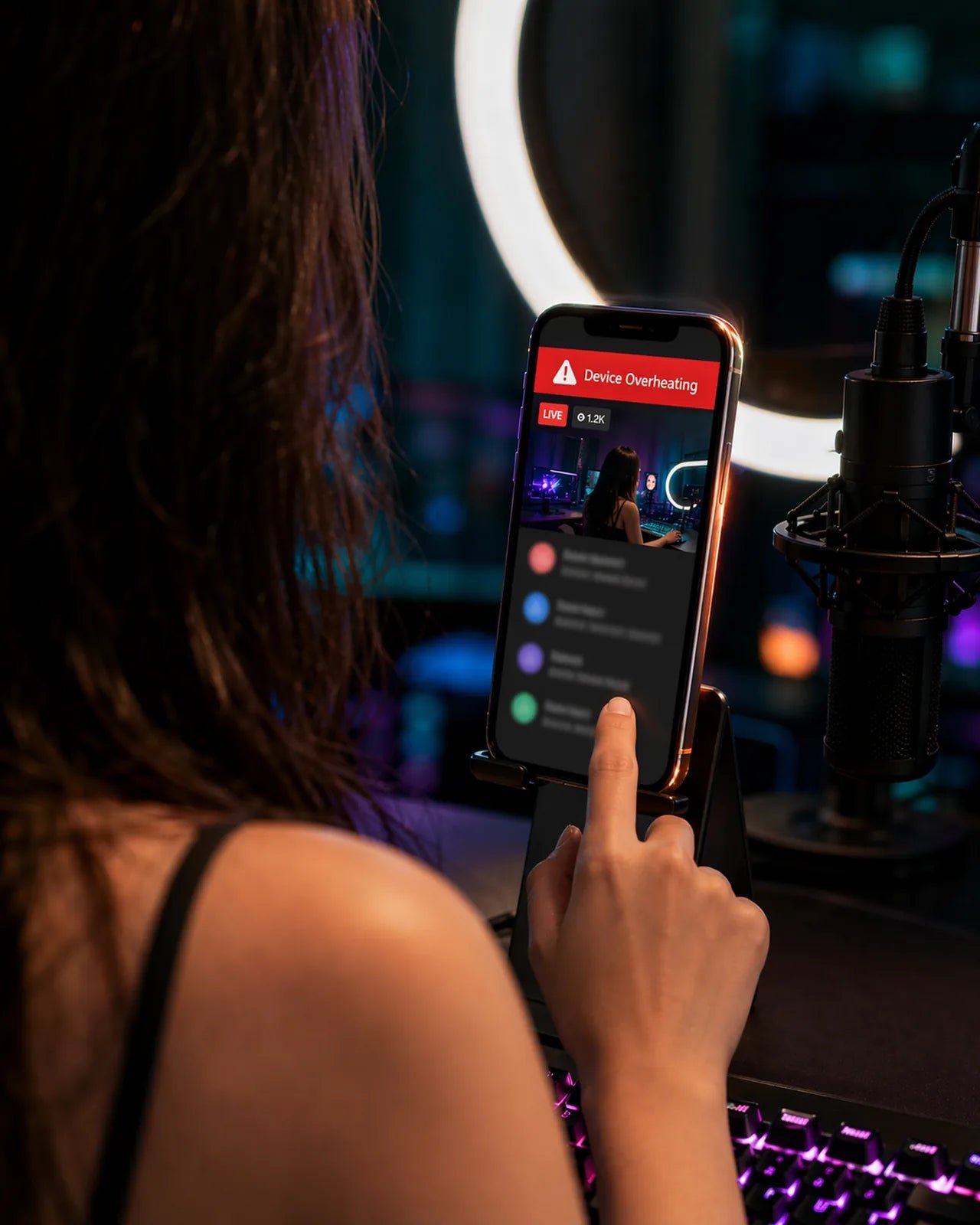
Kryozon के शोध के अनुसार, एक साथ कई हार्डवेयर प्रोसेस चलने पर डिवाइस का तापमान तेजी से बढ़ सकता है, जहाँ सामान्य तापमान (जैसे 16°C) से बढ़कर यह 41°C तक और फास्ट चार्जिंग व मोबाइल डेटा चालू रहने पर 57°C तक पहुंच जाता है। StreamCot के अनुसार, ऑपरेटिंग सिस्टम सुरक्षा सीमाओं को सख्ती से लागू करते हैं: iPhone का आंतरिक तापमान लगभग 45°C पहुंचने पर यह इमरजेंसी थर्मल शटडाउन कर देता है, जबकि Android डिवाइस 50°C और 65°C के बीच परफॉर्मेंस घटा देते हैं या बंद हो जाते हैं।
महत्वपूर्ण ब्रॉडकास्ट से पहले अपने डिवाइस की हीटिंग सीमा जांचने के लिए:
- 5G मॉडेम की गर्मी से बचने के लिए मोबाइल डेटा के बजाय इनडोर वाई-फाई से कनेक्ट करें।
- स्ट्रीम रिज़ॉल्यूशन को 0p पर सेट करें और स्क्रीन ब्राइटनेस को 50% पर रखें।
- डिवाइस को चार्जिंग से अलग रखें।
- तापमान पर नज़र रखते हुए 30-मिनट का टेस्ट ब्रॉडकास्ट करें।
- यह जांचने के लिए कि किस कारण से लैग हो रहा है, हर 15 से 20 मिनट में केवल एक बदलाव करें (जैसे रिज़ॉल्यूशन बढ़ाना, चार्जर लगाना या 5G चालू करना)।
स्ट्रीम शुरू करने से पहले फोन का मोटा कवर हटा दें। रबर या सिंथेटिक केस हीट इन्सुलेशन का काम करते हैं, जिससे गर्मी सीधे प्रोसेसर और बैटरी के पास रुक जाती है।
डुअल-डिवाइस सेटअप से फोन का लोड कम करना
जब आप केवल एक मोबाइल से स्ट्रीम करते हैं, तो फोन को कैमरा वीडियो एनकोड करने के साथ-साथ स्क्रीन पर आने वाले गिफ्ट्स, चैट और कॉइन इफेक्ट्स को भी रेंडर करना पड़ता है। जब दर्शक Tango Coins खर्च करके एनिमेटेड गिफ्ट भेजते हैं या बैटल शुरू करते हैं, तो इससे फोन के प्रोसेसर पर अतिरिक्त ग्राफिक लोड पड़ता है।
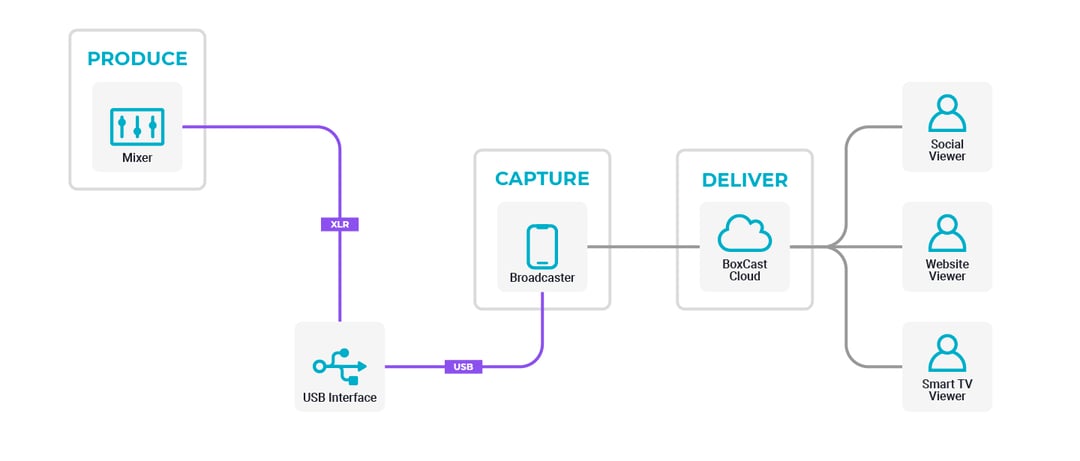
इस रुकावट को खत्म करने के लिए Tango Support द्वारा आधिकारिक डुअल-डिवाइस तरीका सुझाया गया है:
- फोन को केवल वीडियो कैप्चर के लिए रखें: अपने फोन में BoarCast ऐप इंस्टॉल करें। आपका फोन केवल कैमरा और माइक्रोफोन का डेटा कैप्चर करेगा, जिससे चैट और भारी गिफ्ट एनिमेशन का लोड हट जाएगा।
- दूसरे कंप्यूटर पर Tango Web खोलें: किसी लैपटॉप या डेस्कटॉप ब्राउज़र में अपने Tango अकाउंट से लॉग इन करें।
- ब्राउज़र से लाइव रूम मैनेज करें: कंप्यूटर की स्क्रीन से लाइव चैट पढ़ें, गिफ्ट्स देखें, बैटल इनवाइट स्वीकार करें और 1-ऑन-1 स्ट्रीम अपग्रेड संभालें।
इस तरीके से भारी ग्राफिक्स का काम आपके कंप्यूटर पर शिफ्ट हो जाता है और फोन के प्रोसेसर पर दबाव न पड़ने के कारण स्ट्रीम अटकती नहीं है।
iPhone यूज़र्स के लिए: BoarCast और पिक्चर-इन-पिक्चर (PiP)
विभिन्न क्षेत्रों में ऐप स्टोर पर Tango की उपलब्धता अलग-अलग है। Android पर यह Google Play पर उपलब्ध है, लेकिन यूरोपीय संघ (जहाँ Onside Store जैसे विकल्प हैं) से बाहर कई क्षेत्रों में iOS के ऐप स्टोर पर आधिकारिक Tango ऐप मौजूद नहीं है। ऐसे यूज़र्स के लिए Tango की iPhone स्ट्रीमिंग गाइड में एक सीधा तरीका बताया गया है:
- Safari या किसी अन्य मोबाइल ब्राउज़र में
tango.me खोलें। - लॉग इन करके Go Live पर टैप करें।
- ब्रॉडकास्ट मोड को External Stream पर स्विच करें, जो वेब सेशन को सहयोगी BoarCast कैमरा टूल से जोड़ता है।
- BoarCast के अंदर मनचाहे ब्यूटीफिकेशन फिल्टर्स लागू करें।
- BoarCast को पिक्चर-इन-पिक्चर (PiP) मोड में छोटा करें और चैट तथा गिफ्ट्स देखने के लिए अपने मोबाइल ब्राउज़र पर वापस आ जाएं।
Tango के आधिकारिक दस्तावेज़ के अनुसार, BoarCast को पिक्चर-इन-पिक्चर में चलाने से वीडियो आउटपुट की क्वालिटी बिल्कुल कम नहीं होती। दर्शकों को पूरा कैमरा रिज़ॉल्यूशन मिलता रहता है जबकि आप ब्राउज़र में चैट आसानी से पढ़ पाते हैं।
कंप्यूटर और OBS Studio से डेस्कटॉप स्ट्रीमिंग
यदि फोन की सेटिंग्स बदलने के बाद भी डिवाइस गर्म होकर लैग कर रहा है, तो कंप्यूटर के ज़रिए ब्रॉडकास्ट करने से बैटरी और हीटिंग की समस्या पूरी तरह खत्म हो जाती है। Tango के OBS दस्तावेज़ के अनुसार Tango Web Desk के ज़रिए सामान्य डेस्कटॉप सॉफ्टवेयर को कनेक्ट किया जा सकता है।
कंप्यूटर से ब्रॉडकास्ट करने के चरण:
- अपने कंप्यूटर ब्राउज़र में Tango Web Desk खोलें।
- लाइव कंसोल से OBS Stream विकल्प चुनें।
- कंप्यूटर पर OBS Studio सॉफ्टवेयर खोलें।
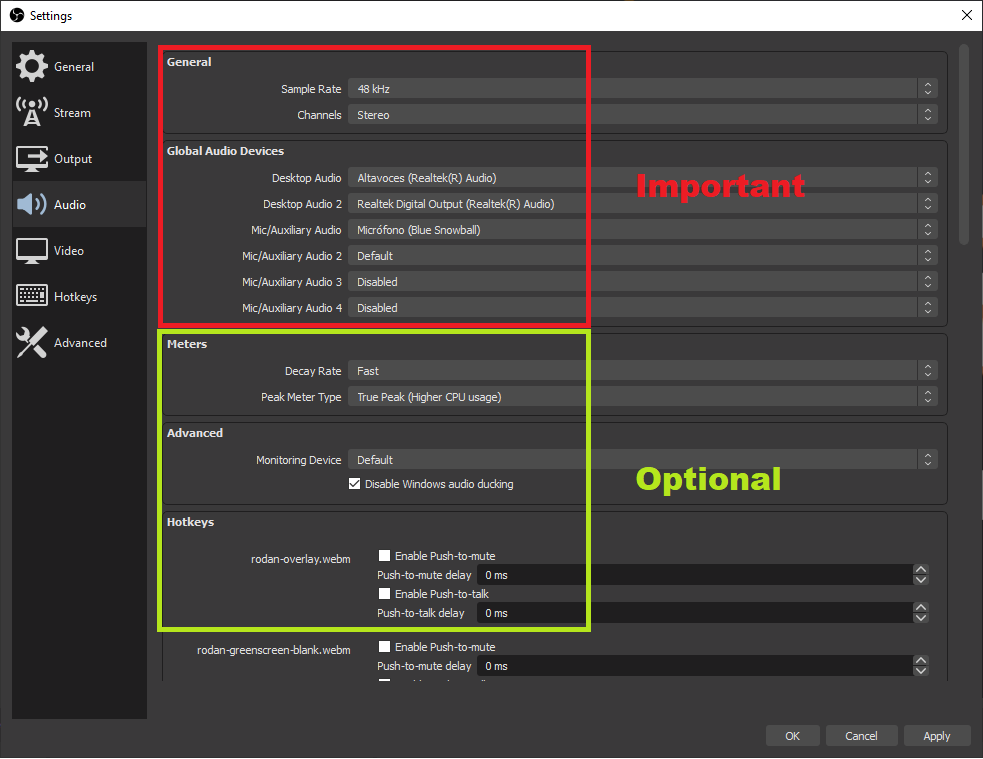
- OBS Studio में Settings > Output में जाएं और अपलोड स्पीड के अनुसार वीडियो बिटरेट सेट करें (0p 30 fps के लिए 4–8 Mbps, या 0p 60 fps के लिए 6–12 Mbps, जैसा कि BroadbandNow ने बताया है)।
- ऑडियो बिटरेट सेट करें और माइक स्रोत की जांच करें।
- Tango Web Desk में Stream with OBS पर क्लिक करें, फिर लाइव जाने के लिए OBS Studio में Start Streaming दबाएं।
डेस्कटॉप से स्ट्रीम करने पर वीडियो एनकोडिंग सीधे पीसी के सीपीयू/जीपीयू द्वारा संभाली जाती है और बिजली सीधे पावर आउटलेट से मिलती है, जिससे फोन गर्म होने का खतरा शून्य हो जाता है।
| स्ट्रीमिंग सेटअप प्रकार | आवश्यक हार्डवेयर उपकरण | बैटरी पर प्रभाव | लैग और थ्रॉटलिंग का जोखिम | संदर्भ स्रोत |
|---|
| सिंगल स्मार्टफोन | 1 फोन (Tango App) | अत्यधिक खपत; कैमरा और यूआई दोनों चलने से तेजी से डिस्चार्ज | बहुत अधिक; 45°C (iOS) या 50–65°C (Android) पर शटडाउन | StreamCot |
| डुअल-डिवाइस सेटअप | 1 फोन (BoarCast) + 1 पीसी (Tango Web) | मध्यम; फोन केवल कैमरा एनकोड करता है और पीसी चैट संभालता है | कम; भारी ग्राफिक्स और इवेंट्स फोन से हट जाते हैं | Tango Help Center |
| डेस्कटॉप OBS Studio | पीसी/मैक + वेबकैम + Tango Web Desk | फोन की बैटरी बिल्कुल खर्च नहीं होती; पीसी हार्डवेयर से संचालित | नगण्य; केवल इंटरनेट अपलोड स्पीड पर निर्भर | Tango Help Center |
माइक्रोफोन गेन और ऑडियो सेटिंग्स
जब फोन प्रोसेसिंग लोड से जूझ रहा होता है, तो अक्सर ऑडियो में घरघराहट या रुकावट आने लगती है। माइक्रोफोन गेन का गलत स्तर या तो आवाज को डिस्टॉर्ट (clipping) कर देता है या बैकग्राउंड का शोर बढ़ा देता है।
BOYA के गेन कैलिब्रेशन मानकों के अनुसार इन सेटिंग्स का पालन करें:
- टारगेट गेन लेवल: अपने माइक गेन को तब तक धीरे-धीरे बढ़ाएं जब तक कि आपकी आवाज के सामान्य पीक्स -18dB और -6dB के बीच न आ जाएं। सामान्य बातचीत का स्तर लगभग -12dB पर रहना चाहिए।
- रेड ज़ोन से बचें: यदि स्तर -3dB से -1dB के करीब जाता है, तो ऑडियो क्लिपिंग होने लगती है, जिससे दर्शकों को तेज और फटी हुई आवाज सुनाई देती है।
- माइक की दूरी: कॉलर माइक (लैविलियर) या कंडेनसर माइक को अपने मुंह से लगभग 6 से 12 इंच की दूरी पर रखें। माइक को बहुत दूर रखने पर गेन बढ़ाना पड़ता है, जिससे कमरे की गूंज और पंखे की आवाज आने लगती है।
स्मार्टफोन ऑपरेटिंग सिस्टम ऑप्टिमाइजेशन और कैशे सफाई
स्मार्टफोन की बैकग्राउंड सेटिंग्स को ठीक करके सिस्टम के अचानक अटकने या हैंग होने की समस्या को रोका जा सकता है।
iOS Wi-Fi Assist बंद करें
iPhone में Wi-Fi Assist नाम का फीचर वाई-फाई सिग्नल कमजोर होते ही डेटा को तुरंत मोबाइल नेटवर्क पर ट्रांसफर कर देता है। लाइव स्ट्रीम के दौरान यह बार-बार नेटवर्क बदलता है, जिससे मॉडेम का तापमान बढ़ता है और वीडियो में अचानक लैग आ जाता है। इसे बंद करने के लिए Settings > Cellular (या Mobile Data) में जाएं, सबसे नीचे स्क्रॉल करें और Wi-Fi Assist को टॉगल ऑफ कर दें (StreamCot)।
बैकग्राउंड ऐप रिफ्रेश बंद रखें
ईमेल, सोशल मीडिया और क्लाउड बैकअप ऐप्स बैकग्राउंड में सिंक होकर प्रोसेसर पर दबाव डालते हैं। ब्रॉडकास्ट शुरू करने से पहले सेटिंग्स में जाकर Background App Refresh (iOS) बंद करें या गैर-जरूरी ऐप्स के लिए बैकग्राउंड बैटरी उपयोग को प्रतिबंधित (Android) करें।
Tango ऐप कैशे और डेटा साफ करें
यदि Tango ऐप बार-बार फ्रीज हो रहा है या चालू होते ही क्रैश हो जाता है, तो पुरानी कैशे फाइलें इसकी मुख्य वजह हो सकती हैं। Şikayetvar की तकनीकी गाइड के अनुसार Android यूज़र्स इसे यहाँ से साफ कर सकते हैं:
सेटिंग्स > ऐप्स > Tango > स्टोरेज > कैश साफ़ करें और डेटा साफ़ करें
कैशे और डेटा हटाने से ऐप के अंदर जमी अस्थायी खराब फाइलें हट जाती हैं और अकाउंट डिलीट हुए बिना वीडियो बफर को नया स्पेस मिल जाता है।
अक्सर पूछे जाने वाले सवाल (FAQ)
यदि स्थानीय ऐप स्टोर पर Tango नहीं है, तो iPhone पर ब्रॉडकास्ट कैसे करें?
यूरोपीय संघ से बाहर के यूज़र्स अपने मोबाइल ब्राउज़र (जैसे Safari) में tango.me खोल सकते हैं, Go Live चुनकर External Stream सेट कर सकते हैं और इसे BoarCast ऐप से जोड़ सकते हैं। कैमरा वीडियो BoarCast से जाएगा और लाइव चैट व गिफ्ट्स सीधे मोबाइल ब्राउज़र से मैनेज किए जा सकेंगे (Tango Help Center)।
20 से 30 मिनट स्ट्रीम करने के बाद फोन अचानक बंद क्यों हो जाता है?
स्मार्टफोन में सुरक्षा के लिए इमरजेंसी थर्मल शटडाउन होता है। iPhone का आंतरिक तापमान लगभग 45°C और Android का 50°C से 65°C पहुंचने पर सिस्टम सुरक्षा के लिए बंद हो जाता है। 5G डेटा, फुल ब्राइटनेस, लाइव कैमरा और चार्जिंग एक साथ करने पर फोन इस तापमान को बहुत जल्दी पार कर लेता है (StreamCot; Kryozon)।
क्या BoarCast को पिक्चर-इन-पिक्चर मोड में चलाने से वीडियो क्वालिटी कम होती है?
नहीं। जब आप Safari में चैट पढ़ने के लिए BoarCast को पिक्चर-इन-पिक्चर मोड में छोटा करते हैं, तो आउटपुट क्वालिटी बिल्कुल नहीं गिरती। आपके दर्शकों को पूरे रिज़ॉल्यूशन और सही बिटरेट में वीडियो मिलता रहता है (Tango Help Center)।
बिना बफरिंग के 0p 30 fps पर स्ट्रीम करने के लिए कितनी इंटरनेट स्पीड चाहिए?
0p पर 30 fps के लिए कम से कम 3–5 Mbps की स्थिर अपलोड स्पीड चाहिए। यदि आप 0p पर 60 fps करते हैं तो 3–8 Mbps, 0p पर 30 fps के लिए 4–8 Mbps और 0p पर 60 fps के लिए 6–12 Mbps अपलोड स्पीड की आवश्यकता होती है (BroadbandNow).







Comments