Mecha Break में बेहतरीन युद्ध जागरूकता के लिए, Enemy Action Sound Effects को 80 या उससे अधिक और Energy Warning को 80 या उससे अधिक पर सेट करें, साथ ही बैकग्राउंड के शोर को कम करें और लो फ़्रीक्वेंसी पर -2 से -3 dB तथा हाई फ़्रीक्वेंसी पर +1 से +2 dB का एक्सटर्नल इक्वलाइज़र कर्व लागू करें। ये बदलाव सुनिश्चित करते हैं कि आ रहे हथियारों की फायरिंग, दुश्मन के थ्रस्टर मूवमेंट और महत्वपूर्ण पावर खत्म होने के अलर्ट्स अराजक हवाई लड़ाइयों के बीच भी साफ सुनाई दें।
खतरे की पहचान के लिए मुख्य ऑडियो स्लाइडर्स
Mecha Break में धमाकों और इंजनों की गर्जना अक्सर बारीक सामरिक आवाज़ों को दबा देती है। विशिष्ट वॉल्यूम चैनलों को एडजस्ट करने से यह सुनिश्चित होता है कि दुश्मन के Strikers बिना पकड़े गए आप पर अचानक हमला न कर सकें।
- मुख्य मेनू से Settings खोलें और Audio टैब चुनें।
- Enemy Action Sound Effects को बढ़ाकर 80+ करें। TheGamer के PC सेटिंग्स ब्रेकडाउन के अनुसार, यह दुश्मन की हलचल की आवाज़ों और आ रही हथियारों की फायरिंग को बुनियादी एंबिएंट शोर से अलग कर देता है।
- Energy Warning को बढ़ाकर 80+ करें। एनर्जी खत्म होने पर आपका मेक बूस्ट, डैश या बच निकलने में असमर्थ हो जाता है। इस चेतावनी को TheGamer की अनुशंसित 80+ सीमा तक बढ़ाने से यह सुनिश्चित होता है कि आपके थ्रस्टर्स रुकने से पहले ही आपको ऑडियो अलार्म सुनाई दे जाए।
- बैकग्राउंड म्यूज़िक और एंबिएंट मिक्स के स्तर को कम करें ताकि चेतावनी सायरन और लॉक-ऑन नोटिफिकेशन्स आपके हेडसेट में प्राथमिकता पा सकें।
गैर-जरूरी आवाज़ों को हटाने से आपको लंबी दूरी के स्नाइपर्स या मिसाइल हमलों द्वारा लॉक किए जाने पर तुरंत प्रतिक्रिया देने का मौका मिलता है।
स्थानिक स्पष्टता के लिए कस्टम इक्वलाइज़र ट्यूनिंग
चूँकि यह गेम बहुत सीमित इन-बिल्ट सराउंड साउंड या स्थानिक प्रोसेसिंग प्रदान करता है, इसलिए 3D पोज़िशनिंग की कमी की भरपाई करने के लिए आपके हेडसेट या साउंड कार्ड सॉफ़्टवेयर में एक एक्सटर्नल इक्वलाइज़र कर्व की आवश्यकता होती है।
जैसा कि Immortalboost के सेटिंग्स विश्लेषण में दर्ज किया गया है, मल्टी-टारगेट मुठभेड़ों के दौरान गेम का ऑडियो मिक्स गड्डमड्ड हो जाता है। अपने एक्सटर्नल DAC या ऑडियो सुइट में निम्नलिखित फ़्रीक्वेंसी एडजस्टमेंट्स लागू करें:
- लो फ़्रीक्वेंसी (बास):-2 से -3 dB तक कम करें। सब-बास को कम करने से मैप पर होने वाले एंबिएंट धमाकों की अतिरिक्त गड़गड़ाहट हट जाती है, जिससे लो-एंड का शोर मैकेनिकल ऑडियो संकेतों को छिपा नहीं पाता।
- मिड फ़्रीक्वेंसी: न्यूट्रल (0 dB) रखें। यह बिना किसी कृत्रिम डिस्टॉर्शन के वोकल अलर्ट्स और मुख्य Striker सिस्टम नोटिफिकेशन्स को सुरक्षित रखता है।
- हाई फ़्रीक्वेंसी (ट्रेबल):+1 से +2 dB तक बढ़ाएं। ऊपरी रजिस्टर को बूस्ट करने से दूर के थ्रस्टर्स, गोलियों की आवाज़ और मिसाइल लॉक चेतावनियों जैसे महत्वपूर्ण पोज़िशनल संकेत शार्प हो जाते हैं।
यह EQ प्रोफ़ाइल एक मैन्युअल स्थानिक फ़िल्टर के रूप में कार्य करती है, जिससे दुश्मन के उड़ान पथ को केवल कान से ट्रैक करना काफी आसान हो जाता है।
HUD ओवरले और इंडिकेटर कॉन्फ़िगरेशन
ऑडियो संकेत तब सबसे अच्छा काम करते हैं जब वे एक साफ-सुथरे डिस्प्ले के साथ हों। ओवरलोडेड विज़ुअल ओवरले हाई-स्पीड वर्टिकल डॉगफाइट्स के दौरान आपका ध्यान भटका सकते हैं, जिससे आने वाले खतरे भारी UI तत्वों के पीछे छिप जाते हैं।
Settings > Accessibility के तहत, TheGamer द्वारा पहचाने गए इन महत्वपूर्ण ट्रैकिंग साधनों को सक्षम करें:
- Enable Directional Indicator (On): आपके निर्दिष्ट लक्ष्य या सक्रिय कॉम्बैट ऑब्जेक्टिव की ओर एक स्पष्ट दिशात्मक पॉइंटर लगाता है। अनियमित हवाई यूनिट्स को ट्रैक करते समय, यह आइकन आपको लगातार रडार चेक किए बिना सही दिशा में बनाए रखता है।
- Squadmate Indicator (On): मित्र यूनिट्स के ऊपर दृश्यमान मार्कर दिखाता है। भीषण झड़पों में, तुरंत मित्र या शत्रु की पहचान होने से गोला-बारूद की बर्बादी और अफरा-तफरी में टारगेट बदलना रुकता है।
- डबल-टैप करके एवेड करें (Off): अपने कंट्रोल्स में इसे बंद करने से बारीक पोज़िशनल एडजस्टमेंट के दौरान गलती से डैश और इवेड इनपुट होने से बचाव होता है।
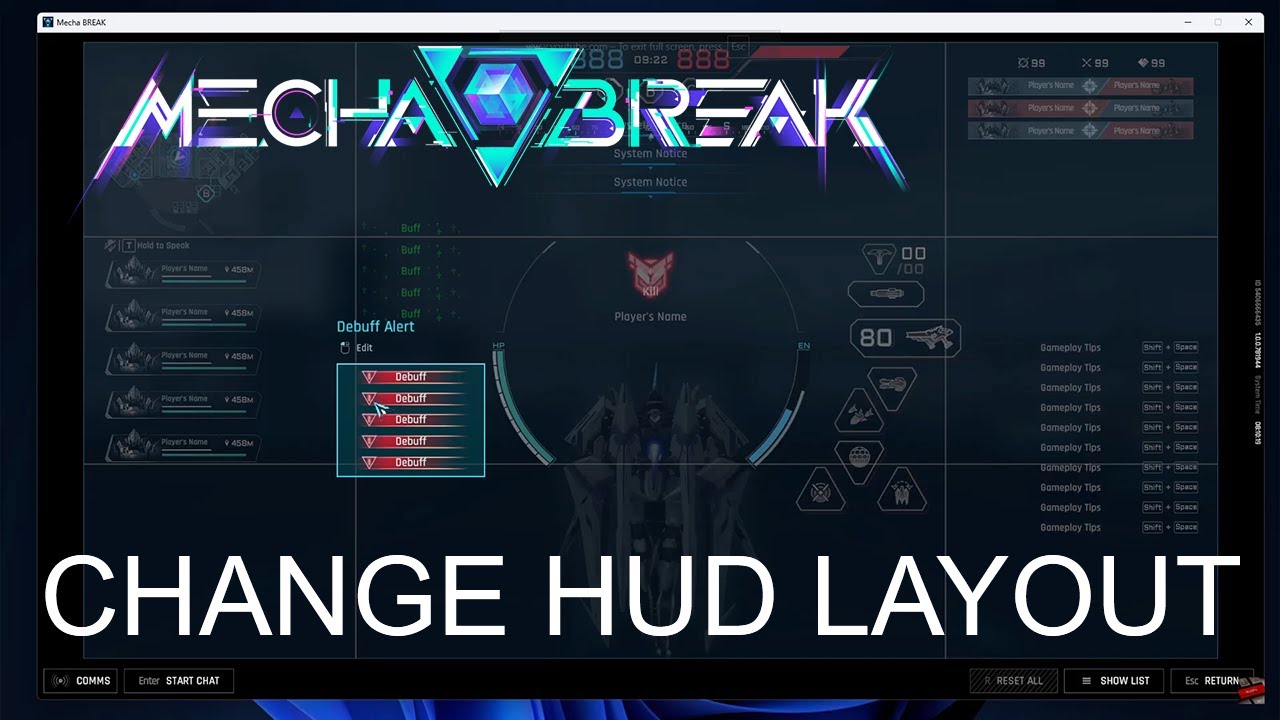
कस्टम लेआउट के साथ HUD को दोबारा व्यवस्थित करना
भरी हुई स्क्रीन को साफ करने के लिए, Settings > Accessibility > General खोलें और Custom Layout चुनें।
यह मेनू आपको अलग-अलग ओवरले तत्वों का आकार बदलने और उनकी स्थिति बदलने की अनुमति देता है। स्कोरबोर्ड को छोटा करने, किल फ़ीड को स्क्रीन के केंद्र से दूर करने, और मिनीमैप को सीधे नज़रों के सामने लाने से विज़ुअल अव्यवस्था आने वाले लॉक-ऑन संकेतकों को छिपा नहीं पाती।
इंटरफ़ेस एडजस्टमेंट्स के अलावा, आप Mecha Break टॉप-अप के ज़रिए Corite से पायलट और यूनिट कॉस्मेटिक्स को कस्टमाइज़ कर सकते हैं।
अनुशंसित सेटिंग्स सारांश
| सेटिंग | लक्षित मान | रणनीतिक उद्देश्य |
|---|
| Enemy Action Sound Effects | 80+ | दुश्मन की हलचल और आ रही फायरिंग की आवाज़ों को तेज़ करता है (TheGamer) |
| Energy Warning | 80+ | थ्रस्टर की शक्ति पूरी तरह खत्म होने से पहले स्पष्ट ऑडियो अलर्ट सुनिश्चित करता है (TheGamer) |
| Low Frequencies (EQ) | -2 से -3 dB | दबी हुई आवाज़ को खत्म करने के लिए बास की गड़गड़ाहट को कम करता है (Immortalboost) |
| High Frequencies (EQ) | +1 से +2 dB | हथियारों के चलने और थ्रस्टर के संकेतों को प्रमुखता देता है (Immortalboost) |
| Enable Directional Indicator | On | हवाई लड़ाई के दौरान सक्रिय लक्ष्य को ट्रैक पर रखता है (TheGamer) |
| Squadmate Indicator | On | लक्ष्य के भ्रम से बचने के लिए मित्र यूनिट्स को स्पष्ट रूप से चिह्नित करता है (TheGamer) |
| डबल-टैप करके एवेड करें | Off | बारीक पैंतरेबाज़ी के दौरान गलती से लगने वाले डैश को समाप्त करता है (TheGamer) |
अक्सर पूछे जाने वाले प्रश्न
सीमित इन-बिल्ट ऑडियो स्लाइडर्स को देखते हुए मैं Mecha Break में स्थानिक जागरूकता को कैसे बेहतर बना सकता हूँ?
चूँकि Mecha Break बहुत कम इंटरनल सराउंड साउंड और स्थानिक ऑडियो सेटिंग्स प्रदान करता है, इसलिए लो फ़्रीक्वेंसी को 2 से 3 dB कम करके और हाई फ़्रीक्वेंसी को 1 से 2 dB बढ़ाकर एक एक्सटर्नल इक्वलाइज़र एडजस्ट करें। जैसा कि Immortalboost द्वारा विस्तार से बताया गया है, यह EQ कर्व हथियार के शॉट्स और थ्रस्टर्स जैसे दिशात्मक संकेतों को उभारता है।
मैं Mecha Break में मिनीमैप और स्कोरबोर्ड ओवरले को कहाँ दोबारा व्यवस्थित कर सकता हूँ?
TheGamer की कॉन्फ़िगरेशन गाइड में बताए अनुसार, Settings > Accessibility > General > Custom Layout के तहत मिनीमैप, किल फ़ीड और स्कोरबोर्ड जैसे इंटरफ़ेस घटकों को एडजस्ट और रीसाइज़ करें।










Comments