समाधान 1: लॉन्चर इंटीग्रिटी रिपेयर चलाएं और कैश साफ़ करें
ज़्यादातर इंस्टेंट डेस्कटॉप क्रैश करप्ट pak कंटेनर फ़ाइलों के कारण होते हैं। गेम इंजन टेक्सचर, ऑडियो और कॉन्फ़िगरेशन डेटा को कंप्रेस्ड pak आर्काइव्स के अंदर स्टोर करता है। यदि कोई अधूरा पैच, पावर कट या ड्राइव राइट एरर आर्काइव हेडर को नुकसान पहुंचाता है, तो क्लाइंट फ़ाइल को पढ़ते ही तुरंत बंद हो जाता है।
डेस्कटॉप लॉन्चर में एक ऑटोमेटेड वेरिफिकेशन टूल शामिल है जो लोकल फ़ाइल हैश की गणना करता है, सर्वर की मूल फ़ाइलों से उनका मिलान करता है और केवल डैमेज्ड ब्लॉक्स को बदलता है।
एसेट वेरिफिकेशन चलाने के लिए:
- डेस्कटॉप क्लाइंट से बाहर निकलें और Task Manager में पुष्टि करें कि कोई बैकग्राउंड गेम प्रोसेस नहीं चल रहा है।
- डेस्कटॉप लॉन्चर शॉर्टकट पर राइट-क्लिक करें और Run as administrator चुनें।
- सेटिंग्स खोलने के लिए क्लाइंट इंटरफ़ेस के कोने में दिए गए गियर आइकन पर क्लिक करें।
- स्कैनिंग शुरू करने के लिए Repair या Game File Verification चुनें।
- क्लाइंट को हैश स्कैन करने दें और रिप्लेसमेंट फ़ाइलें डाउनलोड करने दें।
यदि फ़ाइल वैलिडेशन 0% पर अटक जाता है, तो क्लाइंट को डैमेज्ड टेम्पररी कैश फ़ाइलें मिली हैं या वह लोकल डायरेक्टरी राइट लॉक हासिल नहीं कर पा रहा है। लॉन्चर सेटिंग्स में डाउनलोड कैश साफ़ करें, क्लाइंट को administrator के रूप में रीस्टार्ट करें और वेरिफिकेशन दोबारा चलाएं।
समाधान 2: Microsoft Visual C++ Redistributables को रिपेयर और दोबारा इंस्टॉल करें
मिसिंग या डैमेज्ड Visual C++ रनटाइम लाइब्रेरीज़ के कारण ग्राफिक्स फ्रेम रेंडर होने से पहले ही गेम क्रैश हो जाता है। क्लाइंट मुख्य इंजन फ़ंक्शंस चलाने के लिए इन Microsoft लाइब्रेरीज़ पर निर्भर करता है; Windows सिस्टम डायरेक्टरीज़ में वैलिड रेफरेंस के बिना, प्रोसेस एक फ़ैटल रनटाइम एक्सेप्शन थ्रो करता है।
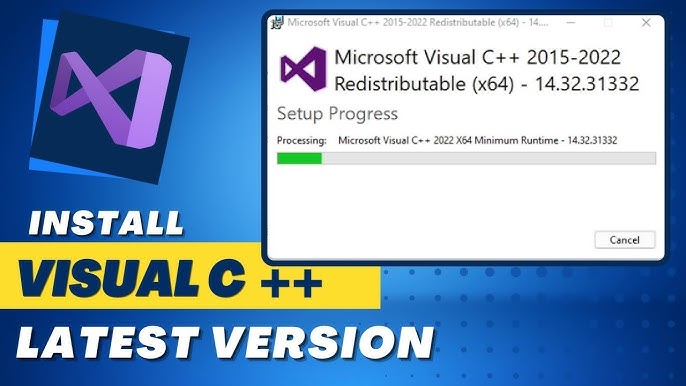
Windows इंस्टॉलर के आम एरर कोड यह बताते हैं कि रनटाइम सेटअप क्यों विफल होता है:
- Error Code 1603: फ़ाइल परमिशन प्रतिबंधों या करप्ट मौजूदा इंस्टॉलेशन के कारण सामान्य इंस्टॉलेशन विफलता।
- Error Code 5: सिस्टम फ़ोल्डर्स के लिए एडमिनिस्ट्रेटिव राइट परमिशन न होने के कारण एक्सेस डिनाइड (Access denied)।
- Error Code 32: किसी एक्टिव बैकग्राउंड प्रोसेस द्वारा टारगेट रनटाइम फ़ाइलों का लॉक होना।
- Error Code 1620 & 1714: लोकल इंस्टॉलेशन पैकेज कैश करप्ट है, जिसके लिए इसे रिपेयर या दोबारा इंस्टॉल करने की आवश्यकता है।
Microsoft से सीधे नवीनतम ऑफिशियल x64 Microsoft Visual C++ Redistributable इंस्टॉलर डाउनलोड करें। परमिशन एरर से बचने के लिए इंस्टॉलर पर राइट-क्लिक करें और Run as administrator चुनें। यदि कोई मौजूदा इंस्टॉलेशन का प्रॉम्प्ट आता है, तो मिसिंग DLL रजिस्ट्रेशन को रीस्टोर करने के लिए Repair चुनें, फिर गेम लॉन्च करने से पहले अपना PC रीस्टार्ट करें।
जब आपका क्लाइंट ठीक से लॉन्च हो जाए और आपकी टीम तैयार हो, तो समन लेटर्स और प्रोग्रेशन रिसोर्सेज़ पाने के लिए आप AFK Journey टॉप अप विकल्प देख सकते हैं।
समाधान 3: DirectX फ़ीचर लेवल्स और सिस्टम DLL के टकराव को ठीक करें
स्टार्टअप पर ब्लैक स्क्रीन आमतौर पर ग्राफिक्स API इनिशियलाइज़ेशन की विफलता की ओर इशारा करती है। जब एक्ज़ीक्यूटेबल लॉन्च होता है, तो यह आपके GPU के साथ रेंडरिंग पाइपलाइन बनाने के लिए DirectX से संपर्क करता है। यदि आवश्यक DirectX रनटाइम लाइब्रेरीज़ मिसिंग हैं या आपके हार्डवेयर में फ़ीचर सपोर्ट की कमी है, तो क्लाइंट रुक जाता है और बंद हो जाता है।
DirectX रनटाइम फ़ाइलें C:\Windows\System32 और C:\Windows\SysWOW64 में अलग-अलग DLL के रूप में मौजूद होती हैं। चूंकि आधुनिक गेम्स केवल OS-लेवल DirectX 12 इंटीग्रेशन पर निर्भर रहने के बजाय विशिष्ट रनटाइम वर्ज़न को सीधे कॉल करते हैं, इसलिए System32 में एक भी करप्ट DLL ग्राफिक्स इंजन को क्रैश कर सकती है।
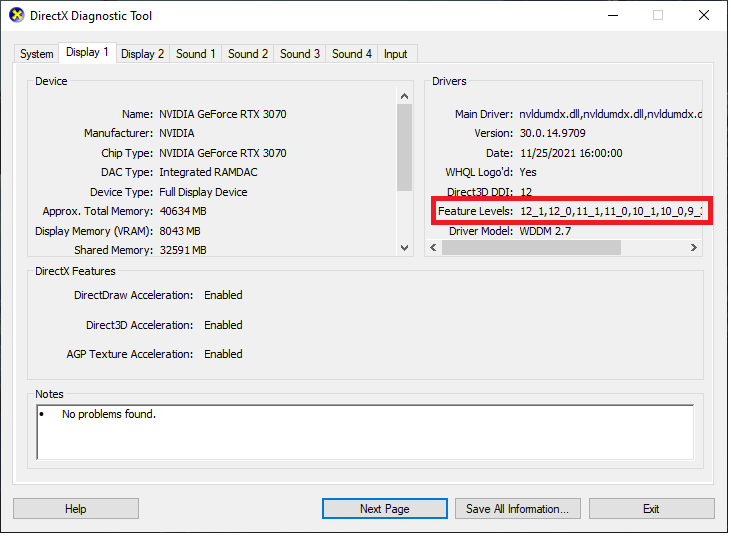
dxdiag में System टैब चेक करने से केवल ऑपरेटिंग सिस्टम की क्षमता दिखती है, फिजिकल GPU फ़ीचर लेवल सपोर्ट नहीं। हार्डवेयर कम्पैटिबिलिटी की पुष्टि करने के लिए, Win + R दबाएं, dxdiag टाइप करें, Enter दबाएं और Display टैब खोलें। यह पुष्टि करने के लिए Feature Levels लिस्ट देखें कि आपका GPU Direct3D 11_0 या उससे ऊपर को सपोर्ट करता है।
नीचे दी गई टेबल में महत्वपूर्ण सिस्टम डायग्नोस्टिक चेक और DirectX व OS इंटीग्रिटी की जांच के लिए उपयोग की जाने वाली तकनीकी यूटिलिटीज़ का विवरण है।
| डायग्नोस्टिक जांच | सिस्टम यूटिलिटी / लोकेशन | सामान्य सही वैल्यू | खराबी का संकेत |
|---|
| हार्डवेयर API सपोर्ट | dxdiag -> Display Tab -> Feature Levels | Feature Levels 11_0, 11_1, या 12_0 | आधुनिक फ़ीचर लेवल्स का मिसिंग होना; ड्राइवर फॉलबैक |
| सिस्टम लाइब्रेरी इंटीग्रिटी | एलिवेटेड कमांड प्रॉम्प्ट -> sfc /scannow | "Windows Resource Protection ने कोई अखंडता उल्लंघन नहीं पाया।" | करप्ट सिस्टम डिपेंडेंसीज़ का पता चला और वे रिपेयर हुईं |
| रनटाइम फ़ाइलों की मौजूदगी | C:\Windows\System32 और SysWOW64 | डिस्क्रीट DirectX रनटाइम DLLs का पूरा सेट | ब्लैक विंडो के साथ इनिशियलाइज़ेशन पर साइलेंट क्रैश |
| GPU ड्राइवर डायरेक्ट लिंक | Device Manager -> Display Adapters | सही स्टेटस कोड के साथ डेडिकेटेड GPU एक्टिव | Error Code 43 या सामान्य Microsoft Basic Display Adapter |
ऑपरेटिंग सिस्टम डिपेंडेंसीज़ और GPU फ़ीचर लेवल्स की पुष्टि करने से लॉन्च इनिशियलाइज़ेशन के दौरान साइलेंट ग्राफ़िक्स API क्रैश से बचा जा सकता है।
डैमेज्ड Windows सिस्टम फ़ाइलों और DirectX DLL रेफरेंस को ठीक करने के लिए System File Checker चलाएं। Windows स्टार्ट मेनू में "cmd" खोजें, Command Prompt पर राइट-क्लिक करें और Run as administrator चुनें। sfc /scannow दर्ज करें। यह यूटिलिटी प्रोटेक्टेड OS फ़ाइलों को स्कैन करती है और लोकल कैश्ड बैकअप से करप्ट डिपेंडेंसीज़ को बदल देती है।
समाधान 4: हार्डवेयर एक्सेलेरेशन बंद करें और Clean Boot करें
थर्ड-पार्टी सॉफ़्टवेयर टकराव तब क्रैश का कारण बनते हैं जब वे रेंडर पाइपलाइन का इनिशियलाइज़ेशन पूरा होने से पहले ही गेम प्रोसेस में हुक (hook) कर लेते हैं। कैप्चर सॉफ़्टवेयर, Discord ओवरले और हार्डवेयर मॉनिटरिंग यूटिलिटीज़ अक्सर इस स्टार्टअप विंडो के दौरान मेमोरी एक्सेप्शन ट्रिगर करते हैं।
लॉन्चर का हार्डवेयर एक्सेलेरेशन भी कुछ GPU ड्राइवर कॉन्फ़िगरेशन पर जल्दी क्रैश होने का कारण बनता है। जब लॉन्चर अपने इंटरफ़ेस को रेंडर करने के लिए GPU एक्सेलेरेशन का उपयोग करता है, तो ड्राइवर टकराव मुख्य गेम एक्ज़ीक्यूटेबल को लॉन्च पैरामीटर पास करने से पहले ही लॉन्चर प्रोसेस को क्रैश कर सकता है। लॉन्चर सेटिंग्स मेनू में GPU हार्डवेयर एक्सेलेरेशन को अक्षम (disable) करने से यह समस्या रुक जाती है।
Clean Boot का उपयोग करके बैकग्राउंड प्रोग्राम के टकराव को अलग करने के लिए:
- Win + R दबाएं,
msconfig टाइप करें और System Configuration खोलने के लिए Enter दबाएं। - Services टैब पर जाएं।
- मुख्य Windows ऑपरेशन्स को सुरक्षित रखने के लिए Hide all Microsoft services पर टिक करें।
- गैर-ज़रूरी थर्ड-पार्टी सर्विसेज़ को बंद करने के लिए Disable all पर क्लिक करें।
- Startup टैब पर जाएं, Open Task Manager पर क्लिक करें और थर्ड-पार्टी ओवरले, रिकॉर्डिंग टूल्स और RGB यूटिलिटीज़ को डिसेबल करें।
- Task Manager बंद करें, System Configuration में OK पर क्लिक करें और अपना PC रीस्टार्ट करें।
गेम एक्ज़ीक्यूटेबल पर Windows 7 या Windows 8 कम्पैटिबिलिटी मोड सेट करने से बचें। पुराने कम्पैटिबिलिटी मोड्स को ज़बरदस्ती लागू करने से मॉडर्न मल्टी-थ्रेडिंग और DirectX API कॉल्स में बाधा आती है, जिससे लॉन्च में और ज़्यादा विफलताएं होती हैं।
समाधान 5: अनस्टेबल RAM ओवरक्लॉक (XMP और EXPO) को बेसलाइन पर रीसेट करें
आक्रामक मेमोरी टाइमिंग और अनस्टेबल RAM ओवरक्लॉक स्टार्टअप डीकंप्रेशन के दौरान साइलेंट क्रैश का कारण बनते हैं। जब गेम लोड होता है, तो यह सिस्टम मेमोरी में एसेट आर्काइव्स को तेज़ी से डीकंप्रेस करता है और शेडर्स को कंपाइल करता है।
Intel XMP और AMD EXPO प्रोफ़ाइल मेमोरी को बेसलाइन JEDEC स्पेसिफिकेशन से ऊपर चलाते हैं। हालांकि वे सामान्य डेस्कटॉप ऐप्स में स्थिर रहते हैं, लेकिन मामूली टाइमिंग अंतर भी भारी डीकंप्रेशन बर्स्ट के दौरान बिट फ्लिप उत्पन्न कर सकते हैं। यदि कोई pak आर्काइव करप्ट मेमोरी एड्रेस में अनपैक होता है, तो इंजन एक अनहैंडल्ड एक्सेप्शन थ्रो करता है।
मेमोरी स्थिरता का परीक्षण करने के लिए:
- अपना PC रीस्टार्ट करें और BIOS/UEFI सेटअप मेनू में प्रवेश करें।
- मेमोरी प्रोफ़ाइल सेटिंग्स ढूंढें और XMP या EXPO को डिसेबल करें।
- अपनी RAM को बेसलाइन JEDEC स्पीड (जैसे DDR4 के लिए 2133–2400 MHz या DDR5 के लिए 4800 MHz) पर सेट करें।
- सेटिंग्स सेव करें, Windows में रीबूट करें और लॉन्चर का परीक्षण करें।
मेमोरी की खराबी यूजर डायरेक्टरी में डैमेज्ड कॉन्फ़िगरेशन फ़ाइलें भी छोड़ सकती है, जिससे एरर 0xc00000ff आता है। Win + R दबाएं, %localappdata% टाइप करें, गेम फ़ोल्डर ढूंढें और टेम्पररी कैश व कॉन्फ़िग फ़ोल्डर्स को डिलीट कर दें। अगली बार लॉन्च होने पर क्लाइंट नए सिरे से क्लीन कॉन्फ़िगरेशन फ़ाइलें तैयार कर लेगा।
एक बार जब आपका हार्डवेयर स्थिर हो जाए और आप गेम में आ जाएं, तो समनिंग रिसोर्सेज़ और प्रोग्रेशन सामग्री जुटाने के लिए AFK Journey टॉप अप स्टोर पर जाएं।
प्लेटफ़ॉर्म क्रैश डायग्नोस्टिक्स: डेस्कटॉप PC बनाम मोबाइल एनवायरनमेंट
डेस्कटॉप PC क्रैश मोबाइल ऐप बंद होने से बुनियादी तौर पर अलग होते हैं। डेस्कटॉप एनवायरनमेंट में ड्राइवर में अंतर, API डिपेंडेंसी और सॉफ़्टवेयर हुकिंग टकराव आते हैं। मोबाइल ऑपरेटिंग सिस्टम ऐप्स को कड़े सैंडबॉक्स में रखते हैं, जिसका अर्थ है कि मोबाइल क्रैश आमतौर पर मिसिंग सिस्टम DLLs के बजाय थर्मल थ्रॉटलिंग या आउट-ऑफ़-मेमोरी (OOM) लिमिट्स के कारण होते हैं।
नीचे दी गई तुलना तालिका दर्शाती है कि डेस्कटॉप और मोबाइल प्लेटफ़ॉर्म पर क्रैश ट्रिगर्स, डायग्नोस्टिक यूटिलिटीज़ और समाधान कैसे भिन्न होते हैं।
| प्लेटफ़ॉर्म | क्रैश के मुख्य कारण | डायग्नोस्टिक यूटिलिटी | प्राथमिक समाधान विधि |
|---|
| Windows PC डेस्कटॉप | मिसिंग Visual C++ DLLs, pak करप्शन, ओवरले हुक्स, XMP अस्थिरता | इवेंट व्यूअर, dxdiag, sfc /scannow, msconfig | फ़ाइल इंटीग्रिटी वेरिफिकेशन, रनटाइम दोबारा इंस्टॉलेशन, क्लीन बूट |
| Android मोबाइल | आउट ऑफ़ मेमोरी (OOM) एक्सेप्शन्स, करप्ट स्टोरेज कैश, OS परमिशन ब्लॉक | Android डेवलपर ऑप्शन्स -> एरर लॉग / बग रिपोर्ट | सिस्टम सेटिंग्स में Clear App Cache और Data, स्टोरेज खाली करें |
| iOS मोबाइल | आक्रामक OS मेमोरी मैनेजमेंट, डिवाइस में कम स्टोरेज, बैकग्राउंड टास्क टाइमआउट | प्राइवेसी और सिक्योरिटी सेटिंग्स में iOS Analytics Data | डिवाइस रीस्टार्ट करें, अनयूज़्ड ऐप्स ऑफलोड करें, क्लीन OS अपडेट सुनिश्चित करें |
प्लेटफ़ॉर्म आर्किटेक्चर की तुलना से यह स्पष्ट होता है कि PC क्रैश को ठीक करने के लिए साधारण ऐप रीसेट के बजाय लक्षित सिस्टम लाइब्रेरी और परमिशन ट्रबलशूटिंग की आवश्यकता क्यों होती है।
चूंकि अकाउंट प्रोग्रेस सर्वर-साइड प्रोफ़ाइल से जुड़ी होती है, इसलिए क्रॉस-प्लेटफ़ॉर्म खेलना बिल्कुल आसान रहता है। यदि आपको अकाउंट रिसोर्सेज़ की आवश्यकता है, तो आप ब्राउज़र के ज़रिए AFK Journey बंडल सीधे खरीद सकते हैं, और वे आइटम्स PC व मोबाइल दोनों पर आपके इन-गेम मेलबॉक्स में सिंक हो जाएंगे।
अक्सर पूछे जाने वाले सवाल (FAQs)
PC पर Start पर क्लिक करते ही AFK Journey तुरंत क्रैश क्यों हो जाता है?
लॉन्च के तुरंत बाद क्रैश होना आम तौर पर करप्ट pak एसेट फ़ाइलों, मिसिंग Visual C++ Redistributable पैकेजेस या परमिशन प्रतिबंधों के कारण होता है। डेस्कटॉप क्लाइंट को administrator के रूप में चलाने और एसेट इंटीग्रिटी रिपेयर शुरू करने से इन इनिशियलाइज़ेशन विफलताओं का एक बड़ा हिस्सा हल हो जाता है।
गेम लॉन्च करते समय Visual C++ रनटाइम एरर्स को कैसे ठीक करें?
Microsoft से सीधे नवीनतम x64 Microsoft Visual C++ Redistributable इंस्टॉलर डाउनलोड करें और इसे administrator के रूप में रन करें। यदि आपको 1603 या 1714 जैसे एरर कोड मिलते हैं, तो अपना PC रीबूट करने से पहले रिपेयर विकल्प चुनें या करप्ट इंस्टॉलेशन कैश एंट्रीज़ को हटा दें।
क्या गेम फ़ाइलों को वेरिफ़ाई करने से मेरी अकाउंट प्रोग्रेस डिलीट हो जाएगी?
नहीं। गेम फ़ाइलों को वेरिफ़ाई करने से केवल रिमोट सर्वर फ़ाइल हैश के साथ लोकल क्लाइंट बाइनरी और एसेट कंटेनरों की जांच होती है। प्लेयर प्रोग्रेशन, हीरो रोस्टर और इन्वेंटरी रिमोट गेम सर्वर पर स्टोर होते हैं और पूरी तरह सुरक्षित रहते हैं।
गेम लॉन्च क्रैश को ठीक करने में क्लीन बूट कैसे मदद करता है?
क्लीन बूट Windows msconfig के ज़रिए गैर-ज़रूरी थर्ड-पार्टी बैकग्राउंड सर्विसेज़ और स्टार्टअप ऐप्स को बंद कर देता है। इससे थर्ड-पार्टी ओवरले, रिकॉर्डिंग सॉफ़्टवेयर और मॉनिटरिंग यूटिलिटीज़ इनिशियलाइज़ेशन के दौरान गेम प्रोसेस में रुकावट नहीं डाल पाते।
क्या अनस्टेबल RAM या XMP प्रोफ़ाइल लॉन्च क्रैश का कारण बन सकते हैं?
हाँ। अत्यधिक आक्रामक XMP या EXPO मेमोरी ओवरक्लॉकिंग प्रोफ़ाइल स्टार्टअप पर भारी एसेट डीकंप्रेशन और शेडर कंपाइलेशन के दौरान मेमोरी करप्शन का कारण बन सकते हैं। BIOS में RAM को बेसलाइन JEDEC स्पीड पर वापस करने से ये अनहैंडल्ड मेमोरी एक्सेप्शन्स खत्म हो जाते हैं।
यदि लॉन्चर फ़ाइल वेरिफिकेशन 0% पर अटक जाए तो क्या करें?
0% पर वेरिफिकेशन अटकने का मतलब है कि करप्ट डाउनलोड कैश फ़ाइलों या बैकग्राउंड परमिशन ब्लॉकों के कारण लॉन्चर राइट लॉक हासिल नहीं कर पा रहा है। लॉन्चर सेटिंग्स में डाउनलोड कैश साफ़ करें और क्लाइंट को administrator के रूप में फिर से लॉन्च करें।
क्या Windows कम्पैटिबिलिटी मोड में PC क्लाइंट चलाने से क्रैश ठीक होते हैं?
Windows 7 या 8 कम्पैटिबिलिटी मोड में आधुनिक DirectX 11 या 12 गेम्स चलाना शायद ही कभी काम करता है और अक्सर थ्रेडिंग एरर्स पैदा करता है। Visual C++ रनटाइम्स को रिपेयर करना और dxdiag में DirectX फ़ीचर लेवल्स वेरिफ़ाई करना कहीं अधिक प्रभावी है।
लॉन्च स्थिरता पर अंतिम निष्कर्ष
AFK Journey PC क्लाइंट पर स्टार्टअप क्रैश को ठीक करने के लिए एक व्यवस्थित डायग्नोस्टिक तरीके की आवश्यकता होती है। पूरा गेम दोबारा इंस्टॉल करने से पहले pak कंटेनर हैश को मान्य करने के लिए लॉन्चर फ़ाइल रिपेयर से शुरुआत करें। यदि साइलेंट क्रैश जारी रहते हैं, तो ऑफिशियल x64 Visual C++ Redistributables इंस्टॉल करें और सिस्टम DLLs को ठीक करने के लिए sfc /scannow चलाएं।
यदि सॉफ़्टवेयर रिपेयर के बाद भी क्रैश जारी रहता है, तो अपने रनटाइम एनवायरनमेंट पर ध्यान दें: लॉन्चर GPU एक्सेलेरेशन बंद करें, क्लीन बूट के साथ बैकग्राउंड ओवरले को अलग करें, और अनस्टेबल XMP या EXPO मेमोरी प्रोफ़ाइल्स को JEDEC डिफ़ॉल्ट पर रीसेट करें। इन स्टेप्स को अपनाने से इनिशियलाइज़ेशन की त्रुटियां दूर हो जाती हैं और एस्पेरिया (Esperia) में आपकी सहज वापसी सुनिश्चित होती है।











Comments