Consejo útil: ¿acumulando Wuthering Waves Lunite para el equipo que quieres presumir en esa nueva zona? La recarga de Wuthering Waves Lunite en VGTopup ofrece hasta un 30% de descuento sobre el precio de la tienda y se entrega directamente al UID.
Mejores ajustes preestablecidos de filtros globales (julio de 2026)
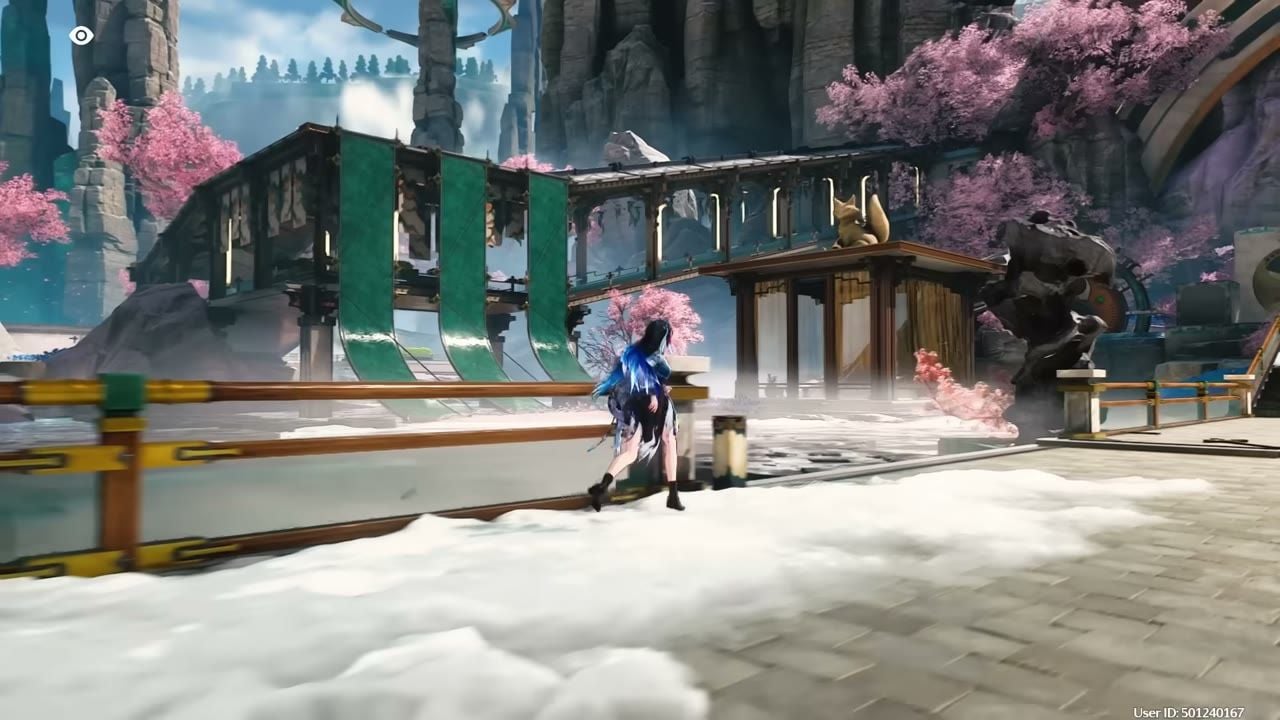
Actualizado el 24/07/2026: tres preajustes optimizados para la versión 3.5 (Film, Vivid, Default). La intensidad es personal; mantén Film y Vivid entre 30 y 50.
Ajuste preestablecido | Aspecto | Ideal para | Intensidad |
|---|
Película | Limpio, más frío, cinematográfico | Exploración, reflejos en el agua, juego diario | 30–50 (prueba con 41) |
Vívido | Alta saturación, colores llamativos | Modo fotográfico, clips para redes sociales, zonas exteriores luminosas | 30–40 (prueba con 40) |
Predeterminado (modificado) | Base neutral, temperatura más fría, menos bruma | Sesiones largas, legibilidad en combate | Ajustar al gusto |
Elige un preajuste. Ajusta la intensidad del filtro (Filter Intensity) después de configurar los controles deslizantes. Mantén la intensidad moderada para que los tonos de piel y los efectos visuales de las habilidades se vean naturales.
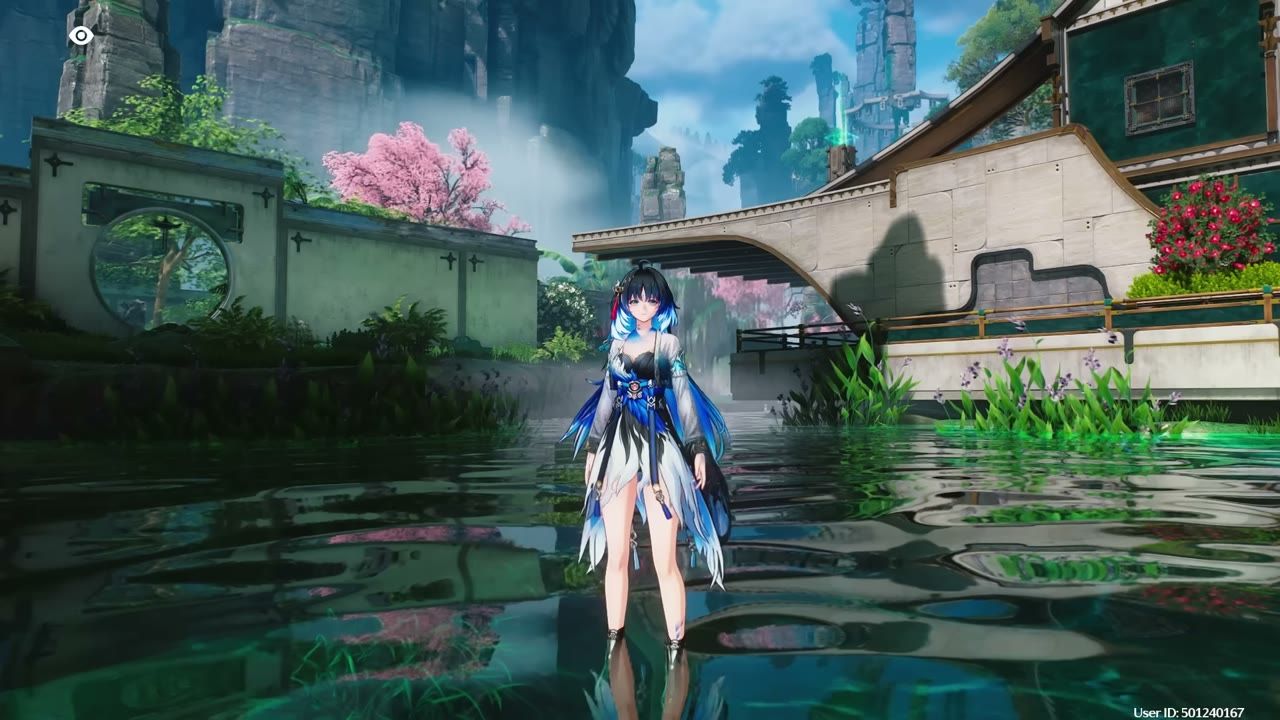
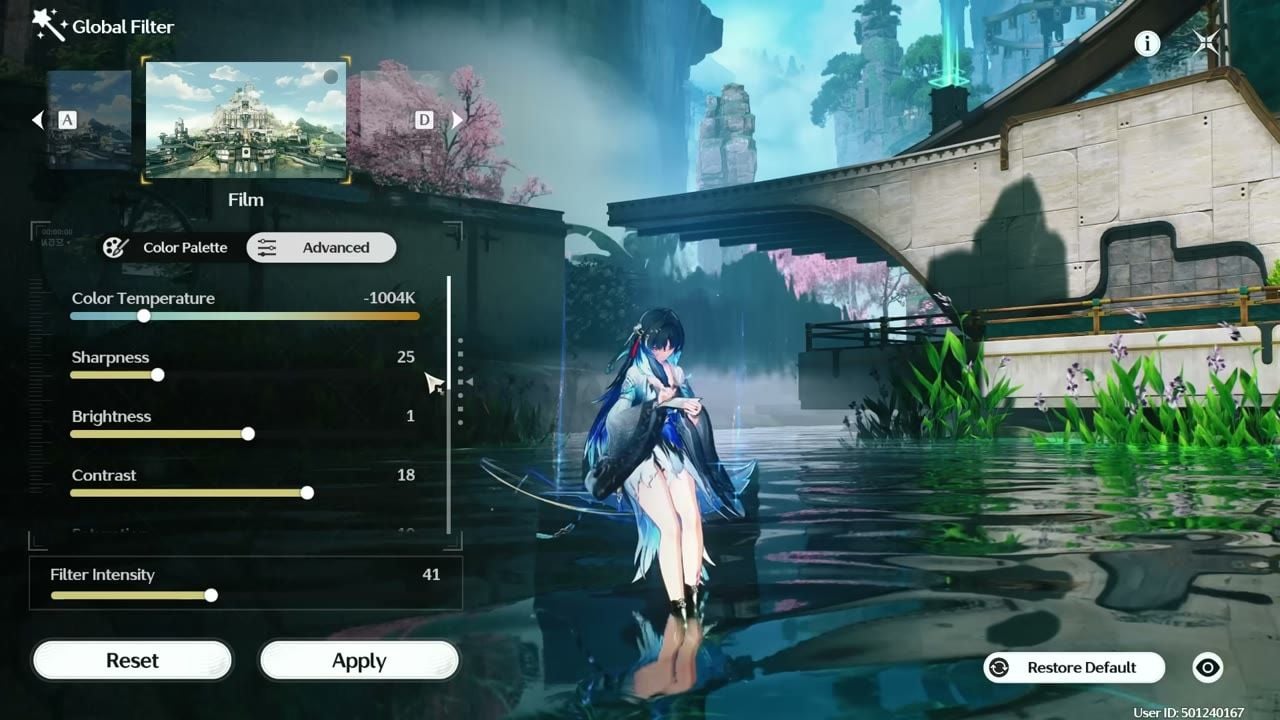
Valores del preajuste Film
El estilo limpio favorito de los fans. Temperatura más fría, nitidez moderada y el brillo (bloom) reducido al máximo para que los elementos destacados (highlights) se mantengan claros.
Deslizador | Valor |
|---|
Temperatura de color | -1004K |
Nitidez | 25 |
Brillo | 1 |
Contraste | 18 |
Saturación | 10 |
Escala de grises | -24 |
Sombras | 13 |
Brillo difuso | -75 |
Viñeta | 0 |
Grano de película | 0 |
Intensidad del filtro | 41 (rango 30–50) |
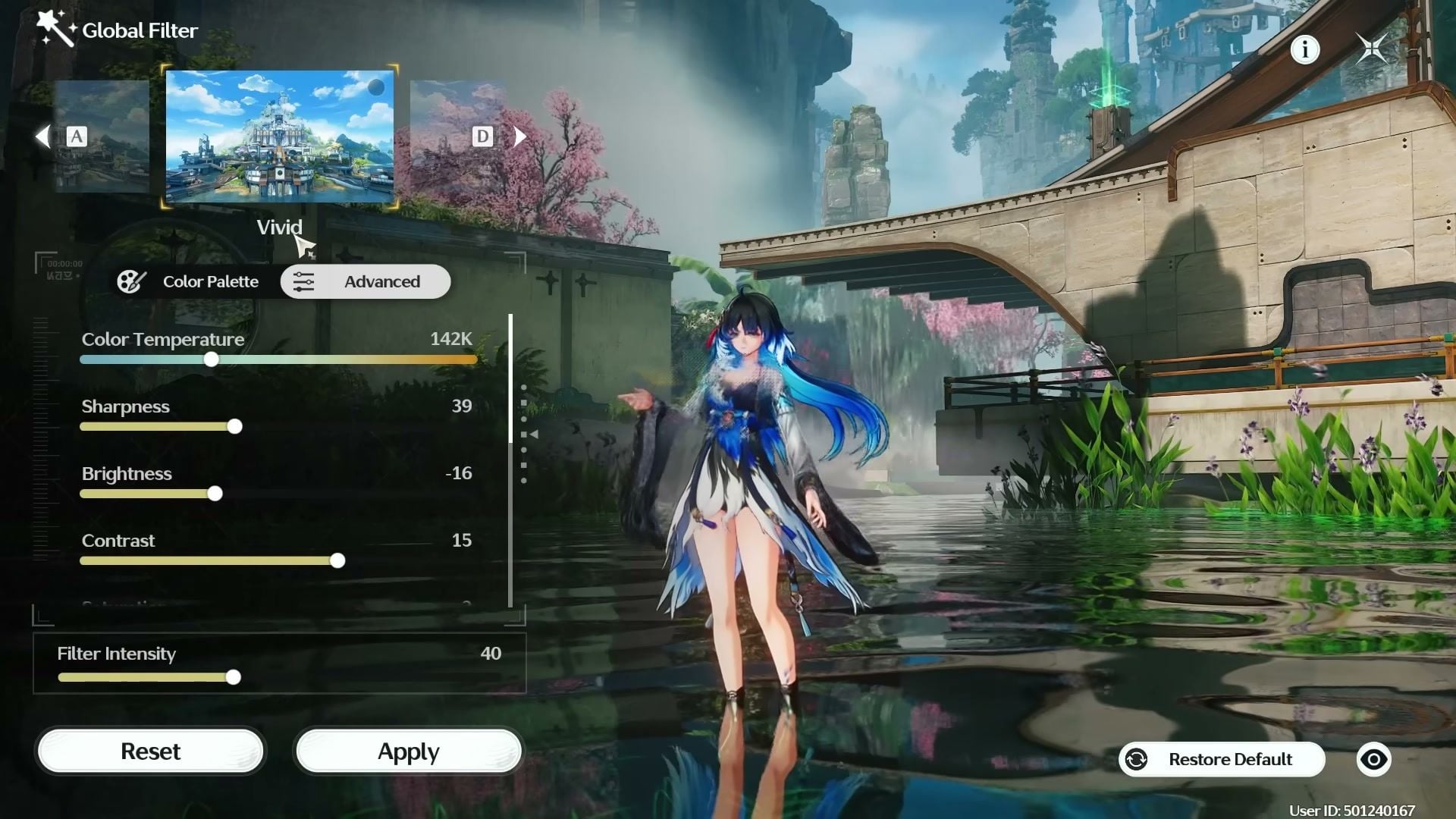
Valores del preajuste Vivid
El estilo saturado. Temperatura cálida, mayor nitidez y viñeta ligera. Baja la intensidad si la piel se ve demasiado roja.
Deslizador | Valor |
|---|
Temperatura de color | ~100–142K |
Nitidez | 39 |
Brillo | -16 |
Contraste | 15 |
Saturación | 3 |
Escala de grises | -25 a -29 |
Sombras | 11 |
Bloom | -35 a -45 |
Viñeta | 10 |
Grano de película | 0 |
Punto de paleta de colores | (1, 0) |
Intensidad del filtro | 40 (rango 30–40) |
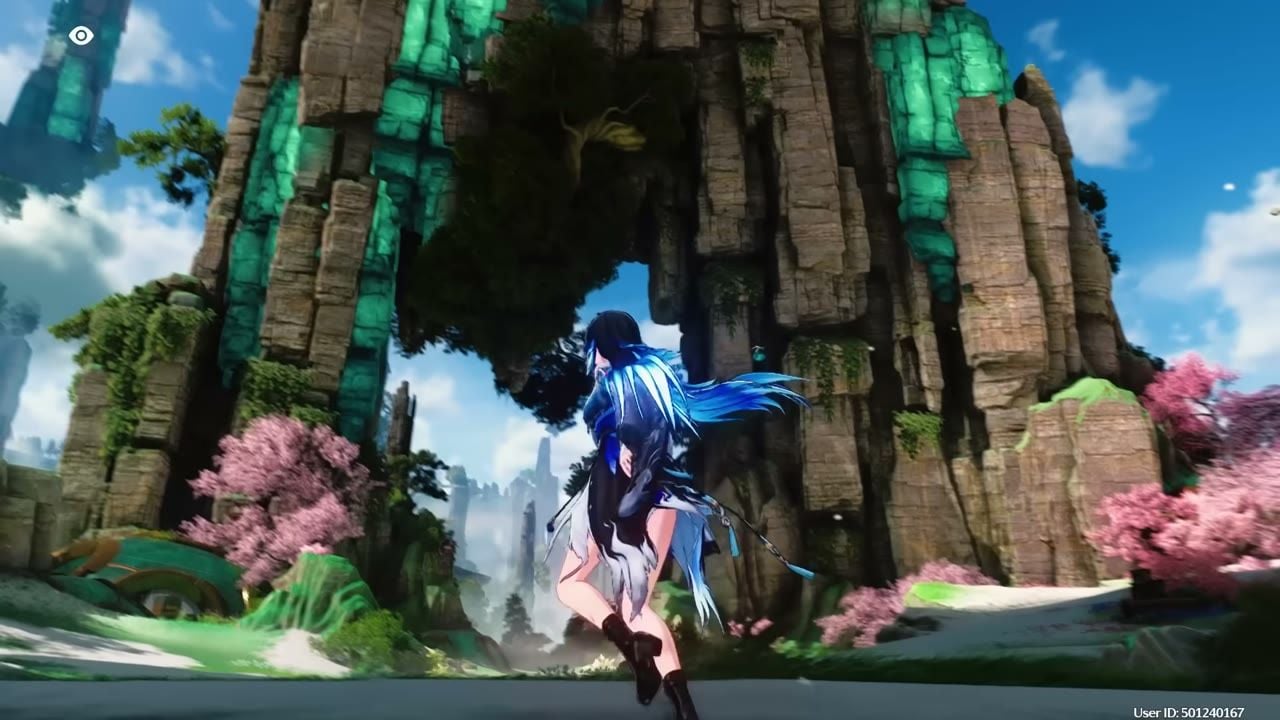
Valores del preajuste Default (modificado)
El valor predeterminado de fábrica mantiene esa neblina blanquecina. Enfría la temperatura, añade un poco de nitidez y reduce el brillo (bloom). Este estilo funciona muy bien para largas sesiones diarias.
Deslizador | Valor |
|---|
Temperatura de color | -400 a -500K (más frío / azulado) |
Nitidez | 29 |
Brillo | -12 |
Contraste | 12 |
Saturación | 10 |
Escala de grises | -8 |
Sombras | -19 a -22 |
Resplandor (Bloom) | 0 a -65 (0 si quieres más brillo) |
Viñeta | 0 |
Grano de película | 0 |
Punto de paleta de colores | (3, -3) |
Una nitidez superior a ~30 arruina los efectos visuales de las habilidades. Deja un poco de brillo (bloom) para el Modo Foto; desactívalo para mayor claridad en combate.
Cómo activar el Filtro Global (Global Filter)
Abre Ajustes (Settings) → Gráficos (Graphics).
Configura Modo de visualización de imagen (Image Display Mode) en Filtro Global (Global Filter) (es excluyente con la opción Descanso visual / Eye Comfort).
Toca Ajustar (Adjust) junto a Filtro Global.
Elige Film, Vivid o Default, luego abre Paleta de colores (Color Palette) y Avanzado (Advanced).
Introduce los valores anteriores, configura la Intensidad del filtro (Filter Intensity) y haz clic en Aplicar (Apply).
Las cinemáticas y la interfaz de usuario (UI) ignoran el filtro. Solo el renderizado del mundo y de los personajes recibe este tratamiento gráfico (Notas de Kuro 2.7). Dispositivos móviles, PC, PS5 y Mac cuentan con el Filtro Global.
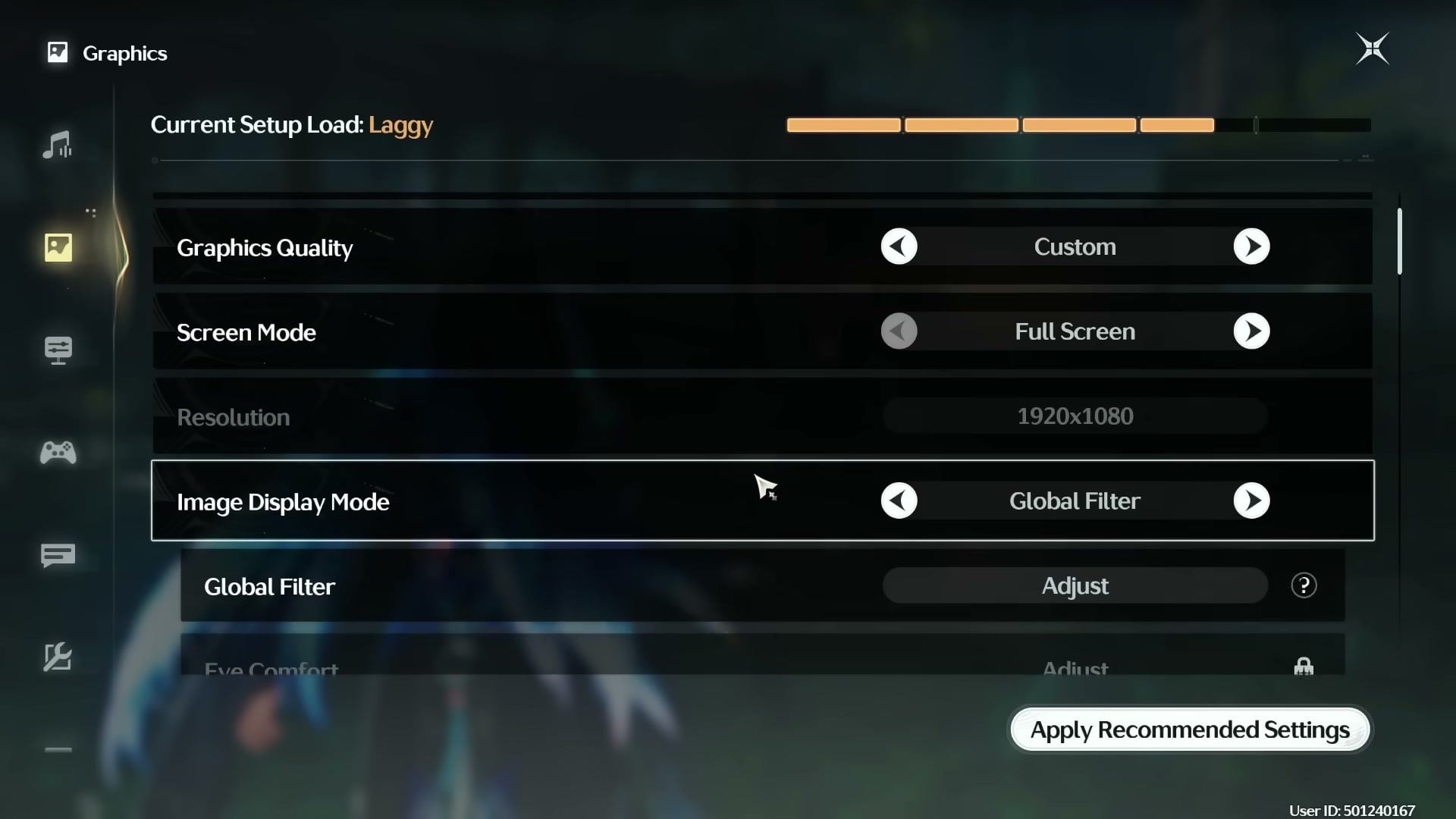
Ajustes gráficos que combinan con los filtros
El filtro es el encargado de la mejora visual. Omite la calidad Ultra en todos los controles deslizantes. Los ajustes al máximo suelen generar retrasos (lag) en el medidor de rendimiento y aportan muy poco una vez que el Filtro Global está bien calibrado.
Configuración | Recomendación | Por qué |
|---|
Calidad gráfica | Personalizada | Te permite conservar las ganancias de los filtros sin poner todo al máximo |
Modo de pantalla | Pantalla completa | Ruta de color más limpia que el modo sin bordes en muchos PCs |
Resolución | Nativa (ej. 1920×1080) | Evita la borrosidad del reescalado antes del filtro |
Desenfoque de movimiento | Desactivado | Evita el efecto borroso al mover la cámara |
Sombras | Media / Alta | Baja aplana el mundo; Ultra consume fotogramas (FPS) por mejoras mínimas |
Efectos especiales | Alta | Mantiene los efectos visuales de combate legibles tras reducir el brillo (bloom) |
DLSS / FSR | Calidad (si está disponible) | Estabilidad sin texturas borrosas |
Modo de visualización de imagen | Filtro global | Requerido para los ajustes preestablecidos anteriores |
Consejos adicionales para unos gráficos más limpios
Reduce el brillo dentro del juego hacia la mitad de la barra (alrededor de 40) si el mundo sigue viéndose con mucha niebla tras aplicar el filtro.
Iguala la temperatura de color a la de tu monitor. Los paneles cálidos necesitan valores más negativos en K; los paneles fríos pueden mantenerse más cerca del cero.
Vuelve a calibrar cuando entres en una región nueva. La iluminación de la versión 3.5 reacciona de manera distinta a la de los mapas anteriores.
Evita usar inyectores de terceros si solo buscas ajustar el color. El Filtro Global integrado se mantiene dentro del ecosistema oficial y compatible de Kuro.
NVIDIA Freestyle (Alt+F3) es opcional en PC para obtener mayor nitidez o viveza; úsalo con moderación para que la imagen no se vuelva granulada.
Saca el máximo partido a tus sesiones
Una imagen más limpia combina a la perfección con un plantel de personajes completo. Utiliza la misma planificación de cuenta que ya sigues en VGTopup:
¿Necesitas Wuthering Waves Lunite para asegurar un personaje? Recarga en VGTopup Wuthering Waves usando solo tu UID.
Preguntas frecuentes (FAQ)
¿Cuáles son los mejores ajustes de filtro para Wuthering Waves en este momento?
Comienza con Film a una intensidad de ~41 si buscas un aspecto diario y limpio. Usa Vivid a ~40 para tomas en exteriores con colores más vivos. Utiliza la tabla modificada de Default si prefieres un tono más frío y menos estilizado. La intensidad es el primer control deslizante que debes personalizar.
¿Dónde se encuentra el Filtro Global en Wuthering Waves?
Ajustes (Settings) → Gráficos (Graphics) → Modo de visualización de imagen (Image Display Mode) → Filtro Global (Global Filter) → Ajustar (Adjust). No puedes activar el Filtro Global y el Descanso visual (Eye Comfort) al mismo tiempo.
¿Los filtros globales funcionan en dispositivos móviles?
Sí. Kuro añadió el Filtro Global en dispositivos móviles a partir de la versión 2.7, al igual que en PC, PS5 y Mac. Se aplican los mismos controles deslizantes de Paleta de colores y Avanzado.
¿Los filtros personalizados pueden hacer que me banneen?
No. El Filtro Global es una opción de visualización oficial. No altera los datos de combate. Por diseño, las cinemáticas y la interfaz de usuario se mantienen sin filtros.
¿Por qué el juego se sigue viendo grisáceo después de subir la calidad gráfica?
El brillo predeterminado y la gradación de color de fábrica mantienen un tono neblinoso. Cambia al Filtro Global, reduce el brillo (bloom), añade un poco de contraste y ajusta la temperatura a fría o cálida según tu pantalla. Subir todas las opciones de calidad al máximo no eliminará esa neblina.
¿El Filtro Global reduce los FPS?
Las gradaciones de color dentro del juego no consumen prácticamente nada de rendimiento. Las sombras en Ultra y los efectos pesados consumen mucho más. Mantén los gráficos en un preajuste Personalizado (Custom) estable y deja que el filtro se encargue del aspecto visual.
Conclusión
Los mejores gráficos y ajustes de filtro de Wuthering Waves se consiguen utilizando primero el Filtro Global y, en segundo lugar, exprimiendo la tarjeta gráfica. Copia el preajuste Film para un acabado cinematográfico limpio, Vivid para colores más llamativos, o el preajuste Default modificado para una experiencia de juego diaria más fría; después, ajusta la intensidad según las características de tu monitor y tus preferencias personales. Vuelve cuando actualicemos estas tablas tras la próxima actualización gráfica, y mantén tus Wuthering Waves Lunite listas en VGTopup para conseguir ese banner que ya tienes planeado completar.




Comments