Mantenimiento del servidor frente a fallos locales: cómo comprobar el estado regional
Antes de modificar tu adaptador de red, determina si el fallo está en tu PC o en la infraestructura del backend. Los foros de ayuda suelen diagnosticarlo mal: los jugadores asumen que todo error de la lista de servidores proviene de una configuración de red local dañada, aunque las caídas del lado del desarrollador y los mantenimientos programados producen pantallas en blanco idénticas.
Cuando se producen sobrecargas de recursos o fallos de scripts en el servidor, los servidores anfitriones devuelven errores genéricos HTTP 500 de servidor interno. El cliente no puede interpretar esta respuesta y muestra un fallo genérico al obtener los servidores. Si hay un mantenimiento programado en curso, ningún ajuste del lado del cliente lo solucionará. Los servidores regionales siguen zonas horarias regionales estrictas para las actualizaciones:
| Clúster regional |
Zona horaria base principal |
Impacto máximo del mantenimiento |
| Asia |
UTC+7 |
Ventanas de mantenimiento al mediodía local |
| Europa |
UTC+2 |
Horarios de madrugada en Europa |
| Europa del Este |
UTC+3 |
Implementaciones de sistema de madrugada |
| Norteamérica |
UTC-7 |
Actualizaciones del Pacífico a altas horas de la noche / madrugada |
| Latinoamérica |
UTC-3 |
Ventanas de inactividad regional a medianoche |
Los clústeres de servidores siguen zonas horarias regionales designadas, por lo que jugar entre regiones está sujeto a bloqueos por mantenimiento fuera de horario.
Consulta los canales oficiales de redes sociales y los feeds de seguimiento de la comunidad para verificar el estado actual de los servidores. Si el mantenimiento está activo en tu región, debes esperar hasta que termine la ventana de mantenimiento. Si los servidores funcionan para todos los demás, el cuello de botella está en tu equipo local o en tu proveedor de internet.
Vacía la caché DNS y restablece la pila de red de Windows
Cuando los servidores están en línea pero el lanzador se niega a mostrar el explorador de servidores, la caché de dominios local es la principal culpable. Los sistemas operativos almacenan las resoluciones de IP para acelerar las solicitudes de conexión. Cuando los clústeres de servidores actualizan las direcciones IP de sus nodos de inicio de sesión tras un parche, tu PC puede seguir haciendo ping a direcciones IP obsoletas, lo que provoca un tiempo de espera agotado.
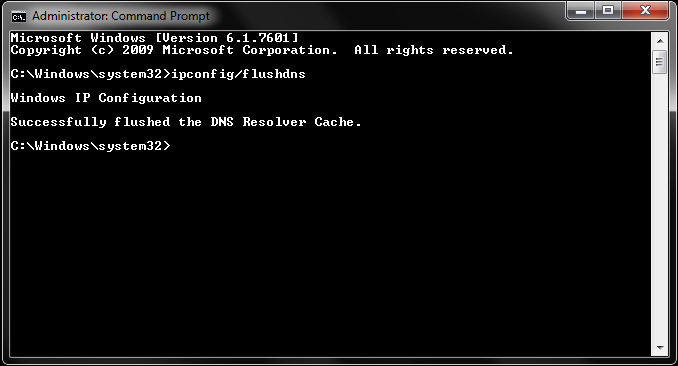
Para borrar los datos de dominio obsoletos y reconstruir tu configuración de IP, ejecuta estos comandos en un Símbolo del sistema con privilegios elevados:
- Pulsa la tecla Windows, escribe
cmd, haz clic derecho en Símbolo del sistema y selecciona Ejecutar como administrador.
- Escribe
ipconfig /vaciardns y pulsa Intro.
- Escribe
netsh interfaz ip restablecer y pulsa Intro.
- Escribe
ipconfig /liberar y pulsa Intro.
- Escribe
ipconfig /renovar y pulsa Intro.
- Reinicia el equipo para aplicar la reinicialización de la pila TCP/IP.
| Comando |
Objetivo de ejecución |
Resultado técnico |
ipconfig /vaciardns |
Caché del solucionador DNS local |
Borra los registros de dominio a IP obsoletos y dañados |
netsh interfaz ip restablecer |
Configuración de la pila TCP/IP |
Reescribe las claves de registro que usa el protocolo de red |
ipconfig /liberar |
Asignación de concesión DHCP |
Libera la dirección IP local actual de tu router |
ipconfig /renovar |
Servicio de cliente DHCP |
Solicita una nueva asignación de IP interna al router |
Ejecutar estos cuatro comandos de red restablece por completo los parámetros de enrutamiento local de tu equipo y fuerza nuevas consultas a los servidores.
Ejecutar ipconfig /vaciardns justo después de las grandes actualizaciones del juego lleva cinco segundos y descarta de inmediato los errores de caché local.
Cambiar a un DNS público para saltarse los bloqueos de enrutamiento del proveedor
Muchos proveedores de internet dependen de servidores DNS predeterminados que actualizan las tablas de enrutamiento con lentitud. Si tu proveedor no ha resuelto los nombres de host dinámicos actualizados del servidor de inicio de sesión, tu cliente se queda colgado en la pantalla de carga y devuelve una lista vacía.
Cambiar al DNS público de Google evita los lentos servidores de resolución de tu proveedor. Esta configuración es fiable, gratuita y segura para jugar.
Cómo configurar el DNS de Google en Windows:
- Abre el cuadro de diálogo Ejecutar pulsando
Windows + R.
- Escribe
ncpa.cpl y pulsa Intro para abrir Conexiones de red.
- Haz clic derecho en tu adaptador de red activo (Ethernet o Wi-Fi) y pulsa Propiedades.
- Resalta Protocolo de Internet versión 4 (TCP/IPv4) y selecciona Propiedades.
- Marca el botón de opción Usar las siguientes direcciones de servidor DNS.
- Establece Servidor DNS preferido en
8.8.8.8.
- Establece Servidor DNS alternativo en
8.8.4.4.
- Marca la casilla Validar la configuración al salir y haz clic en Aceptar.
DNS preferido:  8 . 8 . 8 . 8
DNS alternativo:  8 . 8 . 4 . 4
En dispositivos móviles, abre los ajustes de Wi-Fi, cambia la configuración de IP de DHCP a Estática e introduce 8.8.8.8 y 8.8.4.4 en los campos DNS 1 y DNS 2. Este ajuste resuelve la mayoría de los fallos al cargar la lista de servidores tanto en redes Wi-Fi domésticas como públicas.
Configurar el Firewall de Windows Defender y las reglas del antivirus
Las aplicaciones de seguridad suelen bloquear los ejecutables del juego tras los grandes parches. Cuando los archivos del juego se modifican durante una actualización, sus firmas hash de seguridad cambian. Windows Defender o las suites de terceros pueden marcar el ejecutable del lanzador modificado como no verificado, descartando silenciosamente los paquetes UDP salientes o los paquetes TCP entrantes del servidor.
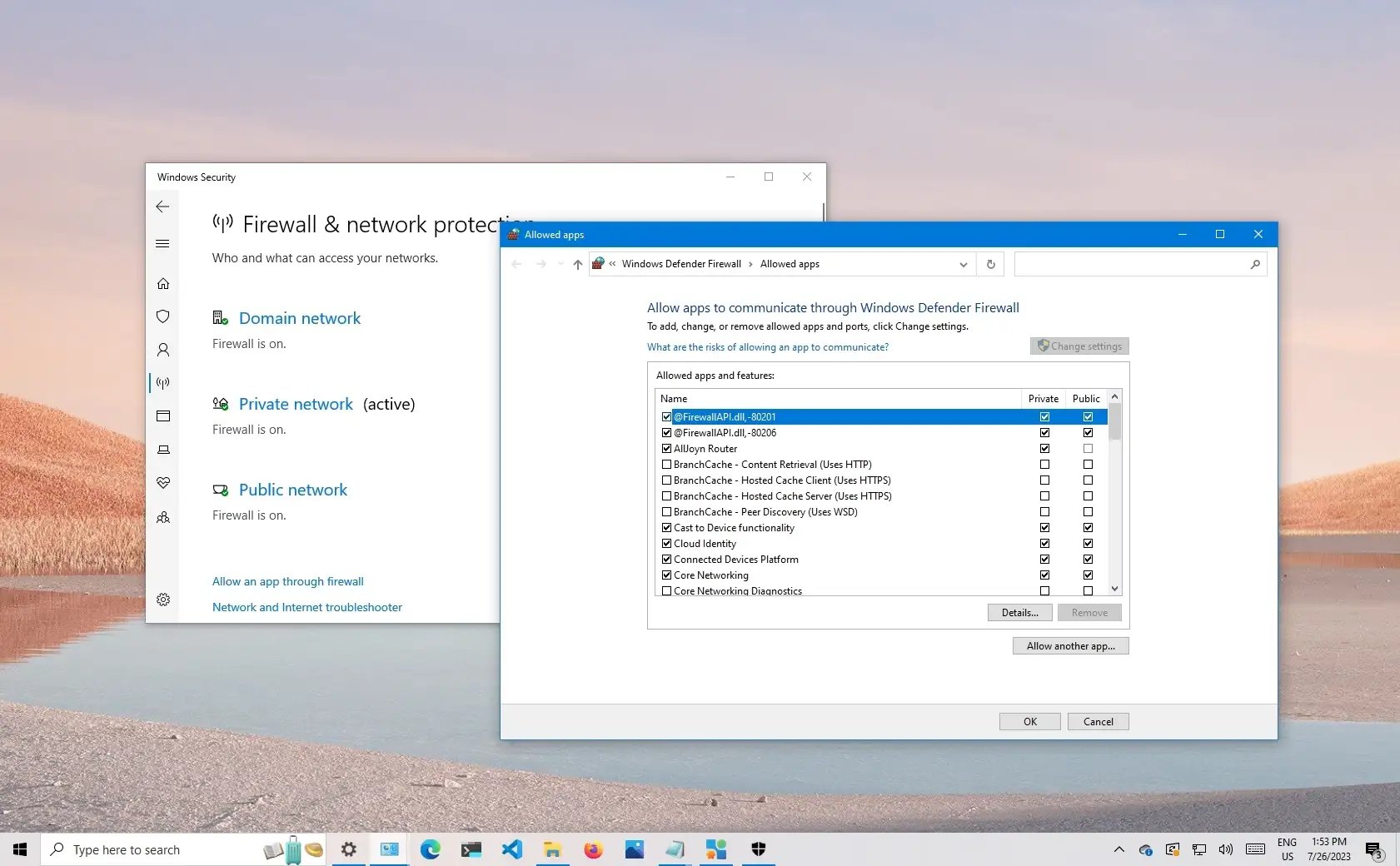
Cómo añadir reglas de exclusión en el firewall:
- Abre el menú Inicio de Windows, busca Firewall de Windows Defender y selecciónalo.
- Haz clic en Permitir una aplicación o una característica a través del Firewall de Windows Defender en la barra lateral izquierda.
- Haz clic en el botón Cambiar la configuración (requiere acceso de administrador).
- Desplázate por la lista para localizar los ejecutables del juego y del lanzador.
- Asegúrate de que las casillas Privada y Pública estén marcadas para cada ejecutable relacionado.
- Si el juego no aparece en la lista, haz clic en Permitir otra aplicación..., ve a tu directorio de instalación, selecciona los archivos
.exe principales y añádelos manualmente.
- Haz clic en Aceptar y reinicia el lanzador.
Nunca desactives el firewall por completo. Añadir el archivo binario específico a la lista de exclusiones le concede el acceso de red necesario mientras mantienes el sistema protegido.
Borrar la caché dañada del lanzador y los datos temporales
Los tokens de autenticación dañados almacenados en tu disco local pueden dejar el lanzador atrapado en un bucle infinito de negociación. Cuando los tokens de sesión en caché caducan o se dañan durante un apagado incorrecto, el lanzador transmite credenciales no válidas. El backend rechaza la solicitud y el cliente se queda sin poder recuperar el estado de los servidores.
Purgar la caché local de la aplicación obliga al lanzador a generar credenciales de sesión limpias.
Cómo borrar los directorios temporales del juego:
- Cierra el juego y asegúrate de que el lanzador no se esté ejecutando en la bandeja del sistema.
- Pulsa
Windows + R para abrir la ventana Ejecutar.
- Escribe
%TEMP% y pulsa Intro. Elimina todos los archivos temporales ubicados dentro de esta carpeta.
- Abre de nuevo la ventana Ejecutar, escribe
%LOCALAPPDATA% y localiza las carpetas de caché del cliente del juego.
- Elimina los directorios de caché de la aplicación en
%APPDATA% y %PROGRAMDATA%.
- Inicia el cliente y deja que vuelva a crear archivos de configuración limpios.
Si la lista de servidores sigue en blanco tras borrar la caché, comprueba la integridad de los archivos desde el menú de reparación del lanzador. Las bibliotecas de vínculos dinámicos (.dll) que faltan o los datos de parche dañados pueden impedir que el juego se comunique con los clústeres remotos. Un análisis de verificación de archivos sustituye los archivos dañados sin necesidad de volver a descargarlo todo.
Una vez verificada tu instalación, inicia sesión, comprueba tu ping y consulta las opciones seguras de recarga para tu cuenta de Tarisland directamente en la página de la tienda.
Soluciones avanzadas de enrutamiento: puntos de acceso móvil y restablecimiento de red
Si los ajustes habituales de DNS y firewall no resuelven el problema, probablemente te enfrentas a un cuello de botella en el enrutamiento de tu proveedor o a un bloqueo del router. Los paquetes pasan por varios saltos de tránsito intermedios antes de llegar a los centros de datos. Si un solo nodo del operador descarta tráfico, tu cliente agota el tiempo de espera.
1. Prueba con un punto de acceso móvil o anclaje USB
Cambiar a datos móviles aísla de inmediato los fallos de la red doméstica.
* Desactiva el Wi-Fi en tu dispositivo móvil.
* Conecta el teléfono al PC por USB y activa el Anclaje a red USB (o enciende una Zona Wi-Fi portátil).
* Inicia el juego usando los datos móviles.
Si la lista de servidores carga con datos móviles, tu proveedor de banda ancha está descartando paquetes, bloqueando puertos específicos del juego o sufriendo fallos de enrutamiento.
2. Enruta a través de una VPN o una herramienta de optimización de red
Una red privada virtual (VPN) fuerza el tráfico por una ruta de enrutamiento alternativa. Así evitas los nodos congestionados de tu proveedor y diriges los paquetes directamente al servidor de inicio de sesión. Las herramientas de enrutamiento para juegos funcionan de forma similar, seleccionando nodos de tránsito con baja pérdida durante las consultas al servidor.
3. Ejecuta diagnósticos de traceroute
Para identificar dónde se corta tu conexión, abre el Símbolo del sistema y ejecuta un comando traceroute hacia el host del servidor regional. La lista de saltos revela si los picos de latencia y la pérdida de paquetes ocurren en tu router local (salto 1), dentro de la red de tu proveedor (saltos 2–4) o en la infraestructura del servidor de destino.
4. Ejecuta un restablecimiento de red de Windows
Si los problemas persistentes provienen de adaptadores virtuales de terceros o de pilas de red dañadas:
1. Abre Configuración de Windows > Red e Internet.
2. Haz clic en Configuración de red avanzada.
3. Selecciona Restablecimiento de red y haz clic en Restablecer ahora.
Esto reinstala todos los adaptadores de red de tu PC y restablece todos los parámetros de red a los valores de fábrica.
Con el enrutamiento restablecido, puedes estabilizar tu conexión, unirte a los grupos de banda de tu hermandad y recargar tu cuenta de Tarisland sin cortes de sesión inesperados.
Preguntas frecuentes
¿Qué causa el error «No se pudo obtener la lista de servidores» en Tarisland?
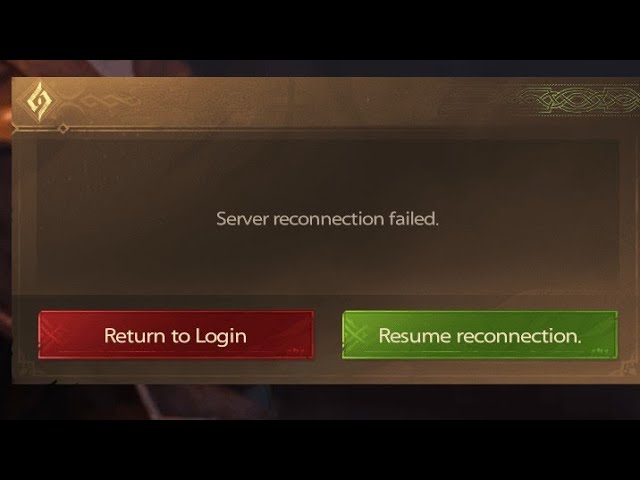
Normalmente lo causan un mantenimiento activo del servidor, una caché DNS dañada, el bloqueo de puertos por parte del proveedor o restricciones del firewall que impiden la negociación del cliente. Cuando el cliente no puede completar la consulta de red inicial, no logra mostrar los servidores disponibles.
¿Cómo vacío la caché DNS para solucionar el error de la lista de servidores?
Abre el Símbolo del sistema como administrador, escribe ipconfig /vaciardns y pulsa Intro. Esto borra las resoluciones de dominio obsoletas y obliga a tu sistema operativo a solicitar nuevas direcciones IP de los servidores.
¿Puede mi antivirus o firewall bloquear la lista de servidores de Tarisland?
Sí, Windows Defender o un antivirus de terceros pueden marcar las nuevas actualizaciones del juego y bloquear el tráfico saliente. Añade el ejecutable del juego a la lista de exclusiones del firewall tanto en las reglas públicas como en las privadas.
¿Por qué cambiar a un punto de acceso móvil soluciona el error de inicio de sesión?
Los puntos de acceso móvil enrutan a través de las vías del operador de telefonía en lugar de tu banda ancha doméstica. Así se evitan los cuellos de botella de enrutamiento a nivel del proveedor, los tiempos de espera de DNS o los firewalls de router mal configurados.
¿Cómo compruebo si los servidores de Tarisland están caídos por mantenimiento?
Consulta las cuentas oficiales de Tarisland en redes sociales o los rastreadores de estado de la comunidad. Si el mantenimiento está activo, debes esperar hasta que concluya la ventana de mantenimiento regional.
¿Cambiar mi servidor DNS ayuda a recuperar la lista de servidores?
Sí, cambiar la configuración IPv4 de tu adaptador a direcciones DNS públicas como 8.8.8.8 y 8.8.4.4 resuelve los fallos de resolución de dominios del proveedor. Así tus solicitudes de conexión pasan por redes DNS globales fiables.
Veredicto final: reparación del lado del cliente o esperar a que pase la caída
Localizar el error con precisión evita perder horas en reinstalaciones completas del cliente que no hacen falta.
Primero, consulta los canales oficiales para ver si hay ventanas de mantenimiento activas que coincidan con tu zona horaria regional. Si los servidores están caídos o devuelven errores HTTP 500, ninguna solución del lado del cliente podrá saltarse la pantalla de inicio de sesión.
Si los servidores funcionan, la solución es local: vacía tu caché DNS, cambia al DNS público de Google (8.8.8.8) y asegúrate de que el Firewall de Windows Defender permita el ejecutable del juego en los perfiles privado y público. Si eso falla, prueba con un punto de acceso móvil o anclaje USB para saltarte los fallos de enrutamiento de tu proveedor. Estos pasos específicos eliminan el cuello de botella y te devuelven al juego.










Comments