Matriz de diagnóstico para cierres instantáneos al iniciar
Compara tus síntomas específicos de inicio con las causas técnicas raíz a continuación antes de modificar archivos del sistema.
| Categoría de fallo | Ruta de archivo específica o software conflictivo | Activador técnico y acción de corrección |
|---|
| Caché local corrupta | %localappdata%\Roblox y %temp%\Roblox | Purga los directorios para eliminar texturas, assets y archivos de scripts temporales corruptos. |
| Conflicto de inyección anti-cheat | RTSS, MSI Afterburner, Discord, Bloxstrap | Termina los ganchos OSD DirectX/Vulkan que provocan apagados de Byfron Hyperion. |
| Bibliotecas de tiempo de ejecución faltantes | Visual C++ 2015–2022 (x86 y x64) | Repara los paquetes DLL de tiempo de ejecución corruptos requeridos por el binario del cliente de 64 bits. |
| Conflicto de controlador de entrada de hardware | Volante de carreras Logitech G920 / inpoutx64 | Desconecta el hardware de controlador especial y elimina los controladores RGB de kernel desactualizados. |
| Daño de imagen del sistema | verifier.dll / Archivos de sistema dañados | Ejecuta escaneos DISM y SFC para reparar dependencias de componentes de Windows 11 dañadas. |
| Filtrado de puertos dinámicos | Puertos UDP salientes 49152–65535 | Incluye en la lista blanca los ejecutables del cliente en las políticas de firewall para permitir la negociación del servidor. |
Revisar estas seis categorías principales de fallo señala por qué el cliente termina antes de cargar la interfaz principal.
Paso 1: Termina superposiciones y utilidades de fondo conflictivas
Byfron marca las superposiciones de pantalla de terceros como posibles vectores de inyección de código. Ejecutar monitores de hardware, grabadores de pantalla o lanzadores personalizados hace que el motor anti-cheat termine el cliente antes de que se renderice el menú principal.
RivaTuner Statistics Server (RTSS) y MSI Afterburner causan la mayoría de estos cierres. Ambas utilidades usan ganchos de bajo nivel DirectX y Vulkan para mostrar contadores de tasa de fotogramas y temperatura en pantalla. Cuando Byfron detecta estos ganchos adjuntándose a RobloxPlayerBeta.exe, mata el proceso.
Para eliminar conflictos de software:
- Pulsa
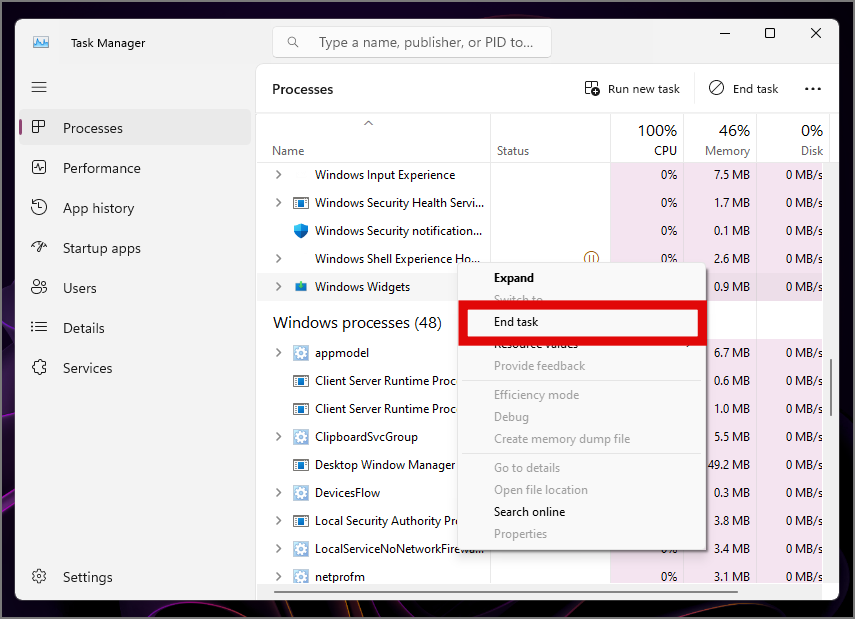
Ctrl + Shift + Esc para abrir el Administrador de tareas. - Localiza RTSS, MSI Afterburner, OBS Studio y Discord en la lista de procesos de fondo.
- Haz clic en cada proceso y selecciona Finalizar tarea.
- Comprueba la bandeja del sistema para herramientas de gestión de periféricos como Logitech G HUB o controladores RGB personalizados.
- Termina modificadores de cliente de terceros como Bloxstrap, Fishstrap o RbxFpsUnlocker.
Las utilidades de iluminación de placas base más antiguas a menudo instalan un controlador de kernel inseguro llamado inpoutx64. Windows 11 marca este controlador bajo las reglas de seguridad del núcleo, y Byfron bloquea las secuencias de lanzamiento siempre que inpoutx64 esté activo. Si el software de tu placa base ejecuta esta biblioteca, cierra el servicio de iluminación antes de lanzar.
Una vez que tu cliente se ejecute sin conflictos de superposición, puedes canjear un saldo de tarjeta de regalo de Roblox para recoger accesorios de avatar y pases de juego.
Paso 2: Desconecta periféricos especiales y volantes de carreras
Las rutinas de sondeo de controladores no estándar en periféricos especiales cierran el cliente durante su consulta de hardware. Los volantes de carreras, palancas de vuelo y adaptadores de entrada personalizados entran frecuentemente en conflicto con la rutina de detección de controladores del motor.
El volante Logitech G920 es conocido por provocar fallos de lanzamiento silenciosos. Cuando el ejecutable arranca, consulta los dispositivos DirectInput y XInput activos. Los ganchos de controlador usados por el software Logitech G920 interrumpen esta comprobación de inicialización, forzando al motor a abortar.
Si tienes un volante, pedales o hardware de simulador de vuelo conectado:
- Desenchufa el cable USB que conecta el periférico a tu PC.
- Abre el Administrador de tareas y termina cualquier proceso de software de controlador asociado.
- Lanza Roblox desde tu navegador o acceso directo de escritorio.
- Espera hasta que la experiencia se cargue completamente antes de reconectar controladores secundarios.
Los gamepads estándar de Xbox y PlayStation se ejecutan en vías XInput estándar y rara vez causan cierres. Si los problemas persisten, desconecta hubs USB auxiliares para aislar el dispositivo de entrada ofensivo.
Paso 3: Purga AppData y caché temporal corruptos
Cada unión a servidor descarga paquetes de assets, geometrías de lugares, sonidos personalizados y scripts de UI en directorios temporales locales. Cuando una conexión de red se cae a mitad de descarga o el cliente se cierra abruptamente, estos archivos en caché se corrompen. Las rutinas de inicio posteriores intentan analizar datos dañados y se cierran.
Purgar estos directorios fuerza al lanzador a descargar assets limpios y verificados. Eliminar archivos de caché temporales no afectará tu cuenta de usuario, inventario o saldo de Robux, que se almacenan en el servidor.
Limpiar AppData local
- Pulsa
Windows Key + R para abrir el cuadro de diálogo Ejecutar. - Escribe
%localappdata% y pulsa Intro. - Localiza la carpeta llamada
Roblox. - Haz clic derecho en la carpeta
Roblox y selecciona Eliminar (o pulsa Mayús + Supr).
Limpiar caché temporal de Windows
- Pulsa
Windows Key + R de nuevo. - Escribe
%temp%\Roblox y haz clic en Aceptar. - Pulsa
Ctrl + A para seleccionar todos los archivos y carpetas en el directorio. - Pulsa Suprimir. Si Windows indica que ciertos archivos están en uso, haz clic en Omitir.
También puedes ejecutar esta limpieza a través del Símbolo del sistema. Abre el Símbolo del sistema como administrador y ejecuta:
rmdir /s /q "%localappdata%\Roblox"
rmdir /s /q "%temp%\Roblox"
Después de limpiar ambos directorios, lanza una experiencia desde el sitio web. El cliente tarda unos segundos extra en la primera ejecución para reconstruir su estructura de directorios y descargar assets principales frescos.
Paso 4: Repara archivos del sistema y runtimes de Visual C++
Las bibliotecas de enlace dinámico faltantes impiden que el cliente de 64 bits se comunique con tu tarjeta gráfica y controladores de audio. Si tu instalación de los Redistribuibles de Microsoft Visual C++ está dañada, el cliente falla en silencio.
Roblox depende tanto de las arquitecturas x86 (32 bits) como x64 (64 bits) de los runtimes Redistribuibles de Visual C++ 2015–2022. Incluso en Windows 11 de 64 bits, los binarios auxiliares web de fondo requieren las bibliotecas de 32 bits para puentear la comunicación del navegador.
Reinstalar paquetes de Visual C++
- Pulsa
Windows Key + I para abrir Configuración de Windows. - Navega a Aplicaciones > Aplicaciones instaladas.
- Desplázate hasta Microsoft Visual C++ 2015–2022 Redistributable.
- Haz clic en los tres puntos junto a la versión x64, selecciona Modificar y haz clic en Reparar.
- Repite el proceso de reparación para la versión x86 si está presente.
- Si los runtimes faltan por completo, descarga instaladores frescos directamente del sitio oficial de Microsoft y reinicia tu PC.
Reparar almacenes de componentes de Windows
Los archivos de sistema dañados, como un verifier.dll corrupto o una biblioteca de acceso a volumen de almacenamiento, impiden que el juego asigne memoria de forma segura. Ejecuta las herramientas de archivos de sistema de Windows para verificar la integridad del SO:
- Escribe
cmd en la barra de búsqueda de Windows. - Haz clic derecho en Símbolo del sistema y selecciona Ejecutar como administrador.
- Escribe
sfc /scannow y pulsa Intro. Permite que el escaneo llegue al 100%. - Escribe
DISM /Online /Cleanup-Image /RestoreHealth y pulsa Intro. - Reinicia tu ordenador una vez que se complete la restauración de la imagen.
sfc /scannow
DISM /Online /Cleanup-Image /RestoreHealth
Estos comandos reemplazan las dependencias a nivel de SO corruptas con copias limpias del almacén de componentes de Windows.
Paso 5: Ajusta la configuración de compatibilidad y privilegios de administrador
Los permisos de usuario restringidos en Windows 11 pueden bloquear al lanzador de crear archivos de bloqueo o acceder al registro. Ajustar las propiedades del acceso directo otorga al ejecutable los derechos de ejecución necesarios.
- Haz clic derecho en el acceso directo de Roblox Player en tu escritorio y selecciona Propiedades.
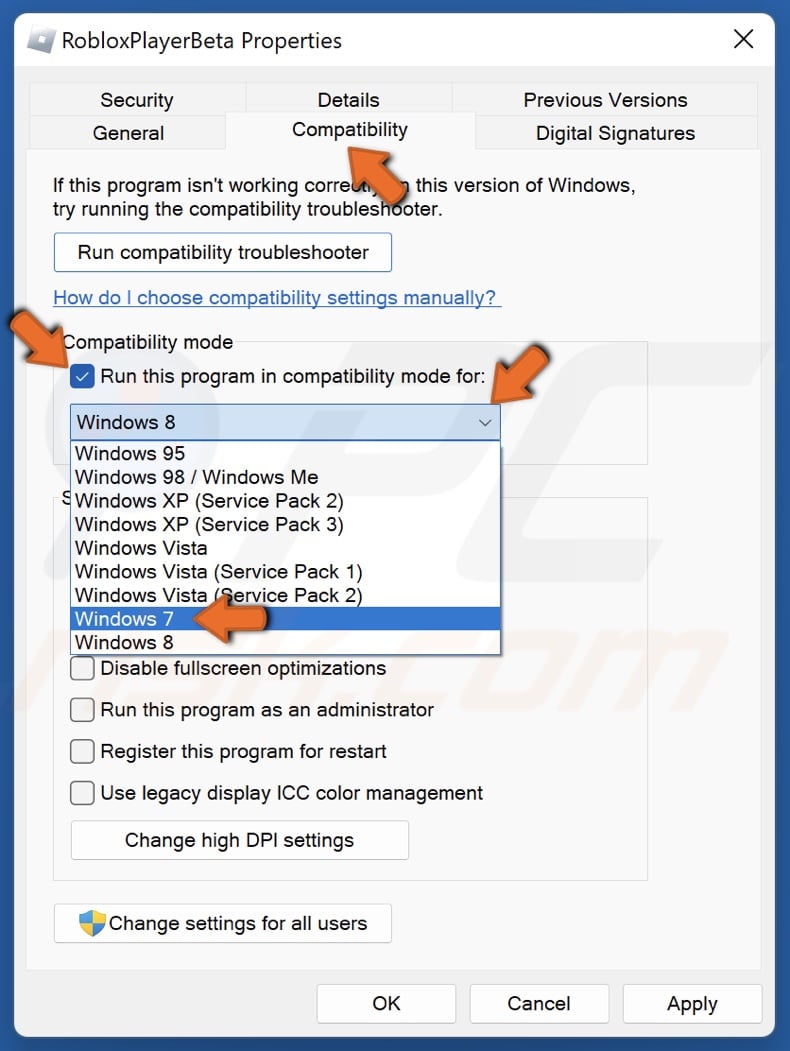
- Navega a la pestaña Compatibilidad.
- Marca la casilla junto a Ejecutar este programa como administrador.
- Marca la casilla para Desactivar las optimizaciones de pantalla completa.
- Haz clic en Aplicar, luego en Aceptar.
Algunas guías sugieren ejecutar el cliente en modo de compatibilidad de Windows 8 para arreglar fallos de adaptador de pantalla. Sin embargo, el anti-cheat Byfron se ejecuta de forma más fiable bajo la ejecución nativa de 64 bits de Windows 11. Establecer el modo de compatibilidad a una versión de SO más antigua puede hacer que Byfron marque tu entorno como un contenedor virtual no soportado. Usa el modo de compatibilidad de Windows 8 solo como una prueba de diagnóstico temporal si falla la inicialización del controlador de pantalla.
Paso 6: Realiza una reinstalación limpia y elimina inyecciones de ganchos
Una desinstalación estándar a través de Configuración de Windows deja atrás archivos de configuración residuales, restos de caché y claves de registro huérfanas. Si se instaló un lanzador personalizado como Bloxstrap o Fishstrap, las herramientas de eliminación estándar rara vez limpian tareas programadas o redirecciones de registro, haciendo que las instalaciones frescas hereden ganchos rotos.
Una reinstalación limpia purga estos archivos residuales.
Reinstalación limpia paso a paso
- Pulsa
Windows Key + R, escribe appwiz.cpl y pulsa Intro. - Localiza Roblox Player en la lista, haz clic derecho y selecciona Desinstalar.
- Abre el diálogo Ejecutar de nuevo, introduce
%localappdata% y elimina cualquier carpeta Roblox restante. - Abre el diálogo Ejecutar, introduce
%userprofile%\AppData\LocalLow y elimina cualquier carpeta Roblox o de lanzador personalizado. - Pulsa
Windows Key + R, escribe regedit y pulsa Intro para abrir el Editor del Registro. - Navega a
HKEY_CURRENT_USER\Software\Roblox y elimina la carpeta. - Navega a
HKEY_LOCAL_MACHINE\SOFTWARE\Roblox (si está presente) y elimina la carpeta. - Reinicia tu ordenador.
- Inicia sesión en el sitio web oficial, haz clic en Jugar en cualquier experiencia pública y descarga un instalador fresco.
Una configuración fresca te devuelve a experiencias como Blox Fruits o Pet Simulator 99, donde puedes usar un código digital de Roblox para desbloquear impulsos de juego.
Jugador Win32 de escritorio vs. aplicación UWP de Microsoft Store
Windows 11 admite dos versiones distintas del cliente: la aplicación de escritorio Win32 independiente (descargada a través de navegadores web) y la aplicación Universal Windows Platform (UWP) disponible a través de Microsoft Store.
Cada compilación usa una arquitectura, sandbox de seguridad y ruta de ejecución diferentes.
| Característica / Aspecto | Jugador de escritorio Win32 | Aplicación UWP de Microsoft Store | Aplicación móvil (Android / iOS) |
| :--- | :--- | :--- |
| Fuente de distribución | Sitio web oficial / Navegador | Aplicación Microsoft Store | Google Play / Apple App Store |
| Arquitectura anti-cheat | Motor Byfron Hyperion de 64 bits | Contenedor de aplicación Windows en sandbox | Sandbox nativo del SO móvil |
| Susceptibilidad a cierres por superposición | Alta (conflicto de gancho DirectX/Vulkan) | Baja (canalización de contenedor aislado) | Ninguna (sandbox del SO móvil) |
| Soporte de periféricos | Completo (volantes, gamepads, personalizados) | Limitado (gamepads XInput estándar) | Táctil y gamepads Bluetooth |
| Modo de fallo común | Cierre silencioso al iniciar vía anti-cheat | Congelación en pantalla de inicio / sincronización de tienda | Terminación por límite de memoria |
Comparar las compilaciones de plataforma destaca por qué cambiar al cliente de Microsoft Store puede evitar cierres obstinados del anti-cheat Win32.
Si la aplicación Win32 se niega a lanzarse después de limpiar cachés y reparar runtimes, instala la versión de Microsoft Store. La aplicación de la Store se ejecuta dentro de un contenedor aislado. No carga ganchos de todo el sistema de la misma manera, haciéndola inmune a muchos conflictos de software de terceros que afectan al ejecutable independiente.
La aplicación de la Store tiene contrapartidas. Aunque evita los cierres de lanzamiento del anti-cheat, ocasionalmente puede sufrir congelaciones de UI o tartamudeos de ritmo de fotogramas. Trata la aplicación de Microsoft Store como un respaldo fiable mientras solucionas tu instalación de escritorio principal.
Incluir en lista blanca el antivirus y abrir puertos de firewall salientes
Las suites de seguridad pueden identificar falsamente los binarios actualizados del cliente como amenazas heurísticas. Windows Defender, Avast, Norton y McAfee frecuentemente ponen en cuarentena o bloquean RobloxPlayerBeta.exe sin notificarte. Windows intenta ejecutar el acceso directo, encuentra el binario objetivo bloqueado por el controlador de filtro del antivirus y cierra el lanzador al instante.
Los firewalls de red que restringen el tráfico UDP dinámico saliente también hacen que el lanzador se cuelgue y aborte durante su handshake de conexión inicial.
| Capa de seguridad | Archivo / rango de protocolo objetivo | Regla de configuración recomendada |
|---|
| Antivirus Windows Defender | %localappdata%\Roblox\Versions\* | Añade todo el directorio de versiones de Roblox a la lista de exclusiones. |
| Antivirus de terceros (Avast/Norton/McAfee) | RobloxPlayerBeta.exe y RobloxPlayerLauncher.exe | Crea una excepción de escaneo en tiempo real activa para ambos binarios. |
| Firewall de Windows Defender | Reglas salientes para Roblox Player | Establece la acción de la regla en Permitir la conexión en perfiles Privado y Público. |
| Router de red / Firewall de hardware | Puertos UDP salientes: 49152–65535 | Asegura que el tráfico UDP saliente dinámico no esté bloqueado para handshakes de servidor. |
Aplicar estas reglas de seguridad previene bloqueos de archivos de falsos positivos y caídas de handshake de red durante el inicio.
Para añadir una exclusión en Windows Defender:
- Abre Seguridad de Windows desde la bandeja del sistema.
- Haz clic en Protección contra virus y amenazas.
- En Configuración de protección contra virus y amenazas, haz clic en Administrar configuración.
- Desplázate hasta Exclusiones y haz clic en Agregar o quitar exclusiones.
- Haz clic en Agregar una exclusión, elige Carpeta y selecciona
%localappdata%\Roblox.
Después de configurar las reglas de firewall y confirmar la conectividad del servidor, recargar tu cuenta con una tarjeta de Roblox te permite comprar pases premium y suscripciones de servidor.
Preguntas frecuentes
¿Por qué Roblox se cierra instantáneamente al iniciar en Windows 11 sin un código de error?
Roblox se cierra en silencio cuando el anti-cheat Byfron Hyperion detecta ganchos de fondo conflictivos de superposiciones como RTSS o Discord. Los archivos de caché local corruptos en %localappdata%\Roblox o las dependencias de Visual C++ faltantes también causan terminación inmediata al iniciar. Purgar cachés temporales y desactivar software de fondo suele resolver el cierre.
Pulsa Windows Key + R, escribe %temp%\Roblox y elimina todos los archivos dentro de la carpeta. Repite el proceso para %localappdata%\Roblox para limpiar texturas y scripts antiguos. Limpiar esta caché temporal no borrará tus credenciales de cuenta, saldo de Robux ni el progreso en el juego.
¿Pueden las superposiciones de fondo hacer que Roblox se cierre al iniciar?
Sí, las superposiciones en pantalla de MSI Afterburner, RivaTuner Statistics Server (RTSS) y Discord inyectan código en la canalización gráfica que Byfron marca como una modificación no confiable. Cerrar estas aplicaciones a través del Administrador de tareas antes de lanzar el cliente detiene el cierre.
¿Ejecutar Roblox como administrador detiene los cierres al iniciar?
Sí, otorgar permisos de administrador permite al lanzador eludir las restricciones de acceso de usuario local al actualizar archivos del cliente e inicializar componentes de seguridad. Haz clic derecho en el acceso directo de Roblox Player, selecciona Propiedades, abre la pestaña Compatibilidad y marca "Ejecutar este programa como administrador".
¿Cambiar a la versión de Microsoft Store evitará los cierres del cliente de escritorio?
Sí, descargar Roblox a través de Microsoft Store proporciona un entorno en sandbox que evita muchos conflictos de ganchos Win32 y anti-cheat estándar. Esto sirve como una solución inmediata si el cliente independiente lanzado desde el navegador no se abre.
¿Por qué los volantes USB como el Logitech G920 cierran Roblox?
Los controladores de volante Logitech interfieren con la rutina de inicialización del controlador cuando el ejecutable del juego arranca. Desenchufar el volante USB antes de lanzar Roblox resuelve el cierre al iniciar.
¿Cómo arreglo archivos de sistema corruptos que causan fallos de lanzamiento de Roblox?
Abre el Símbolo del sistema como administrador y ejecuta sfc /scannow para verificar las bibliotecas principales del sistema. Sigue esto con DISM /Online /Cleanup-Image /RestoreHealth para reparar componentes del sistema de Windows 11 dañados requeridos por el ejecutable del juego.
Camino de acción adelante
Los cierres al iniciar en Windows 11 rara vez son causados por fallos de hardware. En la mayoría de los casos, provienen de una interacción agresiva del anti-cheat, una carpeta de caché corrupta o un gancho de fondo desactualizado.
Empieza por terminar superposiciones de monitorización como RTSS y MSI Afterburner en el Administrador de tareas. Si el cierre persiste, limpia tanto %temp%\Roblox como %localappdata%\Roblox, repara tus runtimes de Visual C++ 2015–2022 y desconecta periféricos especiales.
Si necesitas una solución inmediata, instala la versión de Microsoft Store para evitar por completo la canalización de lanzamiento Win32 mientras limpias tu instalación de escritorio principal.










Comments