Aprende a solucionar los cierres de Racing Master en Android con esta guía paso a paso. Elimina pantallas negras, bloqueos y errores de Unreal Engine ya.
Ver cómo un juego de carreras tan exigente se congela, se queda en negro o se cierra de golpe suele ser señal de falta de recursos. Racing Master ha sido desarrollado por NetEase y Codemasters con Unreal Engine 4. Aunque este motor ofrece físicas dinámicas de neumáticos y modelos detallados, exige bastante a los dispositivos móviles.
Cuando los recursos no compilan o la RAM se llena, Android detiene el proceso de inmediato. A continuación, repasamos las causas técnicas de estos fallos y los pasos necesarios para recuperar la estabilidad del juego sin perder tu cuenta.
Por qué Racing Master se cierra continuamente en Android
Unreal Engine 4 depende de la carga continua de recursos, la compilación de shaders en tiempo real y el cálculo de físicas. Cuando tu teléfono se queda sin recursos suficientes, el administrador de memoria (LMK) de Android o los controladores de la GPU cierran la app al instante.
Los principales puntos de fallo son:
- Falta de RAM: las versiones móviles de UE4 consumen mucha memoria de trabajo al arrancar. Los teléfonos con 1GB o 2GB de RAM se cierran a los pocos segundos de la pantalla de inicio al agotarse la memoria física.
- Errores con la API gráfica Vulkan: Unreal Engine utiliza Vulkan en Android 7.0+ y en dispositivos de 64 bits con Android 10+. Si los controladores de la GPU del fabricante no están actualizados, la canalización gráfica puede fallar durante el inicio.
- Tiempos de espera de la GPU (TDR): renderizar modelos de coches complejos o iluminación avanzada por encima del límite de tiempo del controlador (normalmente 2 segundos) reinicia el subsistema gráfico y cierra el juego.
- Errores al descomprimir datos: las texturas en alta resolución se descomprimen en el almacenamiento local durante las pantallas de carga. Si no hay espacio suficiente, el proceso se interrumpe con una excepción no controlada.
- Pérdida de conexión con el servidor: la telemetría del juego requiere validación activa con el servidor. Una pérdida repentina de paquetes al verificar recursos devolverá el juego al escritorio del teléfono.
La siguiente tabla detalla los síntomas de cierre más habituales junto con su causa técnica principal.
| Síntoma del cierre | Causa técnica principal | Acción diagnóstica recomendada |
|---|
| Cierre en la pantalla de inicio (2-3 segundos) | RAM insuficiente o GPU no compatible | Cierra apps en segundo plano y comprueba el requisito de Snapdragon |
| Pantalla negra durante la carga | Caché dañada o fallo al descomprimir texturas | Borra la caché de la app y libera al menos 10GB de espacio |
| Bloqueo o cierre repentino en plena carrera | Sobrecalentamiento, límite de VRAM o pérdida de paquetes | Baja la calidad gráfica, limita los FPS y usa una red Wi-Fi estable |
| Cierre justo después de una actualización | Datos OBB dañados o incompatibilidad con el controlador del SO | Borra la caché, actualiza Android o haz una reinstalación limpia |
Identificar tu problema exacto en la tabla te ayudará a ahorrar tiempo al aplicar directamente la solución adecuada.
Requisitos del sistema y el conflicto entre Android 5.0 y 7.0
Las limitaciones del hardware no se pueden solucionar ajustando parámetros de software. Antes de empezar, confirma que tu móvil cumple los requisitos mínimos.
Algunas páginas web externas indican que funciona con Android 5.0, pero los documentos técnicos oficiales de NetEase sitúan la base real en Android 7.0. Ejecutar Unreal Engine 4 en Android 5.0 o 6.0 provoca errores, ya que los entornos antiguos de 32 bits carecen de extensiones esenciales de la API Vulkan.
Revisa los requisitos oficiales antes de continuar.
| Parámetro de hardware / SO | Requisito mínimo oficial | Especificación recomendada |
|---|
| Sistema operativo | Android 7.0 (Nougat) | Android 10.0+ (arquitectura de 64 bits) |
| Procesador (SoC) | Qualcomm Snapdragon 820 o equivalente | Snapdragon 865 / Dimensity 8100 o superior |
| Memoria (RAM) | 3GB - 4GB | 6GB - 8GB+ LPDDR5 |
| Espacio interno libre | >10GB de espacio libre | 15GB+ en almacenamiento interno UFS |
| API gráfica | Vulkan 1.0 / OpenGL ES 3.2 | Vulkan 1.1+ con controladores actualizados |
Intentar jugar a Racing Master en un procesador inferior al Snapdragon 820 causará cierres constantes en la pantalla de inicio que no se pueden solucionar por software.
Soluciones paso a paso para evitar los cierres en Racing Master
Sigue estos pasos en orden, empezando por la limpieza básica de caché antes de reinstalar el juego por completo.
Paso 1: Reinicia el dispositivo por completo
Tener el móvil encendido durante muchos días seguidos fragmenta la memoria RAM física. Los procesos en segundo plano consumen la memoria que necesitan los motores gráficos en 3D.
- Mantén pulsado el botón de encendido de tu móvil (o Encendido + Subir volumen).
- Selecciona Reiniciar.
- Deja que el sistema cargue por completo y espera unos 60 segundos a que finalicen las tareas de inicio antes de abrir Racing Master.
Paso 2: Borra la caché de la aplicación (no toques Borrar datos)
Los archivos de caché de shaders corruptos o errores en las descargas causan pantallas negras al cargar. Borrar la caché elimina estos archivos temporales sin tocar los datos de tu cuenta.
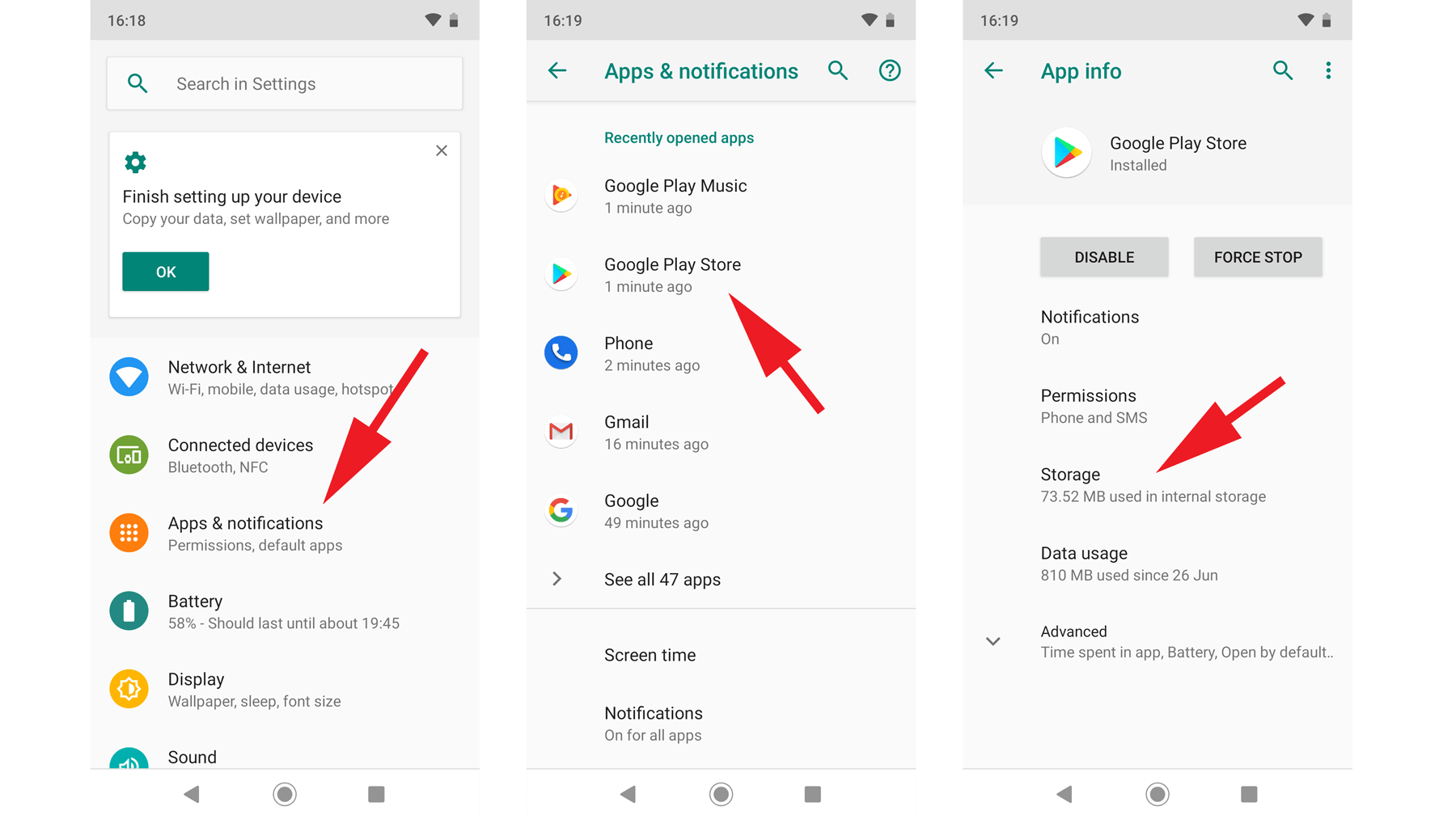
- Abre los Ajustes de Android.
- Ve a Aplicaciones (o Gestor de aplicaciones).
- Selecciona Racing Master.
- Toca en Almacenamiento y caché (o Almacenamiento).
- Pulsa Borrar caché.
No pulses en Borrar almacenamiento ni en Borrar datos salvo que estés dispuesto a volver a descargar varios gigabytes de recursos.
Paso 3: Libera al menos 10GB de almacenamiento interno
Racing Master descomprime los circuitos y las texturas de los vehículos de forma dinámica. Si el espacio disponible es muy bajo durante este proceso, Android cerrará la aplicación para proteger el sistema de archivos.
- Desinstala apps que no uses y borra fotos o vídeos pesados para mantener un margen superior a 10GB.
- Instala siempre el juego en la memoria interna; las tarjetas MicroSD tienen velocidades de lectura/escritura lentas que provocan cuellos de botella en Unreal Engine.
Paso 4: Fuerza la detención de aplicaciones pesadas en segundo plano
Los navegadores web, las apps de streaming y las redes sociales ocupan mucha memoria RAM de fondo. Cuando la memoria total llega al límite, Android cierra el juego en primer plano.
- Ve a Ajustes > Aplicaciones.
- Busca las aplicaciones activas en segundo plano.
- Pulsa en Forzar detención en las apps más pesadas.
- También puedes abrir la pantalla de apps recientes y cerrarlas todas antes de entrar a jugar.
Paso 5: Comprueba si hay actualizaciones del sistema Android y de la GPU
El rendimiento de la API Vulkan depende de los controladores gráficos que los fabricantes envían a través de las actualizaciones del sistema.
- Ve a Ajustes > Sistema > Actualización del sistema (o Información del teléfono > Actualización de software).
- Comprueba si hay alguna actualización pendiente.
- Instálala y reinicia el dispositivo.
Paso 6: Haz una reinstalación limpia del juego
Si una actualización se descargó mal, los archivos OBB locales pueden haberse dañado. Una instalación limpia creará de nuevo toda la estructura de carpetas.
- Asegúrate de tener tu cuenta vinculada a un servicio externo.
- Ve a Ajustes > Aplicaciones > Racing Master y pulsa Desinstalar.
- Reinicia el móvil para borrar carpetas residuales.
- Entra en tu tienda de aplicaciones y descarga una copia limpia del juego.
Cómo solucionar congelaciones y pantallas negras en plena carrera
Los fallos que ocurren una vez abierto el juego —al cargar un circuito o en plena carrera— suelen deberse a un exceso de temperatura, tiempos de espera de la GPU o un consumo excesivo de VRAM.
Ajusta los parámetros gráficos del juego
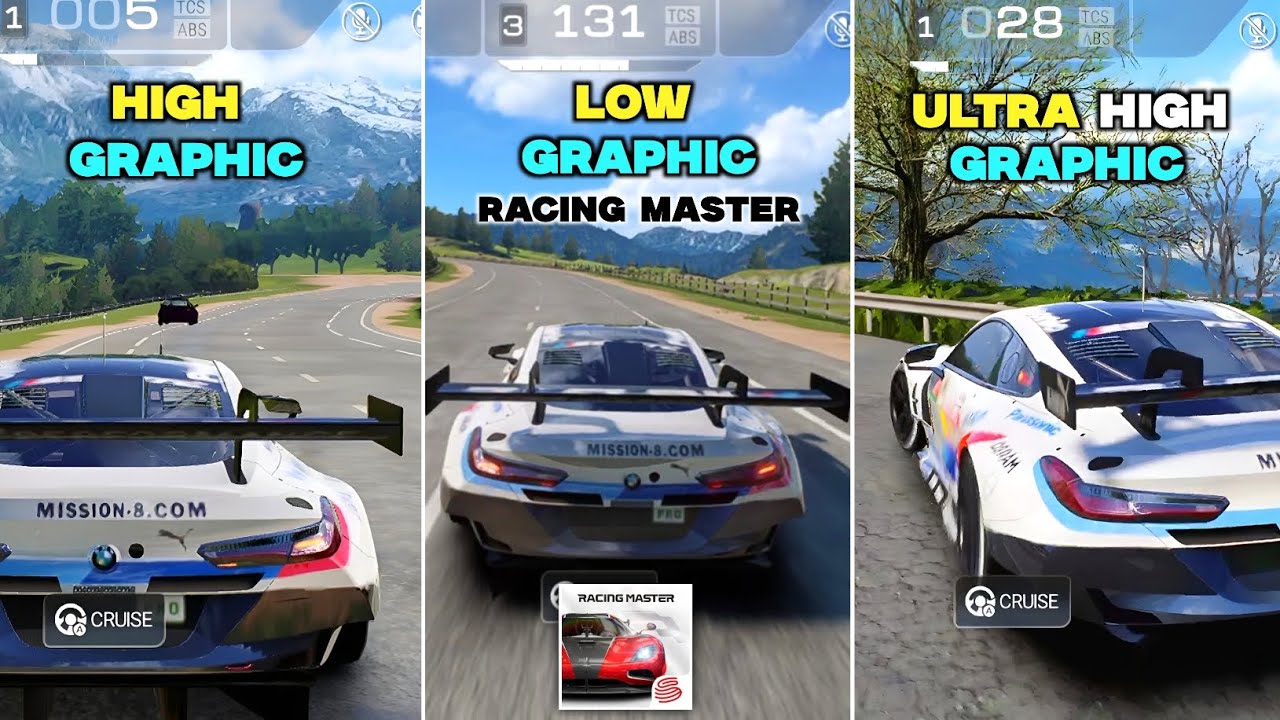
Poner los gráficos al máximo supera la capacidad térmica de muchos procesadores móviles. Al subir la temperatura, la GPU baja sus frecuencias y se produce un cierre por tiempo de espera (TDR) de 2 segundos.
Desde el garaje:
- Toca el icono de Ajustes (el engranaje) en la esquina superior.
- Entra en la pestaña Gráficos.
- Ajusta la calidad general en Fluido o Estándar.
- Limita los fotogramas a 30 FPS o 60 FPS en lugar de dejarlos desbloqueados.
- Desactiva efectos de postprocesado como el desenfoque de movimiento dinámico y los reflejos de alta resolución.
Mantener una tasa de fotogramas estable evita cierres gráficos molestos. Así, cuando compres moneda del juego para Racing Master, tus mejoras del garaje y personalizaciones se cargarán sin fallos.
Gestiona los paquetes de texturas HD opcionales
Los paquetes de texturas en alta definición añaden detalles a las carrocerías y a los entornos, pero disparan el consumo de VRAM. En dispositivos con 4GB de RAM o menos, estos paquetes provocan errores de falta de memoria en carreras con muchos coches. Utiliza texturas estándar si tu móvil es de gama media o económica.
Evita desconexiones con el servidor
Racing Master te enviará al escritorio si se pierde la sincronización con el servidor durante una partida. Evita redes Wi-Fi públicas con fluctuaciones de señal. Conéctate a una red Wi-Fi de 5GHz o usa datos móviles 5G para que no se corte la sesión.
La arquitectura de cada sistema influye en el tipo de errores que pueden aparecer. En esta tabla resumimos los patrones de cierre más habituales según la plataforma.
| Plataforma | Frecuencia de cierres | Causa principal del cierre | Solución recomendada |
|---|
| Android (Gama media / baja) | Media a alta | Falta de RAM e incompatibilidad de controladores Vulkan | Borrar caché, bajar gráficos y liberar 10GB de espacio |
| Android (Gama alta) | Baja | Sobrecalentamiento en sesiones de juego largas | Limitar FPS, quitar la funda del móvil y bajar sombras |
| iOS (iPhones / iPads) | Muy baja | Suspensión de tareas en segundo plano o calor | Cerrar apps de fondo y desactivar el Modo de bajo consumo |
| PC (Emulador oficial) | Baja a media | Errores de traducción DirectX/Vulkan y límite de VRAM | Actualizar drivers de la GPU dedicada y asignar 4+ núcleos de CPU |
Android presenta más variedad de errores que iOS o PC debido a la fragmentación de procesadores y a las diferentes versiones de controladores gráficos de cada fabricante.
Android Debug Bridge (ADB) permite extraer el registro exacto de los errores si los cierres continúan. Esto ayuda a saber si el fallo proviene de librerías nativas ausentes, excepciones del motor o una orden de falta de memoria (OOM).
- Activa las Opciones para desarrolladores tocando el Número de compilación siete veces en Ajustes > Información del teléfono.
- Activa la Depuración por USB dentro de las Opciones para desarrolladores.
- Conecta el teléfono al PC con ADB instalado.
- Abre una terminal de comandos y ejecuta:
text
adb logcat -d > log.txt - Abre el archivo
log.txt y busca términos como Fatal signal, DEBUG o UnrealEngine para revisar el informe de error.
Si el fallo está en el propio juego, puedes avisar directamente al equipo de NetEase:
- Ve a Ajustes > Básico > Soporte > Informar de un error desde el menú principal.
- Indica el modelo de tu móvil, tu versión de Android y el momento exacto en el que ocurre el problema (por ejemplo: un circuito concreto, el garaje o al cambiar de vuelta).
Protección de tu cuenta y estabilidad de las sesiones
Vincula siempre tu cuenta a NetEase o a Google Play Games antes de hacer comprobaciones. Borrar la caché no elimina tus datos asociados, pero borrar el almacenamiento o reinstalar la app borrará las cuentas de invitado.
Con el juego funcionando de forma estable, podrás mejorar tus vehículos y conseguir coches mediante gemas de Racing Master sin problemas técnicos. Así podrás recargar con paquetes de recarga de Racing Master con total tranquilidad durante tus compras.
Preguntas frecuentes
¿Por qué Racing Master se cierra en mi teléfono Android?
Racing Master suele cerrarse por falta de memoria RAM o de almacenamiento interno, archivos de caché dañados o por usar un procesador inferior al Snapdragon 820. Si se cierra a mitad de una carrera, normalmente se debe a sobrecalentamiento y al límite de tiempo de la GPU con gráficos altos.
¿Cuáles son los requisitos mínimos de Android para jugar a Racing Master sin cierres?
Necesitas Android 7.0, un procesador Qualcomm Snapdragon 820 (o equivalente) y al menos 10GB de espacio interno libre. Los dispositivos con 1GB o 2GB de RAM no disponen de la memoria física suficiente para mover Unreal Engine 4.
¿Borrar la caché de Racing Master elimina los datos de mi cuenta?
No. Al pulsar en Borrar caché solo eliminas archivos temporales de renderizado y shaders. Sin embargo, pulsar en Borrar almacenamiento o Borrar datos sí eliminará tus ajustes locales y te obligará a descargar de nuevo los paquetes del juego.
¿Cómo bajo los ajustes gráficos si Racing Master se cierra antes de entrar al menú principal?
Reinicia tu móvil y cierra las apps en segundo plano para liberar suficiente memoria RAM y superar la pantalla de inicio. Una vez en el garaje, abre inmediatamente los Ajustes para reducir la resolución, los fotogramas y la calidad de las sombras.
¿Por qué Racing Master se cierra justo después de instalar una actualización?
Las actualizaciones pueden dejar archivos de caché obsoletos o entrar en conflicto con los controladores gráficos del sistema. Borra la caché del juego o reinstálalo desde tu tienda de aplicaciones para asegurarte de que todos los archivos coincidan con la nueva versión.
¿Cómo puedo reportar un error constante a los desarrolladores de Racing Master?
Entra en Ajustes > Básico > Soporte > Informar de un error dentro del propio juego. Incluye el modelo de tu dispositivo, la versión de Android y los detalles del fallo para que el equipo de soporte técnico pueda reproducirlo.
Veredicto sobre la estabilidad del juego en Android
Mantener Racing Master estable en Android requiere conocer las limitaciones de tu teléfono. Unreal Engine 4 exige mucha potencia de RAM y GPU, por lo que un móvil de gama baja o con poco espacio libre cerrará el proceso.
Comprueba que tu dispositivo cumple con el mínimo de Snapdragon 820 y Android 7.0, deja más de 10GB de almacenamiento libre y borra la caché con frecuencia. Limitar la tasa de fotogramas y reducir los ajustes gráficos evitará cierres por sobrecalentamiento y falta de VRAM mientras compites.










Comments