Asignación de región de PSN y restricciones de servidor
La selección de servidor en consola no funciona igual que en PC o móviles. En PC y dispositivos móviles, puedes pulsar el menú desplegable de servidores en la pantalla de título y cambiar entre América, Europa o Asia a tu gusto. En PlayStation 5, esa opción manual está deshabilitada.
El acceso al servidor en PS5 está estrictamente determinado por la región de la cuenta de PSN del jugador. Al iniciar el juego, la consola comprueba el país registrado en tu cuenta de PlayStation Network y te asigna el servidor de forma automática. Una cuenta de PSN de EE. UU. se conecta directamente al servidor de América, una cuenta de PSN de Reino Unido va al servidor de Europa, y una cuenta de PSN de Japón o Singapur se conecta al servidor de Asia.
Los servidores de juego en Zenless Zone Zero son completamente independientes y no pueden compartir datos de guardado. Incluso utilizando las mismas credenciales de HoYoverse, el progreso creado en un servidor regional (como Europa) no se puede transferir, fusionar ni consultar en otro servidor regional (como América). Si tu partida principal de PC o móvil está en el servidor de Europa, pero tu cuenta principal de PSN está registrada en Norteamérica, al iniciar sesión en consola entrarás al servidor de América sin ningún dato guardado.
La infraestructura de consolas también presenta limitaciones regionales que no existen en móviles y PC. PlayStation 5 solo admite los servidores de América, Europa y Asia para Zenless Zone Zero (3 servidores de consola en total). No es posible acceder en PS5 a los personajes creados originalmente en el servidor de Taiwán, Hong Kong o Macao (TW/HK/MO), ya que no existe una infraestructura de servidor equivalente en consola.
La siguiente tabla detalla cómo se asigna la región de tu cuenta de PlayStation Network a los servidores de Zenless Zone Zero en consola.
| Región de la cuenta de PSN | Servidor asignado de ZZZ | Estado de compatibilidad | Comportamiento del progreso cruzado |
|---|
| América (EE. UU., CA, BR, Latinoamérica) | Servidor de América | Totalmente compatible | Se sincroniza exclusivamente con personajes existentes de móvil/PC creados en el servidor de América. |
| Europa y Oriente Medio (Reino Unido, UE, etc.) | Servidor de Europa | Totalmente compatible | Se sincroniza exclusivamente con personajes existentes de móvil/PC creados en el servidor de Europa. |
| Asia (JP, KR, SG, etc.) | Servidor de Asia | Totalmente compatible | Se sincroniza exclusivamente con personajes existentes de móvil/PC creados en el servidor de Asia. |
| TW / HK / MO (Taiwán, Hong Kong, Macao) | No disponible en PS5 | No compatible en consola | No se puede acceder ni sincronizar en PS5 con personajes del servidor TW/HK/MO. |
La región de tu PSN actúa como un bloqueo fijo e inalterable para el servidor de tu consola, por lo que para coincidir con tu servidor de móvil o PC necesitas un perfil de PlayStation Network con la misma zona geográfica.
Si te encuentras con una discrepancia regional, crea un usuario secundario de PSN en tu consola configurado con la región que coincida con tu servidor original de PC o móvil. Mientras esa cuenta secundaria de PSN coincida con el servidor original del juego, tu partida existente de HoYoverse cargará con todos tus agentes, divisas y capítulos de la historia intactos.
Guía paso a paso: Vincular una cuenta existente de ZZZ a PlayStation Network
Seguir un proceso limpio y ordenado evita que se generen perfiles duplicados. Antes de tocar el mando de la consola, asegúrate de tener a mano tus credenciales exactas de HoYoverse y de conocer el servidor regional en el que se encuentra tu personaje principal.
Paso 1: Verifica los datos de tu cuenta actual
Abre Zenless Zone Zero en tu teléfono o PC. Comprueba el nombre del servidor que aparece en la pantalla de título (América, Europa o Asia). Anota tu correo electrónico registrado y comprueba que puedes iniciar sesión en account.hoyoverse.com desde un navegador web sin problemas.
Paso 2: Confirma la región de tu PSN
Revisa los ajustes de perfil de tu PlayStation Network. Asegúrate de que el país registrado en tu cuenta de PSN coincida con la región del servidor de tu partida guardada. Si tu partida de ZZZ está en el servidor de Europa, tu cuenta de PSN debe estar registrada en un territorio europeo.
Paso 3: Inicia el juego en PS5
Descarga e inicia Zenless Zone Zero desde PlayStation Store. Cuando cargue la pantalla inicial, detente en la primera ventana emergente. No pulses botones de forma rápida para saltarte los cuadros de diálogo.
Paso 4: Selecciona iniciar sesión con una cuenta existente
Elige "Iniciar sesión con un HoYoverse ID existente" en el aviso inicial. Introduce tu dirección de correo electrónico registrada y la contraseña de la cuenta. Completa cualquier captcha visual o comprobación de seguridad que aparezca en pantalla.
Paso 5: Comprueba la sincronización de tu partida
Cuando el juego llegue a la pantalla de título, mira la parte inferior para comprobar que tu UID coincide con el de tu perfil de PC o móvil. Entra en Nueva Eridu y revisa tu plantel de agentes, tu nivel de proxy y tu saldo de Películas. Si necesitas recursos adicionales tras sincronizar, puedes consultar las recargas de Monocromos de Zenless Zone Zero para preparar a tus escuadrones de cara a los próximos banners de sintonización.
Cómo solucionar el error de cuenta de HoYoverse de ZZZ ya vinculada
Si te saltaste el aviso inicial o iniciaste el juego antes de comprobar tus credenciales, verás el error de "cuenta ya vinculada" o te quedarás atascado en un perfil nuevo de nivel 1. Esto ocurre porque la consola generó una cuenta ficticia de HoYoverse y la vinculó permanentemente a tu perfil de PSN.
Para resolver este error y cambiar de cuenta de HoYoverse en PS5, debes desvincular el perfil vacío de tu cuenta de PSN. Sigue estos pasos de solución de problemas en este orden exacto:
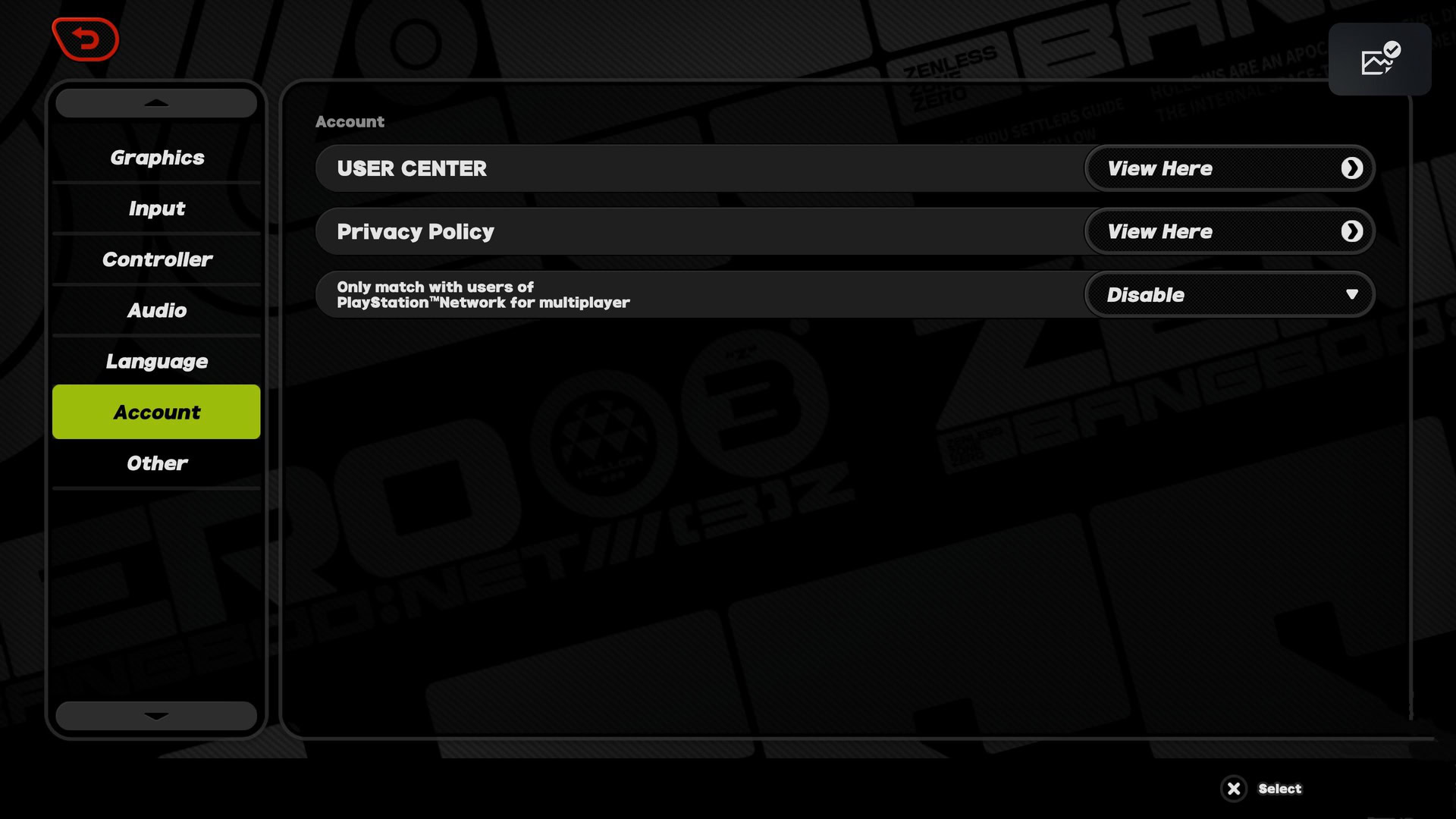
1. Abre el Centro de usuario dentro del juego en PS5
Inicia Zenless Zone Zero en tu consola con el perfil que tiene la partida vacía. Abre el menú principal del juego pulsando el botón Options en tu mando DualSense. Ve a Opciones > Cuenta > Centro de usuario.
2. Vincula un correo secundario al perfil vacío
Las credenciales de la cuenta vinculada se pueden verificar dentro del juego mediante el Centro de usuario. Si la cuenta vacía fue autogenerada por PSN, todavía no tendrá un correo electrónico asociado. Selecciona "Vincular cuenta" dentro del Centro de usuario y asocia un correo electrónico secundario o provisional con una nueva contraseña. El sistema de seguridad de HoYoverse exige que cada cuenta disponga de un correo válido antes de tramitar una solicitud de desvinculación.
3. Accede a la gestión de cuenta desde un navegador web
Abre un navegador web en tu PC o smartphone y entra en account.hoyoverse.com. Inicia sesión con el correo secundario y la contraseña que acabas de vincular a la partida vacía de la consola.
4. Desvincula la cuenta de PSN
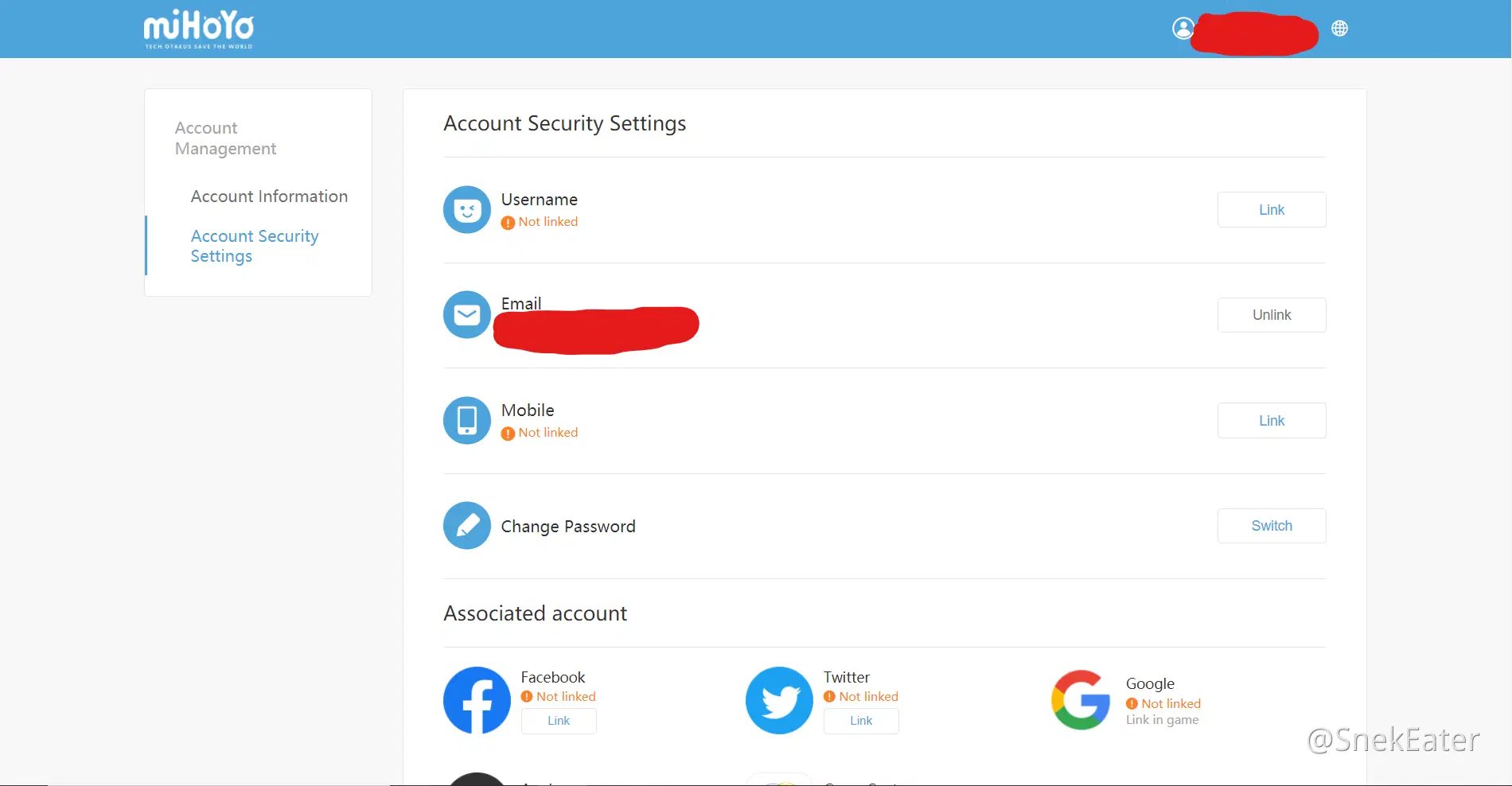
Abre los Ajustes de seguridad de la cuenta. Desplázate hacia abajo hasta la sección "Cuentas asociadas", donde figuran las vinculaciones con terceros. Busca PlayStation Network (PSN) en la lista y pulsa en "Desvincular" a su lado. Confirma el mensaje de seguridad.
5. Reinicia Zenless Zone Zero en la consola
Vuelve a tu PlayStation 5 e inicia Zenless Zone Zero de nuevo. Como el perfil vacío ya no está vinculado a tu cuenta de PSN, el juego volverá a mostrar la ventana emergente del primer inicio. Selecciona "Iniciar sesión con un HoYoverse ID existente" e introduce las credenciales de tu partida principal real.
Exportar el progreso creado en PS5 a PC y móviles
No todos los jugadores empiezan su aventura en PC o smartphone. Si empezaste a jugar a Zenless Zone Zero directamente en PlayStation 5, tus datos de guardado se encuentran actualmente dentro del ecosistema de PSN. Si intentas descargar el cliente para móvil o PC e introduces el correo de tu PSN en la pantalla de inicio de sesión, recibirás un error indicando que "La cuenta no existe".
Para transferir partidas creadas en PS5 a PC o móviles es imprescindible vincular primero un correo electrónico y una contraseña. Si empezaste a jugar en PS5, debes abrir el Centro de usuario dentro del juego, vincular una dirección de correo válida y establecer una contraseña de inicio de sesión antes de intentar entrar desde un móvil o PC.
Sigue estos pasos para configurar tu acceso en móvil/PC desde la consola:
- Inicia Zenless Zone Zero en tu PS5 y entra al mundo del juego.
- Abre el menú de pausa y selecciona Opciones > Cuenta.
- Elige "Ir" junto a Centro de usuario para abrir el portal integrado del navegador.
- Selecciona "Vincular cuenta" junto al campo de Correo electrónico.
- Introduce una dirección de correo activa que nunca haya estado registrada en ningún juego de HoYoverse.
- Introduce el código de verificación enviado a ese correo y elige una contraseña segura.
- Descarga el cliente del juego en PC, iOS o Android.
- Abre el juego, selecciona manualmente el servidor que coincida con la región de tu PSN (América, Europa o Asia) e inicia sesión con tu correo y contraseña recién registrados.
Una vez vinculada, cualquier compra, subida de nivel de personaje o progreso en misiones realizado en PC o móviles se sincronizará de inmediato con tu sesión en la consola. Si gestionas varias cuentas entre plataformas, utilizar fondos seguros para tu cuenta de Zenless Zone Zero te permite mantener tus recursos al día juegues donde juegues.
Mecánicas de progreso cruzado vs. multijugador con juego cruzado
Muchos jugadores confunden el progreso cruzado con el juego cruzado (cross-play), pero cumplen dos funciones técnicas distintas en Zenless Zone Zero.
El juego cruzado funciona de manera independiente al progreso cruzado. El juego cruzado permite que usuarios de PC, PlayStation y móviles jueguen juntos en actividades multijugador, mientras que el progreso cruzado se encarga de sincronizar tus datos de guardado personales entre diferentes dispositivos.
La funcionalidad de juego cruzado viene activada por defecto en Zenless Zone Zero. El emparejamiento multijugador no requiere configuraciones manuales ni interruptores específicos en los menús del juego. Puedes formar equipo con amigos para explorar Cavidades sin importar si juegan en un iPhone, una tablet Android, un PC o una consola PS5.
Para añadir amigos de otras plataformas se utiliza el sistema de amigos del juego y el UID de HoYoverse. Puedes enviar invitaciones cooperativas y solicitudes de amistad a usuarios de otras plataformas buscando su ID único de HoYoverse. Siempre que ambos jugadores estén registrados en el mismo servidor regional (por ejemplo, ambos en el servidor de América), el multijugador funcionará sin pasos adicionales.
La siguiente tabla aclara cómo se comportan los datos del juego y las funciones multijugador en los sistemas de progreso cruzado y juego cruzado.
| Característica / Elemento del juego | Progreso cruzado (Mismo servidor) | Progreso cruzado (Distinto servidor) | Juego cruzado (Multijugador cooperativo) |
|---|
| Agentes y Motores W desbloqueados | Se sincroniza en PC, móvil y PS5 | No se sincroniza (Partida independiente) | Utilizable en sesiones cooperativas |
| Monedas e inventario del juego | Totalmente compartido entre plataformas | No se sincroniza (Partida independiente) | N/D (El inventario sigue siendo personal) |
| Progreso de la historia y nivel de proxy | Se sincroniza en PC, móvil y PS5 | No se sincroniza (Partida independiente) | N/D (Seguimiento de misiones individuales) |
| Listas de amigos y chat | Se sincroniza en PC, móvil y PS5 | No se sincroniza (Bloqueado por servidor) | Funciona en PC, móvil y PS5 mediante UID |
| Colas de emparejamiento | N/D (Sistema de estado de guardado) | N/D (Sistema de estado de guardado) | Habilitado por defecto en todos los dispositivos |
El progreso de la partida y las divisas se sincronizan entre dispositivos dentro del mismo servidor regional exacto, mientras que el modo cooperativo multijugador funciona automáticamente entre plataformas dentro del mismo ecosistema de servidor.
Zenless Zone Zero está disponible en PC, PlayStation 5, iOS y Android. La jugabilidad principal y los eventos del juego como servicio son idénticos en todas las versiones, pero la gestión de cuentas, la selección de servidor y las vinculaciones de terceros varían según la plataforma en la que juegues.
Algunos portales de videojuegos afirmaron que Zenless Zone Zero se lanzó con soporte para Xbox. Esa información es falsa. HoYoverse lanzó oficialmente el título únicamente en PC, PlayStation 5, iOS y Android. La compatibilidad en consolas es exclusiva de PS5.
La siguiente tabla describe las diferencias estructurales en el modo en que cada plataforma gestiona la selección de servidor, la creación de cuentas y las autorizaciones con terceros.
| Plataforma | Método de selección de servidor | Opciones iniciales de inicio de sesión | Gestión de enlaces a cuentas externas |
|---|
| PC Windows | Selector manual en la pantalla de título | Correo electrónico, HoYoverse ID, Google, Apple | Portal web y Centro de usuario en el juego |
| iOS / Android | Selector manual en la pantalla de título | Correo electrónico, HoYoverse ID, Apple ID, Google Play | Centro de usuario en el juego y portal web |
| PlayStation 5 | Automático (Fijado a la región de PSN) | Aviso único (ID existente o guardado automático vacío) | Centro de usuario en el juego vinculado al portal web |
Mientras que en móviles y PC puedes cambiar de servidor manualmente en cualquier momento desde la pantalla de inicio de sesión, PlayStation 5 fija permanentemente tu servidor según el país registrado en tu cuenta de PSN.
Comprender estas diferencias de arquitectura evita errores comunes. Si viajas al extranjero con un portátil o un teléfono móvil, podrás volver a seleccionar tu servidor habitual en la pantalla de inicio. En PS5, tu ubicación física no influye; solo el país de origen de tu perfil de PSN determina a dónde se conecta el juego.
Gestión de la seguridad de la cuenta de HoYoverse y verificación de correo
Mantener la seguridad de tu perfil de HoYoverse es fundamental cuando vinculas varias plataformas externas como PSN, Apple o Google Play. El portal de ajustes de la cuenta de HoYoverse te permite gestionar las vinculaciones de cuentas de terceros desde un único panel de seguridad.
Puedes acceder a los ajustes de seguridad de la cuenta directamente desde el cliente del juego. Al abrir Opciones > Cuenta y seleccionar "Ir" en la opción Centro de usuario, se abrirá un navegador web integrado para entrar de forma directa al portal de la cuenta de HoYoverse.
Si necesitas actualizar el correo electrónico de contacto asociado a tu perfil de Zenless Zone Zero, el trámite se realiza en este portal. El correo de la cuenta de Zenless Zone Zero se puede modificar mediante los Ajustes de seguridad de la cuenta de HoYoverse. Para ello, entra en account.hoyoverse.com, accede a Ajustes de seguridad de la cuenta y pulsa en Modificar enlace junto al campo de Correo electrónico.
HoYoverse aplica una estricta autenticación en dos pasos durante este proceso. Modificar el correo requiere superar una comprobación con un código de verificación de 6 dígitos en la dirección actual. Antes de introducir un nuevo correo electrónico, HoYoverse solicita introducir ese código enviado al correo registrado para validar tu identidad.
Si ya no tienes acceso a tu correo antiguo, no podrás completar el proceso automático de modificación. En ese caso, deberás enviar un formulario de recuperación de cuenta al servicio de atención al cliente de HoYoverse. Para los jugadores activos que planean conseguir personajes limitados en consola y móvil, verificar los ajustes de seguridad y utilizar servicios de recarga de Zenless Zone Zero garantiza que su cuenta permanezca protegida y con recursos suficientes en cada actualización de temporada.
Preguntas frecuentes
¿Cómo vinculo mi cuenta existente de PC/móvil de Zenless Zone Zero a PS5?
Inicia Zenless Zone Zero en tu PS5 por primera vez y selecciona "Iniciar sesión con un HoYoverse ID existente" cuando aparezca el aviso. Introduce el correo y las credenciales exactas asociadas a tu partida guardada. Asegúrate de que la región de tu PSN coincida con tu servidor original antes de abrir el juego.
¿Por qué mi progreso de Zenless Zone Zero empezó desde el principio en PS5?
Lo más probable es que tu progreso haya empezado de cero porque la región de tu cuenta de PSN te dirige a un servidor distinto de aquel donde creaste tu personaje, o bien porque te saltaste la pantalla de vinculación inicial. Comprueba que la región de tu PSN coincida con tu servidor original y que hayas iniciado sesión con el HoYoverse ID correcto. Comprueba tu UID en la pantalla principal para verificar qué perfil se ha cargado.
¿Puedo cambiar mi servidor de Zenless Zone Zero en PS5?
No, no es posible cambiar el servidor manualmente desde el cliente de juego en PS5. El juego se conecta automáticamente al servidor determinado por la región registrada en tu cuenta de PlayStation Network. Para acceder a otro servidor, debes crear e iniciar sesión con una cuenta secundaria de PSN registrada en esa región específica.
¿Qué debo hacer si salté el aviso de vinculación de cuenta en PS5 por error?
Si te saltaste el aviso, se habrá vinculado automáticamente una cuenta nueva de HoYoverse a tu PSN. Deberás entrar al Centro de usuario o al portal de cuentas de HoYoverse para desvincular la cuenta vacía antes de vincular tu ID principal. Sigue los pasos de desvinculación asociando un correo temporal y liberando el enlace de PSN.
¿Puedo jugar en PS5 con un personaje creado en el servidor TW/HK/MO?
No, la versión de PS5 solo es compatible con los servidores de América, Europa y Asia. El progreso del servidor de Taiwán, Hong Kong y Macao no se puede sincronizar actualmente con PlayStation 5 debido a las limitaciones de servidor de la consola. Los jugadores de ese servidor deben continuar jugando en PC o dispositivos móviles.
¿Cómo juego mi partida de Zenless Zone Zero creada en PS5 en PC o móvil?
Ve a Opciones > Cuenta > Centro de usuario dentro del juego en PS5 y vincula una dirección de correo con una nueva contraseña. Utiliza esas nuevas credenciales para iniciar sesión en tu PC o móvil en el servidor correspondiente. Tu progreso de la consola se cargará de inmediato al iniciar sesión.
Lista de verificación final para jugadores de consola
Configurar el progreso cruzado correctamente lleva menos de cinco minutos si no pasas los avisos iniciales con prisas. Antes de acomodarte en el sofá para explorar Nueva Eridu en PS5, comprueba tres detalles clave: confirma la región de tu servidor original, asegúrate de que tu cuenta de PSN comparta ese mismo territorio regional e introduce tus credenciales de HoYoverse en la ventana de vinculación del primer inicio.
Si te saltaste el aviso y se generó una partida vacía, no te preocupes. Tu progreso original de móvil o PC está a salvo en los servidores en la nube de HoYoverse. Sigue el proceso de desvinculación a través del Centro de usuario del juego, desconecta el perfil vacío en account.hoyoverse.com e inicia sesión con tu ID principal. Una vez vinculado correctamente, tus agentes, Motores W y nivel de proxy te acompañarán en cualquier pantalla que utilices.










Comments