Requisitos mínimos del sistema Android y exigencias del motor
Las limitaciones del hardware determinan si tu dispositivo Android soporta la descompresión inicial de archivos. Los mapas de Knives Out miden 6.4 km por 6.4 km para 100 jugadores simultáneos, lo que exige una asignación masiva de memoria RAM en cuanto aparece la pantalla de carga.
El juego requiere Android 5.0 o superior. Cualquier versión anterior carece del nivel de API necesario para ejecutar el cliente. Aun así, la versión del sistema operativo no te salvará si te queda poco espacio de almacenamiento local.
La siguiente tabla detalla las especificaciones de hardware y los requisitos del sistema necesarios para evitar que el motor se cierre al arrancar.
| Parámetro del requisito | Límite mínimo | Impacto en el inicio del juego |
|---|
| Sistema operativo | Android 5.0 (Lollipop) | Evita cierres inmediatos por incompatibilidad de API al arrancar |
| Almacenamiento interno libre | Mínimo 10% de espacio libre | Permite descomprimir archivos temporales de ejecución y parches |
| Carga de recursos del mapa | Terreno insular de 6.4 km x 6.4 km | Exige una rápida asignación de RAM durante la carga inicial |
| Datos de jugadores simultáneos | Perfil para sala de 100 jugadores | Activa la autenticación de red inicial con el servidor |
| Acceso a directorios de archivos | Acceso a /Android/obb/ | Carga los paquetes de texturas principales y archivos base |
El espacio libre es fundamental. Cuando la memoria interna baja del 10% de espacio disponible, Android impide que las aplicaciones creen cachés de escritura. Si Knives Out no puede descomprimir los archivos temporales de ejecución, se cerrará al instante.
Pasos ordenados para solucionar los cierres al iniciar en Android
No reinstales el juego a la primera. Volver a descargar varios gigabytes no arreglará componentes del sistema dañados ni permisos bloqueados. Sigue estos pasos en el orden indicado.
La siguiente tabla detalla las acciones clave necesarias para solucionar cada punto de fallo en el inicio.
| Acción de solución | Ruta de navegación | Beneficio técnico principal |
|---|
| Actualizar Android System WebView | Google Play Store > Mis apps y juegos | Corrige fallos de renderizado web en la pantalla de carga |
| Actualizar Google Chrome | Google Play Store > Buscar Chrome | Resuelve errores de librerías compartidas en Android moderno |
| Vaciar la caché del juego | Ajustes > Aplicaciones > Knives Out > Almacenamiento | Limpia fragmentos corruptos de parches sin borrar datos |
| Liberar espacio de almacenamiento | Administrador de almacenamiento (10% libre) | Ofrece margen en disco para descomprimir recursos |
| Conceder permisos de almacenamiento | Ajustes > Aplicaciones > Permisos | Desbloquea el acceso a los paquetes OBB de expansión |
| Forzar reinicio del dispositivo | Mantener Encendido + Bajar Volumen (10s) | Limpia la RAM bloqueada y detiene tareas congeladas |

Paso 1: Actualizar Android System WebView y Google Chrome
Los juegos de Android suelen mostrar avisos de inicio, formularios de acceso y notas del parche mediante componentes web del sistema. Si Android System WebView está desactualizado o tiene errores, el juego se cerrará antes de renderizar elementos en 3D.
- Abre Google Play Store.
- Toca el icono de tu perfil arriba a la derecha y pulsa en Gestionar apps y dispositivo.
- En Actualizaciones disponibles, busca Android System WebView.
- Pulsa Actualizar y espera a que termine de instalarse.
- Localiza Google Chrome en la lista y actualízalo también.
Chrome es clave porque las versiones modernas de Android comparten componentes gráficos entre Chrome y WebView. Si una actualización desfasa ambos elementos, WebView falla. Si el juego sigue cerrándose tras actualizar, inhabilita Google Chrome temporalmente en los ajustes de tu teléfono para forzar a Android a usar su versión independiente de WebView.
Paso 2: Borrar la memoria caché de Knives Out
Cuando NetEase lanza microactualizaciones, una conexión inestable puede corromper partes de los archivos descargados. La próxima vez que el cliente intente comprobarlos al arrancar, el juego se cerrará.
Borrar la caché elimina los datos temporales corruptos sin afectar a tu cuenta ni a tus mapas ya descargados:
- Entra en los Ajustes de tu dispositivo.
- Ve a Aplicaciones (o Aplicaciones y notificaciones).
- Selecciona Knives Out en la lista.
- Pulsa en Almacenamiento y caché.
- Toca en Borrar caché.
No toques todavía Borrar almacenamiento (o Borrar datos). Borrar los datos eliminará tus paquetes de mapas descargados, controles personalizados y archivos de audio. Prueba primero el juego solo con la caché borrada.
Cómo solucionar rutas OBB corruptas y permisos de Android
Si el juego se cierra en la pantalla de inicio mostrando un aviso de error al cargar recursos, Android está impidiendo el acceso a los datos de expansión locales. Knives Out almacena sus texturas base, modelos de terreno y paquetes de audio en archivos OBB separados.
Corregir los permisos de almacenamiento y archivos
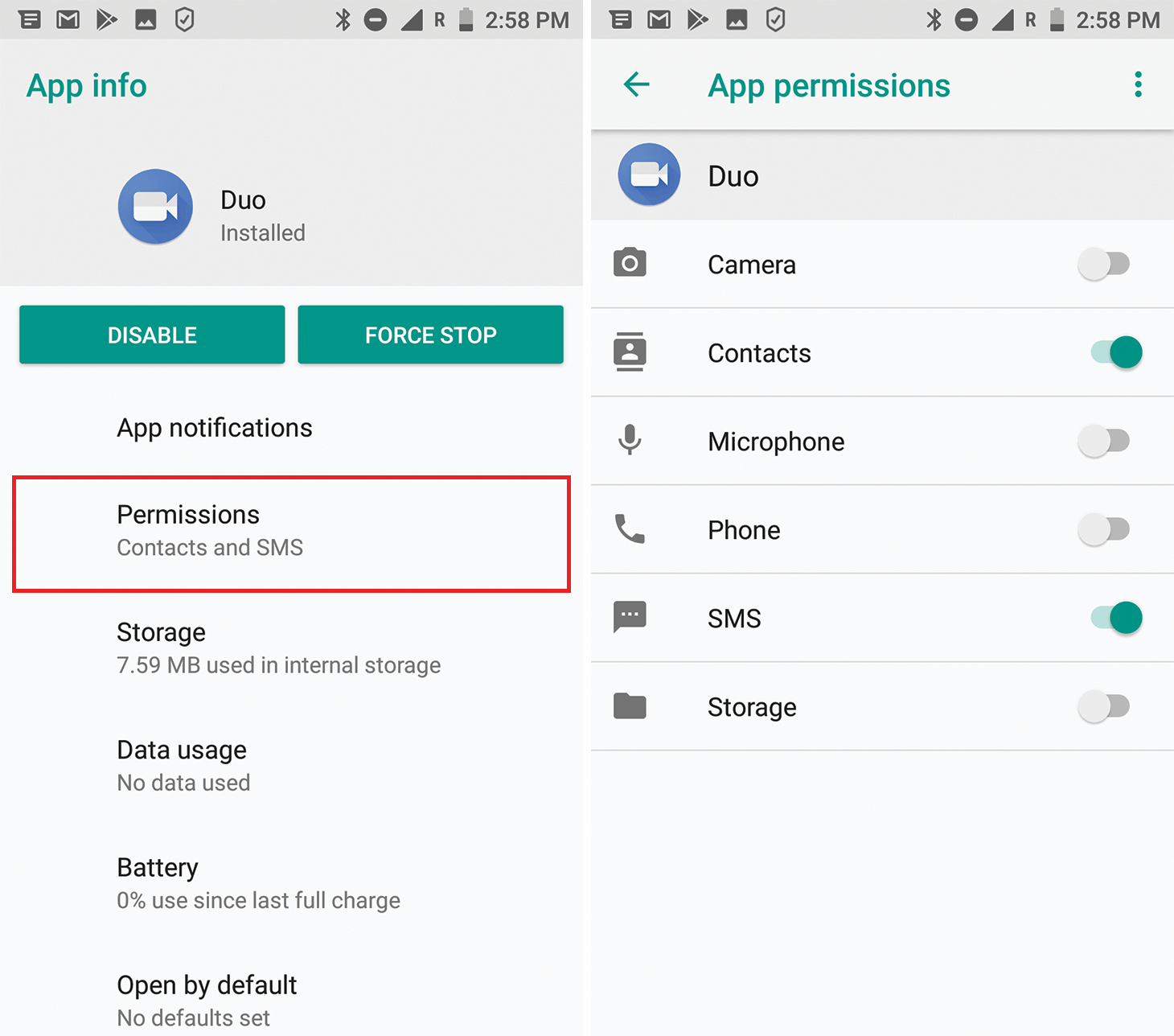
Las versiones recientes de Android gestionan los permisos de forma dinámica. Si denegaste el acceso a los archivos durante la instalación, el juego no podrá leer sus propias carpetas de datos.
- Ve a Ajustes > Aplicaciones > Knives Out.
- Pulsa en Permisos.
- Entra en Archivos y contenido multimedia (o Almacenamiento en versiones antiguas).
- Elige la opción Permitir administrar todos los archivos o Permitir solo acceso al contenido multimedia.
- Vuelve a abrir Knives Out.
Comprobar la estructura de carpetas de los archivos OBB
Las descargas interrumpidas a menudo dejan archivos incompletos o de cero bytes. El motor del juego necesita encontrar sus paquetes de expansión en una ruta específica:
/Android/obb/[package_name]/
Abre el explorador de archivos de tu teléfono y revisa esa carpeta. Si está vacía o contiene descargas parciales dañadas, el juego se cerrará al verificar los recursos. Si eliminas la carpeta vacía dentro de /Android/obb/, forzarás una descarga limpia y completa directamente desde los servidores de NetEase en el siguiente inicio.
Borrar la caché de Servicios de Google Play y del Administrador de descargas
Un simple reinicio no solucionará un proceso de descarga del sistema que se ha quedado atascado. En versiones actuales de Android, es necesario vaciar manualmente los servicios de descarga que escriben en la carpeta OBB.
Para restablecer el proceso:
1. Ve a Ajustes > Aplicaciones > Ver todas las aplicaciones.
2. Toca el menú de tres puntos y pulsa en Mostrar aplicaciones del sistema.
3. Abre Administrador de descargas, ve a Almacenamiento y caché y pulsa Borrar caché.
4. Haz lo mismo con Servicios de Google Play.
Esto desbloquea las descargas en segundo plano para que los archivos de expansión se descompriman sin corromperse.
Problemas de red, cortafuegos y limpieza de memoria
Knives Out contacta con los servidores de autenticación de NetEase durante la pantalla de carga. Si esa conexión se corta o se desvía, el cliente se congela y te expulsa al escritorio.
Desactivar VPNs y bloqueadores de publicidad activos
Las conexiones VPN y los bloqueadores de publicidad por DNS suelen interferir con la autenticación. Los servidores VPN pueden perder paquetes UDP/TCP durante el acceso, mientras que los bloqueadores a menudo confunden las conexiones de telemetría de inicio de sesión con scripts de rastreo.
Apaga cualquier VPN o bloqueador activo antes de abrir el juego. Si arranca sin problemas al desactivarlos, añade Knives Out a la lista de excepciones (túnel dividido) de tu aplicación VPN.
Realizar un reinicio forzado por hardware
Usar la opción habitual de reiniciar en el menú de apagado no siempre limpia la memoria RAM. La mayoría de versiones de Android usan sistemas de inicio rápido que guardan el estado del sistema en la memoria flash, arrastrando bloqueos de software incluso tras reiniciar.
Para hacer un reinicio forzado por hardware:
1. Mantén pulsados el botón de Encendido y el de Bajar Volumen a la vez.
2. Mantenlos pulsados durante 10 segundos.
3. Suéltalos cuando el teléfono vibre o muestre el logotipo de la marca.
Este proceso borra los registros volátiles de la memoria y finaliza servicios atascados, dejando RAM libre para la carga de recursos de Knives Out.
Soluciones avanzadas: truco de pantalla dividida y recuperación del sistema
Si la pantalla se queda completamente negra pero sigues escuchando el sonido del juego, la interfaz gráfica del dispositivo no se ha inicializado correctamente. Este problema de sincronización visual afecta a menudo a terminales Samsung Galaxy y pantallas Android con alta tasa de refresco.
El truco de la pantalla dividida en Android
Forzar a Android a entrar en modo de pantalla dividida obliga al compositor gráfico a destruir y reconstruir la superficie de renderizado al instante.
- Abre Knives Out y espera a que aparezca la pantalla negra con sonido.
- Abre la vista de Aplicaciones recientes.
- Toca el icono de Knives Out en la tarjeta de la aplicación.
- Selecciona Pantalla dividida.
- Abre una aplicación sencilla (como la Calculadora o Ajustes) en la otra mitad.
- Observa la ventana de Knives Out: la imagen parpadeará y cargará el menú principal.
- Arrastra la barra divisoria hacia abajo para volver a poner el juego a pantalla completa.
Con esto esquivas el bloqueo gráfico sin tener que cerrar la sesión del juego.
Borrar la partición de caché del sistema Android
Los archivos residuales tras una actualización del sistema pueden provocar errores de gestión de memoria. Vaciar la partición de caché del sistema elimina estos datos antiguos sin tocar tus fotos, aplicaciones ni partidas guardadas.
- Apaga el teléfono.
- Mantén pulsados los botones de Subir Volumen y Encendido hasta que entre en el Modo Recovery (algunos móviles requieren tener conectado un cable USB).
- Usa las teclas de volumen para desplazarte hasta Wipe cache partition.
- Pulsa el botón de Encendido para confirmar.
- Selecciona Reboot system now.
Esto limpia archivos obsoletos del sistema que suelen interferir con juegos que exigen un alto uso de memoria al arrancar.
Comparativa entre versiones de Android: dónde fallan más los inicios
Cada versión de Android presenta causas de cierre distintas. Las versiones antiguas suelen quedarse sin memoria RAM física, mientras que las más modernas se ven afectadas por las restricciones de almacenamiento aislado y la sincronización gráfica.
La siguiente tabla compara cómo gestionan la estabilidad de Knives Out los diferentes entornos de Android.
| Entorno operativo | Causa principal de cierre | Mejor orden de solución | Dificultad de solución |
|---|
| Android 5.0 - 9.0 (Antiguo) | Falta de RAM del sistema y WebView obsoleto | Reinicio forzado (10s), actualizar WebView, borrar caché | Baja: acceso directo al sistema de archivos |
| Android 10 - 12 (Transición) | Bloqueos de almacenamiento aislado y OBB dañados | Revisar permisos de la app, limpiar caché de descargas | Media: requiere revisar permisos a mano |
| Android 13 - 15+ (Moderno) | Límites de procesos en segundo plano y enlaces de Chrome | Actualizar Chrome/WebView, truco de pantalla dividida | Alta: ajustes estrictos de seguridad y segundo plano |
| Capas de personalización (Galaxy/MIUI) | Fallos de superficie gráfica (pantalla negra con audio) | Activar modo pantalla dividida, borrar partición de caché | Media: requiere forzar el compositor gráfico |
En cuanto el cliente inicie sin problemas y llegues al menú principal, la tienda del juego funcionará con total normalidad. Consulta el catálogo de cupones de juego para Knives Out para echar un vistazo a los lotes de temporada y saltar al campo de batalla bien equipado.
Preguntas frecuentes
¿Por qué Knives Out se cierra nada más abrirlo en Android?
Por lo general, Knives Out se cierra al arrancar debido a un componente de Android System WebView desactualizado o a archivos temporales de caché corruptos. Actualizar WebView desde Google Play Store y vaciar la caché del juego en los ajustes del dispositivo soluciona la gran mayoría de casos.
¿Borrar la caché de Knives Out elimina mi cuenta de juego?
No. Borrar la caché de la aplicación solo elimina archivos temporales de ejecución. Tu inicio de sesión, rango y cosméticos se mantienen intactos a menos que pulses en Borrar datos.
¿Cuánto espacio libre necesita mi móvil Android para Knives Out?
Es recomendable mantener al menos un 10% de espacio interno libre. Si el almacenamiento cae por debajo de ese límite, Android restringe los permisos de escritura necesarios para que Knives Out pueda descomprimir sus recursos.
¿Por qué veo una pantalla negra pero se escucha el sonido tras la pantalla de carga?
Esto ocurre cuando la superficie gráfica no se genera correctamente o el motor no puede leer los archivos OBB. Restablecer los permisos de almacenamiento o usar el truco de la pantalla dividida corrige este fallo de sincronización.
¿Tener una VPN activa puede hacer que Knives Out se cierre al iniciar?
Sí. Las conexiones VPN y los bloqueadores de publicidad por DNS suelen cortar la conexión de autenticación inicial con los servidores de NetEase. Desactívalos o añade el juego a las excepciones de tu VPN.
¿Cuál es la versión mínima de Android para jugar a Knives Out?
Knives Out requiere Android 5.0 o superior. Si intentas ejecutar el juego en un sistema operativo anterior o no compatible, se cerrará de inmediato al iniciar.
¿Por qué reiniciar el móvil no solucionó el fallo de carga de recursos?
El reinicio estándar suele mantener el estado del sistema en memoria y no desatasca los servicios de descarga bloqueados. Debes borrar manualmente la caché del Administrador de descargas y de Servicios de Google Play para restaurar la descarga de archivos OBB.
Veredicto: cómo estabilizar Knives Out a largo plazo
Los cierres al arrancar pueden parecer un problema grave, pero rara vez significan que tu dispositivo no sea compatible. En su gran mayoría, los fallos vienen provocados por tres puntos: versiones obsoletas de Android System WebView, falta de permisos en la carpeta OBB o tener menos del 10% de espacio libre.
Si el juego se cierra al instante, actualiza WebView y Chrome. Si la pantalla se queda negra pero hay audio, usa el atajo de pantalla dividida para obligar al sistema a refrescar los gráficos. Procura mantener siempre más del 10% de memoria libre para que el motor de NetEase pueda descomprimir las actualizaciones sin errores.
Tras parches grandes, vacía la caché del juego para evitar carpetas de datos corruptas. Una vez que el cliente acceda a la sala sin problemas, echa un vistazo a los cupones de Knives Out en vgtopup para conseguir tus paquetes de temporada y entrar a la partida sin más cierres inesperados.










Comments