Comparación de tipos de agarre: Configuraciones de HUD de pulgares vs. garra
El estilo de agarre determina en qué parte de la pantalla deben ir los botones. Aunque el agarre de dos dedos con pulgares parece intuitivo, limita la velocidad de entrada de comandos porque dos puntos de contacto no pueden gestionar el movimiento, el apuntado y el disparo simultáneamente.
La siguiente tabla describe las diferencias mecánicas entre las configuraciones de agarre más comunes.
| Esquema de control | Puntos de contacto | Asignación de acciones principales | Cuello de botella operativo |
|---|
| Dos dedos (Pulgares) | 2 puntos en pantalla | El pulgar izquierdo se mueve; el pulgar derecho apunta, dispara, salta y se agacha | No se puede mover, apuntar y disparar a la vez sin giroscopio |
| Garra de tres dedos | 3 puntos en pantalla | El índice izquierdo dispara; el pulgar izquierdo se mueve; el pulgar derecho apunta y se asoma | Congestión moderada de dedos en el borde superior izquierdo |
| Garra de cuatro dedos | 4 puntos en pantalla | El índice izquierdo dispara; el índice derecho apunta/mira/se asoma; los pulgares gestionan el movimiento | Requiere de 7 a 14 días de entrenamiento constante de memoria muscular |
| Garra de cinco/seis dedos | 5-6 puntos en pantalla | Dedos índices/medios dedicados para saltar, agacharse, inclinarse y disparar | Gran fatiga física en teléfonos; más adecuado para tablets grandes |
Una distribución de cuatro dedos ofrece la relación más equilibrada entre movilidad y comodidad para las partidas de battle royale móvil actuales.
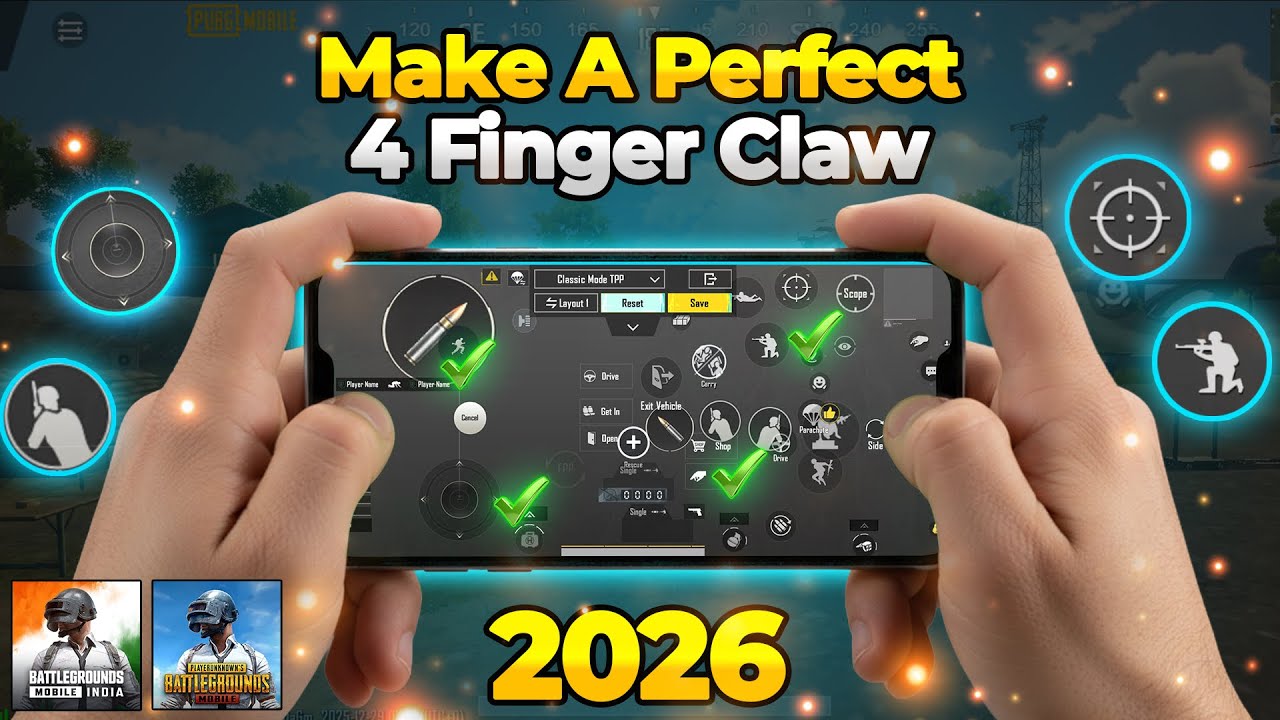
Con los pulgares, debes dejar de apuntar en el momento en que tocas saltar o agacharte. Mover el gatillo de disparo principal a la parte superior izquierda para tu dedo índice crea una configuración de tres dedos que soluciona este conflicto. Pasar a una garra de cuatro dedos delega los gatillos de combate por completo a ambos dedos índices, mientras tus pulgares dirigen el movimiento y el seguimiento de la retícula.
Solución paso a paso para el error de reinicio de controles en PUBG Mobile
Los parches, la corrupción de caché o las desconexiones de sincronización en la nube pueden reiniciar los diseños personalizados de forma inesperada. Cuando los botones vuelvan a sus valores predeterminados, sigue estos pasos antes de empezar de cero:
- Restaurar desde la nube: Ve a Configuración > Controles > Personalizar, toca Gestión de diseño y selecciona Diseño en la nube. Toca Aplicar para recuperar tus coordenadas guardadas.
- Verificar la validez del código de 19 dígitos: Si vas a importar una configuración compartida, confirma que el código para compartir de 19 dígitos sigue activo. Los códigos públicos caducan siempre que el creador actualiza su espacio en la nube.
- Cambiar entre las ranuras de diseño: PUBG Mobile ofrece múltiples ranuras de esquemas (Diseño 1, Diseño 2 y Diseño de botones grandes). Alterna entre el Esquema 1 y el Esquema 2; los reinicios a menudo solo afectan a la ranura activa.
- Comprobar la sincronización del modo TPP/FPP: Si los botones aparecen descolocados en una partida, comprueba tu perspectiva. Las distribuciones personalizadas de TPP no se aplican automáticamente a FPP sin usar la herramienta de copia dentro del menú.
- Hacer una copia de seguridad en la nube de inmediato: Tras confirmar las posiciones de los botones, toca Subir a la nube para crear un nuevo punto de restauración.
Guardar tu configuración en la nube solo toma unos segundos y evita la pérdida de progreso durante las actualizaciones del juego. Mientras perfeccionas tu HUD de combate en el entrenamiento, puedes comprar UC de PUBG Mobile para conseguir el último Pase Royale o acabados personalizados de armas sin alterar la configuración de tu interfaz en el juego.
Reglas básicas de ubicación de botones para esquemas de 3 y 4 dedos
Colocar los botones al azar crea zonas inactivas y toques accidentales. Un HUD fiable depende de zonas ergonómicas específicas.
Pantalla superior izquierda: La zona de disparo
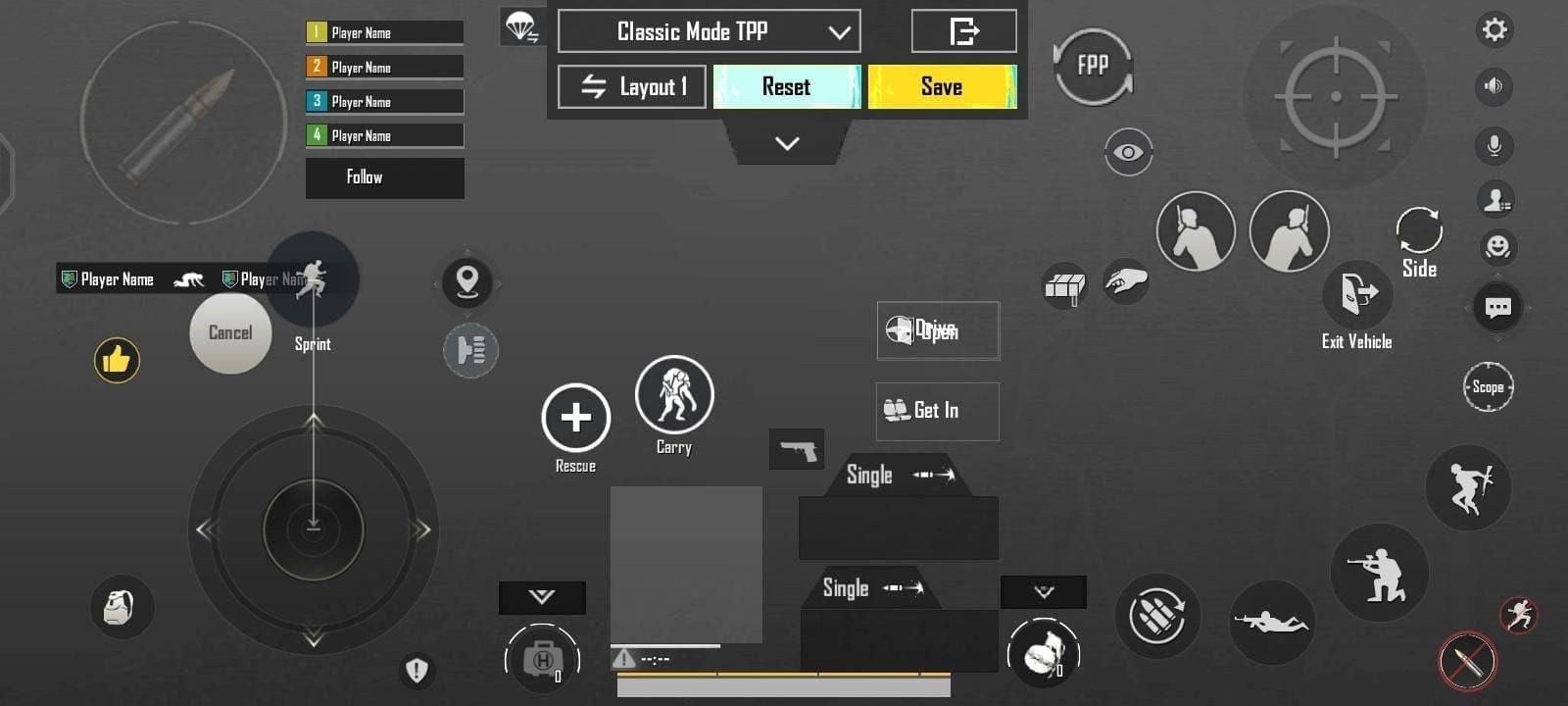
Activa el Botón de disparo izquierdo en la configuración básica y colócalo en la esquina superior izquierda. Aumenta su tamaño entre un 150% y un 180%. Configura este botón como Fijo en lugar de Flotante. Un gatillo de disparo flotante se desplaza hacia el punto de contacto inicial con la pantalla, lo que interrumpe la memoria muscular en reacciones rápidas. Un botón fijo garantiza una ubicación fiable.
Pantalla inferior izquierda: Movimiento
Mantén despejada la zona del joystick de movimiento. Aumenta el tamaño del joystick entre un 10% y un 15% más que el valor predeterminado. Esta ampliación le da a tu pulgar izquierdo un mayor margen de recorrido para evitar cancelaciones accidentales del esprint al moverte lateralmente. Despeja el área alrededor del joystick de iconos como tumbarse o la mochila para evitar paradas indeseadas.
Pantalla superior derecha: Apuntado y gatillos de mira
Coloca el botón de Apuntar con la mira (ADS), las teclas de asomarse y los gatillos de salto en el cuadrante superior derecho, directamente debajo de tu dedo índice derecho en un agarre de cuatro dedos.
Evalúa el ajuste Asomarse y abrir mira según tu número de dedos:
- Habilitado: Abre la mira automáticamente al tocar una tecla de inclinación. Esto agiliza el asomarse tras esquinas al combinar dos acciones en un solo toque.
- Deshabilitado: Requiere toques independientes para inclinarse y abrir la mira. Este método más lento permite asomarse disparando desde la cadera tras una cobertura sin aumento óptico.
Las configuraciones de tres dedos se benefician de activar Asomarse y abrir mira para ahorrar acciones. Los esquemas de cuatro dedos suelen dejarlos separados para un control manual preciso.
Comprueba también Girar cámara al apuntar / ADS. Dejar esto activado permite que tu pulgar derecho controle el retroceso mientras mantienes pulsados los botones de mira. Si los movimientos involuntarios del pulgar desvían tu puntería al tocar, desactiva esta opción y confía en el arrastre específico del pulgar o en la inclinación del giroscopio.
Tasas de refresco de pantalla y calibración de hardware
El rendimiento del hardware afecta directamente a la respuesta táctil. Una distribución que se siente reactiva en una pantalla de 120Hz puede sentirse lenta en un panel estándar de 60Hz.
La siguiente tabla detalla los ajustes de HUD y sensibilidad según los distintos perfiles de hardware.
| Perfil de hardware | Tasa de refresco | Ajuste de distribución | Calibración de sensibilidad |
|---|
| Smartphone estándar | 60Hz | Agrupación de botones más cerrada; menor opacidad en iconos centrales | Reduce la sensibilidad de la cámara de 5 a 10 puntos para evitar saltos de fotogramas |
| Gama alta de alto refresco | 90Hz - 120Hz | Mayor separación de botones en las esquinas superiores | Aumenta los valores de cámara y ADS de 5 a 10 puntos para microajustes rápidos |
| Tablet de gaming | 60Hz - 120Hz | Desplaza los grupos de combate hacia el interior desde los bordes exteriores | Reduce la sensibilidad general; utiliza una distribución espacial de 5 o 6 dedos |
Las pantallas de alto refresco permiten un seguimiento al deslizar más rápido, mientras que las pantallas de tablet más grandes exigen mover los botones hacia el centro para evitar fatiga en las manos.
En paneles de 60Hz, los giros rápidos de cámara pueden causar saltos de fotogramas, haciendo que una sensibilidad de cámara alta se sienta errática. Bajar los valores de cámara de 5 a 10 puntos estabiliza el seguimiento. En pantallas de 120Hz, la mayor tasa de muestreo táctil y de fotogramas registra las acciones rápidas de forma nítida, permitiendo una mayor sensibilidad sin sacrificar el control.
Cuando los jugadores mejoran sus dispositivos o deciden recargar UC de PUBG Mobile para ver nuevos conjuntos de personajes, adaptar la ergonomía del HUD al tamaño de la pantalla evita calambres en las manos durante sesiones largas.
Sinergia de sensibilidad de miras y giroscopio con controles personalizados
La ubicación de los botones determina el acceso a los comandos, mientras que la sensibilidad rige la velocidad de la retícula. El aumento óptico requiere una escala inversa: a mayor aumento, se necesitan valores de sensibilidad más bajos para mantener estable el seguimiento a larga distancia.
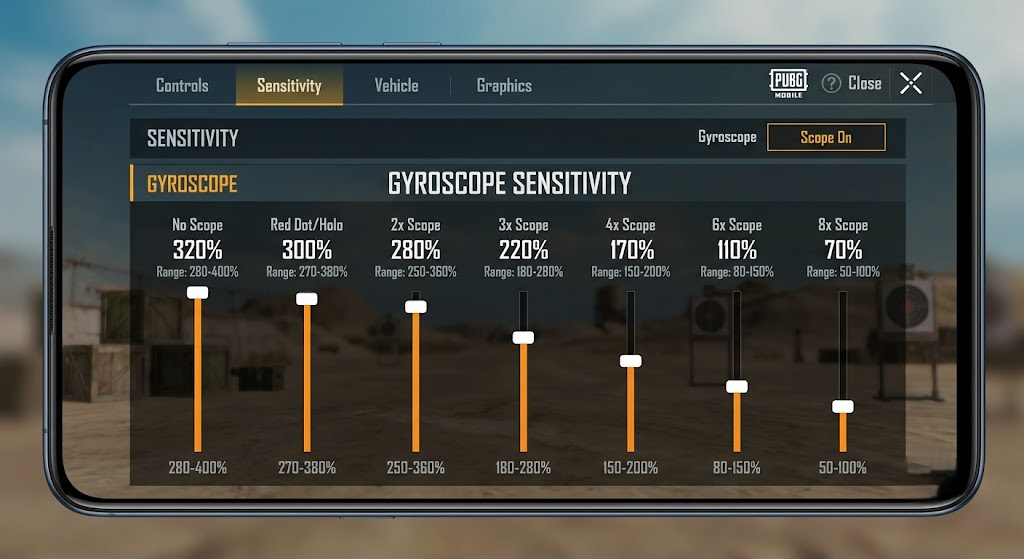
La siguiente tabla resume las configuraciones de sensibilidad base para entradas táctiles físicas y giroscopio.
| Tipo de mira | Sensibilidad táctil ADS | Sensibilidad de giroscopio | Propósito en combate |
|---|
| Sin mira (TPP/FPP) | 100% | 300% - 400% | Disparo desde la cadera a corta distancia y cambio rápido de objetivos |
| Punto rojo / Holográfica | 50% | 250% - 350% | Seguimiento a corta/media distancia y control de ráfagas |
| Mira x4 | 20% | 150% - 220% | Disparos individuales con DMR a media/larga distancia y ráfagas controladas |
| Mira x8 | 12% | 50% - 80% | Francotirador de cerrojo de precisión a distancias extremas |
La sensibilidad debe disminuir drásticamente a medida que aumenta el zoom óptico para eliminar vibraciones indeseadas al apuntar con precisión.
Combinar los controles de garra con el Giroscopio (Siempre activo) maximiza la precisión. Los dedos se encargan de las acciones principales (disparar, saltar, recargar y agacharse), mientras que las inclinaciones físicas del dispositivo compensan el retroceso vertical y horizontal.
Los jugadores puramente táctiles suelen usar una sensibilidad táctil más alta para el Punto rojo (del 90% al 120%) para arrastrar con el pulgar. Los jugadores centrados en el giroscopio bajan la sensibilidad táctil al 45%–55% y dejan que la inclinación se encargue del seguimiento. Una sensibilidad táctil moderada combinada con valores altos de giroscopio (250%–350% en Punto rojo) ofrece un control de retroceso equilibrado.
Cómo importar y gestionar códigos de control de 19 dígitos sin errores
PUBG Mobile utiliza un sistema de códigos de 19 dígitos para exportar e importar distribuciones de botones. Un código de control almacena las coordenadas exactas, los porcentajes de escala y los valores de transparencia de cada elemento del HUD.
En qué se diferencian los códigos de control de los códigos de sensibilidad
Un código de control y un código de sensibilidad son sistemas distintos. Importar un código de distribución de 19 dígitos solo cambia la posición de los botones; no modificará los valores de cámara, ADS o giroscopio. Los ajustes de sensibilidad requieren su propio código de 19 dígitos dentro del menú de Sensibilidad.
Por qué caducan los códigos de distribución
Los códigos compartidos capturan una instantánea única en la nube. En cuanto el creador mueve un botón y sube un nuevo diseño, el cifrado anterior de 19 dígitos queda invalidado.
Si aparece el aviso "No se pudieron recuperar los datos compartidos de la distribución", el código ha caducado o tiene una errata. En lugar de buscar nuevos códigos, dedica diez minutos a colocar los botones para que se adapten al tamaño de tu mano.
Antes de probar cualquier diseño importado, abre Gestión de diseño y selecciona Subir a la nube. Esto protege tu configuración actual para que puedas volver a ella al instante si el nuevo diseño resulta incómodo.
Ergonomía táctica del HUD: Transparencia y teclas de movilidad
Las pantallas sobrecargadas dificultan la detección de objetivos. Los botones con opacidad alta crean puntos ciegos donde los rivales desaparecen durante las rotaciones.
Calibración de opacidad
Ajusta el control deslizante de Transparencia en el menú Personalizar botones:
- Establece los botones de Revivir, Cancelar granada, Conducir y Mochila al 20%–30% de opacidad.
- Mantén los gatillos principales (Disparo, Mira, Salto, Agacharse) al 40%–60% de opacidad durante la práctica inicial, y luego redúcelos al 20%–30%.
- Deja despejado el centro de la pantalla. Nunca coloques barras de salud, minimapas o cuadros de chat sobre la trayectoria de tu retícula.
Ergonomía para acciones especiales de movilidad
Las habilidades de movilidad como la Carrera Ninja y los impulsos de Chakra deben situarse justo al lado del área de descanso de tu pulgar derecho.
No superpongas el icono de bloqueo de esprint con los botones de movimiento especial. Apilarlos provoca bloqueos accidentales de carrera durante maniobras ajustadas en interiores.
Adaptarse a un nuevo diseño de garra requiere paciencia, y es habitual experimentar errores de pulsación y fatiga durante los primeros 7 a 14 días. Practica ejercicios en el Campo de entrenamiento y en partidas no clasificatorias antes de jugar partidas competitivas. Si necesitas nuevos acabados de armas para estrenar tu impecable HUD, puedes comprar UC de PUBG Mobile de forma segura para desbloquear cajas y recompensas del Pase Royale directamente en tu cuenta.
Preguntas frecuentes
¿Cómo accedo al editor de distribución de botones personalizados en PUBG Mobile?
Toca el icono de flecha en la parte inferior derecha de la sala principal, selecciona Configuración y ve a la pestaña Controles. Desde allí, toca Personalizar para abrir el editor de botones del HUD en pantalla para los modos Clásico o Arena.
¿Cuál es la diferencia entre un código de control y un código de sensibilidad?
Un código de control guarda las posiciones, tamaños y transparencia de los botones en pantalla en una cadena de 19 dígitos. Un código de sensibilidad es una cadena independiente que gestiona la rotación de cámara, el seguimiento de ADS y la velocidad del giroscopio sin modificar la ubicación de los botones.
¿Por qué el juego muestra "No se pudieron recuperar los datos compartidos de la distribución" al introducir un código?
Este error aparece cuando el código de 19 dígitos ha caducado porque el autor actualizó su espacio de diseño en la nube, o si el código se introdujo de forma incorrecta. Comprueba bien los dígitos, revisa tu conexión de red o coloca los botones manualmente en el editor.
¿Debería usar un botón de disparo fijo o flotante para controles de garra?
Se recomienda encarecidamente un botón de disparo fijo para configuraciones de garra porque fija el gatillo en una posición exacta de la pantalla. Los botones flotantes se desplazan según tu toque inicial, lo que perjudica la memoria muscular durante la adquisición rápida de objetivos.
¿Cómo puedo evitar que mi distribución de controles personalizada se pierda o se sobrescriba?
Abre el editor de diseño, ve a Gestión de diseño y toca Subir a la nube. Esto almacena tu configuración actual en los servidores del juego, permitiéndote restaurarla si una actualización o un código importado modifica tus botones.
¿Pueden los jugadores de dos dedos (pulgares) competir eficazmente contra jugadores de garra?
Los jugadores de dos dedos pueden mantenerse competitivos activando el Giroscopio (Siempre activo) para controlar la retícula mientras sus pulgares gestionan el movimiento y el disparo. Sin embargo, las combinaciones avanzadas de movimiento y disparo siguen siendo mecánicamente más rápidas en distribuciones de garra de cuatro dedos.
Veredicto final de configuración
Evita copiar configuraciones de profesionales sin adaptarlas al tamaño de tus manos y dimensiones de pantalla. Usa un esquema de garra de 4 dedos si buscas máxima movilidad, amplía tu joystick de movimiento entre un 10% y un 15%, y bloquea tus botones de disparo en coordenadas fijas. Guarda tu diseño en la nube, date de 7 a 14 días para afianzar la memoria muscular y tu consistencia en los enfrentamientos mejorará notablemente.










Comments