Aprende a vincular tu cuenta de Tarisland de móvil a PC. Asocia tu cuenta de invitado o red social a Level Infinite Pass y recupera tus personajes al instante.
Abres el cliente de PC, inicias sesión y te quedas mirando una pantalla de selección de personaje vacía. Ni rastro de tu personaje de nivel máximo del móvil. Entras en pánico, pero tu personaje no se ha borrado.
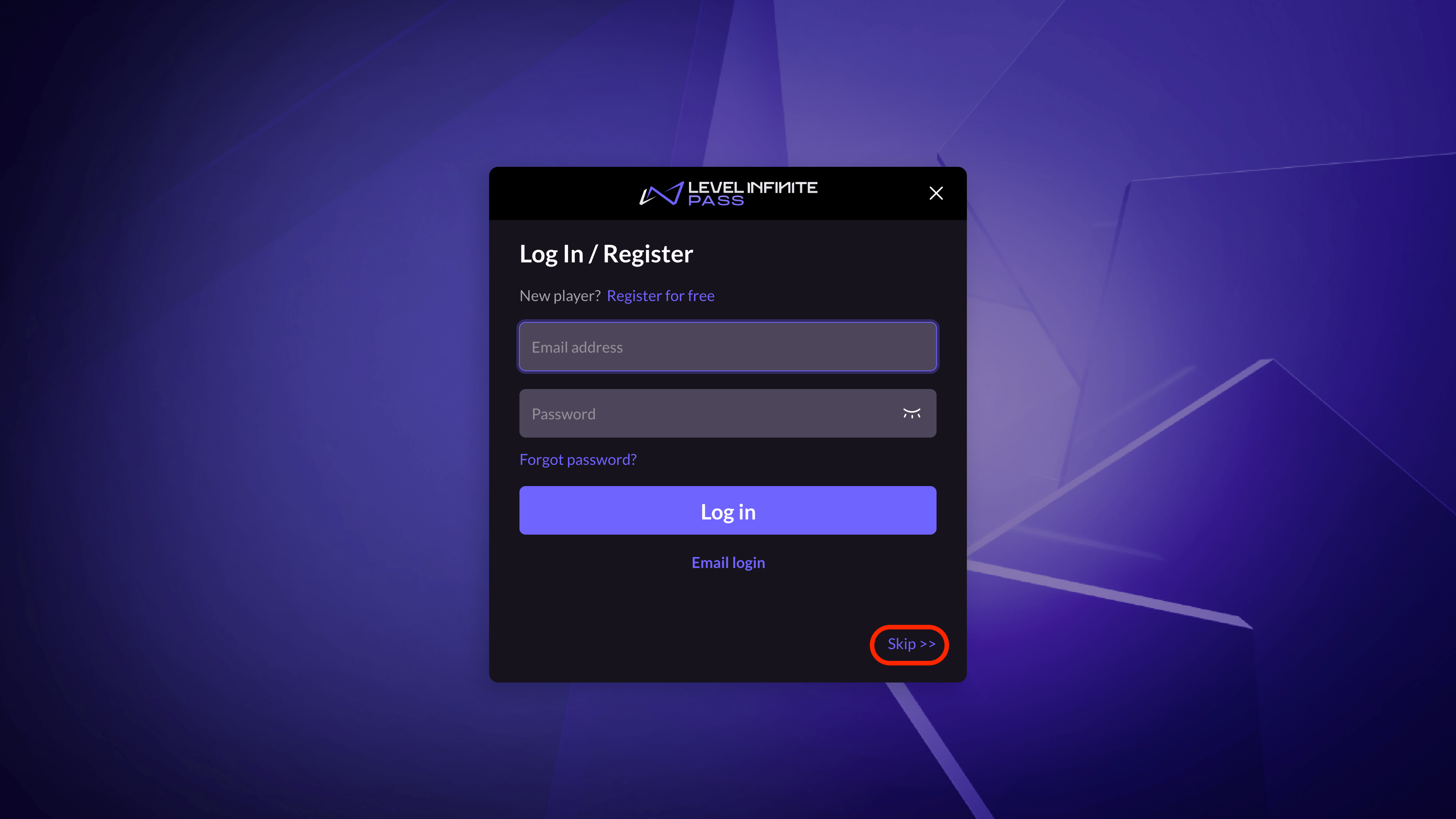
Tarisland funciona íntegramente con datos centralizados en la nube, lo que significa que el juego cruzado entre Android, iOS y PC es totalmente compatible de forma nativa. El iniciador de escritorio no va a adivinar tus credenciales por arte de magia si empezaste como invitado o usaste un inicio de sesión rápido en el móvil. Para unificarlo todo, necesitas una única llave maestra: el Level Infinite Pass.
Aquí te explicamos cómo vincular tu progreso del móvil, configurar la seguridad de forma correcta y evitar los errores habituales que hacen desaparecer a tus personajes en PC.
La arquitectura de Level Infinite Pass tras el juego cruzado de Tarisland
Tarisland se apoya en Level Infinite Pass como su capa central de identidad y autenticación. El sistema sincroniza los perfiles de los jugadores entre distintos juegos y sistemas operativos sin cobrar tarifas por transferir personajes manualmente. Cuando pasas del móvil al PC, no estás transfiriendo archivos: estás conectando una pantalla distinta a la misma base de datos en la nube.
[Mobile: Google / Apple / Guest]
           │
           ▼  (Mandatory In-Game Link)
   [Level Infinite Pass]  ◄─── (Email Verification + Master Password)
           │
           ▼  (Direct Client Auth)
      [PC Client]
Si empezaste a jugar en Android con Google Play o en iPhone con Apple ID, tu cuenta reside dentro de ese ecosistema móvil específico hasta que la vincules a un Level Infinite Pass. El cliente de PC funciona principalmente mediante autenticación directa con correo electrónico y contraseña. Si intentas iniciar sesión en PC sin crear antes este puente por correo, terminarás creando una cuenta completamente nueva y vacía.
Tu nivel de seguridad determina si tu cuenta se vincula sin problemas o si activa bloqueos defensivos automáticos.
Los niveles de seguridad de la cuenta determinan qué sesiones marca el sistema de autenticación como sospechosas:
| Nivel de seguridad | Estado de la cuenta | Perfil de riesgo y restricciones del sistema |
|---|
| Seguridad baja | Cuenta no vinculada | Cuentas de invitado o perfiles asociados únicamente a una red social; muy vulnerable a la pérdida del dispositivo. |
| Seguridad media | Vinculada a LI PASS | Cuenta vinculada a un correo electrónico verificado con autenticación por contraseña sincronizada. |
| Seguridad bastante alta | LI PASS + 2FA activo (No fiable detectado) | Verificación en dos pasos obligatoria, pero aún hay dispositivos no reconocidos activos en el historial de sesiones. |
| Seguridad alta | LI PASS + 2FA activo (Todos fiables) | Autenticación en dos pasos activa, dispositivos secundarios verificados y sesiones no autorizadas cerradas. |
Mantener el estado de Seguridad alta garantiza que los inicios de sesión repentinos en PC no activen bloqueos automáticos antifraude ni desconexiones de sesión.
Por qué los iniciadores de PC ocultan los personajes del móvil
Antes de tocar la configuración de la cuenta, comprende las dos razones principales por las que los jugadores de PC ven una lista de personajes vacía.
Discordancia en la región de registro
Las cuentas y las listas de servidores de Tarisland están ligadas a la región donde te registraste. Si creaste la cuenta originalmente mientras tu móvil estaba conectado a servidores de Norteamérica, tu Level Infinite Pass quedará asignado a la partición regional de NA. Si tu cliente de PC se abre por defecto en Europa o Asia debido a la configuración de idioma o de red de tu equipo, consultará una base de datos donde tu perfil no existe. ¿El resultado? Una lista de personajes vacía.
Selección errónea del servidor
Cada región cuenta con múltiples servidores de juego independientes. El progreso en la nube guarda con exactitud tu clase, equipo e historial de misiones en el servidor concreto donde creaste ese personaje. El cliente de PC no siempre recuerda el último servidor que utilizaste en el móvil. Si tu Paladín está en el «Servidor 1» y el iniciador de PC selecciona por defecto el «Servidor 2», aparecerá la pantalla de creación de personaje nuevo. Con solo volver a tu servidor original recuperarás todo tu elenco de inmediato.
Si tienes pensado equipar a tu personaje tras sincronizarlo en las distintas plataformas, recarga tus recursos mediante recargas seguras de saldo de Tarisland antes de hacer cola para las incursiones de nivel alto.
Paso a paso: Cómo vincular tu cuenta de móvil antes de iniciar sesión en PC
No intentes hacer esto desde el PC primero. La vinculación debe originarse obligatoriamente en el dispositivo móvil que contiene los datos de tu personaje activo. Sigue estos pasos en orden para evitar sobreescrituras accidentales de la cuenta.
Paso 1: Abre el Centro de cuentas en el móvil
Inicia Tarisland en tu dispositivo Android o iOS e inicia sesión con tu método habitual. Una vez dentro del mundo del juego o en la pantalla de selección de personaje, abre el menú de Ajustes y busca la pestaña del Centro de cuentas. En esta ventana se muestra tu estado actual de vinculación.
Paso 2: Realiza la verificación por correo electrónico
Selecciona la opción de vincular un Level Infinite Pass. El sistema te pedirá una dirección de correo electrónico activa. Introduce un correo propio y solicita un código de verificación. El sistema enviará un código de un solo uso a tu bandeja de entrada. Introdúcelo antes de que expire el tiempo límite. No podrás vincular tu cuenta sin completar este paso de verificación.
Paso 3: Configura el nombre de usuario y la contraseña maestra
Tras verificar el correo, debes definir tus credenciales. Level Infinite Pass exige un formato específico para el nombre de usuario:
* Debe comenzar con una letra (A-Z).
* Debe estar compuesto únicamente por letras, números y guiones bajos.
* Debe tener una longitud estricta de entre 6 y 16 caracteres.
Elige una contraseña segura. Esta contraseña se sincroniza a nivel global en toda la red de Level Infinite. Si la cambias más adelante, la nueva contraseña se aplicará de inmediato a todos los juegos vinculados a este pase.
Paso 4: Procedimiento especial para cuentas de invitado
Si has estado jugando con una cuenta de invitado, tienes el mayor riesgo de perder datos accidentalmente. En el Centro de cuentas de Level Infinite, debes vincular tu cuenta de invitado a un Level Infinite Pass antes de intentar enlazar cualquier red social de terceros. Tratar de vincular perfiles sociales externos directamente a un perfil de invitado no vinculado suele generar un conflicto de sesión que puede dejar tu partida guardada local inaccesible.
Paso 5: Elimina el recordatorio periódico de vinculación
Si usas inicios de sesión de terceros (como Google o Apple ID) sin vincular un Level Infinite Pass, el cliente mostrará un recordatorio periódico de vinculación cada 30 días. Vincular tu perfil a un correo electrónico elimina este aviso por completo.
Una vez que tu cliente de PC se conecte correctamente, podrás comprar pases de batalla o fichas cosméticas usando servicios de recarga directa de Tarisland sin pagar los sobrecostes de las tiendas de aplicaciones móviles.
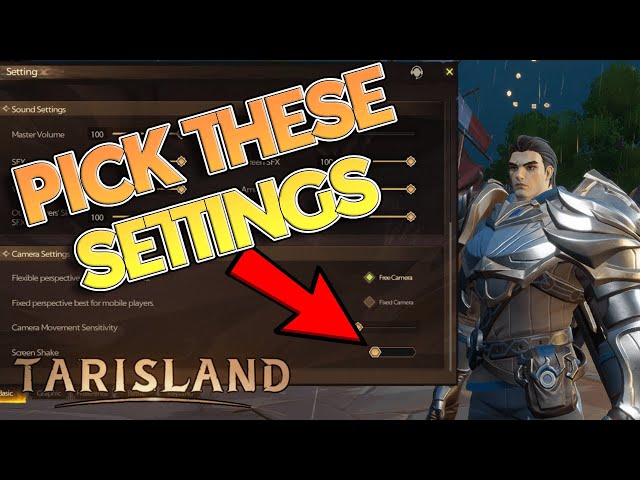
Las vías de autenticación varían según el hardware que utilices. El cliente de PC no siempre admite todos los SDK de inicio de sesión de terceros que están disponibles en los sistemas operativos móviles.
La compatibilidad con credenciales y la gestión de sesiones varía según la plataforma del cliente:
| Característica / Método | Cliente de escritorio de PC | Cliente de Android | Cliente de iOS |
|---|
| Level Infinite Pass (Correo) | Principal / Nativo | Compatible | Compatible |
| Cuenta de Google directa | Limitado / Redirección web | Google Play nativo | Autenticación web de terceros |
| Apple ID directo | No admitido de forma nativa | No admitido | Inicio de sesión con Apple nativo |
| Autenticación con clave de acceso (Passkey) | Autenticación en portal web | Hasta 20 passkeys locales | Hasta 20 passkeys locales |
| Acceso con cuenta de invitado | Desactivado | Almacenamiento local del dispositivo | Almacenamiento local del dispositivo |
| Método de actualización de versión | Parche del iniciador independiente | Parche de Google Play Store | Parche de Apple App Store |
Usar el correo y la contraseña de Level Infinite Pass evita las limitaciones de los distintos sistemas operativos en todas las plataformas.
Solución de problemas: personajes desaparecidos y bloqueos de conexión
Si ya has vinculado tu cuenta pero sigues teniendo problemas en el ordenador, sigue esta secuencia de resolución de problemas en orden.
¿Personaje desaparecido en PC?
 ├─ 1. Comprueba la región del Launcher ──> ¿Coincide con el registro de tu teléfono?
 │       └─ No ──> Cambia la región para que coincida con el móvil.
 ├─ 2. Comprueba la selección de servidor ─> ¿Estás en el servidor exacto donde creaste el personaje?
 │       └─ No ──> Selecciona el nombre del servidor original de la lista.
 ├─ 3. Comprueba la seguridad de la cuenta ──> ¿Activaste el bloqueo de 24 horas por nuevo dispositivo?
 │       └─ Sí ─> Autentícate mediante código de correo electrónico o espera a que termine el temporizador.
 └─ 4. Comprueba la versión del cliente ───> ¿Está tu cliente de PC en el último parche?
         └─ No ──> Ejecuta la reparación del Launcher para resolver el desajuste de versión.
1. Verifica la coincidencia del centro de datos regional
Abre el iniciador de PC antes de hacer clic en jugar. Revisa el menú desplegable de región en la esquina superior. Si creaste tu personaje móvil en Norteamérica, tu cliente de PC debe apuntar a Norteamérica. Si tu móvil estaba configurado en Europa, selecciona Europa. Cambiar de región actualizará la lista de servidores para mostrar los de esa base de datos geográfica.
2. Confirma el servidor de destino
Una vez corregida la región, mira el nombre del servidor que aparece en la pantalla de acceso. Si pone «Recomendado» o muestra un nombre de servidor que no reconoces, haz clic en él. Explora la lista de servidores y selecciona exactamente aquel donde están tu clan y tus personajes. Tras elegirlo, haz clic en Entrar. Se cargará toda tu lista de personajes.
3. Gestiona el tiempo de espera de 24 horas por nuevo dispositivo
Level Infinite Pass incluye un sistema automático contra robos de cuenta. Cuando inicias sesión desde un ordenador totalmente nuevo o una red no fiable, los ajustes de seguridad pueden activar un periodo de bloqueo para la vinculación de cuentas de 24 horas o más. Durante este tiempo de espera, el cliente puede restringir cambios en la cuenta o rechazar nuevas vinculaciones. Si te encuentras con un bloqueo de vinculación en el PC nada más iniciar sesión, no insistas una y otra vez: espera a que termine el periodo de seguridad o verifica el dispositivo mediante el correo electrónico.
4. Resuelve los avisos de autenticación en dos pasos
Si tienes activada la autenticación en dos pasos (2FA), iniciar sesión en un PC no reconocido enviará automáticamente un código de verificación de un solo uso a tu correo registrado. Revisa la carpeta de spam. Introduce el código para autorizar el PC como dispositivo de confianza. Si omites este paso, el proceso de inicio de sesión se cancelará.
5. Repara discrepancias de versión entre cliente y servidor
Tarisland se actualiza con frecuencia. Las discrepancias de versión y las actualizaciones fallidas impiden que el cliente de PC se conecte a los servidores del juego. Si tu cliente de PC no terminó de descargar algún parche menor, podrías experimentar desconexiones inmediatas o errores de fallo de autenticación. Cierra el juego, haz clic en el icono del engranaje del iniciador de PC y ejecuta la herramienta de verificación de archivos para forzar la descarga de los parches que falten.
Si sospechas que una sesión antigua está bloqueando tu perfil, usa la interfaz de seguridad de la cuenta. Level Infinite Pass incluye la opción «Cerrar sesión en todos los dispositivos». Al hacer clic en ella, se cerrarán de inmediato todas las sesiones abiertas en dispositivos secundarios, salvo en el que estés usando en ese momento. Esto elimina las sesiones fantasma que bloquean los inicios de sesión en PC.
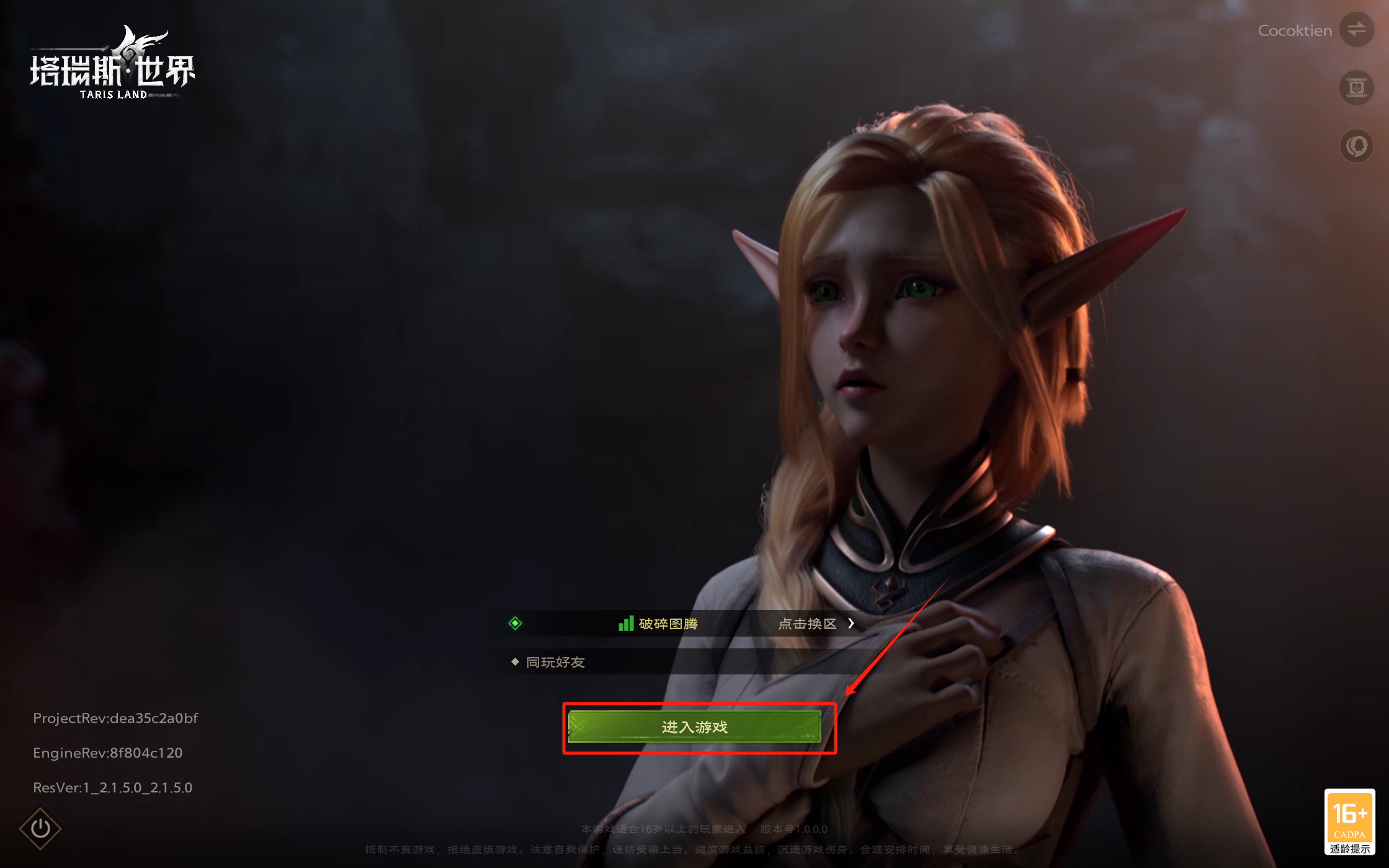
Claves de acceso (Passkeys), reglas de desvinculación e higiene de seguridad
Para gestionar tus credenciales de inicio de sesión es necesario entender las restricciones del Centro de cuentas.
Los jugadores de móvil pueden registrar claves de acceso (passkeys) biométricas o con PIN directamente en el Centro de cuentas de Level Infinite. El sistema impone un límite estricto de hasta 20 passkeys en el historial. Si cambias de móvil con frecuencia o pruebas diferentes dispositivos, ten en cuenta este límite. Elimina las claves obsoletas en el Centro de cuentas para no alcanzar el tope permitido.
Si necesitas desvincular una cuenta de Google o Apple asociada, no podrás hacerlo con un simple toque. Para evitar robos de cuenta, el sistema solicita un código de verificación por correo antes de desvincular cualquier red social externa.
Level Infinite Pass aplica los siguientes límites operativos y reglas de tiempo de espera:
| Regla / Restricción | Valor operativo | Impacto práctico para los jugadores |
|---|
| Longitud del nombre de usuario | De 6 a 16 caracteres | Debe empezar por una letra; solo se permiten letras, números y guiones bajos. |
| Límite de claves de acceso | Máximo de 20 passkeys | Hay que borrar datos biométricos antiguos una vez alcanzado el límite. |
| Ciclo de vinculación social | Cada 30 días | Recuerda a las cuentas sin vincular que definan una identidad con correo electrónico. |
| Tiempo de espera en nuevo dispositivo | Más de 24 horas | Restringe cambios críticos en la cuenta desde hardware recién detectado. |
| Capacidad del elenco de clases | 9 clases principales | Sincroniza todas las casillas de personajes entre el cliente de PC y el móvil. |
Estos límites de cuenta protegen los datos de tus personajes contra ataques automatizados de relleno de credenciales y desvinculaciones accidentales.
Sincronización del elenco y continuidad de clases en 2026
En cuanto tus credenciales de acceso coincidan, la sincronización de personajes es instantánea. Tarisland cuenta con nueve clases jugables, cada una con dos especializaciones distintas:
* Bardo
* Mago
* Paladín
* Nigromante Fantasma
* Sacerdote
* Explorador
* Espadachín de las Sombras
* León de Nieve
* Guerrero
Los primeros análisis de la beta hablaban a menudo de siete clases jugables (omitiendo al Nigromante Fantasma, el Espadachín de las Sombras y el León de Nieve, e incluyendo al Guerrero Bárbaro). La versión oficial estandarizó las nueve clases indicadas arriba. Sea cual sea la combinación de especializaciones que hayas configurado en el móvil, cada punto de talento, pieza de equipo y barra de habilidades se cargará de forma automática en el cliente de PC al iniciar sesión.
Las asignaciones de teclas y el escalado de la interfaz no se transfieren por completo del móvil al PC debido a las diferencias de formato de pantalla. Sin embargo, las estadísticas de tu personaje, los objetos del inventario, el estado del clan y las bandas desbloqueadas se sincronizan directamente a través de la nube.
Antes de afrontar el progreso en bandas en PC, echa un vistazo a los cristales económicos de Tarisland para asegurarte de que tu personaje principal esté listo para los reinicios semanales.
Preguntas frecuentes
¿Por qué no aparecen mis personajes tras iniciar sesión en Tarisland en PC?
Lo más probable es que te hayas conectado al servidor equivocado o a un centro de datos regional incorrecto. Abre la lista de servidores en el cliente de PC y selecciona el servidor exacto donde creaste originalmente a tu personaje en el móvil.
¿Puedo vincular directamente una cuenta de invitado del móvil al iniciador de PC?
No, no puedes vincular una cuenta de invitado directamente al iniciador de escritorio. Primero debes abrir el Centro de cuentas del juego en tu móvil, vincular la cuenta de invitado a un Level Infinite Pass con correo y contraseña, y luego iniciar sesión con esas credenciales en PC.
No, la progresión cruzada en Tarisland es totalmente gratuita. Los datos de tu personaje se sincronizan entre el móvil y el PC a través de servidores en la nube siempre que inicies sesión con el mismo Level Infinite Pass en ambos dispositivos.
¿Qué debo hacer si mi opción de inicio de sesión social del móvil no aparece en el iniciador de PC?
Abre el juego en tu móvil, ve a los Ajustes de la cuenta y asocia tu perfil a un correo electrónico de Level Infinite Pass. Una vez asociado, inicia sesión en el cliente de PC con ese correo registrado y tu contraseña.
¿Por qué el juego dice que falló la autenticación o bloquea la vinculación de mi cuenta en PC?
Es posible que hayas activado el periodo de seguridad, que puede bloquear las modificaciones en la cuenta durante 24 horas al iniciar sesión desde un dispositivo nuevo. Espera a que termine el temporizador o confirma el nuevo dispositivo mediante el código de verificación enviado a tu correo registrado.
¿Se transferirá mi personaje si mis clientes de móvil y PC están en regiones distintas?
No, los personajes quedan vinculados permanentemente a su base de datos regional. Si creaste tu perfil de móvil en Norteamérica, tu cliente de PC también debe estar configurado en Norteamérica para cargar esa lista de personajes.
¿Cuántas claves de acceso (passkeys) puedo registrar en mi Level Infinite Pass?
Puedes mantener hasta 20 passkeys en total entre tus dispositivos en el Centro de cuentas. Si alcanzas este límite, tendrás que eliminar las entradas antiguas que ya no uses antes de añadir nuevas.
¿Cuáles son los requisitos para el nombre de usuario de Level Infinite Pass?
El nombre de usuario de Level Infinite Pass debe tener entre 6 y 16 caracteres. Debe empezar por una letra y contener únicamente letras, números y guiones bajos.
Veredicto final: Apuesta siempre por la autenticación directa por correo
Depender de inicios de sesión rápidos con redes sociales o perfiles de invitado en el móvil es buscarse problemas al dar el salto al PC. Las redirecciones de autenticación de terceros en PC suelen fallar, perder las cookies del navegador o toparse con bloqueos del cortafuegos.
Mi consejo es muy simple: abre Tarisland en tu móvil ahora mismo, entra al Centro de cuentas y vincula tu perfil directamente a un correo electrónico mediante Level Infinite Pass. Configura una contraseña segura, limpia los dispositivos secundarios antiguos con el gestor de sesiones y confirma el nombre de tu servidor antes de pulsar jugar en PC. Te llevará tres minutos, evitará los errores de personajes desaparecidos y garantizará que tu progreso esté totalmente a salvo en cualquier pantalla donde juegues.










Comments