Deja de permitir que la zona roja y los disparos tapen los flancos enemigos. Ajusta el audio de PUBG Mobile para aislar los pasos silenciosos con claridad.
Todo jugador competitivo conoce el pánico repentino de un escopetazo inesperado en el segundo piso de un apartamento de Rozhok. Nunca escuchaste al enemigo subir corriendo las escaleras. Oíste la zona roja bombardeando a trescientos metros, el zumbido del motor de un Dacia pasando y a tu compañero gritando información por el micro abierto. Los pasos quedaron completamente tapados.
Poner el volumen general al máximo suele salir el tiro por la culata, reventándote los oídos en cuanto un AWM dispara cerca. El motor del juego genera las pistas direccionales que necesitas para sobrevivir. Sin embargo, la mezcla predeterminada ahoga el movimiento sigiloso bajo el estruendo del combate. Oír los pasos con claridad requiere equilibrar los controles deslizantes del juego, limpiar el hardware de salida y aislar el rango de frecuencias donde realmente resuenan las pisadas.
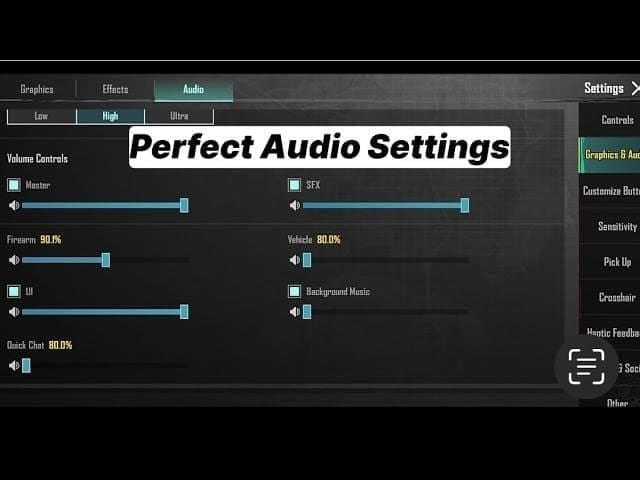
Anatomía de la pestaña de audio: los controles que de verdad importan
Dentro del menú de ajustes de PUBG Mobile, la pestaña de Audio divide el sonido en Volumen general, Efectos de sonido (SFX), Música de fondo (BGM) y Chat de voz. Cada control gestiona un canal específico antes de que la mezcla llegue a tus auriculares.
La BGM debe estar a cero. La música de fondo no ofrece ninguna ventaja competitiva y puede tapar los pasos al inicio de la partida si la música del menú se cuela en el juego. El Volumen general controla la ganancia total de salida, mientras que los SFX regulan el audio ambiental, los disparos, los vehículos y los pasos. Ajustar tanto el Volumen general como los SFX al 100 % garantiza que el motor envíe todo su rango dinámico directamente a tus auriculares.
Si hay silencio total al entrar en una partida, suele deberse al enrutamiento del sistema y no a un fallo del juego. En iOS, revisa primero la pestaña física de silencio, luego verifica los botones de volumen del sistema y asegúrate de que los controles del juego estén activos. Los auriculares Bluetooth también pueden cambiar a perfiles manos libres de baja tasa de bits en cuanto se activa un micrófono. Comprobar los ajustes del sistema y el volumen del juego evita un audio comprimido y apagado.
Al subir de rango en las clasificatorias, conseguir PUBG Mobile UC te permite desbloquear cajas y equipo de temporada sin perder tiempo de tus sesiones de entrenamiento.
El mapa de frecuencias de los pasos: dónde se ubican las pistas en el espectro
Los pasos no pertenecen al registro de subgraves. Muchos jugadores confunden los pasos pesados con golpes de frecuencias bajas, lo que los lleva a comprar auriculares gaming con graves saturados que ensucian las pistas posicionales más sutiles.
El peso de un jugador esprintando se sitúa entre los 150 Hz y los 450 Hz. El raspado mecánico, el impacto del talón y la textura de la superficie (ya pisen sobre hormigón, madera, grava o tierra) se encuentran entre 1 kHz y 4 kHz. Los detalles transitorios, como el chasquido al recargar un arma o el roce del equipo, están un poco más arriba, en la franja de 4 kHz a 5 kHz.
Las distintas superficies alteran estas pistas. Correr por tablas de madera en Pochinki produce una resonancia en medios entre 2 kHz y 4 kHz. Deslizarse sigilosamente por la hierba en Erangel desplaza el ruido de fricción hacia los 6 kHz y 8 kHz. Por su parte, las explosiones de granadas, los motores de los vehículos y la artillería de la zona roja se agrupan por debajo de los 500 Hz. Si los graves dominan el perfil de tus auriculares, esos zumbidos taparán justo la franja de 1 kHz a 4 kHz donde suena la aproximación enemiga.
| Banda de frecuencia | Calibración recomendada | Impacto acústico en el juego |
|---|
| Subgraves y graves (31 Hz - 500 Hz) | Reducir de -2 dB a -6 dB (o aplicar filtro de paso alto a 100 Hz) | Atenúa el retumbo de explosiones, motores y el molesto viento que tapan el movimiento cercano. |
| Medios-altos y presencia (1 kHz - 4 kHz) | Aumentar de +3 dB a +6 dB (pico preciso en 3 kHz, Q 1.2) | Amplifica los transitorios clave de las pisadas y la textura en hormigón, madera y metal. |
| Agudos altos y aire (6 kHz - 16 kHz) | Neutro o ligera subida (+1 dB a +2 dB) | Capta roces sutiles de equipo y hierba; una subida excesiva causa fatiga auditiva y disparos estridentes. |
Atenuar las frecuencias bajas elimina la saturación de graves, permitiendo que los impactos en medios-altos se distingan claramente en tiroteos caóticos.
Calibración del volumen del juego y atenuación del chat de voz
Configura los controles del juego con calma en el campo de entrenamiento en lugar de improvisar en plena partida. Necesitas un entorno controlado para probar el sonido de los pasos frente al movimiento de los bots y disparos lejanos.
Configuración paso a paso de los controles deslizantes:
- Abre Ajustes y selecciona Audio: toca el icono de engranaje en la sala o en el menú de partida y abre la pestaña Audio.
- Silencia la música de fondo: baja el control de Música (BGM) al 0 % para evitar que suene durante la partida.
- Maximiza los efectos de sonido: sube el volumen de SFX al 100 % para escuchar sin compresión el movimiento, las puertas y los pasos en superficies.
- Pon el volumen general al 100 %: mantén el Volumen general al máximo para que el DAC de tu móvil reciba la señal digital sin atenuar.
- Baja la salida del chat de voz: reduce el Chat de voz entrante al 60 % o 70 % para que las llamadas de tus compañeros no tapen pasos cercanos.
- Ajusta la entrada del micrófono: pon la ganancia del micrófono al 70 % para no saturar el audio del escuadrón con respiraciones o ruido ambiente.
- Activa el HRTF nativo: habilita el procesamiento HRTF (Head-Related Transfer Function) para mantener la orientación espacial vertical y en 360 grados.
Si quieres equipar a tu escuadrón con skins de armas a juego o trajes de eventos de temporada, recarga mediante una recarga de PUBG Mobile UC para conseguir las recompensas activas.
Ajusta esta base cuando juegues con compañeros aleatorios que usen micrófonos integrados ruidosos. Si alguien emite un zumbido o estática constante, baja su volumen individual al 40 % en el panel de altavoces del equipo. Proteger tu oído protege tu percepción del entorno.
Perfiles de ecualización: cortes y realces precisos
Afinar el audio más allá de los controles predeterminados requiere ecualización multibanda. Los móviles gaming, los DAC externos y los sistemas de tablets suelen incluir ecualizadores gráficos o paramétricos que ofrecen un control milimétrico sobre cada rango de frecuencias.
Una pisada en suelo duro genera un golpe acústico entre 2.5 kHz y 3.5 kHz. Aplicar un realce paramétrico de +4 dB en 3000 Hz con un factor Q de 1.2 destaca los pasos frente al sonido del viento sin provocar fatiga auditiva en tiroteos largos. Por debajo de 500 Hz se acumulan el ruido de vehículos y las explosiones. Aplicar un corte entre 100 Hz y 500 Hz (o activar un filtro de paso alto a 100 Hz) limpia ese retumbo al instante.
| Tipo de ecualizador | Banda de frecuencia | Ajuste de ganancia | Componente de sonido objetivo |
|---|
| Paramétrico de 6 bandas | 150 Hz (Q 4.00) | +3.0 dB | Peso corporal y presencia física de los modelos de jugador |
| Paramétrico de 6 bandas | 450 Hz (Q 5.20) | -2.0 dB | Elimina el ruido del viento y la turbiedad de motores en medios-bajos |
| Paramétrico de 6 bandas | 1010 Hz (Q 4.50) | +3.0 dB | Primer armónico de la fricción de pisadas en superficies |
| Paramétrico de 6 bandas | 1505 Hz (Q 6.00) | +2.5 dB | Definición de roces en hormigón y piedra |
| Paramétrico de 6 bandas | 2300 Hz (Q 4.50) | +4.5 dB | Crujidos de madera y resonancia en escaleras metálicas |
| Paramétrico de 6 bandas | 4100 Hz (Q 3.50) | +6.0 dB | Ataque nítido de pisada y chasquido en la superficie |
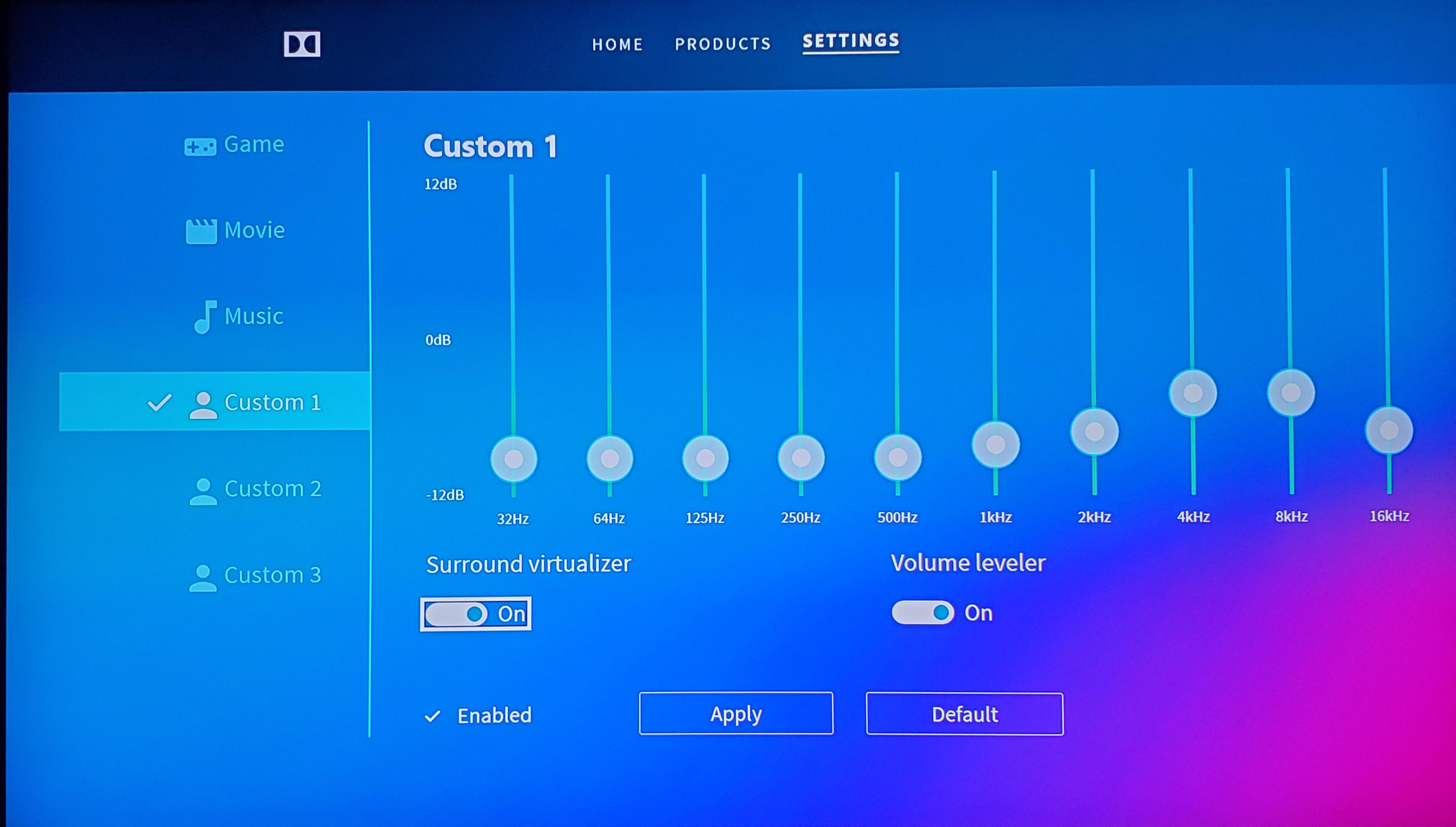
| Gráfico de 10 bandas | 31 Hz / 62 Hz / 125 Hz | -6 dB / -4 dB / -2 dB | Supresión del retumbo de subgraves y cola de explosiones |
| Gráfico de 10 bandas | 250 Hz / 500 Hz | 0 dB / +2 dB | Equilibrio neutro en graves con ligera claridad vocal |
| Gráfico de 10 bandas | 1 kHz / 2 kHz / 4 kHz | +4 dB / +6 dB / +4 dB | Franja principal de detección de pasos en todo tipo de terreno |
| Gráfico de 10 bandas | 8 kHz / 16 kHz | +2 dB / 0 dB | Sensación de aire en agudos sin sibilancias molestas |
Evita subir los agudos de forma agresiva. Algunas guías antiguas recomiendan disparar los 6.35 kHz, 11.76 kHz y 16.00 kHz. En partidas competitivas, una ganancia excesiva por encima de los 6 kHz produce una sibilancia molesta, convirtiendo el fuego automático de una M416 o Beryl M762 en picos dolorosos que te obligarán a bajar el volumen general.
La trampa de Loudness Equalization: compresión frente a claridad dinámica
Loudness Equalization (ecualización de sonoridad) funciona como una compresión de rango dinámico: sube los sonidos tenues hacia un nivel audible y aplasta los picos ruidosos. Sobre el papel parece útil: los pasos lejanos se amplifican para detectar enemigos a sesenta metros.
Sin embargo, una compresión dinámica excesiva destruye la percepción de profundidad. Cuando se comprime demasiado, un enemigo esprintando a cuarenta metros suena igual de fuerte que si entrara a tu habitación. Pierdes la noción de distancia por volumen. Si usas compresión a nivel del sistema, mantén el control entre el 50 % y el 60 %.
Los momentos de combate revelan un inconveniente aún mayor: el efecto de bombeo de audio (pumping). Cuando explota una granada o alguien dispara cerca, el compresor atenúa bruscamente todo el entorno sonoro para mitigar el pico de volumen. Al bajar la pista general, los pasos sutiles desaparecen durante uno o dos segundos. Un enemigo puede cruzar una puerta corriendo mientras tu audio aún se recupera del impacto de una explosión. Un rango dinámico limpio junto con realces precisos de EQ ofrece una precisión posicional infinitamente mejor.
La realidad del hardware: ajuste de auriculares y fugas en el aislamiento
Los ajustes de software no pueden compensar un hardware que distorsione el audio. Los auriculares comerciales comunes suelen tener curvas con graves muy exagerados, pensadas para explosiones cinematográficas. En partidas competitivas, ese exceso de graves camufla a los escuadrones enemigos. Busca auriculares o monitores intraurales (IEM) que ofrezcan una respuesta neutra en graves, medios-altos bien presentes y agudos limpios.
El sellado acústico altera el sonido tanto como los propios transductores. Las patillas de las gafas rompen el aislamiento entre las almohadillas y tu cabeza, permitiendo la fuga de presión en frecuencias bajas y provocando cancelaciones de entre 5 dB y 10 dB en el rango de 2 kHz a 4 kHz.
Cambiar a almohadillas de terciopelo con ranuras reduce esta pérdida de aislamiento. Otra opción es usar monitores intraurales con cable, que eliminan el problema al sellar directamente el canal auditivo y conservar intacta la claridad en medios-altos.
Antes de entrar a scrims o torneos personalizados, revisa tu inventario. Conseguir PUBG Mobile UC extra te permite equipar efectos de eliminación personalizados y recompensas de cajas antes de saltar a la sala.
Cada sistema operativo procesa el audio del juego de forma distinta, ya sea en dispositivos iOS, móviles Android de gama alta o emuladores.
Un error común es activar audio espacial externo por encima del motor del juego. Utilizar Windows Sonic, Dolby Atmos for Headphones o DTS Headphone:X junto con el HRTF del juego genera cancelación de fase. Acumular dos motores envolventes virtuales emborrona el campo sonoro, haciendo casi imposible distinguir si los pasos vienen de delante o de detrás.
| Plataforma | Configuración de audio espacial | Objetivo principal de optimización | Riesgo de latencia y enrutamiento |
|---|
| iOS / iPadOS | Desactivar el audio espacial en el Centro de control; confiar solo en el HRTF del juego | Comprobar el interruptor físico de silencio y desactivar limitadores de volumen en ajustes | El códec Bluetooth AAC añade 100-150 ms de latencia; usar conexión por cable Lightning/USB-C |
| Android | Desactivar Dolby Atmos del sistema o fijar el perfil en "Voz" / "Desactivado" | Usar el ecualizador multibanda integrado para cortar 100-500 Hz y realzar 3 kHz | Códecs Bluetooth variables según fabricante (SBC/aptX); se recomienda cable de 3.5 mm o adaptador Tipo C |
| Emulador de PC | Desactivar Windows Sonic y sonido envolvente 7.1 virtual en el panel de control de sonido | Aplicar ecualizador del sistema (perfil gráfico de 10 bandas o paramétrico) con el software de sonido | Los tamaños de búfer altos causan retardo; configurar un búfer de audio bajo en los ajustes del emulador |
Mantén la salida en estéreo estándar en todas las plataformas para que el motor HRTF del juego gestione el posicionamiento espacial 3D de forma limpia.
Sincronización del radar visual de sonido y el audio
Las pistas visuales complementan tu configuración auditiva. PUBG Mobile ofrece un radar en el minimapa e indicadores direccionales en pantalla (Sonido V2) que muestran iconos naranjas de pasos y disparos cuando hay enemigos cerca. Estos marcadores visuales te ayudan a apuntar con precisión en enfrentamientos caóticos entre varios escuadrones.
Cuando los fotogramas por segundo caen, los indicadores visuales y sonoros pierden la sincronía. El audio y el radar visual comparten los ciclos del motor. Si tu teléfono sufre estrangulamiento térmico (thermal throttling), el sonido irá con retraso respecto a la pantalla. Elegir gráficos Bajos/Fluidos (Smooth) y configurar la tasa de cuadros en Extremo o 90 fps mantiene un rendimiento estable del hardware.
Los gráficos en Fluido mantienen a raya la temperatura interna. Evitar el recalentamiento asegura que el hilo de audio permanezca perfectamente sincronizado con la tasa de refresco, de modo que el sonido de una bota enemiga pisando hormigón suene exactamente en el mismo milisegundo en que se ilumina el icono en pantalla.
Preguntas frecuentes
¿Qué controles de audio del juego debo ajustar en PUBG Mobile para escuchar mejor los pasos?
Pon el Volumen general y los Efectos de sonido (SFX) al 100 %, y deja la Música de fondo (BGM) al 0 %. Baja el volumen del chat de voz entrante a un 60 % o 70 % para que los compañeros ruidosos no tapen los sonidos de movimiento. Esta configuración asegura que los movimientos sutiles del entorno lleguen a tus oídos sin interferencias acústicas.
¿Qué rango de frecuencias ocupan los pasos en PUBG?
Las pistas de pasos se sitúan entre 1 kHz y 4 kHz, con picos marcados de impacto de botas entre 2.5 kHz y 3.5 kHz. Las frecuencias más bajas del peso corporal se ubican entre 150 Hz y 450 Hz, mientras que por debajo de 500 Hz predominan el retumbo de vehículos y las explosiones.
¿Debería activar Dolby Atmos o Windows Sonic para PUBG Mobile?
No, el procesamiento espacial externo debe permanecer desactivado al jugar con el motor de audio nativo. Superponer software envolvente virtual al sistema HRTF (Head-Related Transfer Function) del juego causa distorsión de fase y emborrona la precisión posicional.
¿Ayuda Loudness Equalization a detectar pasos lejanos?
Loudness Equalization comprime el rango dinámico para amplificar antes los pasos lejanos y tenues. Sin embargo, una compresión demasiado alta arruina la percepción de la distancia y provoca un efecto de bombeo que silencia temporalmente los pasos cuando hay disparos fuertes.
¿Por qué los auriculares gaming estándar dificultan escuchar los pasos enemigos?
La mayoría de los auriculares gaming convencionales cuentan con una calibración cargada de graves diseñada para dar contundencia a las explosiones, lo que tapa directamente las frecuencias medias esenciales de los pasos. Los shooters competitivos requieren un perfil neutro con graves controlados y realce en medios-altos.
¿Puede el uso de gafas afectar a la audición de los pasos en el juego?
Sí, las patillas de las gafas rompen el sellado acústico de las almohadillas, generando una pérdida estimada de 5 dB a 10 dB en el rango crítico de 2 kHz a 4 kHz. Usar almohadillas de terciopelo con ranuras o pasarse a monitores intraurales con cable elimina esta fuga acústica.
¿Qué debo comprobar primero si el audio deja de funcionar por completo en PUBG Mobile?
Confirma que el volumen del dispositivo esté alto y que los botones físicos de silencio (como el interruptor de iOS) estén desactivados. Luego, comprueba que los controles deslizantes del juego estén por encima de cero y revisa las conexiones con cable o Bluetooth por si hay cortes o conflictos con el perfil manos libres.
La disciplina de audio supera al volumen excesivo
Poner el volumen general al máximo no es una estrategia; es un camino directo a la fatiga auditiva. Aislar el movimiento enemigo exige disciplina sonora. Pon a cero la música de fondo, baja el ruido de las voces del escuadrón y utiliza salida estéreo sin compresión ni capas de sonido envolvente superpuestas.
Al usar un ecualizador, corta el retumbo de bajas frecuencias por debajo de 500 Hz y aplica un realce centrado en torno a 3 kHz. Captarás crujidos de madera, roces de hierba y carreras por escaleras mucho antes de que tus rivales se den cuenta de que han hecho ruido.










Comments