Si presentas el registro del juego como prueba principal, perderás el reembolso
En una disputa de dinero, Mis transacciones es tu prueba más débil. Y es lo primero a lo que todo el mundo le hace una captura de pantalla porque es la página más fácil de encontrar. El problema es lo que le falta. Según la página de asistencia de Roblox "¿Dónde están mis Robux?", esta sección registra la entrada y salida de Robux, los artículos, las fechas y el tipo de transacción. No muestra ninguna cifra en dinero real ni tampoco el ID del pedido.
Esos dos datos lo son todo para un reembolso. Un recibo que el equipo de asistencia pueda procesar debe mostrar el número de pedido, la dirección de facturación, el producto de Roblox y el importe de la compra. Roblox incluso advierte directamente sobre este error: tratar la sección Mis transacciones como prueba es un callejón sin salida, porque carece del importe de dinero y del ID de pedido que requiere una disputa.
Si comparas ambos registros cara a cara, la diferencia salta a la vista. Uno dice "1,000 Robux el 4 de marzo". El otro dice "$9.99, pedido GPA-1234, facturado a esta tarjeta". Solo el segundo es un documento financiero. Usa el registro del juego para administrar tu presupuesto y confirmar lo que compraste. Usa el recibo de la plataforma para demostrar que pagaste.
Tu recibo está en dos lugares: este es el mapa
Roblox divide el registro a propósito, porque Roblox no siempre realiza el cargo directamente a tu tarjeta. Si compras a través de una tienda de aplicaciones, esa tienda es el emisor de la factura. Es posible que el cargo nunca aparezca en tu historial de Roblox. En su lugar, debe cotejarse con Apple, Google o Microsoft. Saber qué registro contiene cada dato te evitará dar vueltas en un bucle desesperante.
| Registro |
Dónde se encuentra |
Qué contiene realmente |
| Mis transacciones |
roblox.com → saldo de Robux → Mis transacciones |
Entrada/salida de Robux, nombre del artículo, fecha, tipo de transacción — sin importe de dinero, sin ID de pedido |
| Recibo de Apple |
support.apple.com (historial de compras) |
Número de pedido, importe, producto de Roblox |
| Recibo de Google Play |
play.google.com/store/account/orderhistory |
Fecha de transacción, cargo de Roblox, importe |
| Recibo de Microsoft/Xbox |
account.microsoft.com/billing/orders |
Historial de pedidos, facturas |
| Correo de Roblox |
Búsqueda en la bandeja de entrada del remitente de Roblox / plataforma |
Confirmación con detalles del pedido |
Fuente: Asistencia de Roblox - Cómo encontrar tus recibos de compra (2026); Asistencia de Roblox - ¿Dónde están mis Robux? (2026)
Un detalle que la tabla no puede mostrar: la forma en que pagaste determina dónde se esconde la prueba. Los canjes de tarjetas de regalo aparecen como adiciones de Robux bajo el filtro Compras de moneda. Una compra con tarjeta de crédito o débito aparece en la facturación de la plataforma. Por lo tanto, si canjeaste una tarjeta de regalo y te pones a buscar en el extracto de tu banco, no encontrarás nada. Ese registro está dentro de Roblox, no en el historial de tu tarjeta.
Navegador de escritorio: tres clics y los filtros que nadie toca
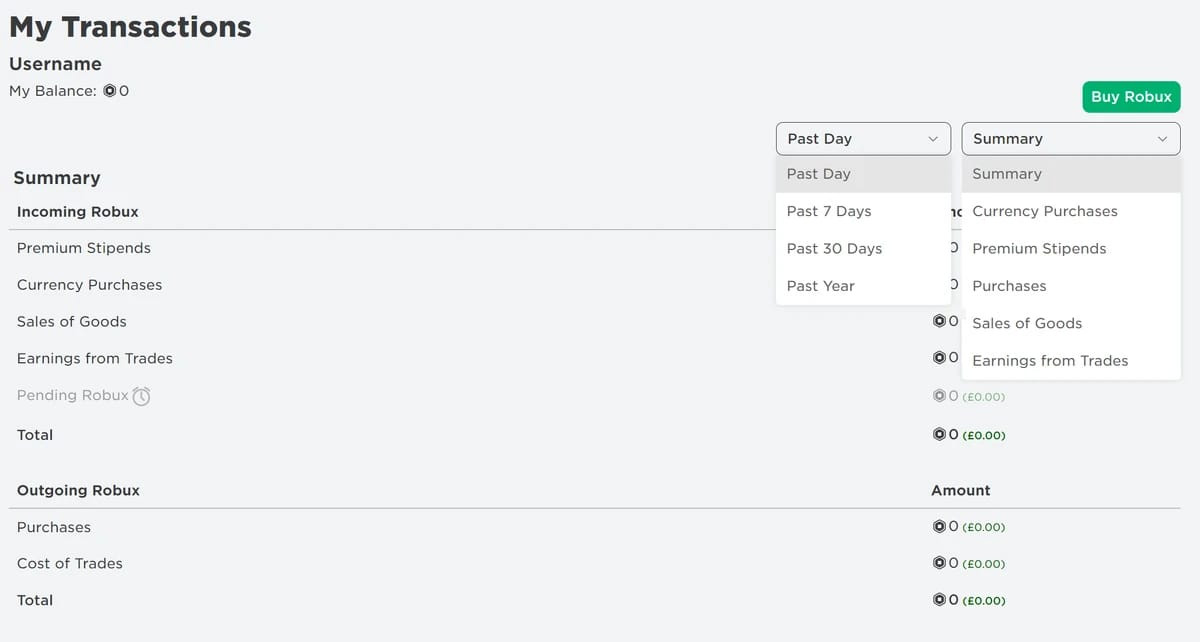
Inicia sesión en roblox.com. Haz clic en el icono de Robux en la esquina superior derecha y luego haz clic en la cantidad de saldo. Se cargará Mis transacciones con filtros para Resumen, Compras de moneda, Pagos de Premium y Compras. ¿Quieres ver las compras de artículos y pases con sus fechas y totales de Robux? Elige el filtro Compras.
Esa fila de filtros es la parte en la que casi nadie hace clic. La mayoría de la gente llega a Resumen y se desplaza por un muro de actividad mixta. Compras de moneda lo limita a tus recargas. Compras lo limita a tus gastos. Esa es la diferencia entre buscar a ciegas y encontrar lo que necesitas.
| Filtro |
Qué muestra |
Detalle |
| Resumen |
Vista general de entrada/salida de Robux |
Período de tiempo seleccionable |
| Compras de moneda |
Historial de gasto de Robux |
Fechas, importes |
| Pagos de Premium |
Asignación mensual de Premium |
Créditos de Robux |
| Compras |
Compras de artículos y pases |
Artículos virtuales, fechas |
Fuente: Asistencia de Roblox - ¿Dónde están mis Robux? (2026)
Móvil: el recibo de dinero no está en la aplicación de Roblox
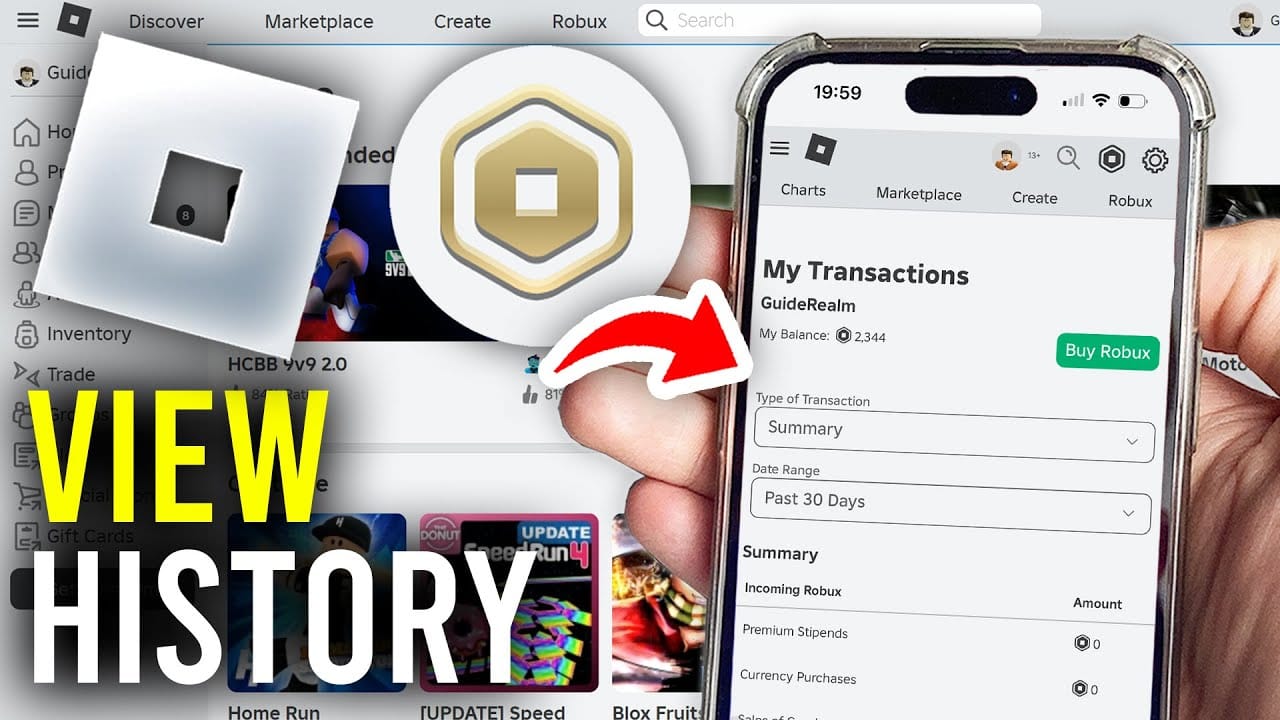
Los compradores desde el móvil se llevan la peor parte, y la mayoría de las guías pasan esto por alto. La aplicación de Roblox no te dará un recibo de dinero. Ninguno. Para abrir Mis transacciones en un teléfono, tienes que abrir un navegador, ir a roblox.com, elegir continuar en el navegador en lugar de en la aplicación, iniciar sesión y acceder a la misma página que ven los usuarios de escritorio, según un tutorial de YouTube sobre cómo ver el historial de compras de Roblox.
¿Y el recibo con el importe en dinero? Ese está en la tienda que te facturó. En iOS, está en tu cuenta de Apple en support.apple.com, donde Roblox aparece con su número de pedido, importe y producto. En Android, ve a play.google.com/store/account/orderhistory, y debes haber iniciado sesión exactamente en la misma cuenta de Google con la que pagaste. Este detalle suele causar problemas en hogares donde se comparten dispositivos. Desde la cuenta equivocada, el cargo será invisible.
Si compras en el móvil y no guardas el correo electrónico, te estarás complicando la vida para el futuro. Esta misma historia aparece constantemente en los hilos de la comunidad: compradores de móvil que no pueden obtener una prueba dentro de la aplicación meses después porque nunca guardaron el correo. Así que haz una captura de pantalla del pedido en el mismo instante en que se procese. Diez segundos hoy te ahorrarán una búsqueda imposible el próximo trimestre.
Los compradores de Xbox y consolas deben buscar a través de Microsoft
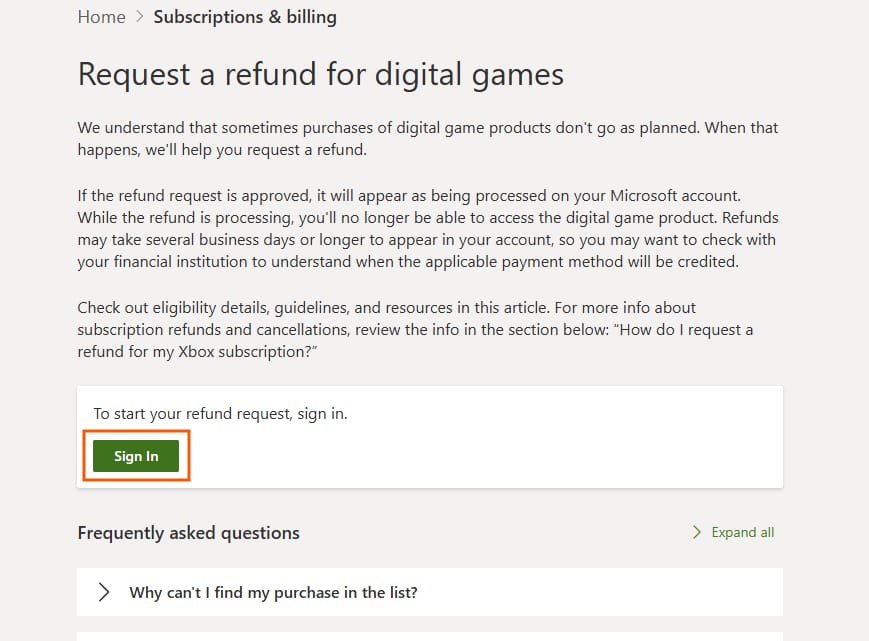
Las compras en consola pasan por la facturación de Microsoft, no por la de Roblox. Inicia sesión en account.microsoft.com/billing/orders o support.xbox.com para obtener tu historial de pedidos y facturas de Roblox. El número de pedido que aparece allí es la referencia que te pedirá el equipo de asistencia. El registro del juego no lo tendrá.
El recibo por correo electrónico es el atajo que nadie menciona
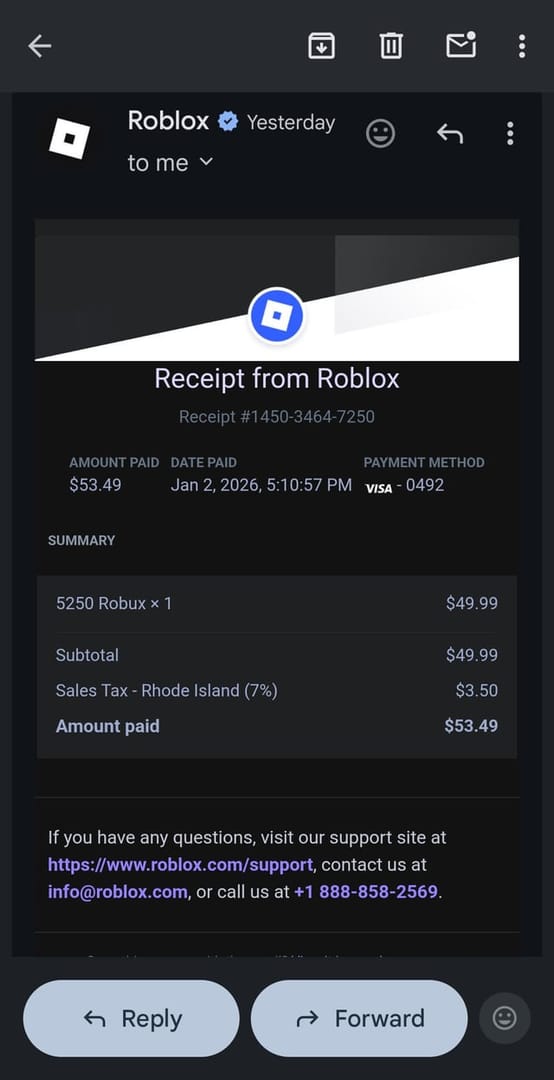
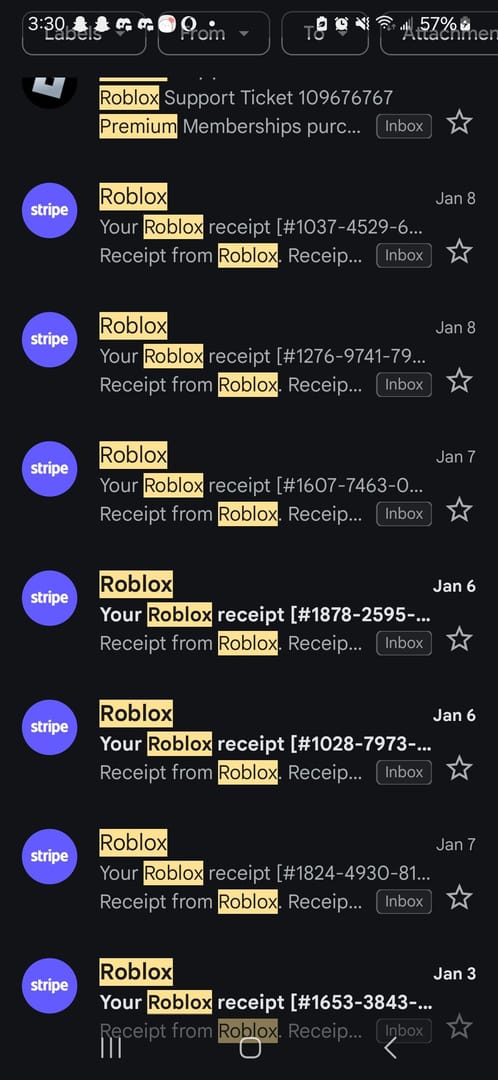
Buscar en tu bandeja de entrada suele ser mejor que hacer clic en cualquiera de estas páginas, y los artículos de ayuda casi nunca lo mencionan. Los correos de confirmación de Roblox, junto con las confirmaciones de plataforma de Apple, Google o Microsoft, aparecen rápidamente: busca en tu bandeja de entrada el remitente de Roblox o de la plataforma junto con palabras como Robux, número de pedido o confirmación de compra.
Funciona porque esos correos se envían desde un remitente fijo, por lo que una sola búsqueda muestra todo tu historial de compras en orden, sin tener que navegar por cuatro portales de facturación. Cuando necesito reconstruir lo que gasté a lo largo de varias semanas, empiezo en la bandeja de entrada, no en el sitio web. Si no aparece ningún correo, revisa la carpeta de correo no deseado y confirma la dirección de tu cuenta, y si no, recurre a la página de pedidos de la plataforma. Esa página es el sistema de registro oficial, haya sobrevivido o no el correo electrónico.
Cómo obtener el ID de transacción que el servicio de asistencia de Roblox aceptará
¿Necesitas un recibo formal o un ID de transacción? Lo descargas desde la página de historial de pedidos de la plataforma, no desde Roblox, y luego te pones en contacto con el servicio de asistencia con los detalles del pedido en pantalla. Aquí es donde la división de los dos registros se vuelve real. El servicio de asistencia no puede inventar el número de pedido de una compra facturada por la plataforma, porque Roblox nunca lo emitió. Lo hizo el emisor de la factura.
Y esto es lo que confunde a la gente: una compra realizada a través de Apple o Google es reembolsada por esa plataforma, no por Roblox. Nada de lo que hagas en el registro del juego activará ese reembolso. Por lo tanto, si tu cargo se realizó a través de una tienda de aplicaciones, el ID de pedido en el recibo de Apple, Google o Microsoft es el único documento del que depende todo el caso. Consíguelo primero. Todo lo demás es papel secundario.
Un kit de preparación para reembolsos limpio se ve así:
- El recibo de la plataforma: número de pedido, importe, dirección de facturación (de tu historial de pedidos de App Store / Google Play / Microsoft)
- El correo de confirmación: respalda la fecha y el producto, se encuentra buscando por remitente en la bandeja de entrada
- La entrada de Mis transacciones: muestra que los Robux llegaron a tu cuenta, sirve como contexto secundario, pero es inútil como prueba financiera
Adjunta el primero a la disputa. El tercero es el que debes dejar de presentar como prueba principal.
¿Falta un cargo? Sospecha de la sincronización antes que de un fraude
Cuando una compra no aparece, la causa casi siempre es aburrida, no siniestra. Dos explicaciones cubren la mayoría de los casos: el retraso en la sincronización de la plataforma y estar buscando en la cuenta equivocada.
Una compra puede no aparecer en el historial de Roblox simplemente porque una tienda de aplicaciones la facturó y aún debe sincronizarse con el registro de Apple, Google o Microsoft. No es que la transacción haya desaparecido. Es una transacción que está en el otro libro de contabilidad. Antes de reclamar por un cargo duplicado o fraude, revisa la página de pedidos de la plataforma para ver la tarjeta o cuenta exacta, y asegúrate de haber iniciado sesión en la cuenta de Roblox con la que realmente se pagó. Las familias con varios niños y cuentas compartidas generan esta confusión todo el tiempo.
Coteja ambos registros, y si el cargo realmente aparece en la facturación pero en ningún lugar de Roblox, esa es tu señal para escalar el caso, con el número de pedido de la plataforma en mano. Para un cargo no autorizado o disputado, Roblox tiene un proceso dedicado, y el recibo de la plataforma es lo que lo pone en marcha. A quién recurrir primero (al servicio de asistencia de Roblox, a la plataforma o a tu banco) depende de quién te haya facturado. Si una tienda de aplicaciones realizó el cargo en la tarjeta, el canal de reembolso de la plataforma suele ser el camino más rápido y directo, ya que ellos son los propietarios de la transacción.
Padres: activen las notificaciones antes de que llegue un cargo sorpresa
El momento inteligente para configurar la supervisión es antes de que ocurra un cargo inesperado, no después. Las notificaciones de gastos y los controles parentales de Roblox te permiten recibir alertas sobre compras y vigilar la actividad de la cuenta de un niño, según las indicaciones de Cargos no autorizados y solicitudes de reembolso de la asistencia de Roblox. Actívalas con anticipación y toda la búsqueda en el historial se volverá innecesaria.
Para el padre de un menor, la configuración práctica es la siguiente: activa las notificaciones de gastos y luego vigila los gastos del niño a través de los controles parentales vinculados y los historiales de facturación de la plataforma. Este último punto importa, porque la misma lógica de los dos registros se aplica a las cuentas de los niños. El registro del juego muestra en qué se gastaron los Robux. El historial de App Store o Google Play muestra el dinero y el ID del pedido. Si un adolescente compró desde su propio teléfono, el recibo estará en su cuenta de la tienda de aplicaciones, por lo que la visibilidad a nivel de plataforma es mucho mejor que depender únicamente de la página de Roblox.
Así que activa las alertas por compra desde el primer día y nunca tendrás que jugar a los detectives más tarde. El cargo sorpresa se convierte en una notificación en tiempo real en lugar de un misterio a fin de mes.
En qué registro confiar, en una sola frase
Para confirmar lo que compraste y rastrear el flujo de Robux, Mis transacciones es rápido y suficiente. Para demostrar que pagaste (reembolsos, contracargos, disputas por cargos no autorizados), el recibo de facturación de la plataforma con su número de pedido es el único documento que sirve, porque es el único que contiene el importe de dinero y el ID de pedido. Coteja ambos, guarda el correo electrónico y haz capturas de pantalla de los pedidos móviles en cuanto se completen. Este hábito toma segundos y te salvará en la única disputa donde los registros lo deciden todo.
¿Estás planeando tu próxima recarga? Sea cual sea el canal que utilices, ya sea una tienda de la plataforma o un servicio para recargar Roblox, guarda el correo de confirmación y siempre tendrás un recibo limpio a la mano. Nota: esta es una opción de terceros, y la disciplina con los recibos se aplica sin importar dónde compres.
Preguntas frecuentes
¿Envía Roblox un correo de recibo después de comprar Robux?
Sí, y a menudo es el registro más rápido de encontrar. Te llegará una confirmación del remitente de Roblox o de la plataforma (Apple, Google, Microsoft), y buscar en tu bandeja de entrada ese remitente junto con una palabra como Robux o número de pedido te mostrará todo tu historial de compras a la vez. ¿No está en tu bandeja de entrada? Revisa la carpeta de correo no deseado y verifica el correo de tu cuenta antes de asumir que nunca se envió.
¿Por qué mi compra de Roblox no aparece en el historial?
Casi siempre se debe a un retraso en la sincronización o a estar en la cuenta equivocada, no a un fraude. Es posible que una compra facturada a través de una tienda de aplicaciones no aparezca en tu registro de Roblox y deba cotejarse con el registro de Apple, Google o Microsoft. Confirma que has iniciado sesión en la cuenta con la que pagaste y luego revisa la página de pedidos de la plataforma para ver la tarjeta exacta antes de escalar el caso.
¿Cómo puede un padre ver las compras de Roblox de su hijo?
A través de los controles parentales vinculados y el historial de facturación de la plataforma, según las indicaciones de la asistencia de Roblox para cargos no autorizados. El lado de Roblox muestra en qué se gastaron los Robux. La cuenta de App Store o Google Play con la que se pagó muestra el dinero y el ID del pedido. Si el niño compró desde su propio dispositivo, el historial de pedidos de esa tienda contendrá el recibo de dinero, así que activa primero las notificaciones de gastos para recibir alertas en tiempo real.
¿Es la página Mis transacciones del juego prueba suficiente para un reembolso?
No. Carece del importe de dinero y del ID de pedido que requiere una disputa, algo que Roblox señala directamente como un error común. Confirma lo que compraste y que los Robux llegaron, pero el recibo de la plataforma que contiene el número de pedido, la dirección de facturación, el producto de Roblox y el importe de la compra es lo que el servicio de asistencia y los canales de contracargo realmente procesan.
¿Dónde encuentro mi historial de pedidos de Roblox en el móvil?
La aplicación de Roblox no te dará un recibo de dinero. Para ver el registro del juego, abre roblox.com en el navegador de un teléfono, continúa en el navegador, inicia sesión y accede a Mis transacciones de la misma manera que en el escritorio. Para el recibo de dinero, ve a tu historial de compras de Apple (iOS) o a play.google.com/store/account/orderhistory (Android), habiendo iniciado sesión en la cuenta con la que realizaste la compra.








Comments