Para lograr una transmisión estable sin caídas de fotogramas ni apagados por sobrecalentamiento en Tango Live, la configuración base óptima es emitir a 0p a 30 fotogramas por segundo con una velocidad de subida constante de 3–5 Mbps, limitar el brillo de la pantalla al 50% de forma manual y conectarse a una red Wi-Fi. Procesar video en alta definición mientras el procesador decodifica animaciones complejas del chat empuja la temperatura del móvil por encima de los límites de seguridad del sistema operativo —alrededor de 45°C en iOS y entre 50°C y 65°C en Android—, provocando una reducción drástica del rendimiento. Ajustar la resolución, derivar el procesamiento del chat y calibrar el audio permite emitir con total fluidez sin agotar la batería en menos de una hora.
Perfil de configuración recomendado para emitir en directo
Emitir en vivo desde el móvil exige el funcionamiento simultáneo del sensor de la cámara, el codificador de hardware, la pantalla táctil y los módems de red. Si buscas evitar cortes y prolongar la autonomía de tu dispositivo, configura los parámetros en este orden:
- Ajusta la resolución de salida a 0p a 30 fps: En las opciones de captura de la aplicación, selecciona 0p (0x720) en lugar de valores más altos. Esta resolución reduce notablemente la carga de codificación y mantiene una nitidez adecuada en pantallas de teléfonos.
- Garantiza suficiente velocidad de subida para Tango Live: Comprueba que tu conexión ofrezca un ancho de banda de subida ininterrumpido de 3–5 Mbps como mínimo, conforme a las métricas de transmisión de BroadbandNow. Si la tasa cae por debajo de 3 Mbps, el video a 0p perderá fotogramas.
- Fija el brillo de pantalla al 50%: Mantener la retroiluminación al máximo nivel mientras se procesa video en tiempo real genera una acumulación térmica inmediata en el panel.
- Desconecta los cargadores rápidos mientras transmites: La carga rápida a alta potencia eleva sensiblemente la temperatura interna de la celda de la batería, acelerando el estrangulamiento térmico junto con la codificación de video.
- Ajusta los niveles de entrada del micrófono: Regula la ganancia de forma que los picos de voz se mantengan entre -18dB y -6dB, situando la cápsula a una distancia de entre 6 y 12 pulgadas de la boca, siguiendo las pautas de calibración de BOYA.
En caso de migrar la emisión a un equipo de escritorio mediante Tango Web Desk conectado por cable, es posible subir a 0p a 30 fps (requiriendo 4–8 Mbps de subida) o a 0p a 60 fps (requiriendo 6–12 Mbps de subida). En teléfonos móviles, mantenerse en 0p representa el umbral más seguro para sesiones prolongadas.
| Perfil de salida | Ancho de banda de subida | Impacto operativo | Caso de uso recomendado | Referencia visual |
|---|
| 0p a 30 fps | 3–5 Mbps | Menor huella térmica y mínimo consumo de batería | Emisiones estándar desde el móvil por Wi-Fi | 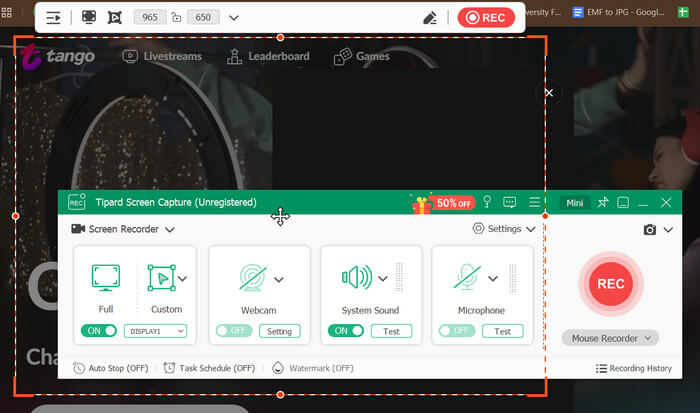 |
| 0p a 60 fps | 3–8 Mbps | Exigencia moderada del codificador; mayor gasto de batería | Contenido con movimiento rápido en móviles potentes | 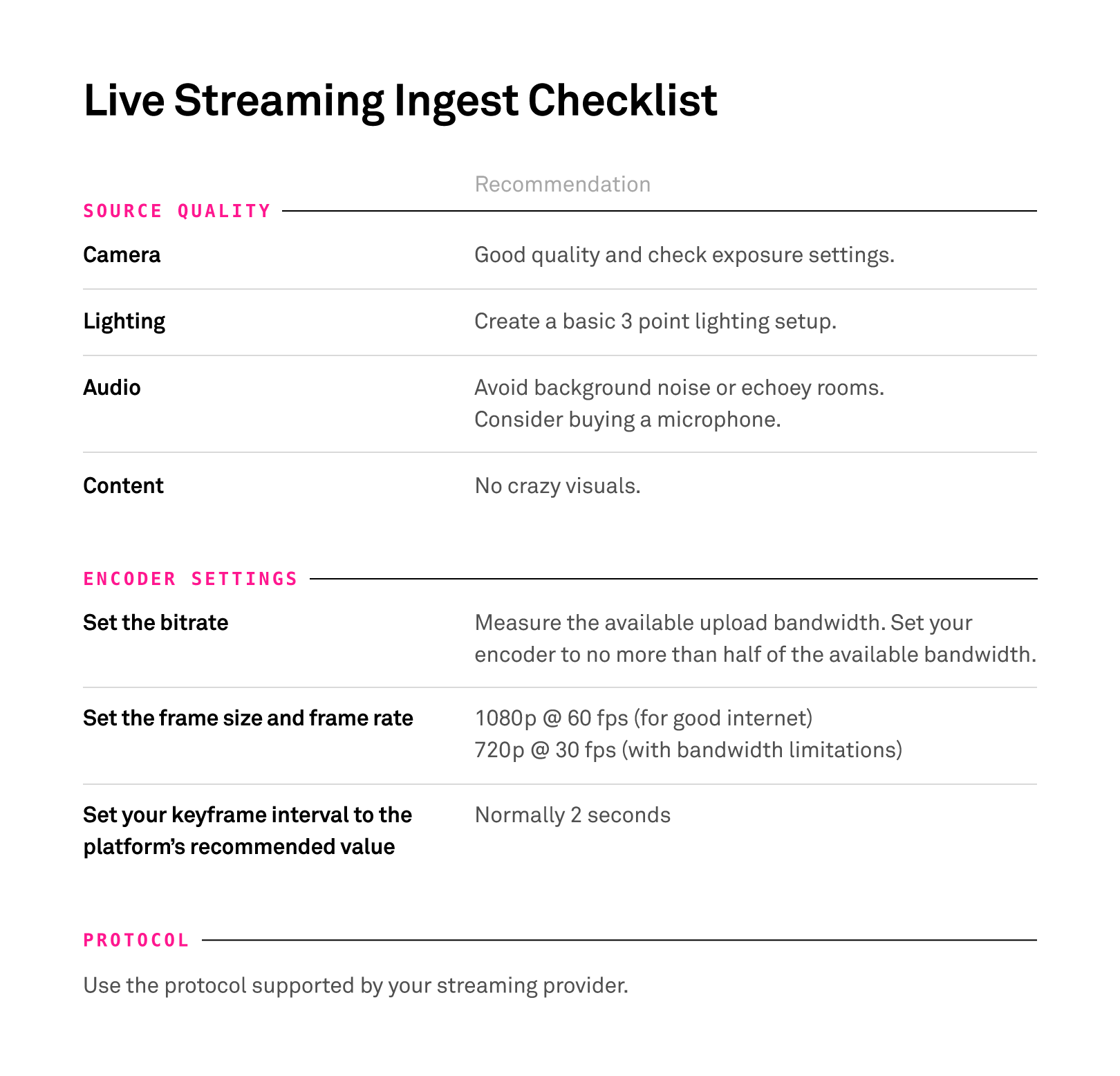 |
| 0p a 30 fps | 4–8 Mbps | Alto calor en móviles; ideal para ordenadores | Captura desde PC mediante Tango Web Desk | 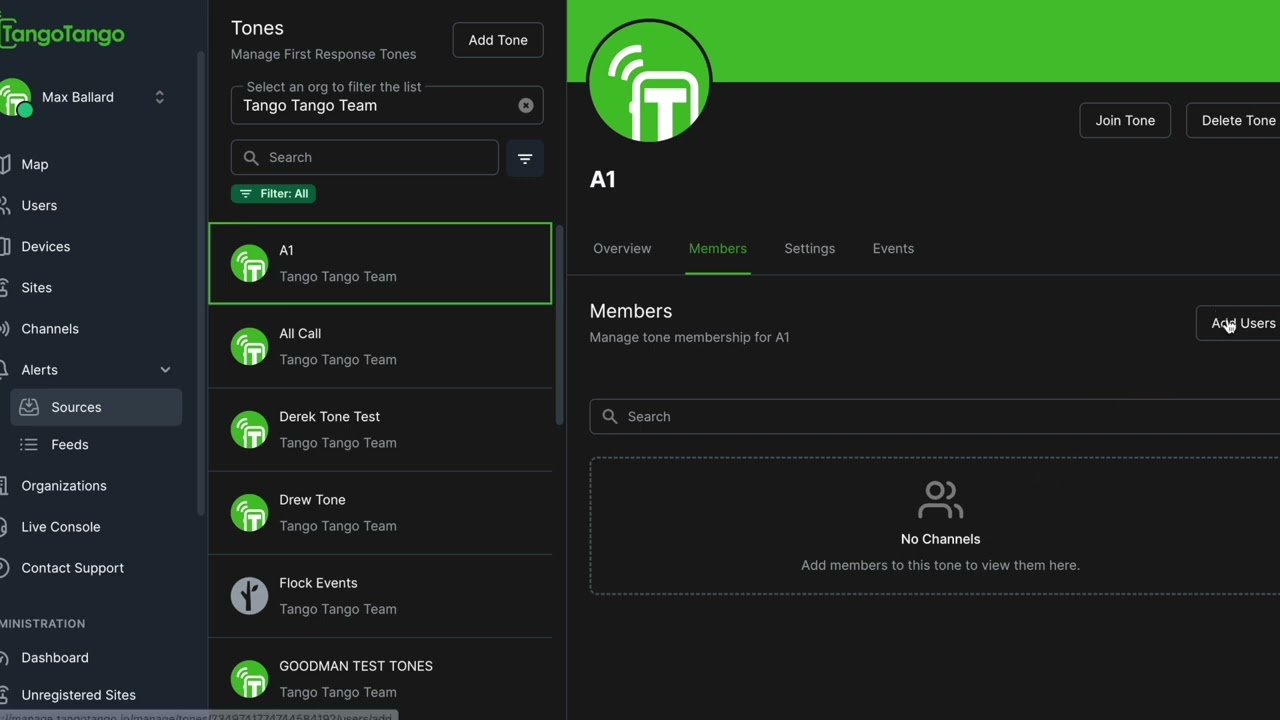 |
| 0p a 60 fps | 6–12 Mbps | Carga térmica móvil crítica; exige conexión por cable | OBS Studio con cable de red Ethernet | 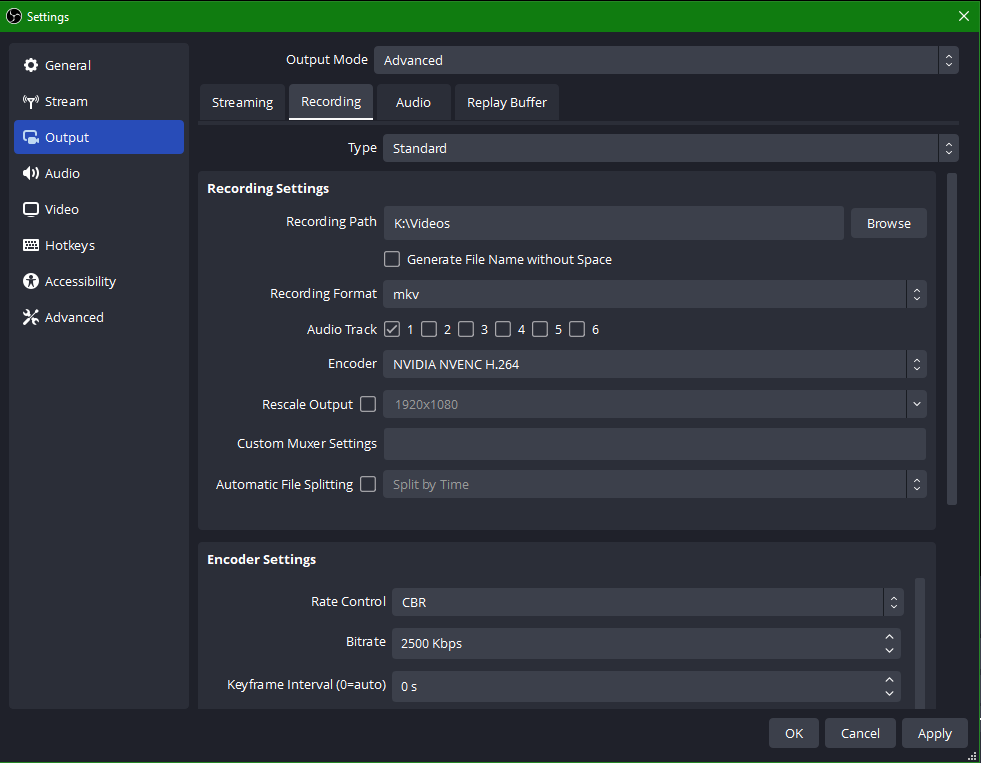 |
Perfiles de ancho de banda y requerimientos de subida basados en datos de BroadbandNow.
Solucionar sobrecalentamiento en Tango Live y caídas de batería
Los cortes o bloqueos imprevistos durante un directo no se deben a fallos aleatorios. El sobrecalentamiento ocurre cuando las exigencias simultáneas del hardware —captura del sensor, compresión de video en tiempo real, brillo de pantalla y transmisión inalámbrica— generan calor más rápido de lo que el chasis puede disipar de manera pasiva.
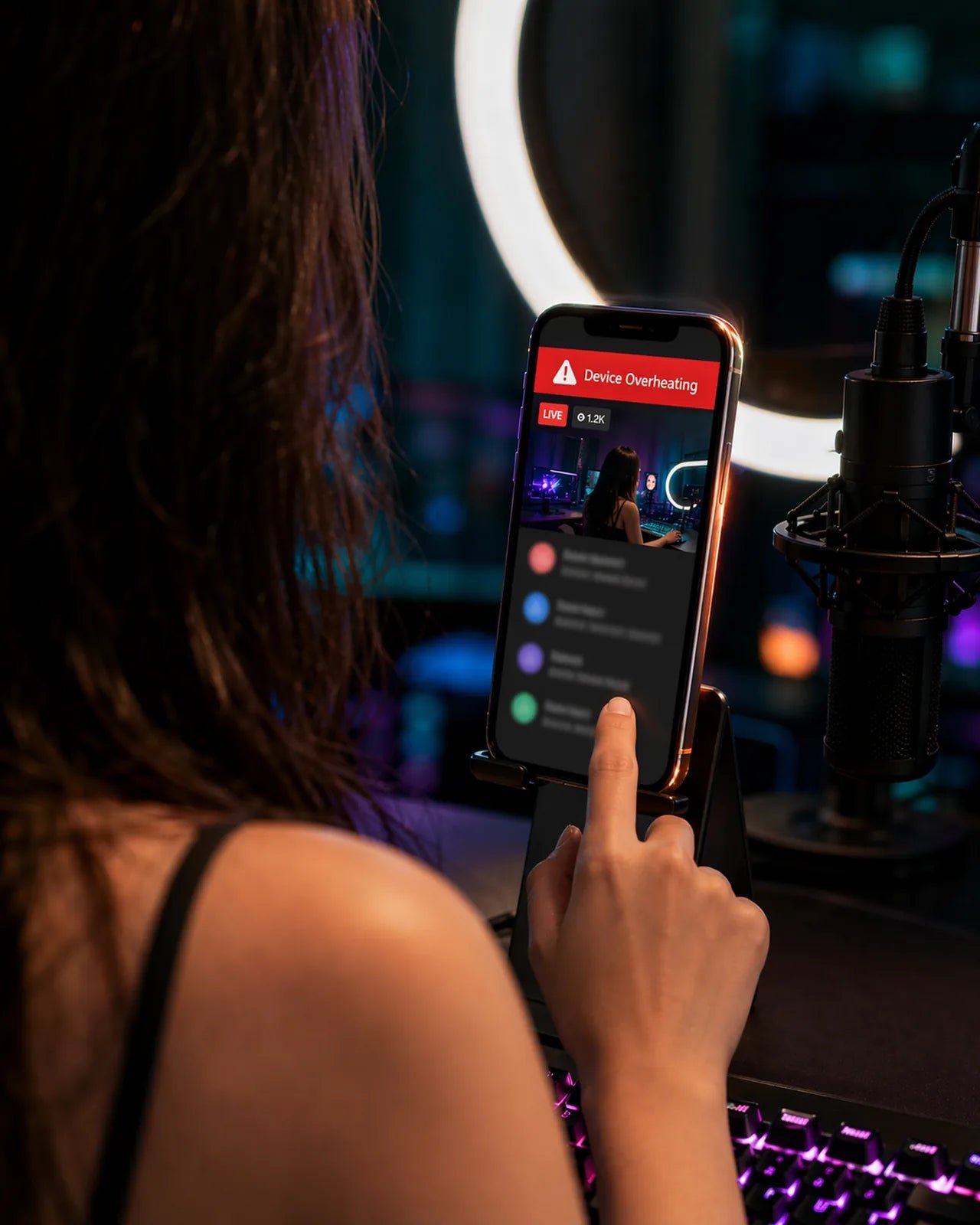
De acuerdo con las investigaciones técnicas de Kryozon, la temperatura interna del hardware puede pasar de niveles ambientales (como 16°C) hasta los 41°C bajo carga continuada, alcanzando picos de 57°C si coinciden la carga rápida y la transmisión por red móvil. Según documenta StreamCot, los sistemas operativos aplican mecanismos estrictos de protección: un iPhone ejecuta apagados térmicos de emergencia al alcanzar aproximadamente 45°C en sus componentes internos, mientras que los terminales Android reducen drásticamente su velocidad de reloj o se apagan entre los 50°C y los 65°C.
Para aislar los límites de temperatura de tu móvil antes de una transmisión importante:
- Conéctate a una red Wi-Fi en lugar de datos móviles para evitar el calor generado por el módem 5G.
- Establece la resolución en 0p y bloquea el brillo de pantalla al 50%.
- Deja el móvil desconectado de la corriente durante la sesión.
- Emite durante un periodo de prueba de 30 minutos mientras supervisas el calentamiento.
- Modifica una sola variable operativa cada 15 o 20 minutos (por ejemplo, subir resolución, conectar el cargador o usar datos móviles) para descubrir exactamente qué factor introduce tirones o lag.
Retira cualquier funda protectora gruesa o de goma antes de iniciar el directo. Estos accesorios actúan como aislantes térmicos, reteniendo el calor radiante sobre el procesador y la batería.
Configurar streaming con doble dispositivo para eliminar el lag
Emitir exclusivamente desde un solo teléfono obliga al procesador a codificar la señal de la cámara mientras dibuja en pantalla regalos interactivos, mensajes del chat y animaciones de monedas. Cuando los espectadores utilizan Tango Coins para enviar regalos animados o participar en batallas entre creadores, generan elementos gráficos que sobrecargan la CPU del móvil.
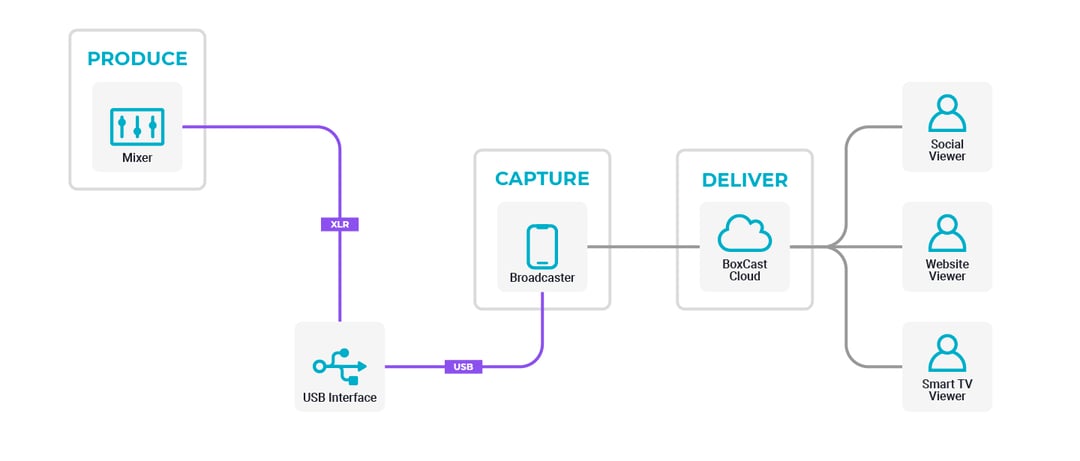
Para resolver este cuello de botella y aprender cómo quitar el lag en Tango Live, existe un flujo oficial de trabajo con doble dispositivo documentado por el soporte de Tango:
- Usa el móvil únicamente para la cámara: Instala la aplicación BoarCast en el teléfono. La cámara y el micrófono capturan la señal sin tener que renderizar el chat ni las animaciones de regalos en esa pantalla.
- Abre Tango Web en un ordenador independiente: Inicia sesión con tu cuenta de Tango en un navegador web desde un portátil o equipo de escritorio.
- Gestiona la sala desde el ordenador: Utiliza la pantalla del PC para leer mensajes, responder a los regalos, lanzar retos de batallas y gestionar llamadas privadas.
Este reparto de tareas previene las caídas de cuadros en salas concurridas, ya que toda la carga visual interactiva se traslada a la tarjeta gráfica y procesador de tu ordenador.
Emisión en iPhone: BoarCast y Picture-in-Picture
La disponibilidad de Tango varía notablemente por zonas geográficas. En Android, la app se descarga directamente desde Google Play. En iOS, la aplicación nativa de Tango no está disponible en la App Store de múltiples países fuera de la Unión Europea (donde existen tiendas alternativas como Onside Store). Para quienes transmiten desde un iPhone mediante la web, la guía de transmisión para iPhone de Tango detalla un método específico para mantener la calidad visual:
- Abre Safari o tu navegador preferido y dirígete a
tango.me. - Inicia sesión y pulsa sobre Go Live.
- Cambia el modo de emisión a External Stream, lo que enlazará la sesión web con la utilidad BoarCast.
- Ajusta los filtros de belleza que desees dentro de BoarCast.
- Minimiza BoarCast en modo Picture-in-Picture (PiP) y regresa al navegador para seguir el chat y los regalos.
Tango confirma que operar BoarCast en segundo plano mediante Picture-in-Picture no degrada la resolución ni el bitrate de la señal: la audiencia recibe el video con total nitidez mientras tú lees las interacciones desde el navegador.
Emisión profesional desde PC: Tango Web Desk con OBS Studio
Si tu teléfono continúa sufriendo caídas de rendimiento a pesar de los ajustes, emitir a través de un ordenador elimina por completo las limitaciones de batería y calor. Es posible conectar programas de producción profesional a la plataforma mediante Tango Web Desk, tal como describe la documentación de OBS de Tango.
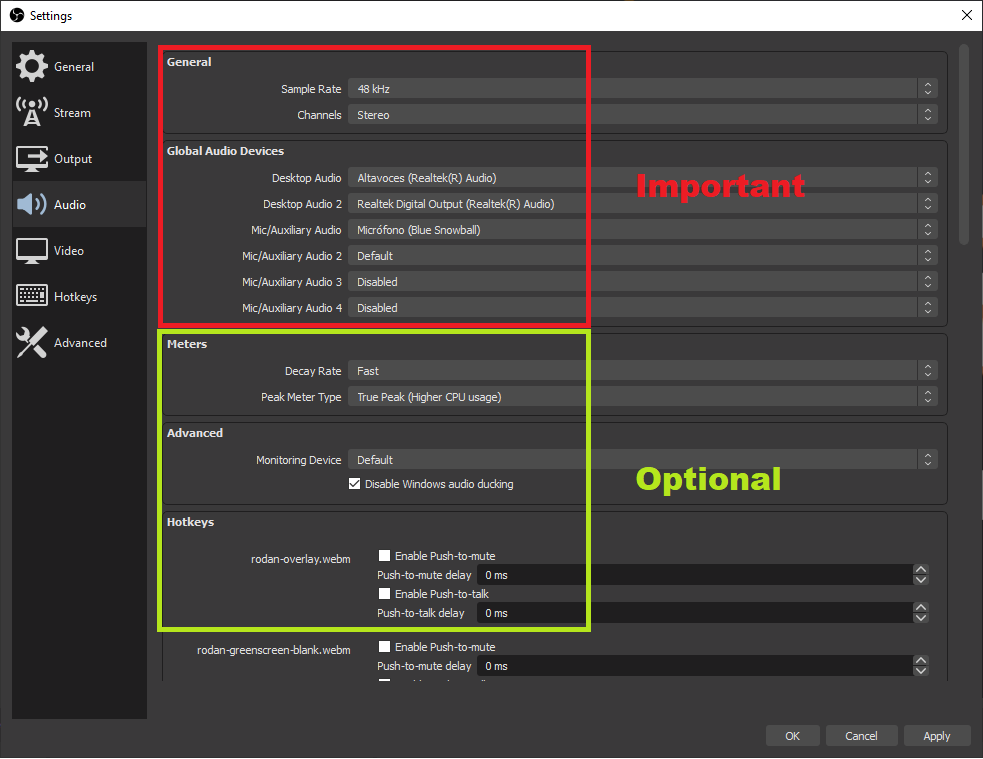
Pasos para configurar la emisión desde el ordenador:
- Abre el navegador en tu ordenador e ingresa a Tango Web Desk.
- En la consola de directos, selecciona la opción OBS Stream.
- Ejecuta OBS Studio en tu ordenador.
- En OBS Studio, accede a Ajustes > Salida y adapta el bitrate de video a tu conexión (4–8 Mbps para 0p a 30 fps, o 6–12 Mbps para 0p a 60 fps según BroadbandNow).
- Configura el bitrate de audio y comprueba tus fuentes de sonido.
- Haz clic en Stream with OBS en Tango Web Desk y luego presiona Iniciar transmisión en OBS Studio.
Al procesar la señal desde un ordenador, la codificación recae sobre la CPU o GPU de escritorio y la energía proviene directamente del enchufe, anulando los riesgos de estrangulamiento térmico.
| Arquitectura de transmisión | Componentes de hardware | Impacto en la batería | Riesgo de lag y estrangulamiento térmico | Fuente de configuración |
|---|
| Móvil individual | 1 smartphone (app de Tango) | Extremo; consumo acelerado por uso simultáneo de cámara y gráficos | Alto; causa apagados a 45°C en iOS o 50–65°C en Android | StreamCot |
| Doble dispositivo | 1 smartphone (BoarCast) + 1 PC (Tango Web) | Moderado; el móvil solo codifica cámara y el PC procesa eventos | Bajo; retira el procesamiento de animaciones del teléfono | Centro de ayuda de Tango |
| OBS en escritorio | PC/Mac + Cámara web + Tango Web Desk | Nulo para el móvil; opera conectado a la corriente | Mínimo; condicionado únicamente por la estabilidad de la red | Centro de ayuda de Tango |
Calibración de la ganancia del micrófono
Un audio saturado o con interrupciones suele acompañar a los problemas de rendimiento del codificador. Un ajuste erróneo de ganancia satura la señal con distorsión digital o fuerza al sistema a amplificar el ruido de fondo.
Siguiendo las recomendaciones de calibración de micrófonos de BOYA, mantén los siguientes estándares:
- Nivel de ganancia objetivo: Incrementa gradualmente la ganancia física o digital hasta que los picos habituales de conversación oscilen entre -18dB y -6dB, buscando un promedio de habla en torno a -12dB.
- Evita la zona de distorsión: Valores cercanos a -3dB y -1dB provocan saturación y cortes ásperos en los altavoces de los usuarios.
- Distancia física: Coloca los micrófonos de solapa o condensadores a una distancia de 6 a 12 pulgadas de la boca. Una separación excesiva obliga a subir la ganancia artificialmente, captando el eco ambiental y el ruido de ventiladores.
Ajustes del sistema operativo y mantenimiento de caché
Optimizar la configuración del sistema operativo de tu teléfono detiene procesos en segundo plano que compiten con la transmisión:
Desactiva la Asistencia para Wi-Fi en iOS
En los dispositivos iPhone, la función de Asistencia para Wi-Fi conmuta los datos automáticamente hacia la red móvil cuando detecta una señal Wi-Fi irregular. Durante una transmisión en vivo, esto provoca saltos constantes entre antenas que disparan la temperatura del módem y generan cortes de video. Ve a Ajustes > Datos móviles, baja hasta el final del menú y desactiva Asistencia para Wi-Fi (StreamCot).
Apaga la actualización en segundo plano
La sincronización de servicios en la nube, clientes de correo y redes sociales consume ciclos del procesador durante el directo. Desactiva la Actualización en segundo plano en iOS o restringe la batería en segundo plano para aplicaciones no esenciales en Android antes de emitir.
Borra la memoria caché y datos de Tango
Si la aplicación se cierra sola o sufre caídas de cuadros inesperadas al abrirla, los archivos temporales corruptos suelen ser el origen del problema. Tal como se documenta en las soluciones técnicas de Şikayetvar, los usuarios de Android pueden purgar estos elementos en:
Ajustes > Aplicaciones > Tango > Almacenamiento > Borrar caché y Borrar datos
Este proceso elimina búferes temporales defectuosos sin borrar tu cuenta de usuario ni tus datos de inicio de sesión.
Preguntas frecuentes
¿Cómo emitir en Tango desde un iPhone si la aplicación no aparece en la App Store?
Los usuarios de regiones donde la aplicación de iOS no está disponible en la App Store pueden iniciar sesión en tango.me desde Safari o Chrome, pulsar en Go Live, seleccionar la opción External Stream y vincularla a la aplicación BoarCast. El chat y los regalos interactivos se leen en el navegador móvil mientras BoarCast transmite el video (Centro de ayuda de Tango).
¿Por qué el teléfono se apaga automáticamente tras 20 o 30 minutos transmitiendo?
Los teléfonos integran sistemas de corte térmico por seguridad. Los iPhone inician el apagado automático cuando su temperatura interna ronda los 45°C, mientras que los terminales Android bajan drásticamente su velocidad o se apagan entre los 50°C y 65°C. El uso concurrente de datos móviles, brillo de pantalla alto, captura ininterrumpida de video y carga de batería supera rápidamente dichos límites (StreamCot, Kryozon).
¿Usar BoarCast en modo Picture-in-Picture reduce la calidad del video?
No. Poner BoarCast en modo Picture-in-Picture en iPhone para poder visualizar el chat en el navegador mantiene intacta la calidad del directo. La audiencia continuará recibiendo la resolución y tasa de bits completas de la cámara sin pérdidas de calidad (Centro de ayuda de Tango).
¿Qué velocidad de subida se necesita para transmitir a 0p a 30 fps sin interrupciones?
Se requiere una velocidad de subida estable de entre 3 y 5 Mbps para emitir a 0p a 30 fps. Configuraciones más exigentes demandan mayor capacidad: 0p a 60 fps requiere entre 3 y 8 Mbps, 0p a 30 fps necesita de 4 a 8 Mbps, y 0p a 60 fps demanda entre 6 y 12 Mbps de subida constante (BroadbandNow).









Comments