¿Problemas con el HUD, la cámara invertida o el retardo de audio? Aprende a cambiar los controles de transmisión en Tango Live en móvil, web y apps externas.
Configurar una transmisión en Tango Live no se parece en nada a iniciar un stream móvil estándar. La mayoría de las apps de streaming reúnen los controles de cámara, ajustes de audio, comentarios del chat y alertas de regalos en una sola interfaz táctil. Tango, en cambio, divide estas funciones en pantallas independientes según tu sistema operativo.
Tocar la pantalla en mitad del directo para cambiar de lente o silenciar el acople fallará si esperas un diseño móvil tradicional. La interfaz cambia según transmitas de forma nativa o mediante herramientas de captura externas. Configurar tus controles de transmisión correctamente requiere adaptar tu setup físico a la mecánica de panel dividido de Tango.

Cómo separar la señal de la cámara de los controles del panel
Emitir en Tango Live en 2026 exige gestionar una configuración de doble capa. La señal de captura de vídeo y el panel de control del stream funcionan en dos entornos completamente distintos.
En iOS, Tango redirige las transmisiones mediante un flujo de trabajo externo: capturas el vídeo con una herramienta complementaria llamada BoarCast, mientras gestionas el menú de ajustes de transmisión de Tango Live y la consola de chat a través de Tango Web en Safari o Chrome.
Esta arquitectura dividida separa los controles en módulos bien diferenciados:
- Entradas visuales y de audio: Se gestionan en el dispositivo de captura mediante BoarCast. Esta interfaz incluye los objetivos de la cámara, los filtros de belleza activos y la señal del micrófono.
- Interacción y moderación: Se administran a través de Tango Web. Esto abarca el chat de texto, las herramientas de moderación de espectadores, las alertas de regalos y las solicitudes de invitados.
- Acciones de monetización: Se controlan en el panel web. Los selectores para streams prémium y llamadas privadas 1 a 1 se encuentran en la sesión del navegador y no en la pantalla de captura.
Intentar silenciar el micrófono desde la ventana del chat o ajustar los filtros de belleza desde el navegador no servirá de nada. Debes modificar cada ajuste en el cliente específico encargado de esa función.
Las políticas regionales de las tiendas de aplicaciones dictan cómo se muestran tus controles. Por esta razón, la interfaz de un streamer en Android no tiene nada que ver con la de un creador en iPhone.
La retirada de la App Store en más de 100 países impide que los creadores de iOS fuera de la Unión Europea descarguen el cliente nativo de emisión de Tango. En el resto del mundo, los streamers deben usar una sesión de navegador vinculada con BoarCast. Los creadores de la UE tienen una excepción: pueden instalar una versión nativa a través de la tienda alternativa Onside Store.
Los usuarios de Android evitan todos estos obstáculos. Tango aloja un APK independiente en su sitio web (live.tango.me/apk1). Siempre que tu móvil tenga Android 10 o superior y actives el permiso «Permitir desde esta fuente», la app nativa de Android mantendrá un HUD unificado con las herramientas de cámara y el chat en una sola ventana.
La distribución de controles se reparte entre las cuatro configuraciones principales:
| Plataforma / Configuración | Fuente de vídeo y audio | Controles de chat y moderación | Permisos especiales requeridos |
|---|
| iOS (Global / Fuera de la UE) | App complementaria BoarCast | Safari / Tango Web (tango.me) | Acceso a cámara/micrófono en BoarCast; PiP activado |
| iOS (Unión Europea) | App nativa mediante Onside Store | Superposición unificada integrada en la app | Confianza para instalar tiendas de apps alternativas |
| Android (APK directo) | App nativa (live.tango.me/apk1) | Superposición unificada integrada en la app | Android 10+; «Permitir desde esta fuente» activado |
| PC / Dispositivo dual | BoarCast en el teléfono móvil | Chrome de escritorio / Tango Web | Emparejamiento de cámara por código QR; permisos de red local |
Conclusión: Si estás fuera de la UE y usas un iPhone, debes adoptar el método de doble pantalla en lugar de buscar botones inexistentes en una versión obsoleta de la app.
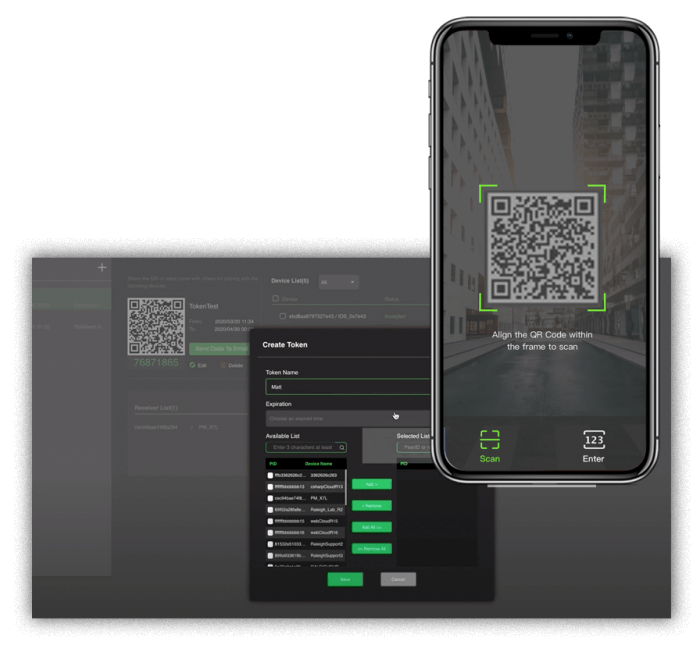
Paso a paso: Cómo configurar los controles de superposición en Tango Live
Vincular la transmisión de la app complementaria con el panel web requiere seguir un orden estricto. Saltarse un paso puede congelar la señal de vídeo o desconectar el HUD del chat.
Sigue estos pasos para configurar los controles de superposición de Tango Live antes de empezar a emitir:
- Inicia la sesión web: Entra en
tango.me desde el PC o Safari móvil, inicia sesión en tu perfil de creador y haz clic en el icono de la cámara. Selecciona «Transmitir desde iOS» o «Transmisión externa» para generar un código QR de emparejamiento. - Abre BoarCast: Inicia BoarCast en tu dispositivo móvil. Concede de inmediato los permisos de cámara y micrófono; denegarlos provocará una pantalla negra irrecuperable.
- Escanea la clave de emparejamiento: Apunta la cámara del móvil al código QR del panel web. BoarCast se vinculará a la sala activa y enviará el vídeo y el audio directamente a los servidores de entrada de Tango.
- Aplica los ajustes visuales desde el principio: Configura los filtros de belleza, el suavizado de piel y la iluminación en el visor de BoarCast justo después de vincularlo. Una vez minimizada la app, no podrás acceder a estos controles.
- Activa Picture-in-Picture (si emites con un solo móvil): Si transmites desde un único iPhone, desliza hacia arriba en BoarCast para pasar al modo Picture-in-Picture (PiP). La captura de vídeo y el audio seguirán funcionando en segundo plano.
- Coloca el panel web: Vuelve a Safari en la pestaña activa de
tango.me. Los comentarios, los regalos con monedas y las métricas de espectadores aparecerán aquí mientras la señal flotante de la cámara en PiP se mantiene en pantalla.
Cerrar BoarCast deslizando hacia arriba del todo en vez de dejarlo en PiP cortará tu transmisión de inmediato.
Cómo gestionar la orientación de la cámara, la selección de lente y el micrófono
Los controles de hardware en BoarCast son deliberadamente escasos, lo que obliga a los streamers a resolver los problemas de encuadre y sensibilidad de audio antes de conectarse.
El problema del cambio de cámara
BoarCast utiliza por defecto la cámara frontal principal de tu teléfono sin opción en pantalla para cambiar a la trasera en directo. Encuadra la toma y asegura el móvil en un soporte antes de emparejar la transmisión.
Relación de aspecto fija
Las transmisiones emitidas a través de BoarCast se bloquean en orientación vertical. Girar el teléfono en horizontal no creará un directo panorámico; la señal se mantendrá fija en un formato vertical 9:16 adaptado a las pantallas móviles. Inclinar el dispositivo hacia los lados solo recortará los bordes del encuadre y distorsionará la perspectiva.
Balance de audio y ganancia del micrófono
BoarCast carece de un deslizador interno para la ganancia de audio. Si la audiencia te avisa de que el sonido satura o se escucha bajo, deberás ajustar la sensibilidad reposicionando el hardware o mediante los ajustes de audio de tu teléfono:
- Mantén los micrófonos inalámbricos o de solapa al menos a unos 15 centímetros de la boca para evitar saturaciones.
- Desactiva los modos agresivos de aislamiento de voz o cancelación de ruido en el centro de control de tu teléfono si vas a cantar o reproducir música.
- Observa el vúmetro de audio en el panel de Tango Web para comprobar que tu voz se mantenga en la zona verde.
Paneles multi-invitado y ajustes del HUD interactivo
Tango Live permite transmisiones multi-invitado con hasta nueve paneles de vídeo simultáneos. El control de este diseño se realiza exclusivamente desde el panel del navegador, manteniendo la pantalla de tu móvil libre de distracciones.
Las invitaciones de invitados, admisiones y la distribución en pantalla deben gestionarse desde Tango Web. En este panel, al pulsar sobre la ventana de un participante podrás silenciarlo si hace ruido, cambiar su posición o expulsarlo del directo.
Comprobar cómo quedan las animaciones sobre los paneles de los invitados evita saturar la pantalla. Los creadores que deseen verificar la visualización de las alertas de monedas o comprobar la fluidez de la superposición pueden comprar monedas de Tango Live online para probar las notificaciones visuales en tiempo real. Ver dónde caen las insignias de regalo facilita organizar cuadrículas de nueve paneles sin tapar las caras.

Solución de problemas: desincronización, cierres inesperados y desconexiones
Las emisiones móviles lidian con frecuencia con caídas de Wi-Fi y cierres de apps por falta de memoria en segundo plano. Que BoarCast se cierre de golpe no significa que hayas perdido el directo.
Tango mantiene la sala activa en el navegador aunque se corte la señal de vídeo. Si la app de captura se desconecta, recupérala con estos pasos:
- Deja abierta la pestaña web: No toques la pestaña del navegador con Tango Web. No actualices la página. Mientras esa pestaña siga activa, tu sala de directo y tus espectadores seguirán conectados.
- Vuelve a abrir BoarCast: Fuerza el cierre de la app de captura si no responde y ábrela de nuevo desde la pantalla de inicio.
- Genera un nuevo código QR: En Tango Web, haz clic en el icono de la cámara para crear un nuevo código de emparejamiento.
- Vuelve a escanear el código: Escanea el nuevo código QR con BoarCast. El vídeo y el audio se reconectarán de inmediato a la sala activa, conservando tu recuento de espectadores, el historial del chat y tus diamantes acumulados.
- Comprueba los permisos del sistema: Si la aplicación vuelve a abrirse con la pantalla en negro, entra en los ajustes de tu móvil para confirmar que una actualización del sistema no haya revocado el acceso a la cámara.
Ajustes de monetización: tarifas de llamadas, regalos y multiplicadores
Los controles de monetización deben configurarse antes de iniciar la transmisión pública. Tango ofrece varias formas de generar ingresos, desde regalos de monedas públicos hasta salas privadas de vídeo 1 a 1.
Cómo fijar las tarifas de llamadas privadas
Los creadores fijan sus propios precios para las llamadas privadas 1 a 1 dentro del menú de ajustes, en un rango de 500 a 3,000 monedas por minuto. Los espectadores que desean conectar en privado o enviar regalos durante las batallas a menudo necesitan recargar monedas de Tango con antelación para mantener las llamadas sin cortes repentinos.
Multiplicadores por duración
Tango aplica multiplicadores de bonificación en diamantes a los streamers que emiten con regularidad. Transmitir al menos una hora diaria y superar la duración promedio habitual de tu cuenta activa bonificaciones progresivas en los regalos que recibas. Los espectadores que decidan comprar monedas de Tango directamente durante estos periodos con multiplicador activo generarán pagos de diamantes notablemente superiores para tu saldo.
La estructura de bonificaciones se divide de la siguiente manera:
| Requisito diario de emisión | Objetivo de duración base | Multiplicador de diamantes |
|---|
| Nivel 1 | Mínimo 1 hora diaria | Supera la media base |
| Nivel 2 | Sesión diaria ampliada | Supera la base + Hito 1 |
| Nivel 3 | Transmisión maratoniana | Supera la base + Hito 2 |
Conclusión: Programa emisiones en bloques ininterrumpidos de al menos 60 a 90 minutos para asegurarte de que los regalos recibidos activen los tramos de bonificación más altos.
La economía: conversión y umbrales de cobro
Los regalos enviados en monedas se convierten en ganancias para el creador a una tasa de 2:1 (2 monedas equivalen a 1 diamante). A la hora de retirar dinero, 200 diamantes equivalen a $1.00 USD.
En internet circulan rumores que afirman que Tango exige un saldo de $100 para retirar dinero. Sin embargo, la documentación oficial de la plataforma establece umbrales de cobro mucho más bajos.
| Tipo de transacción | Umbral / Límite | Detalles de la regla |
|---|
| Primer retiro | Mínimo de $15 USD | El umbral más bajo, reservado exclusivamente para la primera retirada del creador |
| Siguientes retiros | Mínimo de $25 USD | Saldo base estándar requerido para todas las retiradas periódicas habituales |
| Límite diario de canje | Máximo de $2,000 USD | Tope máximo para solicitudes de cobro diarias en todos los niveles de creador |
| Tarifa de llamada privada 1:1 | 500 – 3,000 monedas/min | Precio mínimo y máximo definido por el streamer para sesiones privadas |
Conclusión: No necesitas esperar a tener un saldo de $100; puedes solicitar tu primer cobro en cuanto acumules 3,000 diamantes ($15 USD).
Preguntas frecuentes
¿Cómo cambio o giro la cámara al emitir en Tango con BoarCast?
BoarCast utiliza por defecto la cámara frontal principal de tu teléfono sin opción en pantalla para cambiar a la trasera en directo. Encuadra la toma y asegura el móvil en un soporte antes de emparejar la transmisión.
¿Puedo leer el chat del stream y gestionar los regalos de los espectadores dentro de BoarCast?
No. BoarCast solo gestiona la señal de la cámara y el micrófono. Debes consultar los comentarios, los regalos y las solicitudes de batallas a través del panel de Tango Web en el navegador.
¿Cómo puedo emitir desde un iPhone si la app de Tango no está en la App Store?
Inicia sesión en tango.me con Safari y selecciona «Transmisión externa» para vincularla con BoarCast. Los streamers situados en la UE pueden instalar la app nativa de Tango a través de Onside Store.
¿Cómo gestiono los controles en un solo móvil mientras emito en directo?
Configura primero los filtros en BoarCast y luego desliza hacia arriba para activar el modo Picture-in-Picture. Abre Safari en tango.me para seguir el chat e interactuar con los espectadores mientras el vídeo se ejecuta en segundo plano.
¿Se puede emitir en horizontal en Tango Live?
No. Las señales de Tango Live a través de BoarCast solo admiten modo vertical. La plataforma bloquea la transmisión en un formato vertical 9:16.
¿Qué pasa con los controles del stream si se desconecta la app de vídeo complementaria?
Tu sala de transmisión seguirá activa en el navegador. Vuelve a abrir BoarCast, genera un nuevo código QR en Tango Web y escanéalo otra vez para restablecer la conexión de vídeo.
¿Cuál es el umbral mínimo real para cobrar en Tango Live?
Tango exige un mínimo de $15 USD (3,000 diamantes) para el primer cobro y de $25 USD (5,000 diamantes) para las retiradas posteriores. Las afirmaciones sobre un mínimo obligatorio de $100 son falsas.
Veredicto final sobre los controles de transmisión en Tango Live
Transmitir en Tango Live resulta extraño si esperas una app lista para usar con un solo clic. Separar la captura de vídeo en BoarCast del panel de moderación en Tango Web pilla desprevenidos a la mayoría de los principiantes.
Para lograr el flujo de trabajo más limpio, evita la configuración con un solo teléfono en Picture-in-Picture. Coloca un iPhone con BoarCast en un trípode dedicado exclusivamente como cámara y abre Tango Web en un portátil o tableta cercana. Esa separación física elimina el desorden en pantalla, evita cortes accidentales de la transmisión y mantiene las herramientas de moderación siempre a tu alcance.










Comments