Personalizar tu configuración en Eggy Party requiere acceder al menú de asignación de teclas para reasignar botones activos, vincular el movimiento analógico y eliminar la latencia de entrada. En PC a través de BlueStacks, presionar Ctrl + Shift + A abre el Editor avanzado para modificar las asignaciones de teclado o asignar los joysticks de un mando físico en la pestaña Mando. Además de reasignar botones, puedes ajustar con precisión las físicas de movimiento dentro del juego tras alcanzar el nivel 3 de jugador, donde el sistema de Talentos Eggy te permite redistribuir libremente los puntos de movilidad entre la velocidad de rodaje y la agilidad al correr.
Distribución de controles predeterminada y mecánicas de acción
Las asignaciones predeterminadas para PC sitúan el desplazamiento básico, las habilidades y las interacciones en el lado izquierdo del teclado.
| Control | Acción | Mecánica en el juego |
|---|
| WASD | Movimiento con D-Pad virtual | Dirige el movimiento del personaje por los circuitos según la Guía para principiantes de BlueStacks. |
| X | Rodar en huevo | Transforma a tu avatar en un huevo para obtener un aumento temporal de velocidad al rodar. |
| Ctrl | Abalanzarse | Ejecuta un impulso rápido hacia adelante o un salto en picado; deja a tu personaje vulnerable temporalmente al aterrizar. |
| E | Recoger / Lanzar / Usar objeto | Agarra objetos o rivales, lanza objetivos sostenidos o activa objetos equipados. |
| F | Habilidad definitiva | Activa la habilidad definitiva seleccionada una vez termina su tiempo de recarga. |
La acción de abalanzarse tiene una desventaja deliberada: presionar Ctrl te da un impulso instantáneo hacia el frente para superar grandes brechas, pero la animación de aterrizaje inmoviliza brevemente a tu personaje. Reasignar Abalanzarse o Rodar en huevo a botones del pulgar o del ratón evita pulsaciones accidentales durante secuencias exigentes de plataformas.
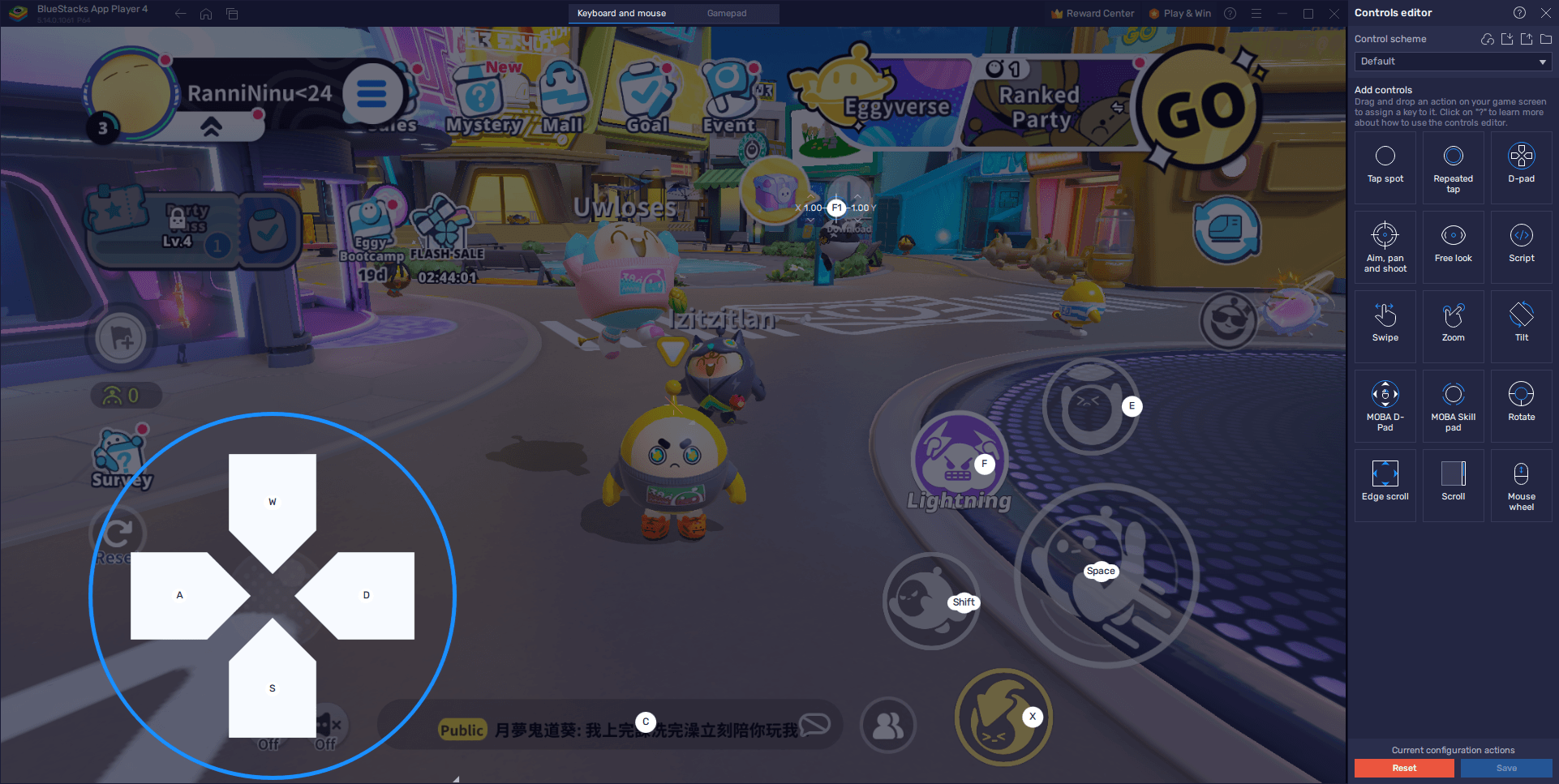
Cómo cambiar los controles del teclado paso a paso
Si las teclas predeterminadas te resultan incómodas o provocan clics erróneos, modifica tu distribución mediante la interfaz del Editor avanzado del emulador según la Guía de funciones de BlueStacks.
- Inicia Eggy Party en tu PC.
- Presiona Ctrl + Shift + A dentro del juego para abrir la interfaz del Editor avanzado.
- Haz clic en cualquier asignación de tecla en pantalla que quieras cambiar y presiona la nueva tecla que prefieras.
- Elimina controles no deseados pasando el cursor sobre la asignación específica y haciendo clic en el icono X que aparece.
- Añade acciones adicionales seleccionando un tipo de control en el panel derecho, arrastrándolo directamente a la posición deseada en pantalla y asignándole una tecla.
- Haz clic en el botón Guardar ubicado en la esquina inferior derecha para conservar tu configuración personalizada.
Prueba tu nueva configuración primero en minijuegos casuales para comprobar que tus dedos alcancen las teclas de acción cómodamente sin separarse del grupo de teclas de movimiento.
Configuración de mando y movimiento con joysticks analógicos
Mapear un mando físico sustituye las entradas digitales discretas del teclado por un control analógico.
- Conecta tu mando al PC mediante un cable USB o emparéjalo por Bluetooth.
- Espera a que aparezca el aviso del emulador confirmando que el dispositivo ha sido reconocido.
- Presiona Ctrl + Shift + A dentro del juego para abrir el Editor avanzado.
- Selecciona la pestaña Mando situada en la parte superior de la ventana.
- Haz clic en cualquier acción de la pantalla y presiona el botón correspondiente en tu mando para asignarla.
- Pasa el cursor sobre la superposición del control D-pad para ver el pequeño icono de engranaje.
- Haz clic en el icono de engranaje para asignar el movimiento directamente al joystick izquierdo, al joystick derecho o a la cruceta física.
- Haz clic en Guardar en la esquina inferior derecha para fijar tu configuración.
Asignar el movimiento a un stick analógico te ofrece giros graduales en lugar de movimientos fijos en ocho direcciones, lo que facilita desplazarse por vigas estrechas y puentes curvos.
Reducción del retardo de entrada y tirones de imagen
Los saltos tardíos y los giros lentos suelen deberse a cuellos de botella en los recursos del emulador más que a una mala asignación de teclas. Asignar suficiente capacidad de hardware estabiliza la tasa de cuadros y reduce los tiempos de respuesta de entrada, tal como se detalla en la Guía de funciones de BlueStacks.
- Abre los ajustes de tu emulador y ve a la pestaña Rendimiento.
- Establece el modo de rendimiento en Alto rendimiento.
- Asigna al menos 4 núcleos de CPU y un mínimo de 4 GB de RAM al emulador.
- Ajusta el control deslizante de fotogramas a un mínimo de 60 FPS y haz clic en Guardar cambios.
- Abre el menú de ajustes dentro de Eggy Party y cambia las opciones gráficas al nivel más alto.
Jugar a 60 FPS estabiliza la respuesta visual durante las secuencias de obstáculos a alta velocidad. Esto te ayuda a calcular los aterrizajes con precisión tras usar potenciadores de velocidad o saltos hacia adelante.
Ajuste de atributos de movilidad con Talentos Eggy
Las asignaciones de teclas determinan cómo se registran los comandos, pero el impulso real del personaje depende del sistema de progresión del juego.
En el nivel 3 de jugador, desbloqueas los Talentos Eggy, que otorgan puntos para invertir en estadísticas básicas de movilidad. Los puntos asignados a la agilidad al correr aumentan la velocidad normal al caminar, mientras que los puntos en velocidad de rodaje potencian el impulso durante la habilidad de Rodar en huevo.
La asignación de talentos es completamente reversible entre partidas. Puedes reiniciar y redistribuir los puntos en cualquier momento para comprobar si te conviene más una mayor velocidad a pie o una mayor velocidad al rodar según tu esquema de control.
Si deseas personalizar aún más tu avatar mientras ajustas tus controles, puedes usar las Monedas Eggy dentro del juego para obtener objetos cosméticos exclusivos, participar en las Cajas misteriosas de temporada o desbloquear el pase de fiesta premium.
Preguntas frecuentes
¿Cómo se abre el menú de asignación de teclas de Eggy Party en PC?
Presiona Ctrl + Shift + A dentro de Eggy Party en BlueStacks para abrir el Editor avanzado. Desde allí, haz clic en cualquier asignación para cambiarla, arrastra nuevas acciones desde el panel de la derecha y haz clic en Guardar en la esquina inferior derecha.
¿Cómo se configura un mando para el movimiento?
Conecta tu mando por USB o Bluetooth, presiona Ctrl + Shift + A, ve a la pestaña Mando en la parte superior y haz clic en el icono de engranaje sobre la acción del D-pad para asignar el control direccional al joystick izquierdo o derecho antes de guardar.
¿Por qué mi personaje se queda congelado tras usar el botón de abalanzarse?
La maniobra de abalanzarse (asignada a Ctrl por defecto) cuenta con una ventana de recuperación deliberada. Aunque proporciona un repentino impulso de velocidad, activa un periodo temporal de vulnerabilidad al aterrizar que detiene brevemente el movimiento.
¿Se puede cambiar la velocidad de carrera de tu personaje en Eggy Party?
Sí. Al alcanzar el nivel 3 de jugador desbloqueas los Talentos Eggy, donde puedes asignar, mejorar o reducir libremente los puntos en atributos de movilidad específicos, como la agilidad al correr y la velocidad de rodaje.










Comments