¿Cansado de caídas de FPS y de que tu móvil arda? Usa esta guía de Heartopia para Android para fijar 60 FPS estables y reducir el calor en sesiones largas.
Heartopia aparenta ser un simulador de vida tranquilo en la superficie, pero por dentro ejecuta un motor 3D muy exigente. XD Games construyó un mundo compartido persistente donde los jugadores cultivan cosechas, construyen fincas detalladas y se reúnen en puntos de encuentro en tiempo real. Ese entorno tan dinámico pone a prueba el silicio móvil.
Una configuración sin optimizar convierte rápidamente los teléfonos modernos en un horno. Cuando los procesadores punteros se enfrentan a una renderización multijugador densa, el rendimiento se desploma. Conseguir unos 60 FPS constantes requiere tres pasos coordinados: ajustar los perfiles gráficos, sincronizar el frame pacing de Android y gestionar la temperatura física del dispositivo.
Por qué Heartopia da tirones y se sobrecalienta en Android
Dos cuellos de botella principales causan caídas de rendimiento en Heartopia: la renderización de múltiples elementos por red y el estrangulamiento térmico (thermal throttling) agresivo.
Heartopia carga instancias de hasta 12 parcelas de viviendas de jugadores a la vez dentro de cada mapa de vecindario. Pasear por un vecindario obliga a tu teléfono a recibir por red arquitecturas personalizadas, estados dinámicos de cultivos, modelos de personajes y cosméticos únicos mientras los renderiza en tiempo real. Este flujo de trabajo dispara picos repentinos de llamadas de dibujo (draw calls) de la CPU y satura el ancho de banda de la memoria.
La acumulación de calor empeora el problema. Chips de gama alta como el Snapdragon 8 Elite ofrecen 60 FPS en ajustes Ultra al principio, pero acumulan calor rápidamente. Cuando las temperaturas internas superan los límites de seguridad del hardware, el sistema operativo reduce drásticamente las frecuencias del procesador. Este estrangulamiento repentino causa microtirones inmediatos y caídas bruscas de fotogramas.
Los procesadores de gama media se enfrentan a un reto aún mayor. Chips como el Snapdragon 7s Gen 4 carecen de la potencia de rasterización bruta para mantener ajustes altos. Forzar la calidad visual por encima de los límites del hardware genera un frame pacing irregular en cuestión de minutos.
Mejores ajustes gráficos en el juego para Android
Prioriza la estabilidad de fotogramas antes que la fidelidad visual. Fijar 60 FPS constantes requiere elegir ajustes que dejen a la GPU con suficiente margen operativo.
Los objetivos base a continuación relacionan perfiles de hardware comunes con cargas de trabajo gráfico sostenibles.
| Gama de hardware del dispositivo | Tasa de fotogramas objetivo | Ajuste gráfico recomendado | Perfil térmico |
|---|
| Snapdragon 8 Elite / SoC de gama alta | Objetivo de 60 FPS | Ajuste medio a alto | Calor moderado; 60 FPS constantes |
| Snapdragon 7s Gen 4 / SoC de gama media | Objetivo de 60 FPS | Ajuste medio | Calor bajo a moderado; elimina caídas de FPS |
| Android general (pantallas de 120 Hz) | Bloqueo a 60 FPS | Personalizado (Sombras medias, Bloom bajo) | Reduce el consumo de GPU hasta un 50% |
Seleccionar el ajuste correcto establece un frame pacing estable antes de que el sistema se enfrente a cargas densas al renderizar el pueblo.
Configura estos parámetros dentro de Heartopia para establecer una base estable:
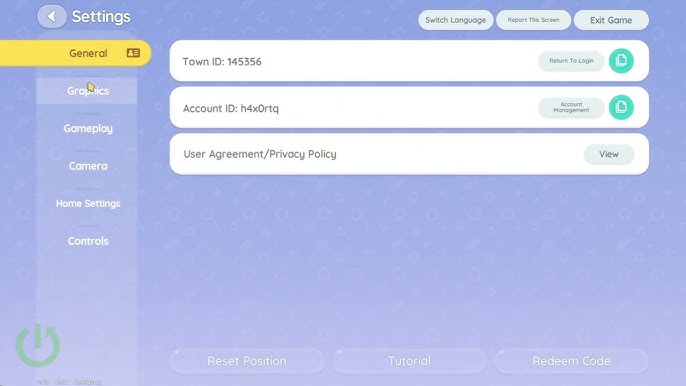
- Abre el menú principal, toca el icono de engranaje para entrar a Ajustes y selecciona la pestaña Gráficos.
- Establece el Límite de fotogramas estrictamente en 60 FPS. Evita dejarlo sin límite.
- Cambia el ajuste general de Calidad gráfica a Medio.
- Configura la Calidad de sombras en Bajo o Medio para reducir las llamadas de dibujo de la CPU durante la carga de parcelas multijugador.
- Desactiva los reflejos en espacio de pantalla (SSR) y los efectos pesados de posprocesamiento como el desenfoque de movimiento.
- Ajusta el límite de visualización de modelos de jugadores a niveles estándar para que los centros concurridos no saturen la GPU.
Si planeas reunir materiales y diseñar fincas sin que el móvil se incendie, puedes recargar tu cuenta de Heartopia directamente para asegurarte monedas de construcción y objetos.
Controlar las caídas de FPS en la plaza del pueblo y la carga multijugador
Las plazas del pueblo y los núcleos residenciales son grandes cuellos de botella de rendimiento. Unos 60 FPS sólidos en zonas abiertas pueden desplomarse hasta los 25 FPS al entrar en mapas residenciales densamente construidos.
Cada instancia de pueblo carga hasta 12 propiedades de jugadores al mismo tiempo. Cada parcela contiene estructuras únicas, muebles personalizados, campos de cultivo activos y modelos de jugadores visitantes. Apilar decenas de elementos decorativos colocados por los usuarios lleva al límite la memoria del móvil.
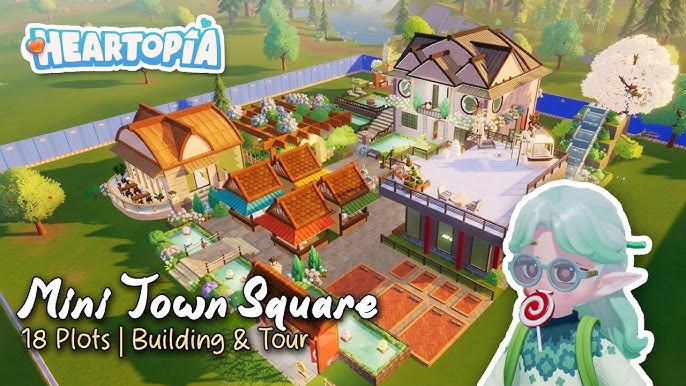
XD Games optimizó el impacto de la renderización de atuendos en el parche del 4 de marzo de 2026, otorgando 8.000 de Oro y 10x Wishing Stars como compensación de mantenimiento. Aunque esta actualización mejoró la renderización de la ropa de los avatares, la densidad de elementos en múltiples parcelas aún exige mucho al hardware móvil.
Mitiga las caídas de rendimiento en la plaza del pueblo con estos ajustes prácticos:
- Reduce la densidad de visualización de personajes para que el motor deje de renderizar mallas de muchos polígonos en jugadores lejanos.
- Evita esprintar a través de varias propiedades de jugadores seguidas cuando notes que el teléfono está caliente.
- Reduce la distancia de dibujado del entorno si dicho control deslizante aparece en la versión de tu cliente.
Limitar la densidad de elementos multijugador libera un ancho de banda de memoria vital y mantiene estables los tiempos de fotograma de la GPU.
Ajustes del sistema Android: Ahorro de batería y Frame Pacing
Los "Modos de juego" integrados suelen empeorar el rendimiento a largo plazo. Estos modos de los fabricantes fuerzan a los clústeres de la CPU y la GPU a funcionar a frecuencias máximas desde el primer momento.
Las frecuencias máximas provocan una rápida acumulación de calor tras diez minutos de juego, desencadenando un fuerte estrangulamiento térmico por parte del sistema. Un perfil de energía Equilibrado estándar mantiene temperaturas moderadas en los núcleos, lo que permite sostener velocidades de reloj estables en sesiones largas.
El frame pacing de la pantalla es igual de importante. Un objetivo de 60 FPS opera en una ventana de tiempo de fotograma de 16,67 ms, mientras que los paneles de 120 Hz exigen una ventana de entrega de 8,33 ms. Forzar Heartopia en una pantalla de 120 Hz sin sincronizar duplica la carga de rasterización en la GPU.
Android 13 y versiones posteriores ofrecen intervenciones de ajuste de tasa de fotogramas que reducen el consumo de la GPU hasta un 50% y el consumo general del sistema un 20%. Para eliminar tirones visuales, sincroniza el límite de FPS del juego con un divisor entero de la tasa de refresco de tu pantalla:
- Pantalla de 120 Hz: Bloquea Heartopia a 60 FPS (120 ÷ 2 = 60) o 30 FPS (120 ÷ 4 = 30).
- Pantalla de 90 Hz: Bloquea a 45 FPS (90 ÷ 2 = 45) si está disponible, o pon la pantalla de Android a 60 Hz y selecciona 60 FPS.
- Pantalla de 60 Hz: Bloquea estrictamente a 60 FPS (60 ÷ 1 = 60).
Las tasas de refresco desparejadas (como jugar a 45 FPS en un panel de 60 Hz) provocan una entrega irregular de fotogramas que se percibe como microtirones, incluso con promedios de FPS aceptables.
Gestión térmica para evitar el sobrecalentamiento
El exceso de calor provoca caídas constantes de fotogramas en los móviles. Cuando las baterías de iones de litio y los chips se calientan, Android reduce la frecuencia del procesador para proteger los componentes internos.
Una gestión térmica activa ayuda a tu hardware a mantener su margen de 16,67 ms por fotograma de forma continua.
| Factor térmico | Impacto en el hardware | Acción correctiva |
|---|
| Jugar mientras se carga | Aumenta el calor de la batería y el SoC | Desconecta el cargador durante las sesiones de juego |
| Fundas protectoras gruesas | Atrapan el calor del chasis y dificultan la disipación | Retira las fundas protectoras al jugar |
| Nivel de carga de la batería | Estados extremos (<20% o >80%) aumentan la resistencia | Juega con entre el 20% y el 80% de carga |
| Conectividades en segundo plano | El GPS y el Bluetooth generan consultas en segundo plano | Desactiva la ubicación y el Bluetooth al usar Wi-Fi |
Controlar las fuentes de calor externas e internas evita que el teléfono alcance los umbrales de estrangulamiento térmico.
Cargar mientras juegas es el escenario térmico más perjudicial. La transferencia de energía y la renderización gráfica simultáneas generan un calor extremo que fuerza el estrangulamiento en pocos minutos. Desconecta siempre el dispositivo antes de abrir el juego.
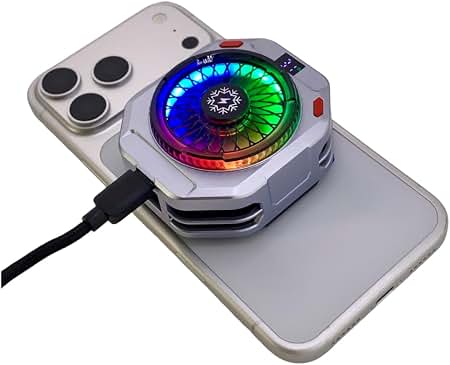
Jugar dentro de un rango de batería del 20% al 80% minimiza la resistencia interna. Quitar las fundas pesadas de silicona o cuero permite que el calor se disipe eficazmente por la parte trasera.
Mantener temperaturas bajas garantiza partidas fluidas, tanto si estás decorando propiedades como si vas a conseguir Wishing Stars para Heartopia para coleccionar conjuntos exclusivos de temporada.
Optimización de red para eliminar picos de latencia
Las oscilaciones en los paquetes de red suelen confundirse con microtirones del hardware. Al funcionar Heartopia como un MMO de simulación de vida sincronizado, una ruta de red inestable interrumpe las actualizaciones del estado del juego en tiempo real.
Cuando se pierden paquetes o el ping sube bruscamente, la recolección de cultivos, la pesca y el movimiento del personaje se congelan un instante antes de avanzar de golpe. Este tirón da la misma sensación que una caída de FPS de la GPU.
Optimiza tu entorno de red con estas recomendaciones:
- Desactiva VPNs y Proxies: Las rutas de terceros añaden saltos de red innecesarios y provocan desincronización de paquetes con los servidores de Heartopia.
- Desactiva el DNS privado personalizado: Las configuraciones de DNS demasiado estrictas pueden interferir en la comunicación con el servidor durante la sincronización del inventario en tiempo real.
- Borra la caché de la aplicación en Android: La caché de sombreadores obsoleta y los archivos temporales corruptos causan bloqueos en la interfaz. Ve a Ajustes de Android > Aplicaciones > Heartopia > Almacenamiento y toca Borrar caché.
- Restringe los datos en segundo plano: Las aplicaciones sociales y de streaming abiertas en segundo plano activan núcleos de la CPU y consumen ancho de banda. Limita los datos en segundo plano para aplicaciones no esenciales.
Una conexión limpia y directa elimina las pausas de sincronización durante las actividades multijugador en tiempo real.
La capacidad de tu procesador define tu techo visual. Conocer la gama de tu chip te evitará utilizar configuraciones gráficas inviables.
| Gama de hardware | Procesadores representativos | Rendimiento objetivo | Perfil recomendado |
|---|
| Gama alta | Snapdragon 8 Elite, 8 Elite Gen 5 | 60 FPS bloqueados | Gráficos medios-altos, límite de 60 FPS, modo Equilibrado |
| Gama media | Snapdragon 7s Gen 4, serie Dimensity 8000 | Objetivo de 60 FPS | Ajuste medio, sombras bajas, sincronización a 60 Hz |
| Gama de entrada / Antigua | Procesadores Octa-Core antiguos | 30 FPS estables | Ajuste bajo, densidad baja, Frame Pacing de Android 13 |
Adaptar tus ajustes a la gama de tu hardware garantiza un frame pacing constante sin activar los límites de seguridad térmica.
Quienes tienen móviles de gama alta suelen subir los ajustes al máximo porque el SoC mantiene fácilmente los 60 FPS al inicio. Sin embargo, tras veinte minutos de juego, la saturación térmica provoca caídas drásticas. Elegir el ajuste Medio mantiene la temperatura del chasis estable y asegura 60 FPS fijos durante sesiones prolongadas.
Para los jugadores enfocados en materiales de construcción y progreso de personajes, consultar los recursos de Heartopia en vgtopup ayuda a optimizar tus objetivos dentro del juego.
Preguntas frecuentes
¿Cómo soluciono los microtirones en Heartopia en Android?
Baja el ajuste gráfico a Medio y bloquea la tasa de fotogramas a 60 FPS. También conviene borrar la caché de la aplicación en los ajustes de Android y cerrar aplicaciones pesadas en segundo plano antes de jugar.
¿Por qué se calienta mi móvil Android al jugar a Heartopia?
Heartopia renderiza gráficos 3D exigentes y sincroniza constantemente instancias de vecindarios de 12 jugadores, exprimiendo los procesadores móviles. Jugar en Ultra o mientras se carga acelera la acumulación de calor y obliga al teléfono a aplicar estrangulamiento térmico.
¿Debería jugar a Heartopia a 120 Hz o a 60 Hz?
Elige 60 Hz o 60 FPS para la experiencia más estable. Renderizar a 60 FPS utiliza una ventana de tiempo de fotograma de 16,67 ms que reduce el consumo de la GPU hasta un 50% en comparación con tasas de refresco altas sin optimizar.
¿Borrar la caché de Heartopia elimina mis datos de guardado?
No, borrar la caché solo elimina archivos temporales y no afectará a tu cuenta vinculada. Asegúrate de pulsar en 'Borrar caché' y no en 'Borrar datos' o 'Borrar almacenamiento' en los ajustes de Android.
¿Por qué caen los FPS al visitar la plaza del pueblo o a los vecinos?
Las instancias del pueblo cargan dinámicamente hasta 12 parcelas de jugadores, muebles personalizados y personajes visitantes, creando cuellos de botella en la CPU y la memoria. Reducir la calidad de las sombras y la densidad de personajes alivia esta carga.
¿Jugar a Heartopia mientras se carga el móvil puede causar tirones?
Sí, cargar genera un calor considerable en la batería que obliga al sistema operativo a reducir las frecuencias de la CPU y la GPU. Desconecta siempre el dispositivo al jugar para evitar tirones térmicos.
¿Heartopia es compatible con 45 FPS en pantallas de 90 Hz?
Si tu dispositivo tiene una pantalla de 90 Hz, fijar los fotogramas en un divisor exacto como 45 FPS evita tirones visuales. Si tu versión de Heartopia no ofrece la opción de 45 FPS, configura la pantalla de Android a 60 Hz y selecciona el límite de 60 FPS.
Veredicto final para jugar con fluidez en el móvil
Conseguir una experiencia fluida en el móvil requiere una gestión térmica estricta y un frame pacing sincronizado. Intentar forzar ajustes en Ultra en procesadores móviles desemboca directamente en caídas de rendimiento por temperatura y tirones.
Limita Heartopia a 60 FPS en calidad Media, haz coincidir los divisores de tasa de refresco de tu panel, quita la funda del teléfono y nunca juegues conectado al cargador. Estas pautas mantendrán bajo control la temperatura del hardware y te darán un rendimiento estable en cada vecindario que explores.










Comments