¿Cansado de los tirones en combate? Descubre cómo solucionar el stuttering de Once Human en PC cambiando de API, optimizando la energía y ajustando gráficos.
Correr por el mapa abierto como Metahumano en Once Human resulta fluido hasta que llegas a una fortaleza enemiga o a un territorio repleto de jugadores. De repente, el gráfico de frametimes se dispara, el audio cruje y el juego se congela medio segundo. Mueres ante un enemigo de élite porque la pantalla se trabó en mitad de una esquiva rodando.
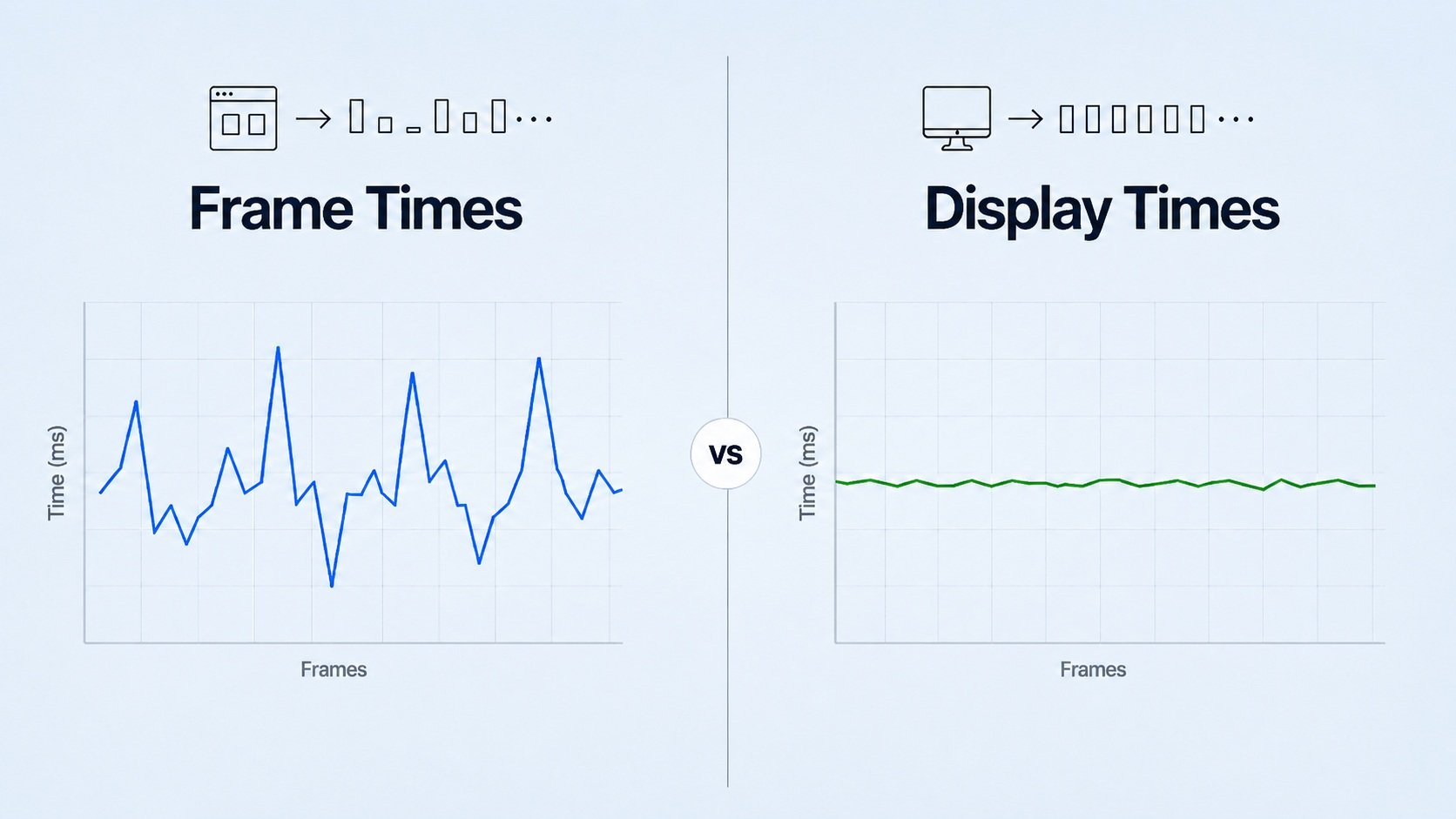
Once Human es un juego de supervivencia multijugador gratuito de mundo abierto posapocalíptico donde los jugadores encarnan a Metahumanos con poderes del Polvo Estelar. Exige una gran coordinación de hardware entre draw calls de la CPU, caché de VRAM y streaming desde el disco. El stuttering en PC rara vez se debe a una falta de potencia bruta de la GPU. En su lugar, un frame pacing irregular, APIs de pantalla predeterminadas poco optimizadas, la reducción de frecuencias de energía en segundo plano y la compilación de shaders en tiempo real son los verdaderos causantes de que tu sistema se ahogue.
Si quieres vestir a tu personaje sin penalizaciones de rendimiento, conseguir atuendos mediante una recarga de cuenta de Once Human te da acceso inmediato a cosméticos, pero tus ajustes visuales seguirán necesitando una buena configuración para que la partida vaya fluida.
El dilema entre la versión de DirectX 12 y DirectX 11
La API de renderizado predeterminada de Once Human ha sido históricamente DirectX 11. Aunque DX11 es maduro, gestiona fatal la distribución multihilo de la CPU en títulos de supervivencia multijugador tan densos. En asentamientos muy cargados, DX11 satura un único hilo del procesador con draw calls mientras los núcleos restantes se quedan inactivos, provocando caídas brutales en el 1% low de los frametimes.
Las pruebas de rendimiento demuestran que la implementación de DirectX 12 (aún en desarrollo) ofrece un salto enorme en la estabilidad de los frametimes. Los tests revelan que el modo DX12 rinde un 22% más rápido a 4K en el ajuste Muy Alto en comparación con DX11. Y lo más importante: DX12 aumenta las tasas de fotogramas del 1% low entre un 21% y un 45% frente a DX11, reduciendo los bloqueos de CPU que provocan microcongelaciones al cruzar fronteras de zona.
Las pruebas de la comunidad muestran un dilema evidente. DirectX 11 suele ofrecer tasas medias de fotogramas más altas, aproximadamente entre un 5% y un 10% más rápidas en procesadores antiguos de cuatro núcleos. Sin embargo, DX12 proporciona un 1% low infinitamente superior. Es preferible tener unos 75 FPS estables con frametimes planos antes que una media errática de 90 FPS que se desploma a 24 FPS en cuanto ocurre una explosión.
| API de renderizado | Tendencia de FPS medios | Mejora del 1% low | Eficiencia de draw calls en CPU | Fallo principal |
|---|
| DirectX 11 | Base (+5% a +10% en picos) | Referencia base | Cuello de botella monohilo | Tirones graves en territorios |
| DirectX 12 | 22% más rápido a 4K Muy Alto | +21% a +45% frente a DX11 | Gran equilibrio multihilo | Pausa inicial al compilar shaders |
DirectX 12 mejora drásticamente los frametimes mínimos a pesar del ligero calentamiento previo por compilación de shaders.
Para forzar manualmente DirectX 12 cuando los menús del juego no guardan el ajuste, modifica directamente tu archivo de configuración:
- Pulsa
Win + R, escribe %USERPROFILE%\Documents y localiza el directorio de configuración de Once Human. - Abre
GraphicConfig.xml con un editor de texto básico. - Busca la línea
setting_enable_d3d12. - Cambia el valor de
0 a 1. - Guarda el archivo y márcalo como de solo lectura si el cliente del juego revierte los cambios al iniciarse.
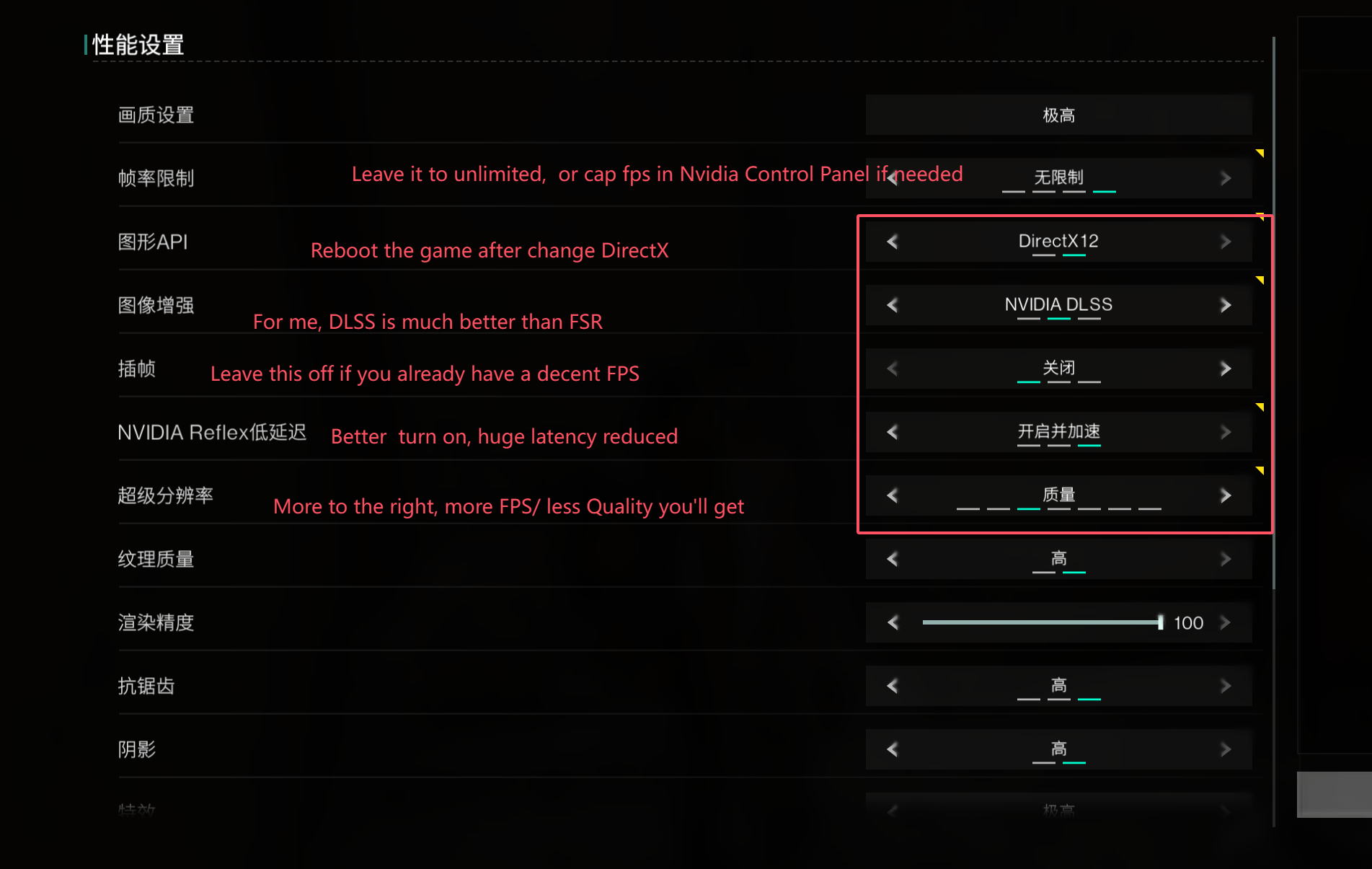
Ajustando la mejor configuración gráfica y de pantalla
Poner todos los ajustes en Bajo arruina la atmósfera posapocalíptica, mientras que subirlo todo a Ultra convertirá tu equipo en una estufa. El objetivo es una eficiencia quirúrgica: reduce los parámetros que causan atascos de renderizado y mantén las texturas nítidas.
Las sombras suponen la carga individual más pesada para la GPU en Once Human. Bajar la calidad de las sombras, los efectos volumétricos y la densidad de la vegetación reduce los cuellos de botella de renderizado notablemente sin deslucir la imagen. Por el contrario, la calidad de las texturas solo debería reducirse si se superan los límites de VRAM. Las texturas consumen VRAM integrada en lugar de ciclos de cómputo activos de la GPU. Dejar las texturas en Alto mantiene la fidelidad del entorno sin penalizar en absoluto los frametimes si tu tarjeta tiene al menos de 4 GB a 6 GB de VRAM.
El campo de visión de la cámara también influye de manera silenciosa en el rendimiento. Bajar la distancia de la cámara a un valor entre 12 y 15 y reducir la intensidad del temblor de pantalla a 0 mitiga las caídas de fotogramas provocadas por conos de renderizado demasiado amplios en ciudades densas.
Sigue estos pasos en el menú de gráficos:
- Pon el Modo de pantalla en Pantalla completa exclusiva (evita el lag del compositor de escritorio de Windows).
- Cambia la API gráfica a DirectX 12.
- Ajusta la Calidad de sombras en Medio o Bajo.
- Ajusta la Densidad de vegetación en Medio.
- Baja la Niebla volumétrica y las Nubes volumétricas a Medio.
- Mantén la Calidad de texturas en Alto (si tu GPU tiene 6 GB de VRAM o más).
- Ajusta el control deslizante de Distancia de la cámara en 13.
- Ajusta el control deslizante de Temblor de pantalla en 0.
- Desactiva por completo el Desenfoque de movimiento.
¿Cuándo deberías modificar esta configuración? Si tienes una tarjeta gráfica más antigua con solo 4 GB de VRAM, baja la Calidad de texturas a Medio de inmediato para evitar desbordamientos del búfer de memoria. Si tu CPU cuenta con 12 o más núcleos físicos, puedes subir la Densidad de vegetación a Alto sin provocar tirones por draw calls.
Frame pacing, límites de FPS y las trampas del reescalado
Una tasa de fotogramas desbloqueada luce genial en un marcador, pero arruina la entrega de fotogramas. Dejar los FPS sin límite fuerza a la GPU al 99% de uso continuo, lo que provoca thermal throttling y variaciones bruscas de tiempos al toparse con partículas en combate.
Hay dos posturas al respecto. Algunos jugadores competitivos insisten en dejar la Tasa máxima de fotogramas en "Sin restricciones" para rascar fracciones de milisegundo de latencia de entrada. No comparto en absoluto esa opción para un juego de supervivencia de mundo abierto. Limitar los FPS a 60, 90 o 120 garantiza frametimes uniformes y evita la saturación térmica de la GPU. Haz coincidir tu límite con la frecuencia de refresco base de tu monitor.
| Gama de hardware | Resolución objetivo | Límite de FPS recomendado | Ajuste de reescalado objetivo |
|---|
| Gama de entrada (GTX 1060 / RX 580) | 1080p | 60 FPS | FSR / Equilibrado |
| Gama media (RTX 2060 / RX 5700) | 1080p / 1440p | 90 FPS | DLSS / FSR Calidad |
| Gama alta (RTX 3070 / RX 6800) | 1440p | 120 FPS | DLSS Calidad |
| Gama entusiasta (RTX 4080 / 4090) | 4K | 120 FPS | DLSS Calidad / Frame Gen Desactivado |
Ajustar el límite de fotogramas a umbrales térmicos realistas proporciona un pacing fluido en todas las gamas de hardware.
Mucho cuidado con la generación de fotogramas por IA. Las pruebas en tarjetas de gama alta muestran que la generación de fotogramas de DLSS 3 dispara los fotogramas brutos de 166 FPS en Calidad y 178 FPS en Equilibrado hasta unos 200 FPS en Rendimiento. Sin embargo, el análisis de frametimes revela un frame pacing errático oculto tras esas cifras elevadas. La generación inserta fotogramas sintéticos entre estados reales del juego, lo que dispara la latencia de entrada percibida y produce temblores visuales al girar la cámara rápido. Mantén la generación de fotogramas desactivada si el stuttering es tu problema principal.
Si estás reuniendo recursos o subiendo niveles del pase de batalla prémium, una recarga asequible de Once Human te ayuda a conseguir aspectos de equipo funcionales y cosméticos sin comprometer la estabilidad del juego.
Cuellos de botella en el almacenamiento y tirones por la caché de shaders
El microstuttering durante los desplazamientos suele ser un problema de almacenamiento camuflado como fallo gráfico. Cuando recorres el mapa a toda velocidad en moto, el motor carga continuamente mallas de alta resolución, geometría del terreno y bancos de audio mediante streaming.
Instalar Once Human en una unidad de estado sólido es fundamental. Ejecutar el juego en un disco duro mecánico provoca tirones de carga brutales al cruzar los límites de cada territorio. Un SSD NVMe o SATA es obligatorio; si el juego no puede volcar los recursos a la memoria con la suficiente rapidez, el hilo de renderizado simplemente se detiene hasta que la unidad responde.
La arquitectura de la memoria del sistema es igual de vital. Aunque el mínimo absoluto de RAM son 8 GB, tener menos de 16 GB en modo dual-channel genera una paginación constante de memoria y microstuttering al cargar elementos del mundo abierto. Si usas un solo módulo de 16 GB, recortas el ancho de banda de tu memoria a la mitad. Ese cuello de botella en single-channel impide directamente que tu CPU alimente a la GPU al ritmo necesario.
La compilación de shaders durante la partida genera congelaciones momentáneas en el pipeline de la GPU. Compilar shaders en tiempo real al entrar en zonas nuevas o abrir menús complejos fuerza breves pausas del motor. Para solucionarlo, amplía el tamaño de la caché de shaders a nivel de controlador:
- Abre el panel de control de tu controlador gráfico.
- Ve a Configuración 3D global.
- Busca el parámetro Tamaño de la caché de sombreadores.
- Auméntalo de Predeterminado del controlador (normalmente 1 GB o 4 GB) a 10 GB o Ilimitado.
- Aplica los cambios y reinicia tu PC.
Esto permite que los shaders ya compilados permanezcan en tu SSD de forma permanente entre sesiones, erradicando los tirones recurrentes por sombreadores.
Ajustes de energía y superposiciones en Windows a nivel de sistema
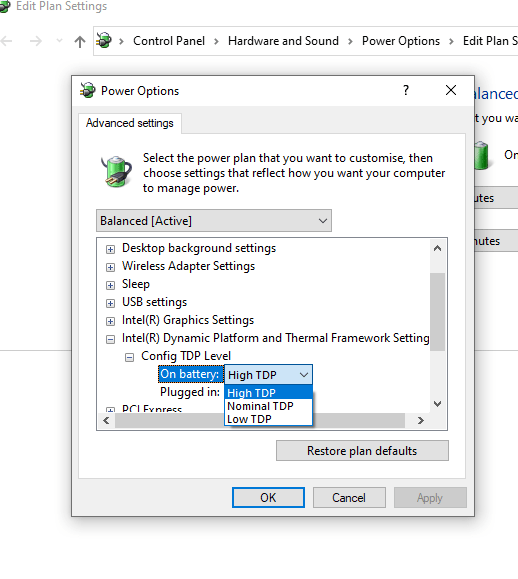
Tu sistema operativo podría estar perjudicando activamente a tu juego si los planes de ahorro de energía se activan mientras juegas. Los procesadores modernos reducen de forma dinámica las frecuencias de los núcleos inactivos para ahorrar energía, pero cuando Once Human envía de golpe una tanda de pistas de sonido o cálculos de físicas, el núcleo tarda unos valiosos milisegundos en volver a subir de velocidad, generando una microcongelación perceptible.
Los planes de energía de Alto rendimiento de Windows evitan que la CPU baje de frecuencia durante las partidas. Configurar el Modo de energía de Windows en Máximo rendimiento y bloquear el estado mínimo del procesador al 100% en las Opciones avanzadas de energía frena las fluctuaciones de frecuencia que provocan tirones.
Configura tu sistema operativo siguiendo estos pasos:
- Escribe
Power & sleep settings en la barra de búsqueda de Windows. - Selecciona Máximo rendimiento en el Modo de energía.
- Abre el Panel de control clásico, dirígete a Opciones de energía y selecciona Alto rendimiento.
- Haz clic en Cambiar la configuración del plan y luego en Cambiar la configuración avanzada de energía.
- Despliega Administración de energía del procesador, abre Estado mínimo del procesador y establécelo en 100%.
Las superposiciones de terceros se inyectan directamente en el pipeline de renderizado del juego. Desactivar las capas superpuestas de programas de chat, software de grabación y monitores de hardware elimina ganchos innecesarios que provocan picos en los frametimes y cuelgues en el motor de renderizado.
Las condiciones de ejecución y los entornos operativos modifican el modo en que Once Human programa la carga de recursos. Los jugadores que utilizan otros sistemas operativos o diferentes lanzadores a menudo experimentan comportamientos muy dispares en la entrega de fotogramas.
Las pruebas de la comunidad revelan que ejecutar el cliente mediante un entorno de inicio nativo y ligero reduce las microcongelaciones en comparación con lanzarlo desde clientes secundarios sobrecargados de procesos en segundo plano. Los jugadores de Linux que emplean capas de compatibilidad deben añadir parámetros de entorno específicos para eliminar los bloqueos en el streaming de recursos.
El uso de PROTON_USE_NTSYNC=1 y PROTON_SET_GAME_DRIVE=1 en los parámetros de lanzamiento de tu plataforma estabiliza el retraso de E/S y elimina el microstuttering al jugar a Once Human en sistemas Linux. Estos comandos resuelven los retrasos de acceso a archivos que suelen atascar las capas de traducción de Wine.
| Plataforma / Entorno de ejecución | Detonante principal del stuttering | Acción correctiva recomendada | Nivel de estabilidad |
|---|
| Windows 11 nativo | Estacionamiento de núcleos y estados de energía agresivos | Configurar Máximo rendimiento y CPU mínima al 100% | Alto |
| Windows 10 nativo | Programación de servicios en segundo plano y caché de shaders reducida | Subir la caché de shaders de GPU a 10 GB en el panel de control | Alto |
| Capa de compatibilidad Proton en Linux | Latencia de sincronización y sobrecarga de traducción de E/S de disco | Añadir PROTON_USE_NTSYNC=1 y PROTON_SET_GAME_DRIVE=1 | Medio-Alto |
| Disco duro mecánico (Windows heredado) | Agotamiento del rendimiento en streaming de recursos | Migrar el directorio de instalación a un SSD o NVMe | Bajo (Inviable) |
El entorno de cada plataforma determina cómo afectan las interrupciones de E/S y la sincronización de hilos al frame pacing del motor.
Los parches recientes del juego también han traído mejoras estructurales de estabilidad. La actualización del 25 de febrero de 2026 (un parche de 2.7 GB en PC) implementó ajustes de equilibrio y optimizaciones de rendimiento visual. Corrigió errores de renderizado en efectos visuales como Rift Racer-Ultimate e Hymn of the Carnage, suavizando directamente los tirones provocados por partículas en los combates más frenéticos.
Al explorar el páramo, adquirir skins mediante un servicio de recarga de Once Human te permite renovar tu colección de equipo sin perder horas peleándote con la interfaz de la tienda, dejándote libre para centrarte en el rendimiento puro.
Cómo sobrevivir a los núcleos de territorios y caídas por cuello de botella de CPU
Incluso con una RTX 4090 emparejada con un procesador de gama alta de escritorio, entrar en un extenso asentamiento lleno de cuarenta bases de jugadores, torretas automáticas y huertos interactivos provocará caídas de FPS. Esto no es un fallo de hardware; es una realidad arquitectónica de los sistemas de vóxeles y recursos multijugador.
Las zonas multijugador masivas castigan duramente a la CPU. Los núcleos de territorios, las incursiones y los asentamientos de jugadores saturan las draw calls, hundiendo las tasas de fotogramas sin importar la gama de tu GPU a menos que reduzcas la distancia de dibujado y el detalle de los personajes. El motor debe calcular físicas, pasadas de iluminación y coordenadas para docenas de piezas de bases personalizadas de forma simultánea.
Para amortiguar el impacto en estos núcleos concurridos:
- Reduce el límite de visualización de jugadores en los ajustes sociales para que el juego no renderice el modelo de cada personaje lejano.
- Limita la distancia de dibujado de construcciones a umbrales razonables.
- Evita construir tu territorio personal justo al lado de intersecciones de carreteras principales donde se concentra el tráfico de jugadores.
Asume que bajar de 120 FPS a 70 FPS en una fortaleza masiva de 50 jugadores es algo totalmente previsible. El objetivo de esta guía es garantizar que esa caída se mantenga en unos 70 FPS limpios y planos, sin ese frame pacing tosco y errático que arruina tu puntería.
Preguntas frecuentes
¿Por qué Once Human tiene stuttering incluso en PC de gama alta?
El stuttering suele deberse a cuellos de botella de draw calls en CPU por usar DirectX 11, la compilación de shaders en segundo plano o ejecutar el juego en un disco duro mecánico en lugar de un SSD. Cambiar a DirectX 12 y limitar la tasa de fotogramas soluciona de forma directa la mayoría de los picos de frame pacing.
¿Cambiar a DirectX 12 mejora el rendimiento en Once Human?
Sí, las pruebas demuestran que DirectX 12 aumenta las tasas de fotogramas del 1% low entre un 21% y un 45% al reducir la sobrecarga de draw calls en la CPU. Puedes activar DX12 en los ajustes de pantalla o editando directamente GraphicConfig.xml.
¿Qué ajustes gráficos tienen mayor impacto en el stuttering?
La calidad de las sombras, la densidad de la vegetación y los efectos volumétricos generan la mayor carga de renderizado tanto en la CPU como en la GPU. Bajar estos ajustes estabiliza de inmediato la tasa de fotogramas sin empeorar de forma visible la claridad gráfica.
¿Debería limitar los FPS en Once Human?
Sí, establecer un límite de 60, 90 o 120 FPS evita frametimes erráticos y reduce las temperaturas de tus componentes. Dejar los fotogramas desbloqueados provoca thermal throttling y un microstuttering evidente en los combates intensos.
¿Pueden las superposiciones de terceros causar stuttering o cierres en Once Human?
Sí, las superposiciones de aplicaciones de chat, programas de grabación y monitores de rendimiento suelen causar picos de frametime y cierres del renderizador. Desactivarlas libera recursos en segundo plano y recupera un frame pacing fluido.
¿Se nota la diferencia al ejecutar Once Human en un SSD?
Instalar el juego en una unidad SSD o NVMe es sumamente recomendable para eliminar los tirones de carga de recursos. Los discos duros mecánicos no pueden leer texturas ni cachés de shaders a tiempo, provocando constantes microcongelaciones al desplazarse por el mundo abierto.
¿Por qué caen tanto los fotogramas en los asentamientos de jugadores?
Los núcleos de territorio saturan las draw calls de la CPU debido a docenas de bases personalizadas, torretas y entidades activas. Reducir los límites de visibilidad de jugadores y la distancia de la cámara ayuda a amortiguar la carga del procesador en estas zonas tan concurridas.
Conclusión final de optimización
Solucionar el stuttering en Once Human se resume en eliminar los cuellos de botella de la CPU y homogeneizar el frame pacing. Forzar DirectX 12 mediante GraphicConfig.xml supone la mayor mejora individual, aumentando el 1% low hasta un 45%. Acompáñalo instalando el juego en un SSD, fijando un límite estricto de FPS para evitar el estrangulamiento térmico y asignando 10 GB de caché de shaders en el controlador. Prescindir de superposiciones en segundo plano y fijar el estado de energía de la CPU de Windows al 100% eliminará los picos erráticos y mantendrá una entrega de fotogramas constante por todo el mapa.










Comments