Domina los mejores ajustes para quitar el lag en Eggy Party en Android, eliminar caídas de FPS, evitar el sobrecalentamiento y jugar a 60 FPS estables.
Nada arruina una partida final de supervivencia en Eggy Party más rápido que un microtirón justo cuando otros quince jugadores chocan contra ti a la vez. Desarrollado por NetEase Games, este título de eliminación multijugador enfrenta a corredores huevo personalizables en complejos circuitos de obstáculos. Detrás de sus gráficos de dibujos animados, el motor de físicas calcula docenas de colisiones simultáneas, trayectorias dinámicas y geometrías personalizadas creadas por la comunidad. Sin una configuración adecuada, el estrangulamiento térmico en Android y la latencia de red arruinan rápidamente el rendimiento en cada partida.
La siguiente guía detalla los ajustes gráficos del juego, modificaciones a nivel de sistema operativo en las opciones de desarrollador y optimizaciones de red para mantener una tasa fija de 60 FPS y un ping estable.
Mecánicas de frame pacing y el umbral de los 16 ms
Los procesadores móviles funcionan bajo estrictas limitaciones térmicas. A 60 FPS, tu CPU y GPU tienen exactamente 16.6 milisegundos para renderizar cada fotograma. Si un obstáculo cargado de colisiones o una explosión de partículas eleva el tiempo de renderizado a 25 ms, el rendimiento cae a 40 FPS. A los 33.3 ms, se desploma a 30 FPS.
Ese incremento en el tiempo de entrega provoca tirones visibles, retraso al rodar y saltos fallidos.
Tasas de cuadros objetivo y ventanas de tiempo entre cuadros:
+-------------------------------------------------------------+
| Objetivo 60 FPS --> 16.6 ms por cuadro (Respuesta fluida)   |
| Objetivo 40 FPS --> 25.0 ms por cuadro (Input lag moderado) |
| Objetivo 30 FPS --> 33.3 ms por cuadro (Inputs muy lentos)  |
+-------------------------------------------------------------+
La arquitectura en la nube híbrida de NetEase gestiona a más de 40 millones de usuarios activos diarios a lo largo de más de 600 días de servicio en vivo, pero la capacidad de sus servidores no puede solucionar los cuellos de botella de tu GPU local. Alcanzar la ventana de 16.6 ms requiere reducir directamente la carga gráfica.
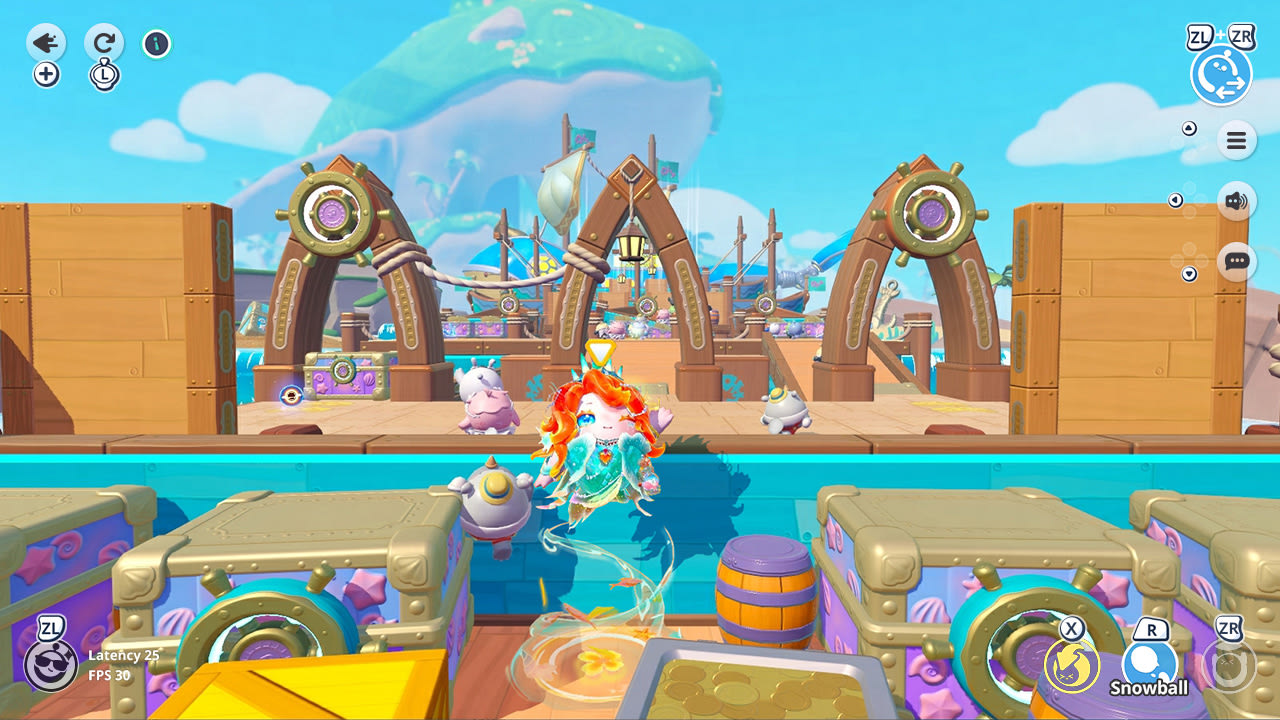
Mejores ajustes gráficos de Eggy Party: Configuración para 60 FPS
Poner los gráficos al máximo basándote en la fluidez de los menús es un error común. Cuando 16 Eggies se amontonan en una sola plataforma móvil, las sombras dinámicas y los reflejos en pantalla saturan el procesador de tu móvil.
Los parches de mantenimiento oficiales de NetEase implementaron perfiles de renderizado de bajo detalle diseñados específicamente para estabilizar las animaciones de victoria y las transiciones pesadas de la interfaz. Reducir los ajustes visuales disminuye las llamadas de dibujado (draw calls) y estabiliza la entrega de fotogramas.
La siguiente tabla describe cómo influye cada preajuste gráfico en el consumo de hardware y en la consistencia del frame pacing:
| Preajuste gráfico | Tasa de cuadros objetivo | Carga de renderizado e impacto en el frame pacing |
|---|
| Bajo / Muy bajo | 60 FPS (16.6 ms) | Desactiva los shaders de posprocesamiento, simplifica los mapas de sombras y estabiliza el frame pacing durante las colisiones físicas de 16 jugadores. |
| Medio | 45–60 FPS (16.6–22.2 ms) | Equilibra la resolución de texturas con efectos de partículas moderados; recomendado para procesadores Android de gama media-alta. |
| Alto / Muy alto | 30–60 FPS (16.6–33.3 ms) | Renderiza iluminación dinámica completa y reflejos; provoca un rápido estrangulamiento térmico en dispositivos móviles de gama media. |
Jugar en Bajo o Muy bajo garantiza el ciclo de tiempo de cuadro más rápido, asegurando que tu pantalla se actualice cada 16.6 ms sin perder acciones de entrada.
Configuración paso a paso dentro del juego
Para aplicar el perfil de rendimiento más fiable, abre el juego y realiza estos ajustes directamente en el panel de configuración:
- Abre Ajustes desde la pantalla del lobby principal.
- Ve a la pestaña Gráficos.
- Establece la Resolución en Media (o Baja si tu dispositivo tiene más de tres años).
- Ajusta la Calidad gráfica en Baja o Muy baja para activar los perfiles de renderizado optimizados.
- Configura la Tasa de cuadros en Alta o 60 FPS.
- Desactiva las sombras dinámicas, el desenfoque de movimiento y los reflejos del espacio en pantalla.
- Desactiva los filtros de contorno de personajes de alta carga para reducir las pasadas de sombreado de píxeles por fotograma.
Cuando personalices a tu personaje con atuendos exclusivos de eventos usando Eggy Coins con descuento para Eggy Party, mantener esta tasa de fotogramas estable garantizará que tus cosméticos se vean con fluidez sin mermar tu rendimiento en las partidas más caóticas.
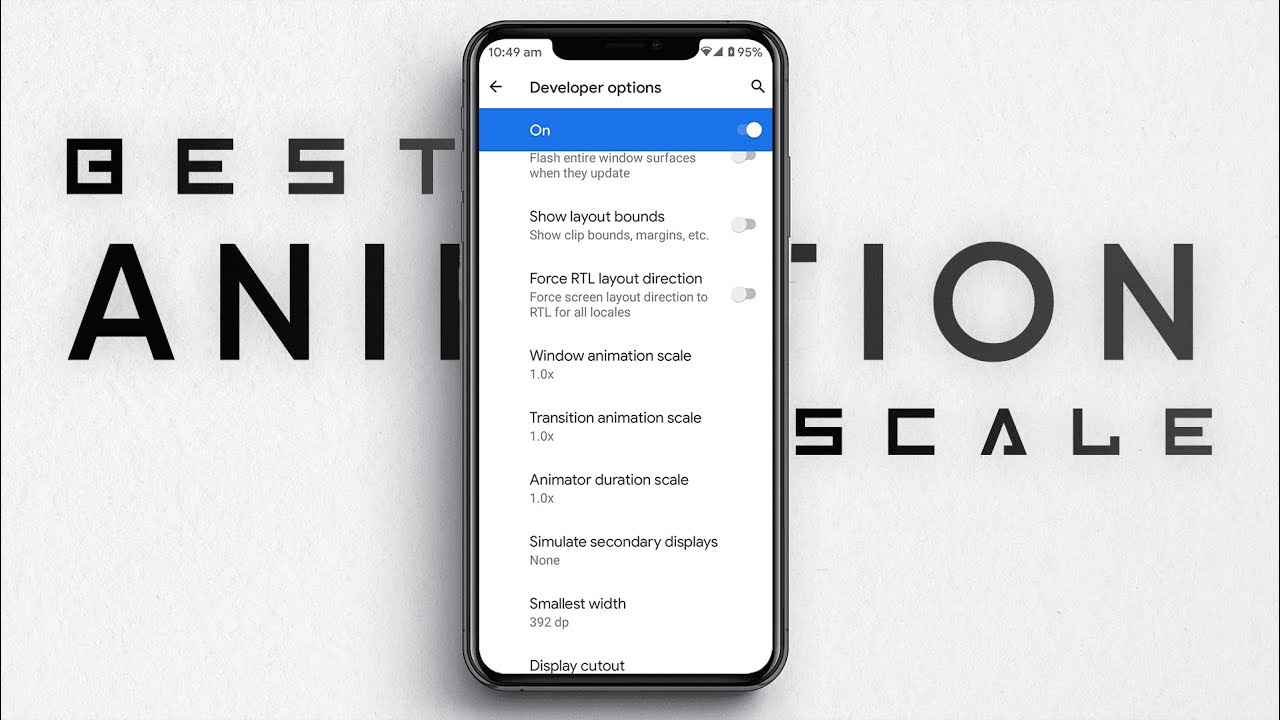
Opciones de desarrollador en Android: Qué activar y qué evitar
Android ofrece opciones a nivel de hardware en su menú oculto de Opciones de desarrollador. Si se usan correctamente, estos ajustes reducen la carga del sistema. Si se configuran mal, pueden provocar estrangulamiento térmico a los pocos minutos de empezar una partida.
Primero, activa las Opciones de desarrollador: entra en Ajustes > Información del teléfono, busca el Número de compilación y pulsa siete veces sobre él.
La trampa de Forzar MSAA 4x
Varias guías desactualizadas en internet afirman que activar Forzar MSAA 4x mejora el rendimiento en juegos móviles. Este consejo es totalmente erróneo.
Forzar MSAA 4x obliga a la GPU a aplicar suavizado de bordes por muestreo múltiple 4x en todas las aplicaciones OpenGL ES 2.0. Aunque suaviza los bordes de los polígonos, multiplica el trabajo de cálculo de tu GPU. En procesadores móviles, esto genera un calentamiento rápido, agota la batería y activa el estrangulamiento térmico. Mantén Forzar MSAA 4x DESACTIVADO.
Ajustar las escalas de animación para una respuesta instantánea
Android utiliza por defecto una escala de animación de 1.0x en transiciones y ventanas. Reducir estos valores alivia la carga del compositor de ventanas y hace que la navegación por el sistema sea notablemente más rápida:
- Escala de animación de ventana: Ajustar a
0.5x - Escala de animación de transición: Ajustar a
0.5x - Escala de duración del animador: Ajustar a
0.5x
Estos cambios eliminan el retraso en la interfaz al alternar ventanas superpuestas, chatear con amigos o cambiar de canal de voz en el lobby.
Modos de juego de Android y límites de FPS
Los sistemas operativos Android cuentan con funciones de Modo Juego diseñadas para alinear el procesamiento gráfico con la tasa de refresco de la pantalla. Limitar la tasa de cuadros a divisores enteros del refresco máximo de tu pantalla (como 30 FPS, 40 FPS, 45 FPS, 60 FPS, 90 FPS o 120 FPS) puede reducir el consumo energético total del sistema hasta un 20% y el de la GPU móvil hasta un 50%.
Si tu teléfono tiene una pantalla de 120 Hz o 144 Hz, forzar Eggy Party por encima del límite de su motor no hará que la partida sea más fluida. Los ajustes manuales de tasa de cuadros solo surten efecto si el motor no tiene un objetivo fijado mediante setFrameRate y si la capa de personalización de tu fabricante lo permite. Bloquear la tasa de refresco de la pantalla a 60 Hz o 120 Hz y fijar el limitador dentro del juego a 60 FPS proporciona el frame pacing más estable.
Cómo evitar el sobrecalentamiento y el thermal throttling en Eggy Party
El estrangulamiento térmico (thermal throttling) es la causa principal de las caídas repentinas de fotogramas a mitad de una partida. El procesador de tu móvil reduce sus frecuencias de reloj para proteger los componentes internos en cuanto la temperatura supera los límites seguros de funcionamiento.
Ciclo de estrangulamiento térmico:
[Gráficos altos / Tareas en segundo plano]
       │
       ▼
[Calor acumulado en el SoC (>42°C)]
       │
       ▼
[Android reduce la frecuencia de CPU/GPU en 30-50%]
       │
       ▼
[Caídas de FPS en Eggy Party: 60 FPS -> 28 FPS]
Gestión del estado de reposo de las antenas inalámbricas
Los chips inalámbricos del móvil generan bastante calor al cambiar de estado de energía. Las antenas de Android tardan entre 1.5 y 2.0 segundos en reactivarse desde estados de reposo de bajo consumo. Si las aplicaciones en segundo plano envían peticiones de red constantes e individuales mientras juegas, el módem de tu teléfono permanece en un estado activo de alto consumo durante al menos 18 segundos tras cada transmisión.
Este estado activo continuo gasta energía y convierte el módem en una fuente interna de calor pegada al procesador. Para evitarlo:
- Activa el modo No molestar para bloquear avisos y notificaciones en segundo plano.
- Restringe los datos móviles en segundo plano para redes sociales y aplicaciones de copia de seguridad en la nube.
- Desactiva las actualizaciones automáticas en Google Play Store mientras juegas.
Protección del dispositivo y uso de fundas
Las fundas protectoras gruesas de silicona o cuero actúan como aislantes térmicos. Retienen el calor dentro del chasis del teléfono en lugar de permitir que se disipe en el aire. Quita la funda del teléfono durante sesiones de juego prolongadas. Si estás consiguiendo cosméticos exclusivos del pase de temporada mediante paquetes de recarga de Eggy Coins, mantener tu dispositivo fresco te permitirá jugar mapas de la comunidad sin pérdidas de rendimiento.
Ajustes para reducir el ping en Eggy Party en Android y optimización de red
El lag de red se siente idéntico a los tirones gráficos, pero se debe a un problema diferente. El ping representa el tiempo de ida y vuelta en milisegundos que tardan los datos de tus acciones en viajar entre tu teléfono y el servidor del juego. Una latencia alta provoca agarres con retraso, colisiones fantasma con obstáculos y desincronización.
El impacto de la latencia y la pérdida de paquetes
Los juegos multijugador de tipo party game requieren una comunicación bidireccional constante. La siguiente tabla detalla cómo la latencia y la pérdida de paquetes afectan a tus partidas en tiempo real:
| Métrica de latencia | Calidad de la conexión | Impacto en la partida |
|---|
| Menos de 25–50 ms | Ideal / Competitiva | Las acciones se registran al instante; las cajas de colisión de los obstáculos coinciden a la perfección con lo visual. |
| 50–100 ms | Jugable | Retraso leve en combos de salto y rodar; ligera desincronización en zonas con muchos objetos. |
| Más de 100 ms | Lag severo | Retraso visible en los controles; activación tardía de habilidades; caídas frecuentes en plataformas giratorias. |
| 1% a 2% de pérdida de paquetes | Conexión inestable | Efecto rebote (rubber-banding) grave; los modelos de los huevos se teletransportan; caídas repentinas en el aire. |
Mantener el ping por debajo de 50 ms y la pérdida de paquetes bajo el 1% es obligatorio para las rondas de supervivencia competitivas.
Asignación de ancho de banda y estabilidad de subida
Una velocidad de descarga alta no garantiza una latencia baja. La sincronización multijugador en línea depende enormemente de un ancho de banda de subida estable. Aunque Eggy Party descarga los elementos del mapa con rapidez, sube constantemente la posición en tiempo real, los vectores de velocidad y el estado de los controles de tu personaje.
Si el ancho de banda de subida de tu hogar cae por debajo de 1 a 3 Mbps debido a transmisiones en streaming o subida de archivos grandes, tu conexión sufrirá fluctuaciones (jitter) y picos de ping de hasta 150 ms. Configura reglas de Calidad de Servicio (QoS) en tu router para priorizar el tráfico de juegos móviles sobre las descargas generales.
Cambiar de Wi-Fi de 2.4 GHz a 5 GHz
La banda inalámbrica de 2.4 GHz suele estar muy saturada. Los dispositivos Bluetooth, electrodomésticos y routers vecinos comparten este espectro, lo que genera interferencias que causan picos de ping de 18 ms a más de 250 ms. Conectar tu teléfono a una banda Wi-Fi dedicada de 5 GHz evita este tráfico y ofrece un canal limpio con una pérdida mínima de paquetes.
Comparación de frecuencias Wi-Fi para Eggy Party:
Banda 2.4 GHz: [=== Saturada (Electrodomésticos / Bluetooth) ===] -> Picos frecuentes de 250 ms
Banda 5.0 GHz: [=========== Limpia / Gran ancho de banda ==========] -> Ping estable de 18-35 ms
Configuración de servidores DNS públicos rápidos
Los servidores DNS predeterminados de los proveedores de internet (ISP) a menudo sufren retrasos de enrutamiento. Cambiar el servidor DNS local por opciones públicas optimizadas ayuda a que tu móvil resuelva las direcciones de los servidores de juego más rápido.
Para cambiar tus DNS en Android:
- Ve a Ajustes > Redes e Internet > DNS privado.
- Selecciona Nombre de host del proveedor de DNS privado.
- Introduce
one.one.one.one (Cloudflare) o dns.google (Google).
Si configuras direcciones IPv4 manualmente en tu conexión Wi-Fi:
- DNS de Cloudflare: Primario 1.1.1.1 | Secundario 1.0.0.1
- DNS de Google: Primario 8.8.8.8 | Secundario 8.8.4.4
Perfiles de hardware y arquitectura: Móvil vs Entornos dedicados
Eggy Party cuenta con complejos mapas creados por la comunidad en el Taller Eggy. Para que estos niveles personalizados funcionen de forma fluida en dispositivos móviles, el motor utiliza una fusión automática de unidades. Este sistema agrupa elementos físicos y decorativos en entidades de renderizado unificadas, reduciendo de forma drástica el tamaño de los archivos y las llamadas de dibujado de la GPU en carreras de obstáculos de 16 jugadores.
Sin embargo, la potencia de cálculo varía entre los procesadores móviles nativos y los entornos emulados de altas prestaciones. La siguiente tabla muestra cómo gestionan la carga de renderizado y los recursos del sistema los distintos perfiles de hardware:
| Plataforma / Entorno | Asignación de hardware recomendada | Comportamiento de optimización del motor |
|---|
| SoC móvil Android | CPU dinámica de 8 núcleos / GPU integrada | Usa fusión automática de unidades para reducir vértices; depende del control de energía del Modo Juego del SO. |
| Perfil multinúcleo dedicado | 4 núcleos de CPU / 4 GB a 5 GB de RAM | Renderiza búferes de partículas sin comprimir; mantiene 60 FPS estables sin degradación térmica pasiva. |
Los procesadores móviles requieren una gestión estricta de las tareas en segundo plano para mantener la misma estabilidad a 60 FPS que los perfiles dedicados multinúcleo consiguen sin esfuerzo.
Lista de comprobación paso a paso para solucionar tirones y caídas de FPS en Eggy Party
Antes de entrar a una partida clasificatoria, revisa esta rápida lista para asegurarte de que tu dispositivo está totalmente optimizado:
- [ ] Cierra aplicaciones en segundo plano: Cierra todas las apps abiertas para liberar memoria RAM.
- [ ] Desactiva el ahorro de batería: Apaga el Ahorro de batería de Android, ya que limita la frecuencia de la CPU por debajo del umbral de renderizado de 16.6 ms.
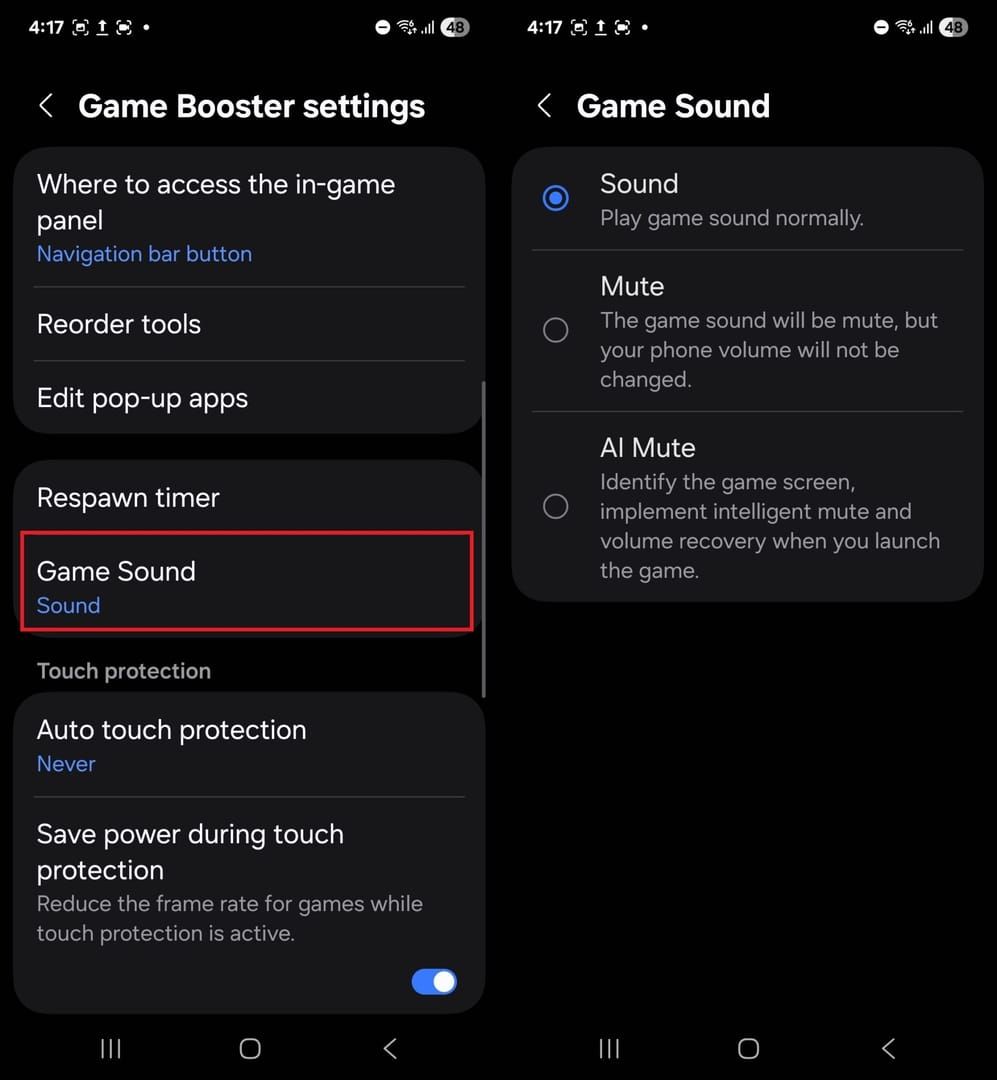
- [ ] Activa el Game Booster del fabricante: Configura el asistente de juegos de tu dispositivo en Modo Rendimiento.
- [ ] Conéctate a Wi-Fi de 5 GHz: Confirma que tu teléfono está conectado a una red de 5 GHz en lugar de 2.4 GHz.
- [ ] Verifica los ajustes gráficos: Asegúrate de tener la calidad en Bajo/Muy bajo y la Tasa de cuadros fijada en 60 FPS dentro del juego.
- [ ] Desactiva Forzar MSAA 4x: Comprueba que el ajuste MSAA 4x siga desactivado en las Opciones de desarrollador.
- [ ] Retira fundas gruesas: Quita las fundas protectoras pesadas para permitir una correcta disipación térmica pasiva.
Preparar tu dispositivo con estos pasos te permitirá competir al máximo nivel. Conseguir Eggy Coins de Eggy Party para mejorar a tu personaje se aprovecha mucho mejor cuando el juego está perfectamente optimizado para la supervivencia multijugador competitiva.
Preguntas frecuentes
¿Cómo soluciono el lag severo y las caídas de FPS en Eggy Party en Android?
Reduce la calidad gráfica dentro del juego a Baja o Muy baja manteniendo la tasa de cuadros en Alta o 60 FPS. Cierra todas las aplicaciones en segundo plano, activa el Modo Juego de Android y desactiva el modo de Ahorro de batería para evitar que el hardware reduzca su potencia.
¿Por qué Eggy Party empieza a tener lag durante los minijuegos caóticos de 16 jugadores?
Los cálculos intensivos de físicas y la gran cantidad de personajes en pantalla saturan la CPU y GPU del móvil, acumulando calor rápidamente. Reducir los efectos visuales y las sombras disminuye las llamadas de dibujado y mantiene la temperatura del dispositivo en niveles seguros.
¿Activar Forzar MSAA 4x mejora el rendimiento en Eggy Party?
No, Forzar MSAA 4x aumenta drásticamente la carga de la GPU y acelera el sobrecalentamiento del dispositivo. Mantén Forzar MSAA 4x desactivado en las Opciones de desarrollador para evitar tirones y estrangulamiento térmico agresivo.
¿Cómo puedo bajar mi ping en las partidas de Eggy Party?
Conecta tu dispositivo Android a una red Wi-Fi de 5 GHz en lugar de 2.4 GHz para evitar interferencias inalámbricas. Asegúrate de que no haya aplicaciones en segundo plano ni otros dispositivos en tu red saturando el ancho de banda de subida.
¿Debo mantener activado el Ahorro de batería mientras juego a Eggy Party?
No, debes desactivar el Ahorro de batería porque reduce agresivamente las frecuencias de reloj de la CPU y la GPU. En su lugar, utiliza el Game Booster o modo de Alto Rendimiento propio de tu móvil para mantener una entrega fluida de fotogramas.
¿Por qué mi personaje se teletransporta o sufre rubber-banding durante las partidas?
El efecto de teletransporte se debe a una alta fluctuación de red o a una pérdida de paquetes superior al 1% o 2% entre tu teléfono y los servidores de batalla. Cambiar a Wi-Fi de 5 GHz, configurar el QoS en el router o establecer DNS personalizados como Cloudflare (1.1.1.1) soluciona la mayoría de los problemas de entrega de paquetes.
Conclusión sobre el rendimiento y la fidelidad visual
Sacrificar los efectos visuales más altos en Eggy Party es una decisión totalmente acertada. Las sombras dinámicas, las texturas en alta resolución y los reflejos en pantalla mejoran el aspecto visual en los menús, pero perjudican gravemente la fluidez durante las intensas colisiones de 16 jugadores.
Fijar los gráficos en Bajo o Muy bajo mientras mantienes el objetivo en 60 FPS garantiza el frame pacing de 16.6 ms necesario para clavar saltos precisos, esquivar trampas en movimiento y sobrevivir a las rondas finales. Mantén tu dispositivo fresco, usa una conexión Wi-Fi limpia de 5 GHz, deja el MSA 4x desactivado y tu teléfono Android moverá Eggy Party con total fluidez en cada partida.










Comments