Evita que tu raid muera por caídas de FPS. Optimiza los gráficos de Dragon Nest M para lograr 60 FPS estables sin perderte los ataques del jefe.
Dragon Nest M: Classic es un MMORPG de acción 3D para móviles con apuntado libre desarrollado por Eyedentity y publicado por 7road. Su combate depende de la ejecución manual sin fijado de objetivos y de la esquiva precisa con fotogramas de invencibilidad (i-frames) a través de más de 70 mecánicas de jefes. Si tu tasa de fotogramas cae en pleno lanzamiento de habilidad, mueres. El combate automático no te salvará.
Cuando ocho jugadores encadenan habilidades de despertar durante un encuentro de endgame, los motores de renderizado móvil colapsan ante la densidad de partículas y la iluminación dinámica. La carga térmica resultante hunde el rendimiento de 60 FPS a un pase de diapositivas de 20 FPS con tirones. Limitar el rendimiento y reducir el exceso visual evita esos wipes.
Tasa de fotogramas frente a fidelidad visual en las Nest Raids
En los encuentros con límite de nivel 50, como Green Dragon Nest, perderse un solo telegrafiado del jefe destruye toda la raid. Las raids exigen un posicionamiento de apoyo milimétrico, como las Reliquias de Cura del Saint para limpiar efectos alterados letales. Cuando la niebla volumétrica y los destellos de hechizos inundan la pantalla, esos tótems de purificación desaparecen bajo el ruido visual.
Las pruebas de rendimiento en ciudades son engañosas. Un Saint Haven vacío puede marcar 60 FPS, pero el combate de 8 jugadores sobrecarga las llamadas de dibujado de la CPU en un solo hilo y el procesamiento de shaders. Las caídas bruscas en el 1% low provocan microtirones que impiden registrar tus esquivas.
Eliminar el posprocesamiento ambiental deja al descubierto las áreas rojas de peligro, los zarpazos y las trayectorias de proyectiles. Aunque mejorar el equipo de tu personaje con Cash de Dragon Nest M Classic ayuda a alcanzar los requisitos de DPS, el nivel de equipo no sirve de nada si un congelamiento gráfico bloquea tu voltereta de esquiva.
Ajuste por ajuste: mejores gráficos para Dragon Nest M Classic
Reducir las sombras dinámicas, los efectos volumétricos y la densidad de partículas recupera entre un 10% y un 15% de margen en tu GPU. Ese margen evita la limitación térmica por temperatura (thermal throttling) durante combates prolongados contra jefes multifase.
La escala de renderizado ofrece la mayor ganancia de rendimiento individual. Dado que la tasa de relleno de píxeles escala cuadráticamente con la resolución, sombrear al 100% impone una carga masiva en los procesadores móviles. Bajar la escala de renderizado al 75% u 80% reduce la sobrecarga de la tasa de relleno hasta en un 64%, manteniendo nítidos los elementos 2D del HUD y los botones de habilidad.
La siguiente tabla desglosa el coste de hardware y el impacto visual de cada parámetro:
| Parámetro de ajuste | Valor recomendado | Impacto en hardware | Impacto en la lectura del combate |
|---|
| Escala de renderizado | 75% - 80% (Móvil) / 100% (PC) | Alto (Carga cuadrática de GPU) | Bajo (Mantiene nítidos la UI 2D y los iconos de habilidad) |
| Objetivo de FPS | 60 FPS (Móvil) / Sin límite (PC) | Alto (Consumo directo de energía y calor) | Crítico (Esquivas fluidas e i-frames precisos) |
| Calidad de sombras | Baja o Desactivada | Alto (Llamadas intensas de dibujado de geometría) | Nulo (Las marcas del jefe siguen visibles en el suelo) |
| Efectos de grupo | Mínimo / Bajo | Muy alto (Cuello de botella en shaders de partículas) | Gran mejora (Elimina el caos visual cegador) |
| Efectos volumétricos | Desactivado | Medio (Tasa de relleno y mezcla alfa) | Bajo (Reduce la niebla atmosférica de la raid) |
| Antialiasing (MSAA) | Desactivado | Alto (Multiplicador térmico) | Bajo (Rendimiento decreciente en pantallas de alta densidad) |
Ajustar las sombras en medio y los efectos de grupo en mínimo ofrece el mejor equilibrio entre fluidez y claridad visual en momentos intensos.
Poner la calidad de sombras en Baja elimina los cálculos de mapas de sombras dinámicas que asfixian a las GPU móviles cuando ocho jugadores se juntan. Reducir los Efectos de grupo a Mínimo suprime las animaciones de hechizos aliados y conserva tus propias trayectorias de habilidad y las advertencias del jefe.

Perfiles de ahorro de batería frente a alta tasa de FPS en Dragon Nest M
Fijar un objetivo de 60 FPS en el juego mientras la pantalla de tu teléfono funciona a 90Hz o 120Hz genera desajustes de sincronización, desperdiciando batería y produciendo exceso de calor. Bloquea siempre el panel de tu móvil a 60Hz cuando busques jugar a 60 FPS.
Nunca actives los modos de ahorro de batería del sistema durante las raids. El ahorro de batería reduce agresivamente las frecuencias de reloj de la CPU y la GPU para ahorrar energía. Cuando ocho jugadores lanzan habilidades a la vez, el hardware ralentizado colapsa ante las llamadas de dibujado, hundiendo la tasa de fotogramas de 60 FPS a 15–20 FPS.
En su lugar, activa el Modo Juego integrado de tu dispositivo. El Modo Juego prioriza los hilos de ejecución de Dragon Nest M, suprime las tareas de sincronización en segundo plano y fija las frecuencias de reloj para evitar microtirones por estrangulamiento térmico.
Evita activar "Forzar MSAA 4x" en las opciones de desarrollador de Android. Forzar el antialiasing multisitio en GPUs móviles dispara drásticamente la carga de llenado, provocando una severa limitación térmica a los diez minutos de entrar en una mazmorra.
Guía paso a paso para eliminar el lag en raids de Dragon Nest M
Sigue esta secuencia para estabilizar los tiempos de cuadro y eliminar cuellos de botella antes de tu próxima raid:
- Desactiva el ahorro de batería y activa el Modo Juego: Apaga el ahorro de energía del sistema e inicia el juego desde el lanzador de juegos de tu dispositivo para fijar las frecuencias del procesador.
- Sincroniza la tasa de refresco de la pantalla: Ajusta la pantalla de tu móvil a 60Hz en los ajustes del sistema para que coincida con el objetivo de 60 FPS del juego.
- Desactiva ajustes forzados de desarrollador: Comprueba que "Forzar MSAA 4x" y las capas de depuración de GPU en segundo plano estén desactivadas en las opciones de desarrollador de Android.
- Reduce la escala de renderizado: Ajusta la escala interna al 75% u 80% para recortar la carga de sombreado en más del 30% manteniendo la interfaz nítida.
- Recorta sombras y partículas: Pon las sombras dinámicas en Bajo, desactiva la niebla volumétrica y baja los efectos de grupo a Mínimo.
- Cierra aplicaciones en segundo plano: Cierra redes sociales, apps de streaming y navegadores antes de entrar a las Nests para liberar RAM para el hilo principal del juego.
Seguir este orden elimina los tirones de base y previene el sobrecalentamiento en sesiones largas.
Cómo desbloquear 60 FPS en Dragon Nest M Classic para PC y móvil
Las instalaciones modernas en móviles requieren Android 12L o superior para aprovechar las APIs de controladores multihilo.
La emulación en PC ofrece un margen de renderizado mucho mayor. En PC, cambia el motor gráfico de tu emulador de OpenGL ES a Vulkan o DirectX 11/12. Vulkan reduce la sobrecarga del controlador de CPU distribuyendo el envío de llamadas de dibujado entre varios núcleos, eliminando caídas graves de fotogramas en jefes de 8 jugadores.
Los equipos de sobremesa también permiten alcanzar tasas de 120 FPS o 240 FPS en monitores de alta frecuencia de refresco. Mantener 60 FPS estables a 1080p requiere al menos un procesador Intel Core i5 de 6 núcleos, 8 GB de RAM y una tarjeta gráfica dedicada GTX 1060.
Si abrir el inventario o los paneles de comercio causa tirones de interfaz en PC, cambia a resoluciones estándar en ventana 16:9 (1280x720, 1360x768 o 1600x900). Las relaciones de aspecto estándar resuelven los cálculos de reescalado de interfaz que generan descompensaciones en los fotogramas.
La siguiente tabla muestra el rendimiento estimado según los perfiles de hardware habituales:
| Objetivo de rendimiento | Perfil de hardware y resolución | Tasa de FPS esperada en raid | Caso de uso recomendado |
|---|
| Básico (Jugable) | 720p / 1280x768 en ventana, sombras bajas, efectos bajos | 25-30 FPS | Procesadores móviles de gama baja o sistemas antiguos de dos núcleos con problemas térmicos. |
| Punto ideal para raids | 1080p nativo, sombras medias, efectos medios, sincronización a 60Hz | 60 FPS estables | Teléfonos de gama alta estándar y PCs de gama media jugando mazmorras Nest. |
| Extremo alta frecuencia | 1080p-1440p, motor Vulkan, detalles altos, tasa desbloqueada | 120-240 FPS | Hardware de PC de gama alta y teléfonos para gaming con refrigeración externa. |
Elegir el punto ideal para raids a 60 FPS ofrece la tasa de cuadros más fiable sin someter tu hardware a una fuerte limitación térmica.
Prepararse para raids de progresión con una recarga de Dragon Nest M asegura las mejoras de estadísticas y los consumibles necesarios para superar los controles de DPS, mientras tu configuración gráfica mantiene el combate fluido.
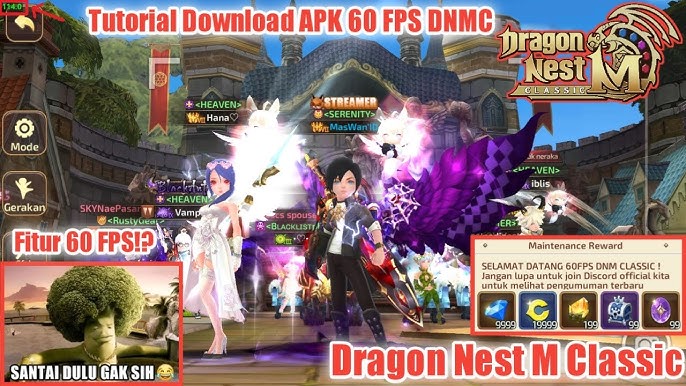
Los cuellos de botella varían entre procesadores móviles y emuladores de PC. Los móviles lidian con limitaciones térmicas estrictas: al calentarse el chasis, el sistema reduce las frecuencias de CPU y GPU para proteger el dispositivo, reduciendo a la mitad los FPS.
Los emuladores de PC evitan los límites térmicos móviles, pero sufren cuellos de botella en la traducción de instrucciones. Traducir instrucciones ARM a x86 en tiempo real satura un único núcleo de CPU durante momentos intensos de 8 jugadores, bajando el rendimiento de 120 FPS a 40 FPS si no se gestiona la carga visual.
Así se comparan las exigencias de hardware entre las principales plataformas:
| Entorno de plataforma | Cuello de botella principal | API gráfica óptima | Ajuste recomendado |
|---|
| Android (Gama alta actual) | Estrangulamiento térmico y desajuste de refresco | Vulkan | 60 FPS / 80% escala de renderizado / Sombras bajas |
| Android (Económico / Gama media) | Tasa de relleno de GPU y ancho de banda de RAM | OpenGL ES / Vulkan | 30-45 FPS / 70% escala de renderizado / Efectos mínimos |
| Emulador en PC | Sobrecarga de CPU en un solo hilo | DirectX 11/12 o Vulkan | 60-120 FPS / 1080p nativo / Sombras medias |
| PC antiguo de 2 núcleos | Saturación de núcleos de CPU y escalado de UI | DirectX | 60 FPS / 1280x720 en ventana / Efectos bajos |
Las configuraciones móviles exigen un control térmico estricto, mientras que los equipos de escritorio aprovechan mejor los motores gráficos multihilo.
Adaptar los ajustes a tu plataforma evita sobrecargar teléfonos con límites térmicos usando configuraciones pensadas para PC.
Eliminar cuellos de botella de un solo hilo en raids de 8 jugadores
Las raids con límite de nivel 50 presentan composiciones de clase complejas. Más allá de las 4 clases base iniciales y las 8 especializaciones, los avances secundarios elevan a 20 las clases jugables en el endgame, cada una ejecutando mejoras persistentes, campos de desventajas y ráfagas de daño en área.
Cuando ocho jugadores ejecutan sus rotaciones de despertar al mismo tiempo, la CPU debe calcular decenas de cajas de impacto y registros de daño simultáneos. Si el hilo principal del juego se satura, los fotogramas se desploman a 20–40 FPS sin importar la potencia de la GPU.
Para aliviar la carga sobre un único hilo de la CPU, reduce los recursos procesados por fotograma:
- Oculta los nombres de entidades y los números flotantes de daño para eliminar llamadas de dibujado de texto 2D.
- Ajusta los efectos visuales de habilidades aliadas en Mínimo para que el motor omita físicas secundarias de partículas.
- Reduce los elementos dinámicos del entorno para mantener bajas las llamadas de dibujado de la CPU en los cambios de fase de la arena.
- Mantén visible la Reliquia de Cura de tu Saint para localizar de inmediato las zonas de purificación.
Una pantalla despejada permite ver con total claridad los ataques del jefe. Para los jugadores que avanzan en el contenido más difícil, conseguir paquetes de Dragon Nest M en vgtopup proporciona los materiales de crecimiento necesarios para superar los requisitos de equipo en raid.
Preguntas frecuentes
¿Qué causa caídas graves de FPS en los jefes de raid de Dragon Nest M?
Las caídas ocurren cuando los efectos de partículas superpuestos de los jugadores y los ataques en área del jefe saturan la CPU y la GPU a la vez. Reducir la visibilidad de habilidades y las sombras dinámicas elimina ese cuello de botella de renderizado al instante.
¿Debo poner la pantalla de mi móvil a 120Hz si juego a 60 FPS?
No, debes ajustar la tasa de refresco de tu pantalla para que coincida con tu objetivo de 60 FPS en el juego. Usar una pantalla a 120Hz con un juego a 60 FPS gasta batería innecesaria y acelera el sobrecalentamiento sin mejorar la fluidez visual.
¿Bajar la escala de renderizado hace que la interfaz de combate se vea borrosa?
No, la escala de renderizado solo reduce la resolución interna de la escena 3D, manteniendo los elementos de la interfaz y el texto a resolución nativa. Esto proporciona una mejora inmediata de FPS en combates intensos sin perjudicar la lectura de los menús.
Un reparto irregular de los tiempos de cuadro (frame pacing) y caídas bajas en el 1% low causan microtirones a pesar de marcar una media alta. Fijar un límite estricto de FPS y cerrar procesos en segundo plano estabiliza los tiempos de cuadro para una respuesta de control consistente.
¿Se debe activar Forzar MSAA 4x en las opciones de desarrollador de Android?
No, Forzar MSAA 4x debe permanecer desactivado para raids de acción. Aumenta notablemente la carga de la GPU y la temperatura, provocando bajadas de FPS por estrangulamiento térmico en sesiones largas.
¿Cuál es el ajuste gráfico más pesado que conviene bajar primero para raids fluidas?
Las sombras dinámicas y los efectos visuales de habilidades de grupo son los ajustes que más rendimiento consumen. Bajar la calidad de sombras y desactivar los efectos no esenciales de otros jugadores proporciona la mayor mejora de estabilidad en raids.
Veredicto final sobre el rendimiento
Completar Nests de alto nivel exige estabilidad por encima de espectacularidad visual. Maximizar los gráficos en dispositivos móviles genera directamente sobrecalentamiento, retraso en los controles y fallos al esquivar.
Fija tu perfil a 60 FPS, pon la escala de renderizado al 80%, baja las sombras dinámicas a Bajo y ajusta los efectos de grupo en Mínimo. Esta configuración mantiene estables los tiempos de cuadro, controla la temperatura del dispositivo y garantiza que cada ataque del jefe se vea con total nitidez.










Comments