Al encontrarse con un error de inicio de sesión fallido o un bucle de autorización en Dragon Nest M Classic, la solución generalmente requiere borrar la caché corrupta de autenticación de terceros, verificar la compatibilidad del sistema operativo del dispositivo con el requisito mínimo de Android 12L y confirmar tu clúster de servidores asignado antes de reintentar el protocolo de enlace (handshake). Seguir esta secuencia restablece la conexión con los servidores de autenticación sin poner en riesgo el perfil de tu personaje ni los datos de tu cuenta vinculada.
Solución de problemas con los errores de autorización y de enlace de inicio de sesión
Los jugadores suelen encontrarse con el mensaje de error: «Failed to connect to the authorization» server (Error al conectar con el servidor de autorización), documentado en problemas del cliente como en la versión 1.44.123 en RageZone. Esto ocurre cuando el cliente local descarga las actualizaciones del juego con éxito pero no logra completar el protocolo de enlace de autenticación con la pasarela de enlace.
Para resolver este fallo de autenticación en Android, sigue estos pasos de solución de problemas en orden:
- Borrar la caché de Google Play Juegos: Abre los Ajustes de tu dispositivo, toca en Aplicaciones (o Ver todas las aplicaciones), selecciona Google Play Juegos, toca en Caché y selecciona Borrar caché, tal como indica la Ayuda de Google Play.
- Borrar la caché de Servicios de Google Play: Repite exactamente el mismo proceso de borrado de caché para Servicios de Google Play en la lista de aplicaciones de tu dispositivo.
- Borrar la caché del juego Dragon Nest M Classic: Ve al cliente del juego dentro de Ajustes > Aplicaciones, toca en Caché y elige Borrar caché. No selecciones «Borrar datos» si estás usando un perfil de invitado sin vincular, o tu progreso local podría borrarse.
- Buscar actualizaciones en la tienda: Abre Google Play Store, ve a Gestionar apps y dispositivo, busca los elementos marcados con «Actualización disponible» y actualiza tanto el juego como las aplicaciones de autenticación del sistema.
- Reiniciar y volver a autenticarse: Vuelve a iniciar el cliente e inicia sesión a través de tu servicio vinculado.
Verificar los requisitos de compatibilidad del sistema operativo Android
Los errores de autenticación y de inicio del cliente también pueden deberse a la incompatibilidad con el sistema operativo. De acuerdo con las especificaciones técnicas recopiladas por Uptodown, la versión más reciente de Dragon Nest M: Classic requiere Android 12L o superior.
Las compilaciones más antiguas de Android pueden impedir que se complete el protocolo de enlace, incluso con una conexión estable. Comprueba la versión de tu sistema en Ajustes > Información del teléfono > Versión de Android para confirmar que el dispositivo cumple con el requisito de Android 12L antes de intentar una recuperación avanzada de la cuenta.
La atribución de la distribuidora varía según la fuente: Uptodown indica que el desarrollador es Eyedentity, mientras que fichas como la de BlueStacks atribuyen los derechos de publicación a 7road International HK Limited. Descarga los parches del cliente únicamente desde tiendas autorizadas para evitar discrepancias de firmas que rompan la vinculación con cuentas de terceros.
Selección de servidor y cómo evitar la pérdida de personajes
Muchos aparentes reinicios de cuenta son simplemente confusiones en la selección del servidor. Los datos de los personajes en Dragon Nest M Classic están bloqueados a clústeres de servidores específicos en lugar de estar unificados en toda la red regional.
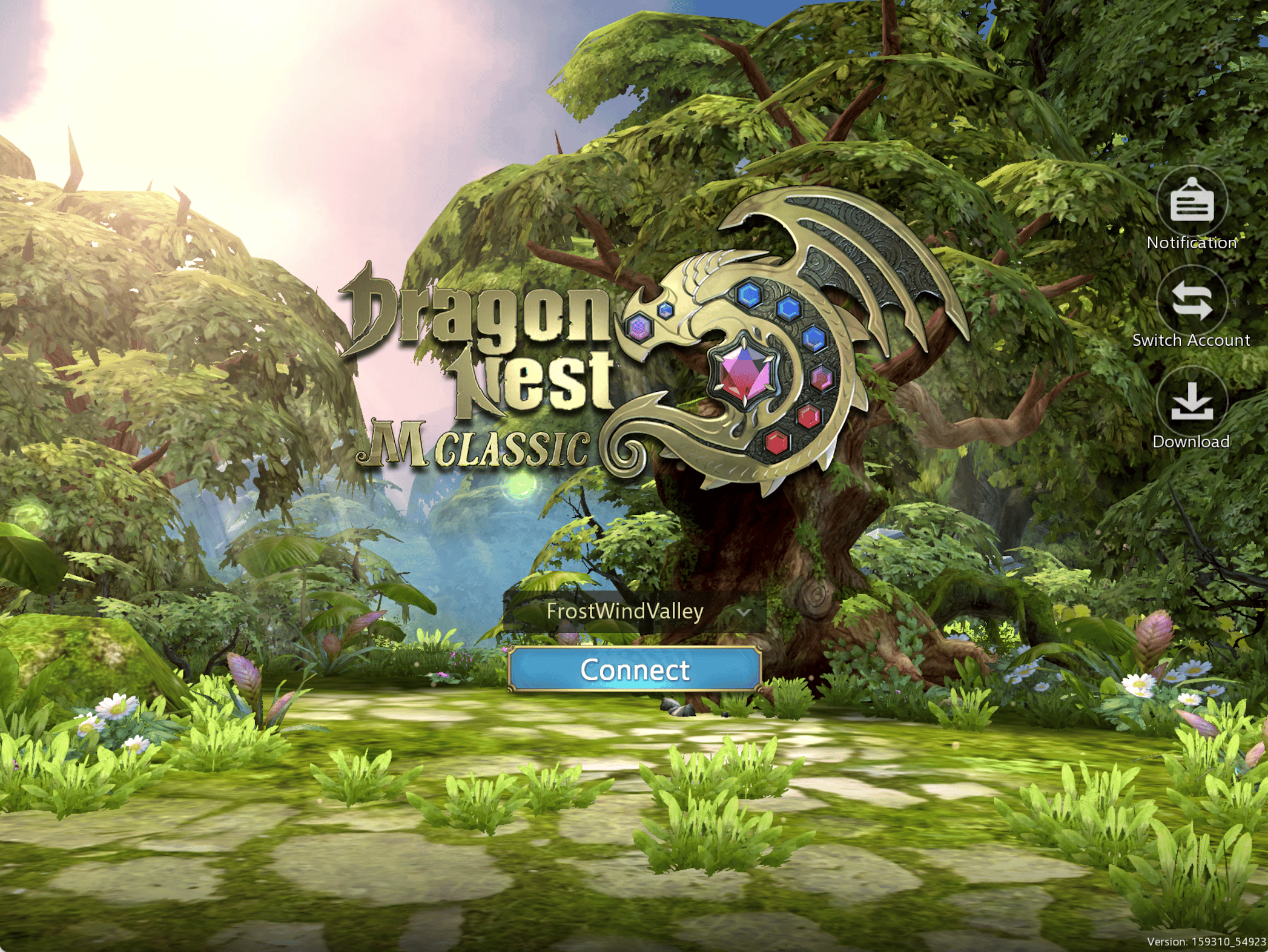
Antes de asumir que la vinculación de tu cuenta falló o que tu personaje fue eliminado, revisa la parte superior de tu pantalla de inicio de sesión o el menú de selección de personajes. Tu ID de servidor asignado —como S1 - Saint Haven o S4 - Calderock— se muestra explícitamente allí, tal como detalla VGTopup.
| Ajuste / Área | Qué verificar | Por qué es importante |
|---|
| Encabezado superior de la pantalla de inicio de sesión | Designación del servidor (p. ej., S1, S4) | Iniciar sesión en el clúster incorrecto muestra una pantalla de creación de personajes vacía. |
| Selección de personajes | Etiqueta de región e ID de servidor | Evita la sobreescritura errónea de cuentas de invitado entre diferentes shards regionales. |
| Ajustes de caché de la app | Ajustes del dispositivo > Aplicaciones > Almacenamiento > Caché | Borra tokens obsoletos sin eliminar los registros locales del perfil de invitado. |
| Versión del SO | Android 12L o posterior | Cumple con los requisitos mínimos oficiales para la comunicación con el servidor de autenticación. |
Si cambias de servidor para jugar con amigos, tu progreso original permanecerá intacto en tu clúster inicial. Anota siempre el nombre exacto de tu servidor antes de cambiar de dispositivo o vincular tu perfil.
Proteger las cuentas vinculadas y los activos del juego
Una vez que restablezcas la conexión de inicio de sesión, vincula tu perfil de invitado de inmediato a un proveedor externo para salvaguardar tu progreso. Las cuentas vinculadas protegen los niveles de los personajes y los saldos prémium; en concreto, el Dragon Nest M Classic Cash, que se utiliza para atuendos cosméticos, huevos de montura, cofres de mejora de Dragon Jade, recargas de estamina y pases de temporada DN Pass en plataformas de la competencia como SEAGM, G2G y VGTopup.
Si la conexión con el servidor de autorización se cae durante los períodos de mayor mantenimiento, evita reinstalar la aplicación repetidamente. Hacerlo puede purgar los tokens de invitado locales antes de que se vinculen de forma segura a tus credenciales de inicio de sesión permanentes.










Comments