Ventanas de mantenimiento del servidor y reinicios regionales
Comprueba el estado de los servidores antes de cambiar los ajustes locales del dispositivo. Destiny: Rising realiza ventanas de mantenimiento periódicas que cierran temporalmente las puertas de acceso en todas las regiones.
El mantenimiento semanal se lleva a cabo todos los jueves de 2:00 AM PT (5:00 AM ET) a 5:00 AM PT (8:00 AM ET), con una duración aproximada de 3 horas. NetEase desconecta los clústeres de autenticación entre 15 y 60 minutos antes del apagado total. Intentar iniciar sesión durante estos bloqueos previos al mantenimiento provocará el error de red.
Las actualizaciones importantes de temporada o los parches urgentes de emergencia pueden ampliar el tiempo de inactividad más allá de la ventana habitual de 1 a 4 horas, alcanzando hasta 25 horas durante renovaciones importantes de infraestructura. Ningún ajuste en el dispositivo servirá para eludir un bloqueo por mantenimiento activo.
Destiny: Rising utiliza cuatro servidores regionales organizados en clústeres emparejados que comparten infraestructura de inicio de sesión y horarios de reinicio:
| Región del servidor |
Hora de reinicio diario |
Socio de infraestructura vinculado |
Arquitectura de puerta de enlace |
| Norteamérica (NA) |
04:00:00 (UTC-8) |
Latinoamérica (LATAM) |
Estado de inicio de sesión compartido NA/LATAM y enrutamiento entre servidores |
| Latinoamérica (LATAM) |
09:00:00 (UTC-3) |
Norteamérica (NA) |
Vinculado al clúster de autenticación de NA |
| Europa (EMEA) |
04:00:00 (UTC+1) |
Asia-Pacífico (APAC) |
Lógica de emparejamiento y reinicio compartida EMEA/APAC |
| Asia-Pacífico (APAC) |
11:00:00 (UTC+8) |
Europa (EMEA) |
Vinculado a la infraestructura central de autenticación de EMEA |
Los reinicios diarios activan rotaciones de actividades en vivo que pueden congelar los enlaces de inicio de sesión activos durante varios minutos alrededor de la hora programada. Si vas a iniciar sesión cerca de estas horas de reinicio, espera 10 minutos antes de continuar con la resolución de problemas.
Cachés DNS móviles y conflictos de enrutamiento IP
Conectarse a la puerta de enlace de inicio de sesión requiere un resolución DNS operativa. Si el sistema operativo de tu móvil almacena en caché una dirección IP caducada de los clústeres de inicio de sesión de NetEase, el cliente se quedará bloqueado y mostrará un aviso de error de conexión.
Las políticas de enrutamiento de los operadores también pueden generar falsos positivos de errores de conexión. Los operadores móviles a menudo usan CGNAT (Carrier-Grade NAT) para agrupar a miles de usuarios bajo una única dirección IPv4 pública. Si ese grupo compartido activa límites de tasa por seguridad, la puerta de enlace de autenticación rechazará los paquetes entrantes de inicio de sesión. Las conexiones VPN activas enrutan el tráfico a través de rangos de IP de centros de datos comerciales que son bloqueados con frecuencia por los cortafuegos de autenticación.
Elimina los bloqueos de enrutamiento local con estos pasos:
- Desactiva todas las VPN y proxys: Apaga las aplicaciones VPN de terceros, los perfiles de DNS privado personalizados y las configuraciones de proxy activas en los ajustes de tu sistema operativo.
- Reinicia el router de tu casa: Desconecta el router de la corriente, espera 30 segundos para limpiar la memoria de la puerta de enlace y vuelve a encenderlo.
- Alterna los modos de DNS privado: En Android, ve a Ajustes > Redes e internet > DNS privado y cambia los nombres de host personalizados a Automático o Desactivado.
- Habilita IPv6 nativo: Si la red Wi-Fi de tu casa falla en el protocolo de autenticación pero los datos móviles se conectan de inmediato, cambia la configuración del router a enrutamiento IPv6 nativo.
Limpiar la pila de red evita que registros de enrutamiento obsoletos interrumpan la conexión de inicio de sesión.
Requisitos mínimos de hardware y versiones obsoletas del cliente
Destiny: Rising exige requisitos mínimos de hardware específicos para el renderizado gráfico y las tareas de red en segundo plano. Si el procesador de tu dispositivo está por debajo de las especificaciones mínimas, el sistema operativo limitará los subprocesos de red para conservar memoria del sistema, lo que generará tiempos de espera agotados al iniciar sesión.
+-------------------------------------------------------------+
|          LÍMITES DEL SISTEMA PARA DESTINY: RISING           |
+-------------------------------------------------------------+
| Mínimo en Android: Snapdragon 835 / MediaTek Dimensity 700  |
| Mínimo en iOS:     iPhone 7 o superior                      |
| Versión del juego: Lanzamiento oficial de tienda (sin betas)|
| Almacenamiento:    Manifiesto limpio / Sin parches corruptos|
+-------------------------------------------------------------+
Las versiones de prueba desactualizadas también provocan el error de red. Las versiones de la beta cerrada y de pruebas técnicas no pueden conectarse a los clústeres de producción en vivo. La puerta de enlace rechaza los intentos de conexión que provienen de versiones obsoletas del cliente, mostrando el mensaje genérico de "comprueba tu red" en lugar de una ventana de aviso de versión no coincidente.
| Plataforma |
Requisitos mínimos de hardware |
Arquitectura operativa |
Estado de la versión del cliente |
| Móvil Android |
Qualcomm Snapdragon 835 / Dimensity 700 |
Arquitectura ARM de 64 bits |
Solo versión oficial de producción |
| Móvil iOS |
Apple iPhone 7 o superior |
Entorno de ejecución iOS de 64 bits |
Solo versión oficial de producción |
| Beta cerrada antigua |
Cualquier configuración de hardware |
Versión de prueba obsoleta |
Conexión bloqueada en la puerta de enlace |
Si participaste en pruebas beta anteriores, desinstala la versión antigua por completo antes de instalar la versión oficial de la tienda.

Cómo resolver tokens de autenticación caducados y desincronizaciones de cuenta
Destiny: Rising utiliza tokens OAuth para mantener iniciada la sesión de tu cuenta entre partidas. Cambiar tu contraseña, actualizar la configuración de verificación en dos pasos o dejar el juego sin abrir durante semanas invalida ese token. Cuando el cliente envía un token de seguridad caducado, el servidor corta la conexión sin solicitar que vuelvas a introducir la contraseña.
Las cuentas de invitado son especialmente vulnerables a la corrupción de tokens. Como los perfiles de invitado no cuentan con enlaces de autenticación externos, un almacenamiento local dañado puede dejarte bloqueado en la pantalla de inicio. Vincular tu cuenta a un proveedor de inicio de sesión externo evita la pérdida permanente de datos.
Cómo borrar un token caducado en Android:
- Fuerza el cierre de Destiny: Rising.
- Abre los Ajustes del dispositivo y toca en Aplicaciones.
- Selecciona Destiny: Rising y entra en Almacenamiento y caché.
- Toca en Borrar caché (evita Borrar almacenamiento a menos que tu cuenta esté vinculada externamente).
- Borra la caché de los servicios principales de la tienda de aplicaciones para eliminar claves de facturación y autenticación obsoletas.
- Vuelve a iniciar Destiny: Rising para generar un nuevo intento de inicio de sesión.
Cómo borrar un token caducado en iOS:
- Desliza el dedo hacia arriba desde la parte inferior de la pantalla para cerrar la aplicación.
- Abre Ajustes > General > Espacio en el iPhone.
- Desplázate hacia abajo para verificar el espacio de almacenamiento disponible para Destiny: Rising.
- Reinicia el iPhone para borrar la memoria RAM volátil y los tokens almacenados.
- Vuelve a abrir el juego e inicia sesión de nuevo.
Una vez dentro de la Edad Oscura, puedes comprar Hojas de Lumia de Destiny Rising para preparar el equipamiento de tus personajes.
Matriz de resolución de problemas para códigos de error de Destiny Rising
Las caídas de conexión muestran síntomas distintos según si el fallo ocurre en tu dispositivo, en la puerta de enlace DNS regional o en el clúster principal del juego.
| Código de error / Síntoma |
Causa principal |
Protocolo de resolución verificado |
Tiempo de resolución |
| Error de red código 10001 |
Tiempo de espera agotado en la puerta de enlace |
Cambia de Wi-Fi a datos móviles; activa el modo avión durante 30 s |
1-2 minutos |
| Error de inicio / Comprobar red |
Token OAuth caducado o bucle DNS |
Borra la caché de la app en los ajustes del sistema y reinicia el móvil |
2-3 minutos |
| Bloqueado en pantalla de conexión |
Manifiesto de recursos locales dañado |
Toca la herramienta de reparación de la pantalla de inicio para verificar y descargar archivos |
5-10 minutos |
| Bucle de rechazo en puerta de enlace |
VPN en lista negra o grupo IPv4 compartido |
Desactiva todos los perfiles VPN activos y conéctate a una red abierta |
Instantáneo |
Identificar el síntoma en esta tabla te evitará reinstalaciones completas e innecesarias.
Cómo distinguir entre mantenimiento programado y caídas imprevistas
Diferenciar los fallos de red del cliente de las caídas de los servidores te ahorrará perder tiempo intentando resolver problemas donde no los hay.
El mantenimiento programado tiene lugar los jueves entre las 2:00 AM PT y las 5:00 AM PT. Las puertas de enlace rechazan las conexiones entrantes hasta una hora antes de que comiencen los trabajos. Cualquier error durante esta franja horaria se debe directamente al mantenimiento de los servidores.
+---------------------------------------------------------+
|          FLUJO DE IDENTIFICACIÓN DE CAÍDAS DEL SERVICIO |
+---------------------------------------------------------+
| ¿Es jueves de 2 a 5 AM PT? ---> SÍ ---> Mantenimiento programado
|                                 |
|                                 NO
|                                 v
| ¿Funcionan los datos móviles? -> SÍ ---> Fallo local de Wi-Fi / DNS
|                                 |
|                                 NO
|                                 v
| ¿Lo arregla la herramienta? ---> NO ---> Caída imprevista del servidor
+---------------------------------------------------------+
Las caídas imprevistas ocurren fuera de estas ventanas de mantenimiento debido a desincronizaciones de bases de datos, fallos de hardware o averías en las rutas de los operadores principales. Si los datos móviles, la fibra de casa y el vaciado de DNS fallan mientras otras aplicaciones online funcionan perfectamente, el problema está en la infraestructura de NetEase.
Cuando vayas a recargar monedas tras un parche, visita la tienda de recargas de Destiny Rising para conseguir paquetes de Plata.
Cómo usar la herramienta de reparación del cliente y reinstalar desde cero
Cuando reiniciar la red y borrar la caché no dan resultado, es posible que los archivos locales del juego estén dañados. Las instalaciones incompletas de parches pueden dejar paquetes de recursos ausentes, provocando que fallen las comprobaciones de integridad durante la autenticación.
Ejecuta la herramienta de reparación integrada:
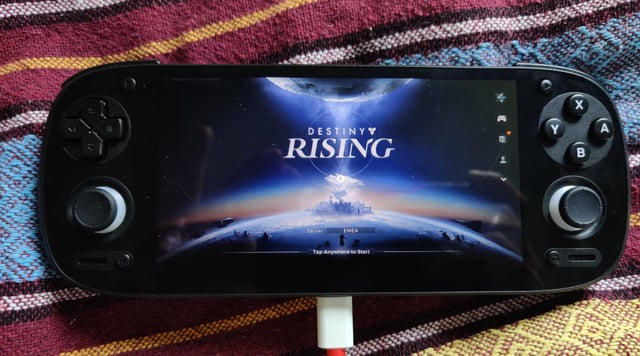
- Abre Destiny: Rising hasta llegar a la pantalla de inicio.
- Toca el icono de Reparar en la esquina superior derecha.
- Confirma el mensaje para iniciar la comprobación de integridad de recursos.
- Mantén la aplicación abierta mientras valida los archivos locales con el manifiesto del servidor remoto.
- Deja que el cliente vuelva a descargar los archivos que estén dañados.
Si la herramienta de reparación no soluciona el error, realiza una reinstalación limpia:
- Asegúrate de que tu cuenta del juego esté vinculada a un proveedor externo.
- Desinstala Destiny: Rising.
- Reinicia tu teléfono para limpiar la memoria caché temporal del sistema.
- Reinstala el juego desde tu tienda oficial de aplicaciones.
- Descarga todos los paquetes de recursos iniciales con una conexión Wi-Fi estable y sin cambiar de aplicación.
Una vez conectado, entra en la página de recargas de Destiny Rising para hacerte con materiales de mejora para tus armas.
Preguntas frecuentes
¿Por qué Destiny: Rising dice "Error al iniciar sesión. Comprueba tu red" si mi Wi-Fi funciona bien?
Este error aparece cuando el cliente no puede completar el protocolo de enlace con los servidores de autenticación, incluso si tu conexión local a internet funciona. Las causas incluyen mantenimiento del servidor, tokens de autenticación caducados, rangos de IP de VPN bloqueados o cachés DNS dañadas. Activar el modo avión durante 30 segundos o borrar la caché de la aplicación suele solucionar la mayoría de bloqueos locales.
¿Cuándo se realiza el mantenimiento programado del servidor de Destiny: Rising?
El mantenimiento rutinario se lleva a cabo todos los jueves de 2:00 AM a 5:00 AM PT (5:00 AM a 8:00 AM ET). Las puertas de enlace de inicio de sesión se cierran entre 15 y 60 minutos antes de que empiece la ventana de mantenimiento.
¿Cómo soluciono el error de red en Android?
Ve a Ajustes > Aplicaciones > Destiny: Rising > Almacenamiento y toca en Borrar caché. Si el error continúa, cambia a datos móviles, desactiva los perfiles de DNS privado personalizados o toca el botón Reparar en la pantalla de inicio del juego.
¿Cómo soluciono el error de red en iOS?
Fuerza el cierre de la aplicación, activa el modo avión durante 30 segundos para reiniciar la resolución de red y reinicia el dispositivo para eliminar los tokens de sesión caducados.
¿Usar una VPN puede provocar el error de red al iniciar sesión en Destiny: Rising?
Sí. Los rangos de IP de centros de datos que utilizan las VPN suelen estar bloqueados por los cortafuegos de autenticación del juego. Desactivar la VPN permite que el cliente se conecte directamente a través de tu proveedor de internet habitual.
¿Qué significa el código de error de red 10001 en Destiny: Rising?
El código de error 10001 indica que se ha agotado el tiempo de espera en la puerta de enlace. Ocurre cuando la pérdida de paquetes interrumpe la verificación de inicio de sesión o cuando los servidores regionales experimentan un tráfico elevado cerca de las horas de reinicio diario.
¿Por qué mi juego se queda bloqueado en la pantalla de conexión después de una actualización?
Esto indica una discordancia en la versión del juego o un parche de actualización dañado. Usa la herramienta de reparación de la pantalla de inicio para verificar los recursos y desinstala cualquier versión de prueba antigua antes de abrir la versión oficial de la tienda.
Veredicto final para la solución de problemas
El mensaje "Error al iniciar sesión. Comprueba tu red" rara vez significa que tu conexión a internet doméstica esté rota. En la mayoría de los casos, se debe a las ventanas de mantenimiento de los jueves, tokens OAuth caducados o registros de enrutamiento DNS obsoletos que apuntan a direcciones de puerta de enlace inactivas.
Comprueba la hora con respecto a la ventana de mantenimiento semanal de los jueves (de 2:00 AM a 5:00 AM PT). Si los servidores están operativos, activa el modo avión durante 30 segundos, desactiva las VPN activas y utiliza la herramienta de reparación de la pantalla de inicio para restablecer el acceso a la conexión.






Comments