Descubre los mejores ajustes de video de Tango Live para eliminar el lag, evitar caídas de fotogramas y enfriar tu móvil al transmitir en 2026.
Nada arruina una transmisión en vivo tan rápido como las caídas de fotogramas, el audio robótico o un teléfono sobrecalentado que reduce el brillo de su pantalla en pleno tren de regalos. Tango es una aplicación de streaming y chat de video interactivo donde los espectadores envían regalos virtuales que los streamers canjean por ganancias reales en diamantes. Al ser una interacción en tiempo real, los tirones de imagen reducen directamente la retención de audiencia y tus ingresos.
Encontrar el equilibrio entre una resolución nítida y una transmisión estable en móviles exige ajustar al milímetro los valores del codificador. Aquí tienes la configuración técnica para optimizar tu flujo de emisión, controlar la temperatura y garantizar una reproducción fluida.
Perfiles objetivo de bitrate y resolución
Los streamers móviles suelen cometer el error de subir todos los ajustes al máximo. Si tu teléfono intenta emitir en 1080p sin comprimir a través de una conexión móvil inestable, la app soltará fotogramas de forma agresiva para compensar. En su lugar, ajusta tu bitrate de salida a tu tasa de fotogramas objetivo y al ancho de banda disponible.
Fija tus parámetros según el contenido que transmitas. Una charla casual no necesita 60 fotogramas por segundo; las tasas altas de FPS exigen una codificación pesada que agota la batería enseguida. Por el contrario, los directos de baile o de gran movimiento se pixelan con macrobloques si limitas demasiado el bitrate.
Utiliza los siguientes perfiles de codificación base al configurar herramientas de streaming externas o seleccionar los parámetros dentro de la app.
| Resolución y FPS | Bitrate de video recomendado | Caso de uso ideal para transmitir |
|---|
| 1080p @ 30 FPS | 3,500 – 4,500 kbps | Perfil estándar recomendado para transmisiones móviles claras y estables |
| 1080p @ 60 FPS | 4,500 – 9,000 kbps | Perfil de mayor ancho de banda ideal para directos de baile, acción rápida o gaming |
| 720p @ 30 FPS | 2,000 – 3,000 kbps | Perfil de bajo ancho de banda adecuado para Tango Lite y conexiones lentas |
Fijar tu stream en 1080p a 30 FPS con un bitrate de 4,000 kbps ofrece la imagen más nítida evitando el estrangulamiento térmico en procesadores móviles modernos.
Si transmites en un estudio con fibra óptica estable, emitir a 4,500 kbps en 1080p 30fps ofrece una calidad de imagen impecable sin cuellos de botella en la codificación. Sin embargo, si emites con datos móviles o una red Wi-Fi compartida, bajar a 720p a 3,000 kbps evita congelamientos repentinos de video durante las horas pico de red.
Configuración de velocidad de obturación y tasa de fotogramas
Los tirones en el video no siempre se deben a la red; a menudo surgen por desajustes ópticos. Al apuntar la cámara móvil bajo iluminación artificial de estudio, los algoritmos automáticos intentan compensar la exposición variando la velocidad de obturación sobre la marcha. Esto provoca vibraciones bruscas de movimiento que parecen caídas de FPS.
Para lograr un movimiento natural, la velocidad de obturación manual debe seguir la regla de los 180 grados: ajústala exactamente al doble de tu tasa de fotogramas objetivo. Si transmites a 30 fps, tu obturador debe fijarse en 1/60s. Si emites a 60 fps, fíjalo en 1/120s. Así obtendrás un desenfoque de movimiento cinematográfico que disimula pequeñas irregularidades en los tiempos de cuadro.
El intervalo de fotogramas clave (keyframes) es igual de crucial para los servidores en tiempo real. Configura siempre tu intervalo de keyframes en 2 segundos exactos. Esto garantiza que el servidor reciba fotogramas de referencia completos de manera uniforme, evitando artefactos visuales cuando los espectadores entran a tu sala o envían animaciones en pantalla.
| Métrica de video | Objetivo para 30 FPS | Objetivo para 60 FPS | Función técnica |
|---|
| Velocidad de obturación | 1/60 de segundo | 1/120 de segundo | Elimina vibraciones antinaturales bajo iluminación artificial |
| Intervalo de keyframes | 2 segundos | 2 segundos | Mantiene la sincronización RTMP universal y acelera la carga |
| Subida mínima requerida | 10 Mbps | 15 Mbps | Evita el bufferbloat y caídas de frames provocadas por la red |
Sincronizar el obturador con un intervalo estricto de keyframes de 2 segundos evita tirones antes de que el video llegue al codificador.
La arquitectura de transmisión cambia notablemente entre sistemas operativos. Los usuarios de Android pueden usar el cliente nativo directamente, mientras que los streamers de iOS deben recurrir a un flujo de emisión externo debido a las restricciones de la App Store.
Antiguas publicaciones en foros afirman que basta con volver a descargar Tango desde el historial de compras de iOS. En 2026, Tango ha sido retirada por completo de la App Store de Apple en casi todas las regiones fuera de la UE. Los streamers en iPhone recurren a una app de streaming externa llamada BoarCast combinada con Tango Web.
| Configuración de streaming | Requisito mínimo de SO | Orientación de cámara | Uso de hardware dedicado |
|---|
| App nativa de Tango (Android) | Android 10 o superior | Vertical y horizontal | Procesamiento en un solo móvil para video, regalos y chat |
| Tango Lite (Android) | Android 8.0 o superior | Solo vertical | Cliente ligero optimizado para procesadores de gama baja |
| BoarCast + Web (iOS) | iOS 15 o superior | Solo vertical | Deriva el chat y el renderizado de regalos a un navegador secundario |
| Tango Web Studio (PC) | Navegador moderno | Vertical y horizontal | Renderizado completo por GPU/CPU para múltiples fuentes |
Elegir la versión correcta del cliente para tu sistema operativo elimina el lag por incompatibilidad de software.
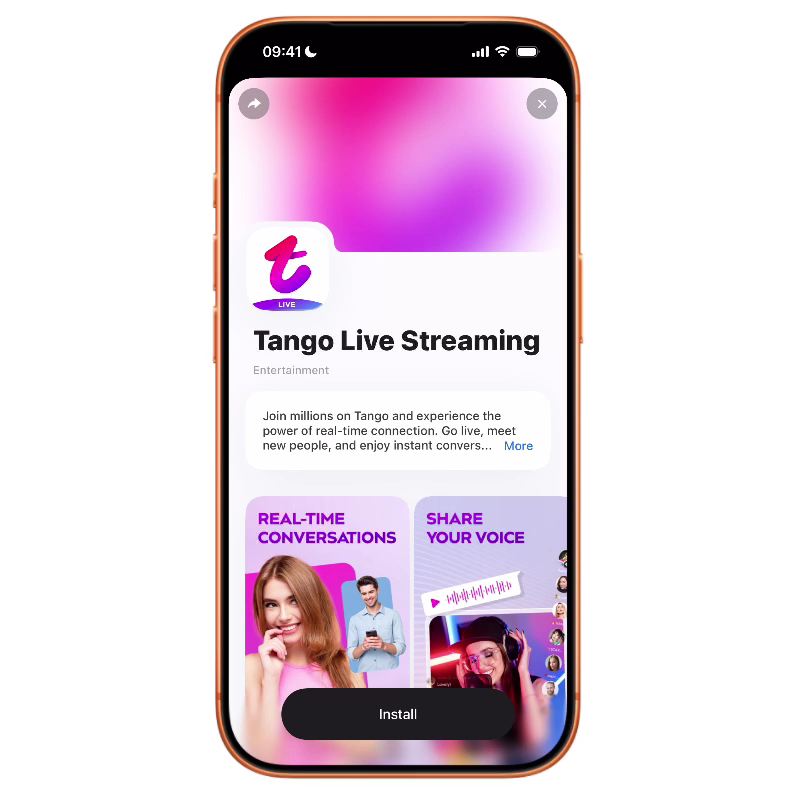
En Android, asegúrate de que tu dispositivo cuente con Android 10 o superior. Ejecutar la app completa en versiones antiguas de Android provoca cierres por falta de memoria en segundo plano. Si tu móvil tiene entre Android 8.0 y Android 9, pásate a Tango Lite. Esta versión ligera elimina animaciones pesadas y precargas de recursos, manteniendo la fluidez en procesadores modestos.
Para usuarios de iPhone, BoarCast actúa como un canal dedicado de captura de audio y video. Se conecta a tu cuenta de Tango mediante un enlace de streaming externo generado en tango.me. BoarCast está estrictamente bloqueado en orientación vertical para Tango. No intentes forzar el modo horizontal con bloqueos de rotación de terceros, ya que deformará la relación de aspecto y estirará tu video para los espectadores.
Configuración de red y enrutamiento VPN para conexiones estables
El bitrate de video no sirve de nada sin un canal de transmisión estable. Transmitir en vivo exige una subida continua y sin limitaciones. Los directos de Tango requieren una velocidad de subida mínima de 10 Mbps para una emisión estable. Si tu test de velocidad marca 100 Mbps de bajada pero solo 5 Mbps de subida, tu directo se congelará continuamente.
Conéctate a la banda Wi-Fi de 5 GHz en lugar de la de 2.4 GHz. La banda de 2.4 GHz sufre una saturación extrema por dispositivos Bluetooth, microondas y routers vecinos. Si transmites desde un escritorio fijo, usa un adaptador Ethernet a USB-C o Lightning para eliminar por completo la inestabilidad de paquetes inalámbricos.
Si sufres cuellos de botella por rutas regionales al emitir para audiencias internacionales, una VPN optimizada puede ser de ayuda. Usar conexiones VPN con túnel dividido (split-tunneling) puede optimizar la latencia hacia servidores lejanos, reduciendo el ping entre un 8% y un 20% en ciertas rutas de larga distancia. Configura el túnel dividido para desviar únicamente el tráfico de tu transmisión por el nodo del servidor, dejando que los procesos del sistema utilicen tu red habitual.
Guía paso a paso para solucionar el lag de video y el sobrecalentamiento
Cuando tu transmisión empiece a perder fotogramas o el móvil empiece a quemar, sigue estos pasos para identificar y solucionar el problema.
- Haz una prueba de velocidad de subida dedicada: Confirma que tu conexión alcance al menos 10 Mbps de subida. Si está por debajo de 10 Mbps, reduce tu resolución de inmediato a 720p a 30 fps.
- Cambia de banda Wi-Fi: Conecta tu móvil a un canal limpio de 5 GHz en vez de 2.4 GHz, o conecta directamente un cable Ethernet mediante adaptador.
- Separa las tareas de procesamiento con dos dispositivos: Si transmites desde un iPhone, usa BoarCast únicamente para la captura de cámara. Abre Tango Web en una laptop, tablet o móvil secundario para leer comentarios y alertas de regalos. Esta configuración alivia la carga del chat y los regalos, evitando que el móvil se caliente.
- Cierra aplicaciones innecesarias en segundo plano: Desactiva apps de redes sociales en segundo plano, servicios de ubicación y copias de seguridad en la nube antes de empezar el directo.
- Reduce los filtros de video en la app: Las máscaras faciales de realidad aumentada obligan a la GPU a renderizar efectos en cada fotograma, disparando la temperatura. Opta por corrección de color básica o iluminación natural.
- Quita la funda del teléfono y vigila la carga: Las fundas gruesas atrapan el calor en la batería. Retira la funda y coloca un pequeño ventilador magnético en la parte trasera del dispositivo.
Gestión de transmisiones con múltiples invitados y llamadas de pago
Alojar paneles con varios invitados genera una carga de procesamiento considerable. Las transmisiones multi-invitado en Tango admiten hasta nueve participantes simultáneos en una sola pantalla interactiva. Cuando los nueve puestos están ocupados, tu teléfono debe decodificar ocho fuentes de video entrantes mientras codifica tu propia cámara de salida al mismo tiempo.
Si planeas organizar salas con muchos invitados, fija tu calidad de emisión en 720p 30fps. Forzar una transmisión a 1080p mientras decodificas las señales de varios participantes provocará que los procesadores de gama media caigan a tasas de fotogramas de un solo dígito.
Los streamers también alternan entre paneles públicos y videollamadas privadas 1 a 1. El precio de las videollamadas privadas en Tango suele oscilar entre 500 y 3000 monedas por minuto. Dado que las llamadas privadas exigen una claridad impecable cara a cara, asegúrate de contar con buena iluminación antes de responder. Los espectadores habituales que acceden a estas sesiones deben asegurarse de recargar monedas de Tango online con antelación para evitar que la llamada se corte de golpe cuando corra el contador por minuto.
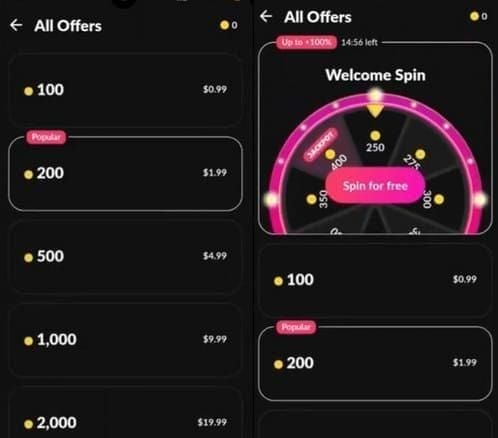
En los momentos más animados del directo, los regalos visuales inundan la pantalla. Los usuarios activos que quieran destacar pueden comprar paquetes baratos de monedas de Tango Live para apoyar a sus creadores favoritos. Si las animaciones de regalos provocan tirones en móviles antiguos, desactiva la reproducción de animaciones a pantalla completa en los ajustes de pantalla de la app.
Cuidado de la batería y optimización del hardware móvil
Transmitir supone una exigencia enorme para las baterías de iones de litio. La codificación de video simultánea, el brillo de pantalla y la transmisión constante de datos generan un calor interno que degrada la vida útil de la batería. Cuando alcanza temperaturas críticas, el sistema operativo activa el estrangulamiento térmico, reduciendo la velocidad de la CPU y provocando un lag severo en el directo.
Mantener la carga de la batería entre el 20% y el 80% previene el desgaste térmico extremo durante la transmisión. Nunca inicies un directo de varias horas con la batería al 5%. Cargar el teléfono rápido desde casi cero mientras emites genera picos de calor muy elevados.
Carga tu teléfono hasta un 70% aproximadamente antes de empezar. Mientras transmites, conéctalo a un cargador estándar lento de 5W o 10W en lugar de un cargador de carga rápida. La carga lenta suministra energía suficiente para compensar el consumo sin generar el calor excesivo de los protocolos de carga rápida.
Solución a la pantalla negra en navegador y directos web
Los streamers que gestionan sus directos desde navegadores web en PC a veces sufren el error de pantalla negra, donde la cámara no muestra imagen. Este problema casi siempre surge por conflictos internos de decodificación en la GPU.
Desactivar la aceleración por hardware en el navegador soluciona los errores de pantalla negra en las transmisiones. Si el monitor de Tango Web Studio o tu capturadora externa muestran la pantalla en blanco o negro, entra en la configuración del navegador, busca «Aceleración por hardware», desactívala y reinicia el navegador. Esto obligará al navegador a renderizar la imagen mediante la CPU, evitando conflictos con los controladores gráficos.
Cuando los seguidores muestran su apoyo, los espectadores pueden conseguir fácilmente Monedas de Tango Live para regalos interactivos sin interrumpir la transmisión, manteniendo el chat y las alertas fluidos para todos en la sala.
Preguntas frecuentes
¿Qué velocidad de subida necesito para transmitir sin lag en Tango Live?
Necesitas una conexión estable con al menos 10 Mbps de subida. Esto proporciona suficiente margen de red para evitar caídas de fotogramas y pausas de carga durante escenas con mucho movimiento.
¿Cómo puedo transmitir en Tango desde un iPhone?
Descarga BoarCast desde la App Store e inicia sesión en tango.me desde tu navegador móvil. Comienza la transmisión desde Tango Web usando la opción Transmisión Externa para vincular tu video directamente con BoarCast.
¿Se puede transmitir en modo horizontal en Tango con BoarCast?
No, actualmente BoarCast solo admite la orientación vertical para los directos de Tango. La plataforma está diseñada para la visualización móvil en vertical y la disposición del chat superpuesto.
¿Por qué se calienta mi móvil al transmitir en Tango?
El sobrecalentamiento ocurre cuando tu dispositivo codifica video en alta resolución mientras procesa el renderizado de pantalla, la transmisión de datos y el calor de la carga rápida a la vez. Usar dos dispositivos y mantener la batería entre el 20% y el 80% evita la acumulación excesiva de calor.
¿Cuál es la mejor velocidad de obturación para hacer streaming en vivo?
La velocidad de obturación debe ser siempre el doble de la tasa de fotogramas de tu directo. Usa 1/60s para emisiones a 30fps y 1/120s para 60fps con el fin de mantener un desenfoque de movimiento fluido y natural bajo luz artificial.
¿Qué hago si el navegador muestra pantalla negra al emitir por la web?
Abre los ajustes de tu navegador, desactiva la aceleración por hardware y reinicia la aplicación. Esto soluciona los conflictos de controladores gráficos de la GPU que impiden visualizar la señal web correctamente.
Veredicto final: Mi configuración recomendada
Si buscas el mejor equilibrio entre nitidez y máxima estabilidad, te recomiendo fijar la emisión en 1080p a 30 fotogramas por segundo con un bitrate de 4,000 kbps. Forzar 60 fps en un único dispositivo móvil genera demasiado calor para transmisiones largas y no aporta una mejora notable en directos conversacionales.
Para usuarios de iOS, adoptar un flujo de trabajo con dos dispositivos —transmitir la cámara mediante BoarCast mientras gestionas el chat y los regalos en Tango Web desde una segunda pantalla— es la mejor mejora posible. Mantén tu teléfono bien refrigerado, conéctate a una red Wi-Fi de 5 GHz dedicada y fija la velocidad de obturación en 1/60s para lograr una transmisión profesional y sin interrupciones.










Comments